

19 okt. 2026Gepost door Kevin Molenaar naar DVD rippen
Korte samenvatting:
Om een beveiligde dvd naar een USB-stick te kopiëren, gebruikt u ripper-software zoals HandBrake of Blu-ray Master Free DVD Ripper om de encryptie te omzeilen en de video te converteren. MP4 (H.264)Als je geen pc met een cd-romstation hebt, kun je gebruikmaken van fysieke inleverdiensten zoals Walmart-foto U kunt uw dvd's digitaliseren naar een USB-stick vanaf $12.96.
Dvd's waren ooit de gouden standaard voor een scherpe weergave, maar moderne Mac- en Windows-laptops hebben tegenwoordig geen optische schijfstations meer. Of je nu nostalgische familiefilmpjes wilt digitaliseren voordat de schijven verslechteren, of gewoon je fysieke filmcollectie wilt omzetten naar afspeelbare digitale bestanden voor smart-tv's en laptops onderweg, het overzetten van je films is een stuk eenvoudiger. dvd's naar een usb-stick kopiëren Een USB-stick is de ultieme oplossing. In deze handleiding laten we je de snelste en meest betrouwbare manieren zien om je dvd's te kopiëren en naar een USB-stick te converteren zonder kwaliteitsverlies.

- Deel 1. Waarom direct kopiëren (slepen en neerzetten) mislukt bij het kopiëren van dvd naar USB-stick
- Deel 2. Hoe u een dvd-film gratis kunt converteren/opslaan naar een USB-stick door te rippen
- Deel 3. Hoe u een dvd naar een USB-stick kunt converteren via een inleverpunt voor dvd's (geen computer nodig)
- Deel 4. Veelgestelde vragen over dvd naar USB
Disclaimer en juridische kennisgeving:
Houd er rekening mee dat het digitaliseren van dvd's uitsluitend bedoeld is voor persoonlijk archiveringsgebruik. Het converteren van versleutelde commerciële dvd's voor commerciële distributie of het delen ervan is illegaal.
| Functie | Standaard kopieerprogramma (Windows) | Blu-ray Master Gratis dvd-ripper | Walmart Fotoservice |
| Ondersteunde schijven/gegevenstypen | Niet-gecodeerde DVD-5 / DVD-9 | DVD-5, DVD-9, DVD±R/RW, Versleutelde/Commerciële dvd's | Zelfgemaakte dvd's, minidvd's, cd-r's (geen commerciële films) |
| Uitvoerformaten | Alleen onbewerkte VOB-bestanden | MP4, MOV, AVI, MKV, MP3, enz. | Digitale download (MemoryCloud), USB-stick |
| Verwerkingssnelheid | Langzaam (Handmatig kopiëren) | Snel (hardwareversnelling van de GPU) | 2-3 weken (verwerking per post) |
| Prijs | Vrij | Gratis (Upgrade naar Premium) | Begint bij $15.96 + $12.96 voor USB |
Deel 1. Hoe u een dvd rechtstreeks naar een USB-stick kopieert/overbrengt
Veel gebruikers vragen zich af: kan ik bestanden rechtstreeks van een dvd naar een usb-stick kopiëren en plakken?
Hoewel je in principe een dvd kunt openen in Verkenner of Finder en de map VIDEO_TS naar je USB-stick kunt slepen, werkt deze methode zelden voor het daadwerkelijk afspelen. Hieronder leggen we uit waarom direct slepen en neerzetten NIET wordt aanbevolen:
- Kopieerbeveiliging (CSS en versleuteling): Commerciële dvd's zijn beveiligd met encryptiesystemen zoals Content Scramble System (CSS) en regiocodes. Bij eenvoudig kopiëren blijven de decryptiesleutels achter, waardoor je bestanden op je USB-stick onspeelbaar of beschadigd raken.
- Compatibiliteitsproblemen met het VOB-formaat: Het rechtstreeks kopiëren van een schijf zet de onbewerkte .VOB-, .IFO- en .BUP-bestanden op je schijf. De meeste moderne smart-tv's, mediaspelers en smartphones kunnen deze oudere dvd-containerbestanden niet rechtstreeks lezen of afspelen.
- Enorm opslagverbruik: Ongecomprimeerde dvd-bestanden nemen 4,7 GB tot 8,5 GB aan ruimte in beslag voor één enkele film, zonder dat de videocodec is geoptimaliseerd, waardoor uw USB-opslag snel vol raakt.
Zo controleer je of dit gelukt is: Als u de USB-stick in een smart-tv hebt gestoken en de video niet afspeelt of de foutmelding 'Bestandsformaat niet ondersteund' weergeeft, is het direct kopiëren mislukt. Om dvd's betrouwbaar naar een USB-stick over te zetten voor probleemloze weergave, hebt u een converter nodig om de inhoud te decoderen en om te zetten naar een algemeen compatibel formaat zoals MP4.
Deel 2. Hoe u een dvd-film gratis kunt converteren/opslaan naar een USB-stick door deze te rippen
Methode 1. Gebruik HandBrake om de dvd naar een USB-stick te converteren.
Als je op zoek bent naar een gratis programma om dvd's naar een USB-stick te rippen, Handrem is voor veel mensen de eerste keuze. Het is een bekende videotranscoder waarmee diverse video's en dvd's kunnen worden geconverteerd. Het kan gemakkelijk zelfgemaakte dvd's verwerken en converteren naar MP4, MKV, MOV en WebM. Bovendien biedt het verschillende presets waaruit je kunt kiezen. Als je technisch onderlegd bent, kun je ook de verschillende instellingen aanpassen om de video-effecten te verbeteren. Een nadeel is dat het geen commerciële dvd's kan decoderen; je kunt libdvdcss installeren om de meest voorkomende dvd-kopieerbeveiligingen te omzeilen.
Laten we nu eens gedetailleerd bekijken hoe je dvd's kunt converteren.
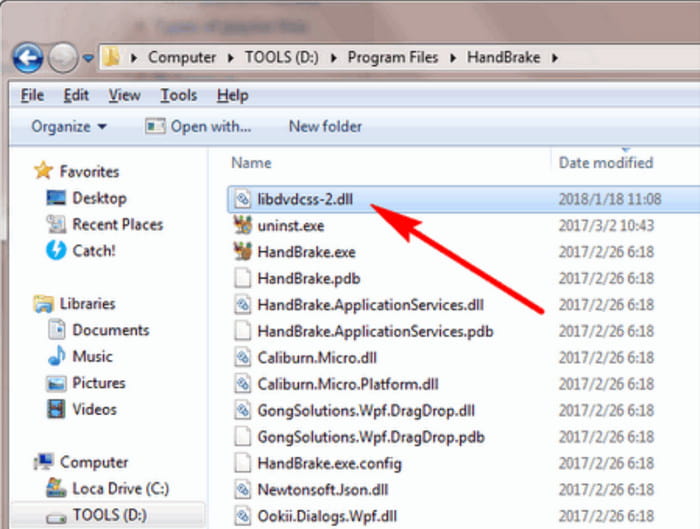
Stap 1.Als je commerciële dvd's wilt verwerken, installeer dan eerst libdvdcss.
1. Download het bestand.
- Ramen: Download libdvdcss-2.dll (64-bit) van de officiële VideoLAN-website.
- macOS: Installeer Homebrew via de terminal (indien nog niet geïnstalleerd) en voer vervolgens dit commando uit: Installeer libdvdcss met `brew install libdvdcss`. Als de installatie correct is verlopen, worden de bestandspaden voor de bibliotheek in de Terminal weergegeven.
2. Plaats het bestand in de juiste map.
- Ramen: Hernoem het bestand naar libdvdcss.dll en verplaats het naar de installatiemap van HandBrake (meestal C:\Program Files\HandBrake).
3. Start HandBrake opnieuw op.
- Windows en macOS: Start HandBrake opnieuw op, dan zal het de geïnstalleerde libdvdcss detecteren.
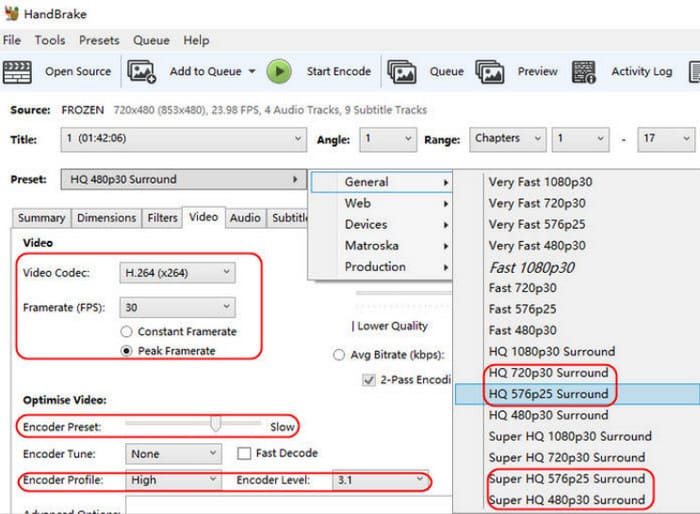
Stap 2.Laad in HandBrake de geplaatste dvd-schijf. Kies vervolgens MP4 als uitvoerformaat onder de Samenvatting sectie.
Opmerking: Je kunt ook verschillende geavanceerde instellingen verkennen om je video te verbeteren.
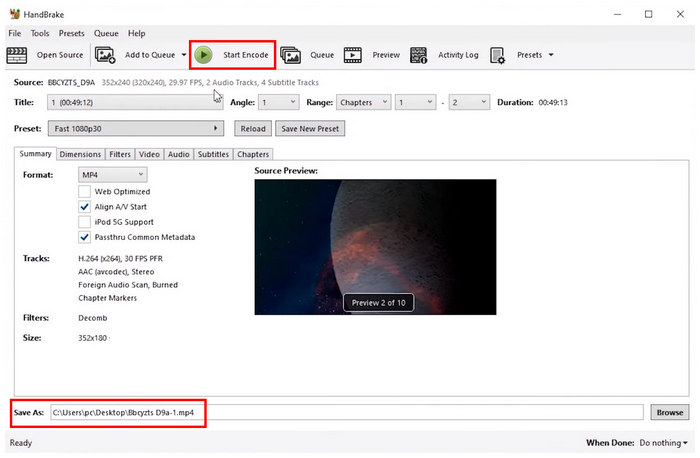
Stap 3.Klik onderaan Blader knop om een bestemming in te stellen en selecteer de bovenkant Begin met coderen knop om het ripproces te starten.
HandBrake biedt een gratis en eenvoudige manier om dvd's te digitaliseren. Met diverse geavanceerde instellingen kunt u videoparameters aanpassen om video's met betere effecten te maken. Zelfs met libdvdcss kan het echter problemen opleveren bij het verwerken van de nieuwste dvd-kopieerbeveiligingen.
Methode 2. DVD overzetten naar USB met Blu-ray Master Free DVD Ripper
Als je het installeren van libdvdcss in HandBrake lastig vindt en een probleemloze ervaring wilt, Blu-ray Master Gratis dvd-ripper Het is een goede keuze waarmee je regiocodes, CSS en geavanceerde DRM-beveiligingen kunt omzeilen zonder extra plug-ins. Je kunt er dvd's, mappen en ISO-imagebestanden mee importeren en converteren naar MP4, MOV, FLV, AVI en vele andere formaten. Met de aanpassingsmogelijkheden kun je de resolutie, encoder, bitrate en andere parameters van het profiel flexibel instellen. Dankzij NVIDIA NVENC, Intel QSV en AMD hardwareversnelling levert het een hoge ripsnelheid. Bovendien bevat het veel bewerkingstools waarmee je video-effecten kunt aanpassen.
- • Maak het mogelijk om dvd's te kopiëren, rippen en converteren, ongeacht de regiocode.
- • Zet dvd-content 1:1 om naar digitale formaten zonder kwaliteitsverlies.
- • Ingebouwde video-editor om bestanden te verbeteren, comprimeren en bewerken voordat ze worden gekopieerd.
- • Snel dvd's kopiëren naar usb-stick, zelfs met meerdere bestanden tegelijk.
Gratis download
Voor ramen
Veilige download
Gratis download
voor macOS
Veilige download
Stap 1. Download Blu-ray Master Free DVD Ripper van de officiële website en installeer het op je computer. Start vervolgens de applicatie en plaats de dvd in de optische drive. Deze dvd-ripper herkent hem direct. Klik op de Schijf laden knop in de hoofdinterface.

Stap 2. Afhankelijk van de gekozen uploadoptie verschijnt de inhoud op de hoofdinterface als teken dat de upload is gelukt. De volgende stap is het kiezen van het gewenste uitvoerformaat voor het exporteren van het bestand. Klik Uitvoerformaat U kunt kiezen uit verschillende bestandsformaten, zoals MP4, MOV, AVI, MKV, enz. We raden MP4 aan voor optimale compatibiliteit.

Stap 3. Om toegang te krijgen tot de bewerkingshulpmiddelen, selecteer je de Bewerking optie. In de bewerkingshulpmiddelen kunt u ervoor kiezen om de Videotrimmer, Metadata-editor, Video verbeteren, Roteren, Bijsnijden en andere bewerkingshulpmiddelen te gebruiken om de nodige aanpassingen te maken. Klik op de OK Met deze knop kunt u elke aangebrachte wijziging op de video toepassen.

Stap 4. De volgende stap is het selecteren van een bestemming of locatie, in dit geval de USB-stick. Plaats de USB-stick in de poort en wacht tot de computer deze detecteert. Kies vervolgens de gewenste locatie. Opslaan in U kunt de bestemming voor de geripte bestanden instellen. Klik ten slotte op de optie. Alles rippen knop om te verwerken.

Zo zet je eenvoudig een dvd op een USB-stick met DVD Ripper, of je nu Windows of Mac gebruikt. Je kunt het programma gratis uitproberen door op de knop 'Gratis downloaden' te klikken of upgraden naar de premiumversie voor meer handige functies. Voor een soepelere gegevensoverdracht raden we aan een USB 3.0/3.1-poort te gebruiken.
Testnotities van de redacteur
We hebben dit getest met een 4,7 GB DVD-9 schijf. Het overzetten met Free DVD Ripper naar een standaard USB 3.0-schijf duurde 12 minuten.
Deel 3. Hoe u een dvd naar een usb-stick kunt converteren via een inleverpunt voor dvd's (geen computer nodig)
Als je geen pc met een optische schijf hebt, kun je gebruikmaken van diensten zoals Walmart Photo of CVS Photo. Je levert je fysieke schijven in bij een lokale winkel, die ze vervolgens naar een verwerkingscentrum (aangedreven door Capture/YesVideo) stuurt om de bestanden te digitaliseren.
- Walmart fototransferservice: De prijs begint bij $15,96 voor de eerste 30 minuten videocontent. Dit is inclusief 60 dagen digitale toegang via MemoryCloud. Als u uw bestanden fysiek op een USB-stick wilt laten opslaan, betaalt u $12,96 extra per bestelling. Houd rekening met een levertijd van ongeveer 3 weken.
- CVS Fototransferservice: Biedt een direct video-naar-USB-pakket aan vanaf $34,99 voor de eerste 90 minuten. Net als bij Walmart is er 60 dagen toegang tot MemoryCloud voor downloads inbegrepen.
Belangrijke juridische en servicebeperkingen: Deze winkels accepteren ALLEEN zelfgemaakte dvd's en persoonlijke opnames (bijv. familiefilmpjes, homevideo's). Vanwege de auteursrechtwetgeving zullen Walmart en CVS versleutelde commerciële dvd's (zoals films gekocht bij Disney, Warner Bros. of Sony) direct weigeren. Als u auteursrechtelijk beschermde film-dvd's wilt overzetten naar een USB-stick om ze persoonlijk af te spelen op uw smart-tv, blijft het gebruik van een desktopsoftwareprogramma zoals Blu-ray Master Free DVD Ripper de enige haalbare methode.
Deel 4. Veelgestelde vragen over dvd naar USB
-
Wat is de beste software om een dvd naar een USB-flashstation te kopiëren?
We raden aan om de DVD Ripper van Blu-ray Master te gebruiken, die een uitstekende uitvoerkwaliteit garandeert bij het overzetten van dvd-content naar een USB-stick. De software is bovendien ontworpen om bestanden met slechts een paar klikken te rippen, converteren en over te zetten.
-
Kan een USB-dvd-station op een tv worden aangesloten?
Als de USB-stick de tv-modus ondersteunt, kan deze worden aangesloten op een smart-tv. Zo kunt u uw zelfgemaakte films vanaf uw schijven op de USB-stick via de tv bekijken.
-
Kun je een dvd afspelen vanaf een USB?
Nee, het is onmogelijk om dvd-content rechtstreeks vanaf een usb-stick af te spelen. Een schijf is alleen toegankelijk via een usb-stick. dvd spelers of apparaten met optische stations, tenzij je het naar een USB-schijf kopieert.
-
Wat is het beste formaat om een dvd naar te converteren, zodat ik hem via USB op een Samsung Smart TV kan afspelen?
MP4 en MKV zijn goede keuzes. Voor een compact bestandsformaat is MP4 aan te raden. MKV is daarentegen een betere keuze voor video's van hogere kwaliteit en is optimaal voor weergave op tv.
-
Is het legaal om een dvd die ik bezit naar een USB-stick te kopiëren voor persoonlijk gebruik?
Ja, dat klopt. Het digitaliseren van persoonlijke dvd's is legaal. Het is echter ten strengste verboden om dit te doen met versleutelde commerciële dvd's.
-
Waarom herkent mijn computer de dvd die ik naar een usb-stick probeer te kopiëren niet?
Het probleem kan in uw dvd-station zitten. Een andere mogelijke oorzaak is dat uw dvd versleuteld is. Om dit probleem te voorkomen, kunt u het beste een dvd-rippingprogramma gebruiken dat kopieerbeveiligingen kan omzeilen.
-
Kan HandBrake auteursrechtelijk beschermde Disney-dvd's naar een USB-stick kopiëren?
Ja, dat kan. Het kan echter niet standaard. Je moet eerst leren hoe je de libdvdcss-plug-in installeert.
-
Hoeveel opslagruimte heb ik nodig op een USB-stick om 10 dvd-films op te slaan?
Een onbewerkte dvd-film heeft een bestandsgrootte van 4-8 GB. In dat geval heb je een USB-stick nodig die tien keer zo groot is als de dvd-film die je wilt kopiëren. Gelukkig zijn er compressieprogramma's waarmee je de bestandsgrootte van onbewerkte dvd-media kunt verkleinen.
Afsluiten
Er zijn veel manieren om dat te doen converteer dvd's naar USBEn zelfs op een Windows-computer vind je de standaardmanier om dit te doen. Optioneel kunnen diensten van Walmart, CVS en Forever Studios je helpen om snel gegevens van je schijven over te zetten of te kopiëren, maar die zijn duur. Dus als je een betaalbare en effectieve manier wilt, is Blu-ray Master DVD Ripper de beste keuze! Bovendien is het ook de snelste en meest betrouwbare software voor het verwerken van versleutelde dvd's. Download het gratis.
Meer van Blu-ray Master
DVD naar apparaten

Snelle en gratis ripsoftware waarmee u al uw dvd's eenvoudig digitaal kunt decoderen op uw computer.
100% Veilig. Geen virussen.
