

3 augustus 2026Gepost door Kevin Molenaar naar Speel dvd af
Wanneer je eindelijk die lang opgeborgen dvd onderin je lade vandaan haalt, ontdek je dat je slanke ultrabook helemaal geen dvd-drive heeft. Bovendien ondersteunen moderne besturingssystemen zoals Windows 10/11 of macOS geen native dvd-weergave meer. Dit gaat ongetwijfeld ten koste van de gebruikerservaring. Maar je hoeft niet meteen al je films te digitaliseren! Fysieke opslagmedia hebben nog steeds veel waarde. Met een goedkope externe drive en geschikte gratis software kun je deze hardware- en softwareproblemen eenvoudig oplossen. Deze handleiding beschrijft hoe je dvd's kunt afspelen op Windows 10/11 en Mac-computers met moderne dvd-spelersoftware.
Inhoudsopgave
- Achter de schermen: Hoe we hebben getest
- Hardwarevoorbereiding voor het afspelen van dvd's op Windows 10/11 en Mac
- Methode 1: De alles-in-één krachtpatser – Blu-ray Master Free Blu-ray-speler
- Methode 2: De open-source klassieker – VLC Media Player
- Methode 3: De moderne esthetische keuze – 5KPlayer
- Probleemoplossing & Pro-tips van experts
- Veelgestelde vragen over dvd-weergave
Achter de schermen: Hoe we getest hebben
We gebruikten drie verschillende laptops: een Dell XPS 13 met Windows 10, een Lenovo ThinkPad met de nieuwste versie van Windows 11 en een M2 MacBook Air met macOS Sonoma. Omdat geen van deze laptops een ingebouwde optische schijf heeft, sloten we ze aan met een standaard USB-C-adapter op een eenvoudige externe schijf.
We hebben in een paar weken tijd meer dan tien verschillende softwareopties getest. We hebben ze beoordeeld op vier hoofdpunten:
- Decoderingsstabiliteit: Kan het beschadigde of versleutelde cd's afspelen?
- Vloeiendheid van de weergave: Verliest het beeld frames tijdens actiescènes?
- Netheid van de gebruikersinterface: Zit het vol met irritante advertenties of pop-ups?
- Systeembronnen: Verandert je laptop daardoor in een straalmotor en smelt je batterij?
| Softwarespeler | Systeemvereiste | Makkelijk te gebruiken | Best voor | Geavanceerde instellingen |
| Blu-ray Master Gratis Blu-ray-speler | Windows 11/10/8/7, macOS 10.9+ | Supergemakkelijk (Plug & Play) | Geweldige beelden en reclame-cd's | Beeldverhouding aanpassen, audiotrack/ondertiteling synchroniseren, snel screenshotknop |
| VLC Media Speler | Windows, Mac, Linux | Een beetje veel menu's | Cross-perron- en regio-bypass | Tal van codec-opties, de-interlacingfilters, audio-equalizer |
| 5KPlayer | Windows 11/10/8, macOS 10.9+ | Best wel goed (strakke gebruikersinterface) | AirPlay/DLNA en hardwareversnelling | GPU-acceleratie in- en uitschakelen, videorotatie, configuratie van de streamingserver |
Hardware Voorbereiding voor het afspelen van dvd's op Windows 10/11 en Mac
Voordat je met software aan de slag gaat, moet je eerst het fysieke probleem oplossen: laptops zijn tegenwoordig veel te dun voor een ingebouwde optische drive. Gelukkig is dit vrij goedkoop en eenvoudig op te lossen.
Om dvd's af te spelen op een laptop zonder ingebouwde dvd-drive, hoef je alleen maar een externe dvd-drive aan te schaffen. Deze zijn over het algemeen compact en je kunt ze met één kabel rechtstreeks aansluiten op de USB 3.0- of USB-C-poort van je laptop. Ze krijgen stroom rechtstreeks van de laptop, dus je hoeft niet op zoek te gaan naar een extra stopcontact.
Checklist voor het kopen van hardware en snelle installatie
- Kosten: Een degelijke externe dvd-drive van merken als LG, ASUS of Pioneer is voor ongeveer €15 tot €1525 verkrijgbaar bij Amazon of Best Buy.
- Stekkers en poorten: Als je laptop alleen kleine USB-C- of Thunderbolt-poorten heeft, koop dan een schijf met een ingebouwde USB-C-kabel, of houd een goedkope USB-A naar USB-C-adapter bij de hand.
- Plug-and-play: Je hoeft geen stuurprogramma's meer handmatig te installeren. Zowel Windows 10/11 als Mac vereisen geen stuurprogrammadownloads; je hoeft de schijf alleen maar aan te sluiten en je laptop herkent hem binnen enkele seconden.
Methode 1: De alles-in-één krachtpatser – Blu-ray Master Gratis Blu-ray-speler
Dvd's afspelen op Windows 10/11 en macOS is eenvoudig. Dus als u een pc- of Mac-gebruiker bent, hebben we een betrouwbaar offline programma dat u kunt gebruiken. Om effectief een dvd af te spelen, gebruikt u de Blu-ray Master Gratis Blu-ray-spelerDankzij de geavanceerde decryptiemogelijkheden kan het dvd's met regiocodes en kopieerbeveiliging afspelen, waardoor u volledige afspeelvrijheid hebt. De software biedt u ook de mogelijkheid om de audiotrack, het kanaal, de videotrack, de ondertiteling en andere parameters aan te passen. Zo kunt u de dvd bekijken zoals u dat wilt.
Bovendien kan het apparaat naast dvd's ook diverse videoformaten afspelen, waaronder MP4, MT2, M2TS, FLV, MKV, MXF, TRP, WMV, RMVB en meer. De interface is gebruiksvriendelijk en gemakkelijk te bedienen. Je kunt eenvoudig instellingen aanpassen en zelfs je favoriete schermmodus kiezen. Als je een favoriete scène uit een film wilt vastleggen, klik je gewoon op de knop 'Snapshot' onderaan het scherm. Zo kun je de video bekijken terwijl je de beste scène vastlegt. Volg de onderstaande eenvoudige stappen om te ontdekken hoe je dvd's afspeelt op Windows 10/11 en Mac.
Stap 1. Download en installeer de gratis Blu-ray-speler op uw Windows of Mac, en laat hem onmiddellijk installeren. U kunt het installatieprogramma verkrijgen door op de Downloaden knoppen hieronder.
Gratis download
Voor ramen
Veilige download
Gratis download
voor macOS
Veilige download
Stap 2. Start de software en klik op de Schijf openen optie om de dvd vanaf uw computer te laden. Maar houd er rekening mee dat voordat u dit proces doorloopt, u ervoor moet zorgen dat de dvd al op uw computer is aangesloten.

Stap 3. Nadat je de dvd hebt geopend, kun je meteen van de film genieten. Je kunt de knoppen op de interface ook gebruiken om de film te bedienen tijdens het kijken.

Met deze gratis Blu-ray-speler kunt u Blu-ray-films afspelen op uw Windows- en Mac-computers. Uit onze tests bleek dat deze tool prima geschikt is voor het simpelweg kijken van films. Omdat het een gratis programma is, bevat het advertenties en heeft het af en toe problemen met zwaar beveiligde schijven of menunavigatie.
Methode 2: De open-source klassieker: VLC Media Player
VLC is een van de beste mediaspelers en wordt door velen geprezen. Het kan ook dvd's, mappen en ISO-bestanden afspelen. Omdat het een eigen codecbibliotheek bevat, hoef je niet op zoek te gaan naar dubieuze decoders van derden. Het beste eraan? VLC DVD-speler Maakt gebruik van slimme softwarematige decryptie (libdvdcss) om de vervelende dvd-regiovergrendelingen onopvallend te omzeilen, zodat u schijven vanaf vrijwel elke locatie kunt bekijken zonder de firmware van uw dvd-drive te beschadigen.
Stap 1. Download en installeer VLC via de officiële website. Als je het al hebt, is dat nog beter. Open het vervolgens op je Windows- of Mac-computer.
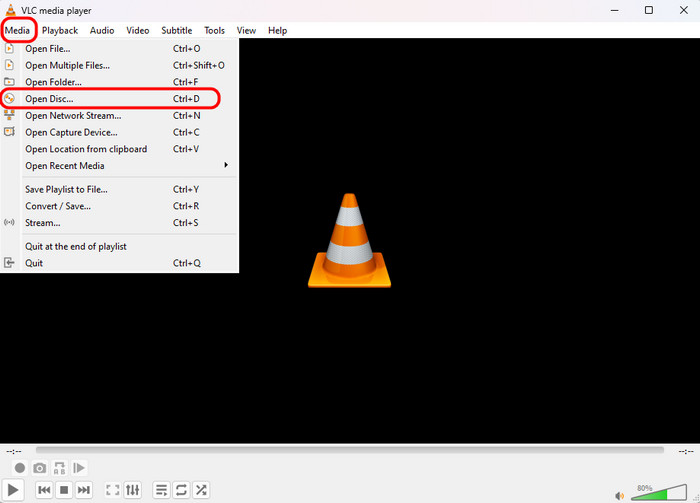
Stap 2. Kiezen Media selecteer vervolgens de bovenste balk Schijf openen keuze.
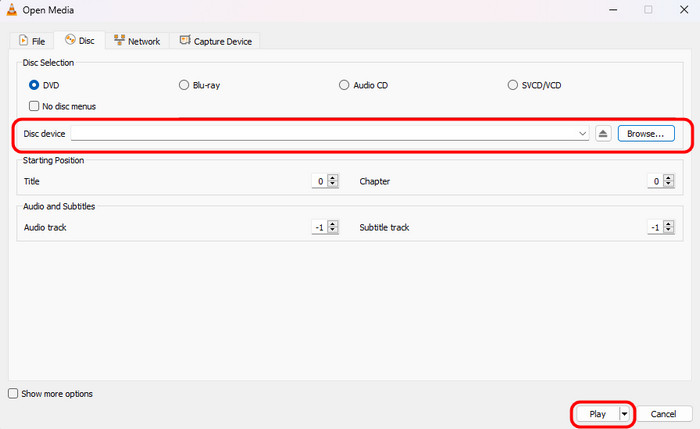
Stap 3. Zoek in het pop-upvenster de Schijf sectie en klik Blader Laad de dvd die je hebt geplaatst. Klik vervolgens op Afspelen om de video te bekijken.
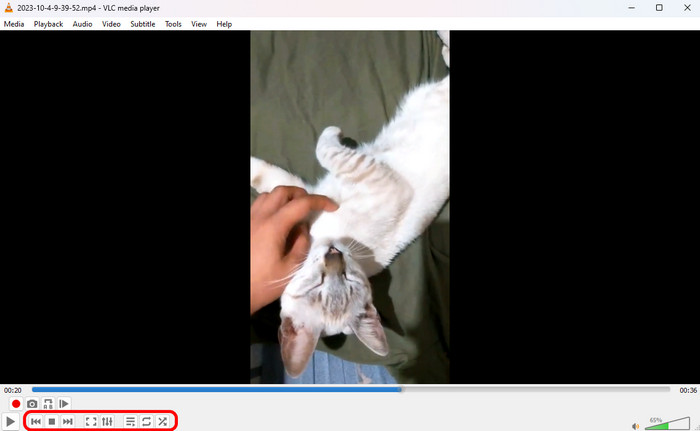
Stap 4. Geniet van je dvd-films en ontdek de verschillende instellingen om je kijkervaring te optimaliseren.
Deze gratis tool is voor de meeste mensen altijd de eerste keuze. Het is gratis, open-source en gebruiksvriendelijk. Om kopieerbeveiligde dvd's te kunnen afspelen, moet je libdvdcss installeren. Soms loopt het programma om de een of andere reden vast. Bovendien kan het geen beschadigde video's van de dvd afspelen. De interface is niet gebruiksvriendelijk, waardoor het lastig te bedienen is.
Methode 3: De moderne esthetische keuze – 5KPlayer
Als je iets strak wilt op Windows 10/11 of Mac, 5KPlayer Dit is een fantastische keuze. Het is een veelzijdige, gratis mediaspeler die is ontworpen om een naadloze dvd-weergave te bieden op Windows 10/11 en Mac. Dankzij de krachtige decodeermogelijkheden kan het moeiteloos alle dvd-schijven, mappen en ISO-bestanden afspelen. Het kan dvd-regiocodes omzeilen om dvd's uit regio 1-6 af te spelen. Bovendien ondersteunt het multi-track audio, aanpasbare ondertitels en Dolby/DTS surround sound, waardoor je een bioscoopwaardige ervaring krijgt.
Hoe gebruik je het dan om dvd's te bekijken? Hieronder vind je de gedetailleerde stappen.
Stap 1. Download en installeer 5KPlayer via de officiële website. Open het vervolgens op je computer.
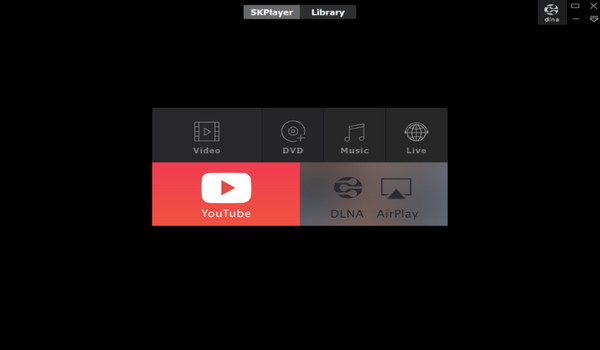
Stap 2. Klik in de hoofdinterface op de DVD Optie om de geplaatste dvd te laden en af te spelen.

Stap 3. Als extraatje kun je in de sectie Bibliotheek video's van verschillende platforms bekijken.
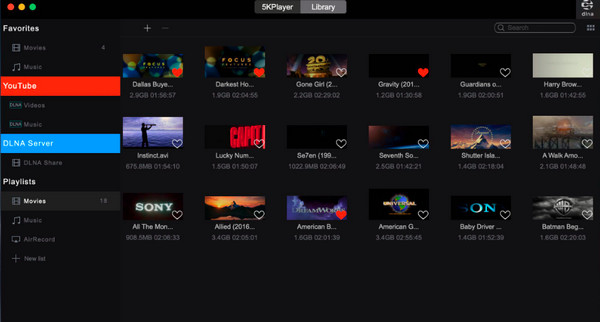
5KPlayer biedt een soepele en naadloze dvd-kijkervaring. Je kunt er elke dvd mee afspelen zonder je zorgen te hoeven maken over regiocodes of kopieerbeveiliging. Wel bevat het af en toe ingebouwde advertenties en zijn de geavanceerde aanpassingsmogelijkheden beperkt. Al met al is het een lichte keuze voor dagelijks gebruik.
Probleemoplossing & Pro-tips van insiders
Pas op voor de valkuil van de regiocode.
Als je een film in je speler stopt die je in het buitenland hebt gekocht en je speler geeft een 'Afspeelfout' of 'Regio-incompatibiliteit', dan is er sprake van een regiovergrendeling (regio's 1 tot en met 6). Drives handhaven dit met behulp van firmware (RPC-2), waardoor je meestal maar 5 keer van regio kunt wisselen voordat de regiovergrendeling permanent wordt opgeheven.
Belangrijke waarschuwing: Hoewel software zoals VLC regiovergrendelingen intern kan omzeilen met behulp van tools, zal het rechtstreeks wijzigen van de regio-instellingen van de hardware in Apparaatbeheer van Windows of de Mac-instellingen de schijf na de vijfde keer wisselen permanent vergrendelen. Probeer daarom softwarematige decodering te gebruiken in plaats van de schijfinstellingen direct te wijzigen!
De ultieme toekomstbestendige zet: digitalisering
Als je veel reist en een hekel hebt aan het meeslepen van een externe dvd-drive voor laptop Als je nog dvd's in je rugzak hebt liggen, overweeg dan om ze te digitaliseren naar MP4- of MKV-videobestanden. Met een gratis dvd-ripper kun je je filmcollectie direct op het interne geheugen van je laptop opslaan, zodat je onderweg of op reis direct offline films kunt afspelen zonder extra hardware aan je USB-poort te hoeven koppelen.
Veelgestelde vragen over dvd-weergave
-
Waarom speelt mijn dvd niet automatisch af als ik hem in mijn laptop stop?
Moderne versies van Windows 10/11 en macOS hebben de standaard AutoPlay-functie om veiligheidsredenen uitgeschakeld. Je kunt je ingevoegde dvd's handmatig afspelen met VLC, Blu-ray Master Free Blu-ray Player en andere geavanceerde dvd-spelerprogramma's.
-
Moet ik echt betalen voor de officiële Windows DVD Player-app in de Microsoft Store?
Nee. De functies van Windows DVD Player zijn vrij basic. Er zijn diverse dvd-spelerprogramma's op de markt, en je kunt die bekijken en een geschikt programma kiezen, zoals VLC.
-
Kan een standaard externe dvd-drive voor laptops Blu-ray-schijven lezen en afspelen?
Nee. Standaard dvd-drives gebruiken rode lasers en kunnen de fijne fysieke sporen op Blu-ray- of 4K-schijven niet lezen. Voor het afspelen van Blu-ray-schijven is een speciale, externe Blu-ray-drive met een blauwe laser nodig. Blu-ray-drives kunnen echter wel gewoon dvd's probleemloos afspelen.
-
Waarom geeft mijn spelersoftware een foutmelding 'Verkeerde regio' of 'Regiovergrendeling'?
Dvd's hebben regiocodes die bepalen wanneer films in verschillende landen worden uitgebracht. Je moet een speler kopen die overeenkomt met de regiocode van je dvd-speler om dvd's af te spelen. Je kunt ook regio-vrije dvd-spelers proberen, zoals DVDFab PlayerFab, Blu-ray Master Free Blu-ray Player en andere.
-
Gaat de batterij van mijn laptop sneller leeglopen als ik een film vanaf een dvd-speler kijk dan wanneer ik een film stream?
Ja, meestal wel. Om een fysieke schijf te laten draaien, moet de USB-poort een elektromotor in de drive van stroom voorzien en een laser laten werken.
Conclusie
In dit artikel delen we 3 eenvoudige en effectieve manieren waarop je dvd's afspelen op Windows 10/11 en MacBlu-ray Master Free Blu-ray Player is gratis en biedt flexibele afspeelinstellingen. VLC biedt een eenvoudige workflow voor het bekijken van dvd's. 5KPlayer ondersteunt draadloze streaming via AirPlay/DLNA. Kies er een van deze voor een naadloze dvd-weergave!
Meer lezen
DVD-films afspelen

Speel eenvoudig Blu-rays, dvd's en diverse video-/audioformaten af met uitgebreide afspeelfuncties.
100% Veilig. Geen virussen.
