

31 juli 2026Gepost door Kevin Molenaar naar Speel dvd af
Beknopte samenvatting
Voordat je leert hoe je dvd's op Windows afspeelt, is het belangrijk om te weten dat moderne apparaten extra apparatuur nodig hebben om ze af te spelen. Dit zijn meestal externe dvd-drives, softwarematige decoders of het converteren van de dvd-inhoud naar een digitaal formaat.
Heb je thuis een nostalgische of zeldzame dvd-collectie gevonden, maar beschikt je strakke, moderne laptop niet over een externe dvd-drive en multimediaspeler om dvd's af te spelen? Dit is een veelvoorkomend probleem bij moderne computers, omdat ingebouwde dvd-drives zijn verdwenen door de verschuiving naar draagbaarheid en een gestroomlijnd ontwerp. Daardoor bieden ingebouwde mediaspelers ook geen native dvd-ondersteuning meer. In dit artikel geven we een oplossing voor dit probleem, zodat je je dvd's niet hoeft weg te gooien. We bespreken drie beproefde opties om je op weg te helpen. Hoe speel je een dvd af op moderne laptops?Om te leren hoe je dergelijke programma's gebruikt, lees dan onze handleiding hieronder.
Inhoudsopgave
Welke Way is de beste.
Om objectieve resultaten te verkrijgen voor de drie dvd-spelerprogramma's die we hebben beoordeeld, hebben we ze getest op verschillende laptops met Windows 10 of 11. Omdat moderne computers geen ingebouwde dvd-drives meer hebben, hebben we ook plug-and-play USB-dvd-drives gebruikt om fysieke dvd's af te spelen.
Tijdens onze tests hebben we ons gericht op het gebruiksgemak, de kosteneffectiviteit of de waarde, de vloeiendheid van de videoweergave en de hardwareveiligheid van elke methode bij gebruik op uw computer. Om ervoor te zorgen dat onze producten veilig zijn, hebben we ervoor gezorgd dat de geselecteerde programma's zijn gedownload van officiële websites en vrij zijn van malware.
Voor een snelle vergelijking van de programma's kunt u onze tabel hieronder bekijken.
| dvd-spelers | Makkelijk te gebruiken | Afspeelkwaliteit | Afspeelbediening | Audiotrack- en ondertitelbewerking |
| VLC Media Speler | Gematigd | Uitstekend | ●DVD-menu ●Hoofdstuknavigatie ● Afspeelsnelheid ●Video herhalen | ● Schakelbare audiotrack en ondertiteling ●Externe ondertiteling wordt geladen ●Synchronisatie-aanpassing ●Aanpasbare weergave van ondertitels |
| Blu-ray Master Gratis Blu-ray-speler | Heel gemakkelijk | Uitstekend | ●DVD-menu ●Hoofdstuknavigatie ●Aanpassing van de afspeelsnelheid ●Schermopname ●Playlist maken | ●Meerdere audiotracks ●Externe ondertitels ●Ondertitelsynchronisatie ●Aanpassing van de weergave van ondertitels |
| Mediaspeler Klassieke Home Cinema | Eenvoudig | Uitstekend | ●Geavanceerde afspeelbediening ●Navigatie door hoofdstukken ●Frame stepping ●Afspeelsnelheid ●Ondertiteling bewerken | ●Meerdere audiotracks ●Externe ondertitels ●Ondertitelsynchronisatie ●Ondertiteling weergeven |
Methode 1: De gouden standaard (VLC Media Player)
We beginnen deze handleiding met de veiligste methode om dvd's af te spelen. VLC Media Speler, een van de meest gebruikte multimediaspelers van derden. Naast het afspelen van digitale bestanden kan deze software ook externe dvd's afspelen op uw moderne computer.
Dit maakt het programma een goede optie als je op zoek bent naar een complete mediaoplossing die volledig gratis en open source is. Bovendien wordt het geleverd met vrijwel alle audio- en videocodecs, waardoor het gebrek aan native MPEG-2-ondersteuning op moderne laptops volledig wordt omzeild.
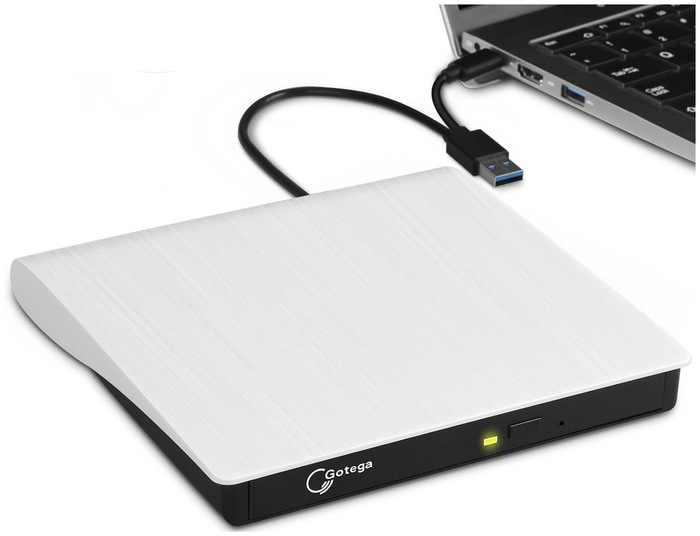
Stap 1. Sluit de externe schijf aan en plaats de dvd erin.
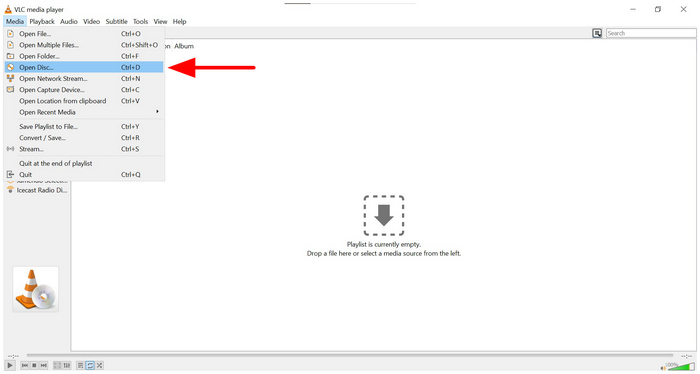
Stap 2. Nadat de dvd is geladen, opent u VLC Media Player en selecteert u de optie Media tabblad. Klik vervolgens op Schijf openen in het uitklapmenu dat verschijnt.
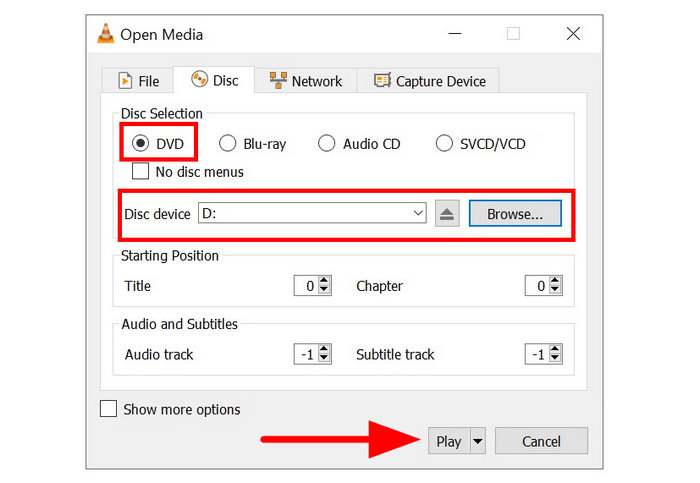
Stap 3. Selecteer in het menu 'Open Media' de optie DVD. Dan klikken Blader om de dvd te selecteren die u in uw computer hebt geplaatst. Klik ten slotte op Toneelstuk om te beginnen met het bekijken van de dvd-inhoud.
VLC kan de meeste interactieve dvd-menu's probleemloos afspelen. Hierdoor krijgen gebruikers het gevoel een traditionele dvd-speler op hun televisie te gebruiken. Helaas speelt VLC alleen dvd's af en verder niets. Het beschikt niet over geavanceerde opties zoals AI-video-upscaling en andere verbeteringen die het gebruiksgemak vergroten.
Methode 2: De ultieme bioscoopervaring (Blu-ray Master, gratis Blu-ray-speler)
Nu we de open-source oplossing hebben besproken, gaan we verder met de meer premium optie die hoogwaardige audiovisuele verbetering en probleemloze regiocode-omzeiling biedt, namelijk... Blu-ray Master Gratis Blu-ray-speler.
Deze software is compatibel met Windows 10/11 en macOS 10.9 of later en is een uitstekende optie voor gebruikers die meerdere platforms gebruiken. Het ondersteunt ook het afspelen van dvd's van verschillende bronnen, waaronder standaard-dvd's, dvd-mappen en geripte ISO-images.
Bovendien is het uitstekend geschikt voor moderne commerciële dvd's, omdat het complexe kopieerbeveiligingen, commerciële versleutelingen en regiocodebeperkingen kan omzeilen. Om aan de moderne eisen te voldoen, ondersteunt het ook 4K-upscaling en Dolby Digital/DTS-audiosystemen voor een echte thuisbioscoopervaring, rechtstreeks vanaf uw stijlvolle laptop.
Omdat het ook als digitale multimediaspeler gebruikt kan worden, is het uitgerust met extra functies die je in dergelijke programma's vindt. Je kunt externe ondertitels toevoegen voor een betere kijkervaring, het thema van de interface en de afspeelinstellingen aanpassen en andere geavanceerde parameters configureren.
Om meer over het programma te weten te komen, lees dan onze handleiding in drie stappen. Vergeet niet het programma te downloaden, zodat je onze tutorial gemakkelijk kunt volgen.
Gratis download
Voor ramen
Veilige download
Gratis download
voor macOS
Veilige download
Stap 1. Plaats de dvd die u wilt afspelen in uw externe schijf. Open vervolgens Blu-ray Master Free Blu-ray Player en selecteer de optie Schijf openen keuze.

Stap 2. Ga in het menu 'Schijf openen' naar uw bestanden en selecteer de dvd die u in uw computer hebt geplaatst. Klik vervolgens op... OK bevestigen.

Stap 3. Zodra de dvd wordt afgespeeld, selecteer je de Druk op de afspeelknop om de ononderbroken weergave met geluid van hoge kwaliteit te starten.

Van de opties in dit artikel is Blu-ray Master Free Blu-ray Player de gemakkelijkste manier om gebruikers te leren hoe ze dvd's op hun laptop kunnen afspelen. Dit is echter niet verwonderlijk, aangezien het programma exclusief voor deze functie is ontworpen. De andere twee methoden zijn daarentegen voornamelijk bedoeld als multimediaspelers, waarbij dvd-weergave slechts een extra functie is.
Methode 3: De minimalistische en lichtgewicht optie (MPC-HC)
Voor Windows-gebruikers die willen weten of ze een dvd op hun laptop kunnen afspelen met een optie die alleen voor Windows beschikbaar is, is Media Player Classic Home Cinema (MPC-HC) wellicht de oplossing.
Deze klassieke Windows Media Player was een van de populairste opties vanaf begin jaren 2010 tot de stopzetting ervan in 2017. Het is echter nog steeds een van de beste keuzes voor oudere laptops met lagere specificaties, waar een lange batterijduur en een laag resourceverbruik prioriteit hebben.
Het heeft een ongelooflijk laag gewicht, waardoor de ventilatoren van je laptop niet overuren hoeven te draaien. Het is bovendien volledig vrij van onnodige software en is volledig gericht op vloeiende, hardwareversnelde weergave zonder vertraging.
Stap 1. Plaats de dvd in uw externe schijfstation. Open MPC-HC en selecteer Bestandkies dan Open DVD/BD.
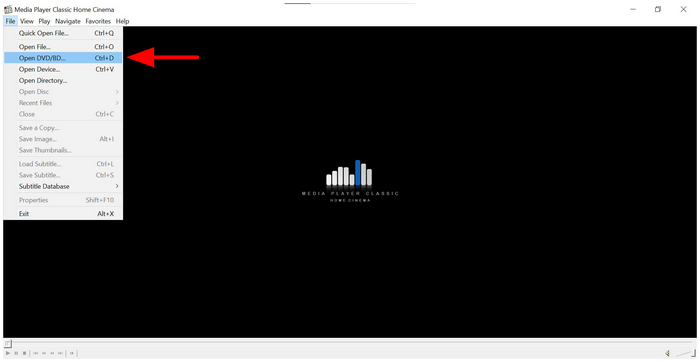
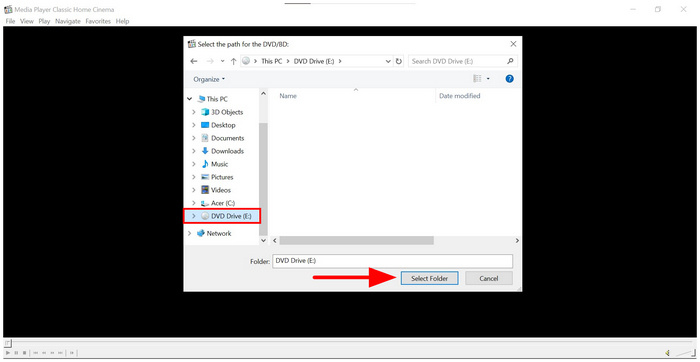
Stap 2. Selecteer in het menu dat verschijnt de optie DVD geladen in uw bestandsbeheerder en kies vervolgens Selecteer mapAls alternatief kunt u de dvd ook naar het MPC-HC-venster slepen.
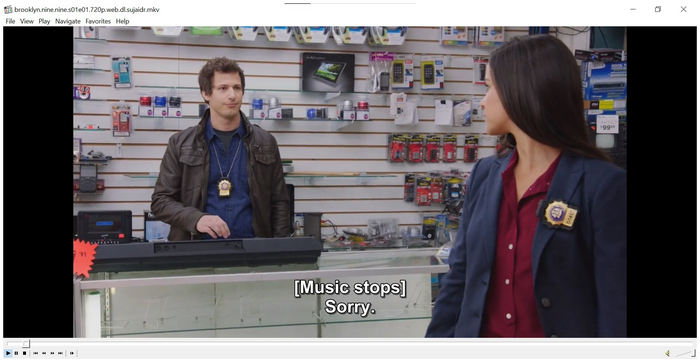
Stap 3. Zodra je de dvd hebt geselecteerd, kun je de inhoud ervan op je computer bekijken.
Omdat MPC-HC vergelijkbaar werkt met VLC Media Player, is het een goed alternatief. Het is ook prettig dat deze Media Player Classic lichtgewicht is en een betrouwbare gratis dvd-spelerwaardoor het efficiënter is dan onze eerste methode.
Kritisch Informatie die u moet weten
De nachtmerrie van de regiocode
Regiocodes zijn auteursrechtelijke beperkingen op dvd's die bepalen of een dvd in een dvd-speler kan worden afgespeeld. Er zijn in totaal zes regiocodes. Een dvd kan dus alleen worden afgespeeld in een speler met dezelfde regiocode. Gelukkig zijn de meeste moderne externe dvd-drives en dvd-spelersoftware uitgerust met een ingebouwde functie om de regiocode te omzeilen.
Waarschuwing voor de voeding
Omdat het afspelen van dvd's op moderne laptops een externe schijf vereist en meer stroom verbruikt dan digitale video's, zal de batterij van je laptop snel leeglopen. Om dit probleem te voorkomen, is het raadzaam om dvd's af te spelen terwijl je apparaat is aangesloten op het stroomnet. Een slechte stroomvoorziening kan namelijk ongewenste problemen veroorzaken, zoals een slechte afspeelkwaliteit of een defecte batterij. zwart-wit dvd-weergave, wat zelden kan voorkomen.
Commerciële kopieerbeveiliging
Moderne commerciële releases van bekende films (Disney, Marvel, enz.) zijn meestal voorzien van sterke DRM-beveiliging. Hierdoor is het niet mogelijk om eenvoudig dvd's te rippen; geavanceerde software is nodig om de dvd's te lezen. Gelukkig kunnen de methoden die we in deze handleiding beschrijven, allemaal overweg met deze moderne releases.
Veelgestelde vragen Over dvd-spelers voor Windows
-
Waarom speelt mijn Windows 11-laptop mijn dvd niet automatisch af?
Windows 11 heeft geen ingebouwde mediaspeler die dvd's ondersteunt. Je moet programma's van derden gebruiken om deze bestanden af te spelen. Blu-ray Master Free Blu-ray Player en VLC kunnen dvd's afspelen op Windows 11.
-
Kan ik een Apple USB SuperDrive gebruiken met een Windows-laptop?
Ja, dat kan. Je moet het apparaat echter rechtstreeks op de Windows-poort aansluiten. Daarnaast moet je de Apple Boot Camp-stuurprogramma's handmatig installeren.
-
Is het legaal om mijn persoonlijke dvd's naar mijn laptop te kopiëren?
Nee, dat is niet zo. Het digitaliseren van persoonlijke dvd's is niet illegaal. Het is echter wel illegaal als je dit doet met commerciële dvd's. Je kunt het veilig doen. dvd's rippen naar H.265, H.264, of elk ander modern videoformaat.
-
Wat is de beste gratis dvd-spelersoftware voor een laptop?
Alle opties in dit artikel zijn degelijke gratis dvd-spelers. Voor kijkplezier in topkwaliteit is Blu-ray Master Free Blu-ray Player een goede keuze. Maar als je alleen dvd's wilt afspelen, is VLC een prima optie.
-
Hoe speel ik een dvd af op een laptop zonder externe dvd-drive?
Je moet een laptop met een ingebouwde dvd-drive gebruiken. Als alternatief kun je geripte ISO-images gebruiken en deze als dvd's afspelen. De enige manier om dvd's af te spelen op moderne laptops is via een externe drive.
Conclusie
Hoewel de constructie en functies van moderne laptops zijn veranderd, hoeft uw toegang tot uw favoriete fysieke media dat niet te zijn. Gelukkig is leren Hoe speel je dvd's af op een laptop? Het is niet zo ingewikkeld als de meeste beginners denken. Daarom raden we VLC aan voor langdurig gebruiksgemak op moderne laptops. Aan de andere kant is Blu-ray Master Free Blu-ray Player een betere optie als je de voorkeur geeft aan een betere videokwaliteit. Om klassieke dvd-releases in moderne videokwaliteit te bekijken, raden we je aan de exclusieve versie van Blu-ray Master te downloaden.
Meer lezen
DVD-films afspelen

Speel eenvoudig Blu-rays, dvd's en diverse video-/audioformaten af met uitgebreide afspeelfuncties.
100% Veilig. Geen virussen.
