

3 september 2026Gepost door Kevin Molenaar naar Speel dvd af
Korte samenvatting:
Hoewel moderne Macs geen ingebouwde dvd-drives meer hebben, kun je eenvoudig dvd's afspelen door een externe USB-drive aan te sluiten. Met behulp van krachtige mediaspelers van derden, zoals Blu-ray Master, VLC of de ingebouwde Apple DVD Player van macOS, kun je van je dvd-collectie genieten.
Om fysieke ruimte te besparen, het gewicht van apparaten te verminderen en over te stappen op internetgebaseerde digitale media, heeft Apple jaren geleden de interne dvd-drive uit Mac-computers verwijderd. Als je nu dvd's wilt afspelen op een moderne Mac (inclusief de nieuwste M1-, M2- en M3-modellen), heb je een specifieke combinatie van hardware en software nodig. Gelukkig is de oplossing eenvoudig. Hoewel moderne Macs geen ingebouwde dvd-drives meer hebben, kun je dvd's gemakkelijk afspelen door een USB-optische drive aan te sluiten en betrouwbare mediaspelers te gebruiken. Deze handleiding beschrijft 3 manieren om dvd's af te spelen. dvd's afspelen op een Mac om u te helpen die kloof naadloos te overbruggen.
Inhoudsopgave
- De eerste controle: de 'ontbrekende schakel'-hardware
- Methode 1: De beste gratis alleskunner – Blu-ray Master Gratis Blu-ray-speler
- Methode 2: De open-source krachtpatser – VLC Media Player
- Methode 3: De (verborgen) route – Apple DVD-speler-app
- Een stapje verder: regiocodes en digitaal rippen
- Veelgestelde vragen over het afspelen van dvd's op een Mac
De voorlopige controle: De 'Missing Link'-hardware
Aangezien Apple jaren geleden is gestopt met het inbouwen van cd/dvd-drives, kun je natuurlijk niet zomaar een schijfje in een moderne Mac schuiven. Voordat we het over apps kunnen hebben, moet je eerst de hardware regelen: een externe USB-dvd-drive.
1. Wat voor soort aandrijving heb je nodig?
Je hoeft niet per se de officiële SuperDrive van Apple te kopen. Vrijwel elke plug-and-play USB-dvd-drive van merken als LG of ASUS werkt prima.
• Mijn advies: Als je een nieuwere MacBook hebt, koop dan gewoon een schijf met een USB-C-kabel. Dat scheelt je de moeite van het gebruik van adapters.
2. De stroomval (waarom harde schijven beginnen te klikken)
Dit is een veelgemaakte fout: de dvd-drive aansluiten op een goedkope, niet-aangedreven USB-hub.
Het laten draaien van een fysieke schijf verbruikt behoorlijk wat stroom. Als de drive niet genoeg stroom krijgt, maakt hij vreemde klikgeluiden, loopt hij vast of spuugt hij de schijf steeds weer uit.
• De oplossing: Sluit de schijf altijd rechtstreeks aan op de poort van je Mac. Als je een hub of dockingstation moet gebruiken, zorg er dan voor dat deze op het stopcontact wordt aangesloten voor zijn eigen stroomvoorziening.
3. Waarom verschijnt het niet op mijn bureaublad?
Raak niet in paniek als er niets op je scherm gebeurt nadat je de schijf hebt aangesloten. Macs tonen meestal geen pictogram voor een lege schijf.
Zodra je een dvd in de speler stopt, zou deze na een paar seconden moeten starten en op je bureaublad verschijnen, klaar voor gebruik met de speler-app van je keuze.
Methode 1: De beste gratis alleskunner – Blu-ray Master Gratis Blu-ray-speler
Blu-ray Master Gratis Mac Blu-ray-speler Dit is een krachtige mediaspeler die draait op Mac OS X 10.9 en hoger. Hij kan Blu-rays, dvd's en diverse video-/audioformaten probleemloos afspelen. Om dvd's op een Mac af te spelen, kan hij de regiocodes van dvd's omzeilen en verschillende dvd-kopieerbeveiligingen zoals CSS afhandelen, waardoor je elke dvd kunt afspelen. Dankzij GPU-acceleratie biedt hij een vloeiende en naadloze dvd-weergave zonder stotteren of haperingen. Bovendien biedt hij flexibele bedieningselementen voor een optimale kijkervaring.
Laten we nu eens kijken hoe je dvd's op een Mac kunt afspelen.
Stap 1. Download en installeer de Blu-ray Master Free Mac Blu-ray Player op je computer. Start de software en je ziet de twee centrale knoppen: 'Open Disc' en 'Open File'.
Gratis download
Voor ramen
Veilige download
Gratis download
voor macOS
Veilige download

Stap 2.Sluit je externe schijf aan en plaats de schijf erin.
Klik op de Schijf openen knop, en er verschijnt een venster waarin u kunt kiezen Open folder om de dvd-map te laden of de geplaatste dvd te selecteren.
U kunt ook klikken Open bestand Om een dvd-ISO-bestand of andere videobestanden te importeren.

Stap 3.Vervolgens kun je er dvd's op afspelen en de weergave eenvoudig regelen met diverse instellingen.
Tips
We vinden de menufunctie erg handig, waarmee we direct naar specifieke dvd-titels of hoofdstukken kunnen springen, wat het doorschakelen tussen studio's erg prettig maakt.

Stap 4.Je kunt de verschillende instellingen verkennen om je video-effecten aan te passen, waaronder het toevoegen van externe audiotracks/ondertitels en meer.

Tips
'Ik vind het fantastisch dat je met deze software direct vanuit het navigatiemenu naar specifieke dvd-titels of hoofdstukken kunt springen. Dat is superhandig als ik alle verplichte studio-trailers wil overslaan en meteen naar de hoofdfilm wil!'
Het is een eenvoudige, elegante oplossing die de perfecte balans biedt tussen professionele decodeerkracht en absolute eenvoud voor je dagelijkse filmavonden. Het is voor de meeste mensen gemakkelijk en intuïtief om dvd's af te spelen op Mac-computers. Dankzij GPU-acceleratie en geavanceerde decryptietechnologieën kun je onbeperkt genieten van je dvd-collectie. De gratis versie is beperkt tot het afspelen van HD-video's, maar voor het afspelen van gewone dvd's is deze prima geschikt.
Methode 2: De open-source krachtpatser – VLC Media Player
VLC Media Speler is altijd een krachtige open-source software die door veel mensen wordt gekozen voor het afspelen van diverse mediabestanden, waaronder dvd's. Het heeft een goede systeemcompatibiliteit, waardoor je het gemakkelijk kunt gebruiken om dvd's op een Mac af te spelen. Met de ingebouwde decryptors kan het lastige encryptie omzeilen. DVD-regio Het programma kan dvd's en dvd-kopieerbeveiligingen omzeilen, zodat ze correct afgespeeld kunnen worden zonder extra plug-ins van derden te hoeven downloaden. De interface is de afgelopen 10 jaar nauwelijks veranderd en voelt wat onhandig aan op moderne macOS, maar het is een absolute redder in nood voor oudere, beschadigde of zwaar beveiligde internationale fysieke media.
Hier vind je een gedetailleerde handleiding voor het afspelen van dvd's met VLC.
Stap 1.Open VLC op je Mac-computer. Klik Bestand > Schijf openen Ga verder. Plaats een dvd in het externe station.

Stap 2.Selecteer in het pop-upvenster de geplaatste dvd onder het gedeelte 'Schijf'. Klik vervolgens op de onderste knop. Toneelstuk knop om door te gaan.

Stap 3.Vervolgens kunt u genieten van de prachtige dvd-film op uw Mac-computer. U kunt de verschillende instellingen gebruiken om de weergave te regelen.

Persoonlijke notitie: Het navigeren door menu's van oudere dvd's met de muis in VLC kan soms haperen of animaties overslaan. Ik heb gemerkt dat het gebruik van de pijltjestoetsen op het toetsenbord in combinatie met 'Enter' veel soepeler werkt wanneer ik op "Film afspelen" probeer te klikken bij een lastige dvd.
Het ultieme, betrouwbare open-source werkpaard dat een fraaie interface opoffert voor een ongeëvenaard vermogen om complexe, regio-gebonden of versleutelde schijven af te spelen.
Methode 3: De oorspronkelijke (maar verborgen) route – Apple DVD-speler-app
Misschien wist u niet dat uw Mac nog steeds een ingebouwde Apple dvd-speler heeft waarmee u dvd-films op uw Mac kunt afspelen. Deze native optie is ongelooflijk licht en biedt die klassieke, naadloze Apple-ervaring zonder dat u software van derden hoeft te installeren. Het is sterk geoptimaliseerd voor een lange batterijduur en werkt feilloos, hoewel het strikt de voorkeur geeft aan standaard, niet-gecodeerde schijven en commerciële importschijven uit andere regio's meestal weigert.
Volg de onderstaande stappen om dvd's in de native modus af te spelen.
Stap 1.Sluit een extern optisch station aan op uw Mac-computer. Plaats vervolgens een dvd-schijf in het station.
Stap 2.Open de Apple DVD-speler. Je kunt de sneltoetsen gebruiken. Command + Space Open Spotlight en typ 'DVD-speler' om het programma te starten.
Stap 3. druk de Spatiebalk Als de schijf niet meteen start, gebruik dan de afspeelknoppen op het scherm.
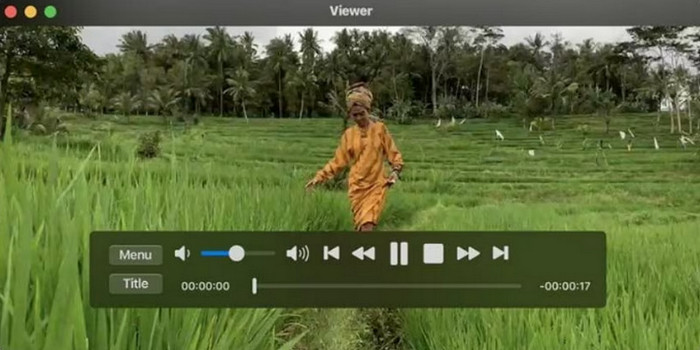
Als je een standaard dvd met homevideo's of een onbeveiligde schijf plaatst, wordt deze app meestal automatisch geactiveerd! Houd er wel rekening mee dat als je een vreemd gebrande schijf probeert te gebruiken die niet voldoet aan de strikte dvd-video-directorystructuur, de app deze waarschijnlijk zonder verdere uitleg zal terugsturen.
Een volledig verborgen, native macOS-parel die een schone en energiezuinige kijkervaring biedt voor standaard schijven uit dezelfde regio, zonder dat er extra downloads nodig zijn.
Een stapje verder: Regiocodes en digitaal rippen
De nachtmerrie van de regiocode: Waarom speelt een dvd uit het Verenigd Koninkrijk niet af op een Amerikaanse Mac? Dat komt door de regiovergrendeling van RPC-2-drives. In principe zijn dvd-drives zo geprogrammeerd dat ze alleen schijven uit een specifieke geografische regio accepteren. Software-emulatie (zoals VLC) kan dit soms omzeilen, maar het is een beetje een kat-en-muisspel.
Het digitale alternatief (de oplossing voor de lange termijn): In plaats van steeds hardware aan te sluiten, kunt u uw fysieke dvd's uiteindelijk ook digitaliseren naar MP4/MKV-bestanden met software zoals Handbrake. Dit is een uitstekende manier om ze permanent op uw Mac of in iCloud op te slaan.
Veelgestelde vragen Over dvd-weergave op een Mac
-
Waarom herkent mijn Mac mijn externe dvd-station niet?
Meestal is het een stroomprobleem. Zorg er bij gebruik voor dat je USB-hub voldoende stroom levert, of sluit de schijf rechtstreeks aan op de Mac.
-
Kan ik een dvd afspelen op een Mac met een Apple SuperDrive zonder adapter?
Dit geldt alleen als je een oudere Mac met USB-A-poorten hebt. Voor moderne MacBooks met alleen USB-C-poorten heb je absoluut een dongle of adapter nodig.
-
Hoe verander ik de dvd-regiocode op een MacBook?
Wanneer je een dvd met een andere regiocode plaatst, vraagt macOS je meestal om de regio te wijzigen. Wees echter voorzichtig: je kunt deze instelling maximaal 5 keer wijzigen voordat het station permanent wordt vergrendeld!
-
Is er een volledig gratis dvd-speler beschikbaar? Mac Die advertenties en waarschuwingen overslaat?
Ja. VLC is altijd een goede gratis optie om dvd's zonder advertenties op een Mac af te spelen.
-
Waarom ontbreekt de standaard dvd-speler-app in mijn map 'Programma's'?
Apple heeft het verborgen in de map /System/Library/CoreServices/Applications/ om het hoofdmenu met apps overzichtelijker te maken, maar het is er nog steeds!
Conclusie
Nu weet je de 3 eenvoudige manieren om dvd's afspelen op een Mac Gratis. Met deze krachtige mogelijkheden kunt u nog gemakkelijker van uw dvd-collectie genieten. Een betrouwbare dvd-speler voor Mac vinden is makkelijker dan u denkt. Elk van de drie programma's biedt een overzichtelijke interface en een soepele dvd-weergave. Kies uw favoriete programma en geniet zaterdagavond van een fantastische ervaring.
Meer van Blu-ray Master
DVD-films afspelen

Speel eenvoudig Blu-rays, dvd's en diverse video-/audioformaten af met uitgebreide afspeelfuncties.
100% Veilig. Geen virussen.
