

27 augustus 2026Gepost door Kevin Molenaar naar Speel dvd af
Beknopte samenvatting
Omdat dvd's niet kunnen worden afgespeeld op moderne Windows 11-computers met de ingebouwde programma's, zijn dvd-spelers van derden de beste oplossing. Daarom raden we de volgende programma's ten zeerste aan voor het afspelen van dvd's op moderne Windows-pc's:
- Beste gratis oplossing: Blu-ray Master Gratis Blu-ray-speler
- Meest gebruikte multimediaspeler: VLC Media Speler
- De premium optie: DVDFab PlayerFab
Als u moderne Windows-computers gebruikt, is het afspelen van dvd's tegenwoordig lastiger, omdat Microsoft de ingebouwde dvd-afspeeltools vanaf Windows 10 heeft stopgezet. Het laden van dvd's is dus standaard niet mogelijk en u kunt ze niet afspelen zonder eerst dure apps uit de Microsoft Store te kopen. In dit artikel bespreken we drie van de meest betrouwbare en gratis softwareprogramma's van derden die u kunt gebruiken om dvd's af te spelen. Hoe speel je een dvd af in Windows 11? computers. We geven een volledige handleiding voor onze meest aanbevolen tool, Blu-ray Master Free Blu-ray Player, en bieden daarnaast nog twee alternatieven aan.
Inhoudsopgave
- Deel 1. Waarom speelt Windows 11 dvd's niet automatisch af?
- Deel 2. De beste gratis oplossing: Blu-ray Master, een gratis Blu-ray-speler.
- Deel 3. Twee andere methoden om dvd's af te spelen op Windows 11
- Deel 4. Problemen met veelvoorkomende Windows 11 dvd's oplossen
- Deel 5. Veelgestelde vragen over het afspelen van dvd's op Windows 11
Deel 1. Waarom speelt Windows 11 dvd's niet automatisch af?
Voordat we ingaan op de dvd-spelerprogramma's van derden die u op Windows 11 kunt gebruiken, bespreken we eerst waarom moderne Windows-versies niet automatisch verschillende dvd-spelers ondersteunen. DVD-typen Voor het afspelen. Destijds konden dvd's nog worden afgespeeld met de standaard Windows-speler, zoals Windows Media Center in Windows 7. Sinds de overstap naar Windows Media Player is de ondersteuning voor dvd-weergave echter beëindigd.
Als je echter op zoek bent naar een officiële dvd-speler voor Windows, kun je de Windows DVD Player-app downloaden uit de Microsoft Store. Helaas is deze niet gratis en kost hij $15. De feedback op het programma is bovendien matig, met gemengde gebruikersrecensies.
Als je wilt leren hoe je dvd's betrouwbaar kunt afspelen op Windows 11, raden we je aan om ons aanbevolen programma hieronder te gebruiken, samen met de twee alternatieve opties. Deze programma's zijn allemaal ontworpen als betrouwbare freeware voor het afspelen van fysieke dvd's.
Deel 2. De beste gratis oplossing: Blu-ray Master gratis Blu-ray-speler
Om te beginnen met onze aanbevelingen voor het afspelen van dvd's in Windows 11, beschrijven we eerst de kenmerken van de beste gratis oplossing op de markt: Blu-ray Master Gratis Blu-ray-speler.
Van de opties op deze lijst werkt deze tool het beste, omdat hij 100%-vrij is en geoptimaliseerd is voor veilig gebruik, zowel wat betreft de privacy van de gebruiker als de veiligheid van de installatie. Bovendien is hij ook veelzijdig genoeg. Naast dvd's, Blu-ray's en ISO-bestanden kan de software ook digitale videoformaten zoals MP4 en MKV afspelen.
Om de ervaring van het afspelen van moderne fysieke media te bieden, ondersteunt het programma hoogwaardige audio- en videoweergave met Dolby, DTS en HD-video. Dit alles is ontworpen om de kwaliteit van dvd- en blu-ray-weergave optimaal te benutten.
Naast deze premiumfuncties is de software ook nog eens toegankelijk ontwikkeld. Het heeft een gebruiksvriendelijke interface en duidelijk gelabelde knoppen, perfect voor beginners.
Om te leren hoe je Blu-ray Master Free Blu-ray Player gebruikt, lees dan onze installatiehandleiding hieronder.
Stap 1.Download en installeer Blu-ray Master Free Blu-ray Player via de onderstaande downloadlink.
Gratis download
Voor ramen
Veilige download
Gratis download
voor macOS
Veilige download
Stap 2.Plaats de dvd die u wilt afspelen in uw externe dvd-station en selecteer vervolgens Schijf openen in de software. Selecteer vervolgens de geladen dvd.

Stap 3.Zodra de dvd-inhoud is geladen, kunt u deze bekijken met behulp van het volledige navigatiemenu dat beschikbaar is in Blu-ray Master Free Blu-ray Player.

Omdat het programma exclusief is ontworpen als Blu-ray- en dvd-speler, zijn de interface en het ontwerp geoptimaliseerd voor dergelijke systeemintensieve taken. Dit maakt Blu-ray Master Free Blu-ray Player onze meest aanbevolen oplossing voor het afspelen van dvd's op moderne Windows 11-computers.
Deel 3. Twee andere methoden om dvd's af te spelen op Windows 11
Naast de dvd-speler die we in het Blu-ray Master's programma voor Windows 11 bespreken, raden we nog twee andere methoden aan om fysieke dvd's af te spelen op de nieuwste versie van Windows. Beide alternatieven zijn goede oplossingen om te leren hoe je dvd-bestanden afspeelt op Windows 11.
Optie 1: VLC Media Player
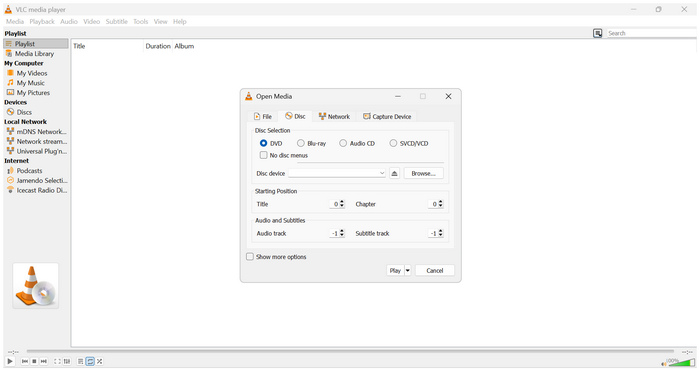
Als je een fan bent van open-source multimediaspelers, is de kans groot dat je er een gebruikt. VLC Media Speler Als je dit als je primaire videospeler gebruikt. Zo ja, dan heb je geluk, want dit programma heeft een functie om direct dvd's te laden, waardoor het een functionele dvd-speler voor computers is.
Je kunt de tool dus gebruiken om dvd's met eenvoudige beveiligingssystemen af te spelen. Helaas kan VLC geen moderne fysieke media met geavanceerdere versleutelingssystemen afspelen. Regiocodes vormen meestal de grootste belemmering voor het afspelen van deze media.
Gelukkig kun je de libdvdcss-plug-in aan het programma toevoegen om dit versleutelingsprobleem op te lossen. Als je technisch onderlegd bent en VLC kunt instellen, is het een goed alternatief voor speciale dvd-spelersoftware.
Om te leren hoe je dvd's afspeelt in VLC, lees je hieronder onze korte handleiding in drie stappen:
Stap 1.Laad de dvd die u in VLC wilt afspelen op uw computer via een externe of ingebouwde schijf. Open VLC Media Player en selecteer vervolgens Media. Selecteer vervolgens Open schijf.
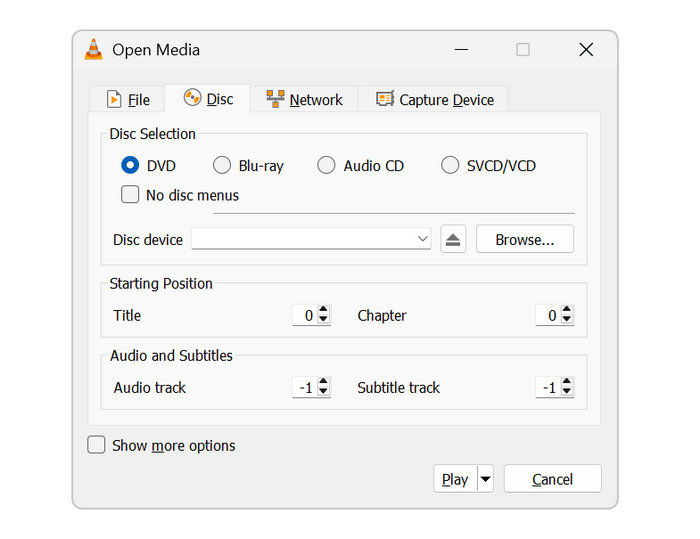
Stap 2.Selecteer in het tabblad 'Open Media' de optie 'DVD'. Schijfselectie, dan klikken Schijfapparaat om de dvd te kiezen die op uw computer is geladen.
Stap 3.Klik Toneelstuk Zodra de dvd is geselecteerd, kunt u beginnen met het afspelen van de geladen dvd.
Als je van plan bent VLC Media Player als je primaire dvd-speler op Windows 11 te gebruiken, verwacht dan niet dat deze net zo stabiel of vloeiend zal werken als een dedicated dvd-speler. Het programma kan zijn werk doen, maar haperingen en kleine beeldfouten kunnen voorkomen omdat het aanzienlijke systeembronnen verbruikt.
Optie 2: DVDFab PlayerFab
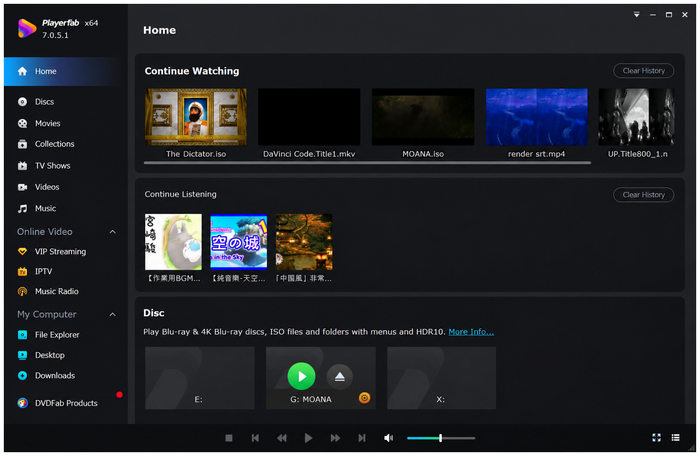
Als we overgaan naar de meer premium versie, dan hebben we DVDFab PlayerFab Net als de software van Blu-ray Master is deze tool specifiek ontworpen voor het afspelen van dvd's. Hierdoor ondersteunt de tool ook Blu-ray, ISO-images, 4K Blu-ray, dvd-mappen en digitale videobestanden.
Helaas heeft het programma een opvallend hoog resourceverbruik. Hierdoor is het niet de beste oplossing voor gebruikers met instap- tot middenklasse apparaten, aangezien het afspelen van ultra HD-video's aanzienlijke systeembronnen verbruikt.
Ondanks deze beperkingen blijft het gebruik van de tool een bruikbare oplossing voor gebruikers die dvd's vanaf een externe schijf in Windows 11 willen afspelen. Zorg er echter wel voor dat u een krachtige computer gebruikt die het hoge resourcegebruik van het programma aankan om fouten te voorkomen.
Leer de basisprincipes van het afspelen van dvd's op DVDFab PlayerFab met onze onderstaande handleiding:
Stap 1.Plaats de dvd die u wilt afspelen in uw computer. Open vervolgens de DVDFab PlayerFab-software en wacht tot deze uw dvd automatisch detecteert.
Stap 2.Selecteer Menumodus om toegang te krijgen tot de volledige dvd-inhoud. Klik anders op Eenvoudige modus om het hoofdfilmbestand direct te bekijken.
Stap 3.Zodra je hebt gekozen hoe je de dvd-inhoud wilt bekijken, kun je dat doen.
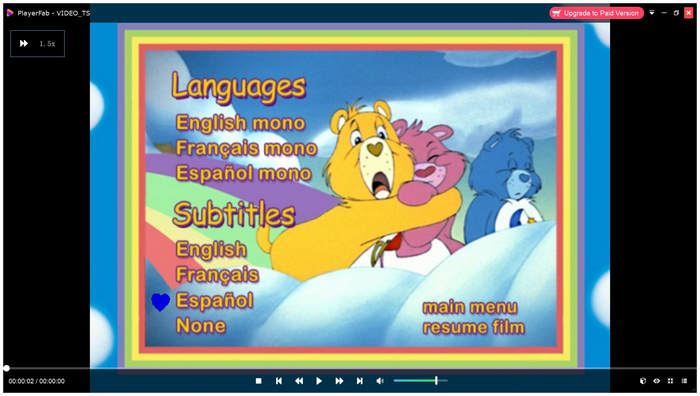
Voor gebruikers die gebruiksgemak en het direct afspelen van dvd's belangrijk vinden, kan het de moeite waard zijn om te betalen voor de premium-versie van DVDFab PlayerFab. De 'Simple Mode'-optie zorgt ervoor dat het afspelen van dvd's aanvoelt als het openen van digitale video's.
Deel 4. Problemen met Windows 11-dvd's oplossen
Probleem 1: Het dvd-station wordt niet herkend door Windows 11.
Bij dergelijke problemen is de meest voorkomende oorzaak dat uw apparaat mogelijk niet goed is aangesloten of dat het stuurprogramma verouderd is. Om dit probleem op te lossen, controleert u of uw externe dvd-station goed is aangesloten op uw computer. Controleer vervolgens in Apparaatbeheer of er updates beschikbaar zijn voor de dvd-/cd-romstations.
Probleem 2: Fouten in de regiocode
Regiocodefouten treden op als uw dvd-speler en de dvd die u afspeelt een incompatibele regiocode hebben. Gelukkig is dit geen probleem voor moderne digitale dvd-spelers die ontworpen zijn om de kopieerbeveiliging te omzeilen. Van de programma's in deze lijst biedt Blu-ray Master Free Blu-ray Player de beste oplossing, omdat het elke dvd of blu-ray kan afspelen, ongeacht de regiocode.
Probleem 3: De cd is bekrast of vuil.
Bij het afspelen van oude dvd's is de kans groot dat de fysieke media krassen oplopen of vuil worden. Om je dvd veilig schoon te maken en verdere krassen te voorkomen, gebruik je een zachte microvezeldoek en een paar sprays isopropylalcohol. Om verdere schade te voorkomen, zorg er ook voor dat je dvd op de juiste manier wordt opgeborgen.
Deel 5. Veelgestelde vragen over het afspelen van dvd's op Windows 11
-
Waarom speelt Windows Media Player mijn dvd niet automatisch af op Windows 11?
Windows 11 heeft geen ingebouwde speler meer die dvd's ondersteunt. De laatste dvd-speler voor Windows die standaard dvd's kon afspelen, is sinds Windows 10 niet meer beschikbaar. Je kunt echter nog steeds de officiële Windows dvd-speler gebruiken door deze in de Microsoft Store aan te schaffen.
-
Moet ik betalen voor de officiële Windows DVD Player-app in de Microsoft Store?
Ja, dat klopt. De officiële Windows DVD-speler-app is geen ingebouwde software. De prijs bedraagt $15.00.
-
Waarom blijft mijn externe dvd-drive steeds de verbinding verbreken of klikken op mijn laptop?
Controleer de fysieke verbinding tussen het dvd-station en de dvd-poort van uw laptop. U kunt ook in Apparaatbeheer controleren of er updates beschikbaar zijn. Dit zijn de gebruikelijke oorzaken van een instabiele verbinding van het dvd-station.
-
Hoe kan ik de dvd-regiocode in Windows 11 wijzigen als mijn film niet laadt?
Open Apparaatbeheer. Ga vervolgens naar de dvd-/cd-romstations. Klik met de rechtermuisknop en selecteer Eigenschappen om het tabblad Regio te bewerken. Voor een eenvoudigere oplossing kunt u regio-vrije multimediaspelers gebruiken, zoals de Blu-ray Master Free Blu-ray Player.
-
Is het beter om fysieke dvd's af te spelen of ze naar MP4 te rippen voor opslag op Windows 11?
Als opslagruimte een probleem is, is het afspelen van fysieke dvd's beter. Anders is het rippen naar mp4 een betere oplossing, aangezien geripte dvd's veel gemakkelijker verkrijgbaar zijn. Digitale video's zullen altijd beter presteren op moderne apparaten.
Conclusie
Hoewel Windows 11 standaard geen dvd's kan afspelen met de ingebouwde mediaspeler, is dit probleem snel en volledig gratis op te lossen. Je hebt verschillende opties om dit te doen. dvd's afspelen op Windows 11Een van de meest betrouwbare is Blu-ray Master Free Blu-ray Player, die een probleemloze en vloeiende kijkervaring biedt. Als je vragen hebt voor gebruikers van het programma, laat dan hieronder een reactie achter of deel je favoriete dvd-films die je graag met Blu-ray Master bekijkt.
Meer van Blu-ray Master
DVD-films afspelen

Speel eenvoudig Blu-rays, dvd's en diverse video-/audioformaten af met uitgebreide afspeelfuncties.
100% Veilig. Geen virussen.
