

27 augustus 2026Gepost door Kevin Molenaar naar DVD rippen
Snel antwoord:
De PS5 kan dvd's afspelen, maar dit hangt af van je model. Als je de standaard PS5 met een ingebouwde schijfstation hebt of een PS5 Slim/Pro met de officiële, verwijderbare schijfstation, kun je dvd's direct afspelen na een eenmalige online activering. Als je een Digital Edition zonder schijfstation hebt, moet je je dvd's converteren naar MP4- of MKV-formaat op een computer en ze afspelen via een USB-stick. Houd er rekening mee dat het afspelen van fysieke dvd's strikt regio-gebonden is aan de regio van je console.
De PlayStation 5 behoort tot de meest geavanceerde spelcomputers die er zijn. Hij biedt high-performance gaming, fantastische 4K-beelden en snelle laadtijden. Naast gamen vragen veel PS5-bezitters zich af: Speelt PS5 dvd af?? Dit bericht beantwoordt deze vraag en helpt je te begrijpen of de PS5 die jij bezit dvd's kan afspelen. In het volgende gedeelte worden de PS5 Standard en Digital-versies besproken. We bespreken hoe elke versie dvd's afspeelt en geven stappen voor probleemoplossing.
Inhoudsopgave
- Deel 1. Hoe we dvd-weergave op de PS5 hebben getest.
- Deel 2. PS5 dvd-compatibiliteit op alle modellen
- Deel 3. Hoe speel je dvd's af op de PS5 Standard Edition (Direct Playback)?
- Deel 4. Hoe speel je dvd's af op een PS5 Digital Edition (USB-methode)?
- Deel 5. Problemen oplossen met het afspelen van dvd's op de PS5
- Deel 6. Veelgestelde vragen over het afspelen van dvd's op de PS5
Deel 1. Hoe we dvd-weergave op de PS5 hebben getest
Om je een nauwkeurig en realistisch beeld te geven van hoe de PS5 omgaat met oudere media, hebben we de console aan een reeks praktijktests onderworpen. We hebben dvd-weergave getest op verschillende hardwareversies, waaronder de PS5 Standard Edition van de lancering, de originele Digital Edition uit 2020 en een nieuwere PS5 Slim met Sony's officiële afneembare schijfstation. Onze tests omvatten een breed scala aan optische media, van in de fabriek geperste Hollywood-films en dvd-boxen met meerdere schijven tot zelfgebrande dvd-r's.
Tijdens het testen besteedden we bijzondere aandacht aan installatieproblemen, compatibiliteitsproblemen en afspeelprestaties. We controleerden het eenmalige online activeringsproces dat nodig is bij het plaatsen van de eerste schijf, testten het afspeelgedrag wanneer de gameconsole niet met internet is verbonden en evalueerden het strikte regiovergrendelingsmechanisme van het systeem door te proberen schijven uit regio 1 (VS) en regio 2 (VK) op hetzelfde apparaat af te spelen. Voor de digitale versie zonder fysieke schijf testten we ook het afspelen van digitale MP4- en MKV-filmbestanden met behulp van een USB 3.0-flashdrive en gebruikten we een USB 3.0-flashdrive geformatteerd als exFAT om te bevestigen dat media in de PS5-mediabibliotheek probleemloos werden afgespeeld.
| PS5-model | Kan het dvd's rechtstreeks afspelen? | Moet je dvd's rippen? |
| PS5 Standaard Editie |  (Ingebouwde cd-rom-drive) (Ingebouwde cd-rom-drive) |  |
| PS5 Slim Digital / PS5 Pro | (als je de officiële cd-rom-drive toevoegt) | (Tenzij je de schijf niet koopt) |
| PS5 Digitale Editie (Origineel 2020) | (Geen ondersteuning voor cd-romstations) | (Afspelen via USB vereist) |
Deel 2. PS5 dvd-compatibiliteit op alle modellen
Sony heeft sinds de lancering verschillende versies van de PS5 uitgebracht, en de ondersteuning voor optische schijven verschilt nogal.
1. PS5 Standaardeditie
Als je de originele, wat grotere PS5 hebt met de bolle zijkant waar de schijfgleuf zit, dan heb je geluk. Dit model heeft een ingebouwde Ultra HD Blu-ray-drive. Je kunt er direct standaard dvd's, Blu-rays en 4K Ultra HD Blu-ray-schijven mee afspelen.
2. PS5 Slim Digital & PS5 Pro
Zowel de nieuwe PS5 Slim Digital als de PS5 Pro zijn verkrijgbaar met en zonder optische schijf. In tegenstelling tot eerdere digitale gameconsoles ondersteunen beide modellen de officiële externe optische schijven van Sony. Als je zo'n extra optische schijf aanschaft en in je console installeert, en vervolgens het online koppelingsproces voltooit, kan je PS5 Slim of PS5 Pro dvd's en Blu-ray's afspelen.
3. PS5 Digitale Editie (origineel model uit 2020)
De originele digitale editie uit 2020 heeft geen cd-romstation en ook niet de interne aansluitingen voor het nieuwe, officieel uitneembare station.
Opmerking:
Je kunt geen goedkope externe USB-schijf van Amazon aansluiten op een PS5. Het systeem beschikt niet over de benodigde drivers om optische schijven van derden te herkennen. Als je dit specifieke model hebt, is de enige optie om dvd-films te bekijken, ze eerst naar digitaal formaat te converteren.
Deel 3. Hoe speel je dvd's af op de PS5 Standard Edition (Direct Playback)?
Het afspelen van dvd's op een PS5 Standard Edition gaat snel en probleemloos. Voordat je je favoriete film voor de eerste keer kunt afspelen, vereist Sony echter een eenmalige online activering om de functie voor het afspelen van schijven te licentiëren.
Zo stel je het in:
Stap 1. Zorg ervoor dat je PS5 is verbonden met internet.
Zorg ervoor dat je PS5 is verbonden met wifi en dat je bent ingelogd op je PlayStation Network (PSN)-account. Je hebt een stabiele internetverbinding nodig voor deze eerste installatie; toekomstige games kunnen volledig offline worden afgespeeld.
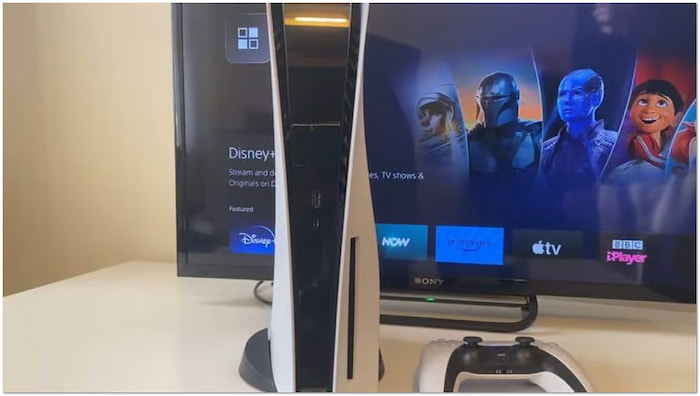
Stap 2. Plaats uw dvd
Plaats de dvd in de schijfsleuf met de bedrukte kant naar links (als je PS5 rechtop staat) of naar boven (als hij horizontaal ligt).
Stap 3. Activeer de schijfweergave en begin met kijken.
De console detecteert de schijf automatisch, voert een snelle online controle uit en activeert de schijfspelerfunctie. Zodra deze is geactiveerd, Discspeler Het pictogram verschijnt in de Media Het tabblad op je startscherm. Selecteer het met je DualSense-controller en druk op X om te spelen.
Tip voor probleemoplossing: Als de film niet automatisch start, geen probleem. Schakel gewoon over van de Spellen tab naar de Media Tik op het tabblad op het startscherm van je PS5, zoek het schijfpictogram en druk op X.
Deel 4. Hoe speel je dvd's af op een PS5 Digital Edition (via USB)?
Als je de originele PS5 Digital Edition gebruikt – of als je gewoon geen los schijfstation wilt kopen – kun je je films digitaliseren op een computer en ze vervolgens op je PS5 afspelen met een USB-stick.
4.1 Rip dvd's naar digitaal met Blu-ray Master Free DVD Ripper
De PlayStation 5 Digital Edition heeft geen ingebouwde schijfstation en ondersteunt ook geen externe stations. Betekent dit dat je geen dvd's kunt afspelen op de PS5 Digital Edition? Het antwoord is NEE. Hier is een oplossing: rip de dvd naar een digitaal formaat en zet de digitale kopie via USB over naar de PS5 Digital Edition. HandBrake en MakeMKV zijn gangbare programma's voor het eenvoudig rippen van dvd's. Als je een geavanceerdere dvd-ripmethode wilt, is de onderstaande tool een goede optie.
Blu-ray Master Gratis dvd-ripper Deze software kan je helpen om dvd's af te spelen op je PS5. Het kan dvd's rippen en de inhoud converteren naar meer dan 200 formaten die op de PS5 afspeelbaar zijn. Naast standaard-dvd's ondersteunt het ook ISO-bestanden en VIDEO_TS-mappen. Bovendien kan het dvd's uit verschillende regio's en commerciële dvd's met encryptie verwerken. De software maakt gebruik van de nieuwste acceleratietechnologie voor een snelle conversie tot wel 20x sneller. Voor optimale beeldkwaliteit biedt het instellingen om de profielinstellingen aan te passen.
Wanneer u de dvd erin plaatst, toont de software de informatie over de dvd op de interface, zoals titels, audiotracks en ondertitels, die u handmatig kunt selecteren. Daarnaast beschikt het over ingebouwde videobewerkingstools waarmee u dvd-effecten kunt aanpassen, en kunt u video's bekijken in de rechter preview-sectie. Het is gratis en beschikbaar voor Windows- en Mac-computers. Probeer het eens!
Stap 1. Download en installeer Blu-ray Master Free DVD Ripper gratis via de onderstaande knoppen. Start vervolgens het programma en plaats de dvd in de dvd-drive van uw computer.
Gratis download
Voor ramen
Veilige download
Gratis download
voor macOS
Veilige download
Stap 2. Klik DVD laden > Plaats een dvd-schijf Gebruik het navigatiemenu linksboven om de dvd vanaf het externe station te laden. Kies vervolgens uit de Hoofdtitel of Lijsten met volledige titels modi in het pop-upvenster.

Stap 3. Zodra de dvd is herkend, kunt u de inhoud aanpassen vóór de conversie. Klik Bewerking of Snee pictogrammen om toegang te krijgen tot de bewerkingshulpmiddelen en deze te gebruiken om:
- Klem: Verwijder onnodige videofragmenten, zoals aftiteling, samenvattingen, trailers, etc.
- Gewas: Verwijder onnodige buitenranden door de beeldverhouding aan te passen om zwarte balken te elimineren.
- Effect: Pas de basisvideo-effecten aan, zoals helderheid, contrast, tint en verzadiging.
- Watermerk: Voeg een tekst- of aangepast afbeeldingswatermerk toe en pas de grootte, stijl en positie aan.
- Audio: Verhoog het volume naar 200% om dialogen of geluiden die moeilijk te horen zijn, te verhelpen.

Stap 4. Klik op de Uitvoerformaat Selecteer het下拉菜单 (下拉菜单) en ga naar de categorie Video. Selecteer MP4, Hetzelfde als de bron Uw uitvoer is geschikt voor brede compatibiliteit. Indien nodig kunt u op het tandwielpictogram klikken om profielinstellingen te wijzigen, zoals encoder, bitrate en andere.

Stap 5. Ga naar het veld Bestemming en klik op het mapje om de uitvoermap in te stellen. Nadat u het bestemmingspad hebt opgegeven, klikt u op Alles rippen Om de dvd naar digitaal formaat te converteren. De software extraheert vervolgens de inhoud en bereidt de dvd voor op de digitale conversie.

Blu-ray Master Free DVD Ripper is een van de beste gratis dvd-rippers voor het converteren van dvd's naar digitale bestanden. Je kunt je dvd's converteren naar hoogwaardige digitale kopieën voor weergave op je PS5. Je kunt voor elke video of het geselecteerde formaat een ander profiel instellen.
4.2 Speel geripte dvd's af op de PS5 Digital Edition
PlayStation 5 Digital Edition kan standaard geen fysieke dvd's afspelen, omdat er geen schijfstation is. Gelukkig kun je je favoriete films nog steeds bekijken door dvd's te rippen naar een digitaal formaat. Je kunt de geconverteerde dvd dan overzetten naar een USB-stick om af te spelen.
Zo kun je DVD's afspelen op de PS5 Digital Edition:
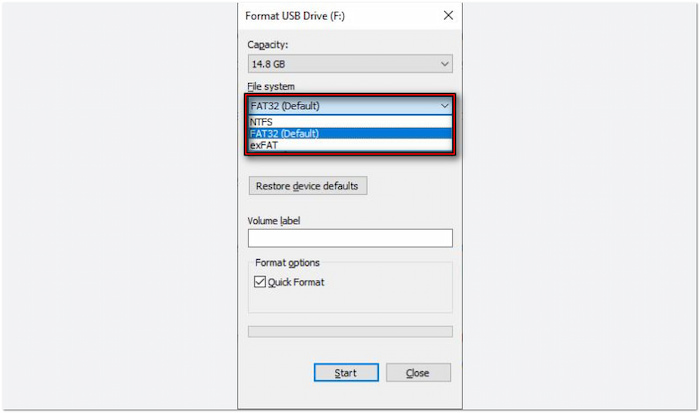
Stap 1.Zodra de dvd is geconverteerd, slaat u de videobestanden op een USB-stick op. Formatteer de USB-stick eerst om exFAT of FAT32 Aangezien NTFS niet wordt ondersteund, open je de USB-schijf en maak je een map met de naam 'Films' of 'Video's' in de hoofdmap. Kopieer je geconverteerde MP4- of MKV-filmbestanden naar deze map.
PS5 DE kan alleen video's afspelen in MKV-, MP4- of WebM-formaat.
Opmerking:
Plaats videobestanden niet direct in de hoofdmap, anders kan de PS5 ze mogelijk niet detecteren.
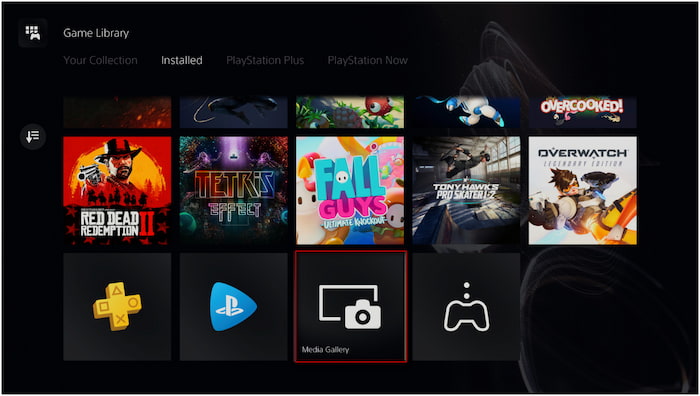
Stap 2.Sluit de USB-stick met de videobestanden aan op de PlayStation 5 Digital Edition. Navigeer naar het scherm 'Gamebibliotheek' en selecteer MediagalerijSelecteer USB als bron en er verschijnt een lijst met videobestanden van de USB-stick. Selecteer het videobestand dat u wilt afspelen en druk op Afspelen om de film te bekijken.
Hoewel de PS5 Digital Edition geen schijfstation heeft, kun je nog steeds dvd's bekijken door ze te rippen. Er is echter wel een vereiste bij het converteren. dvd's naar digitaal Het videobestand moet in MP4-, MKV- of WebM-formaat zijn. De maximale resolutie mag niet hoger zijn dan 3840 × 2160 voor een foutloze videoweergave.
Deel 5. Problemen oplossen met het afspelen van dvd's op de PS5
Kan de PS5 dvd's uit elke regio afspelen?
Kan de PS5 dvd's uit elke regio afspelen? Nee, de PS5 is regiogebonden voor dvd's.
De PS5 kan alleen dvd's afspelen die overeenkomen met de regio-instellingen. Een PS5-console met regio 1 kan bijvoorbeeld geen dvd's met regio 2 afspelen. Controleer de DVD-regio code, die meestal op de schijf of het doosje staat. Als je dvd uit een andere regio komt, kun je hem niet rechtstreeks op je PS5 afspelen.
PS5 speelt geen dvd's af
De PS5 ondersteunt alleen dvd's, dvd-rom, dvd-r/rw (videomodus, VR-modus) en dvd+r/rw. Als je dvd niet in een van deze formaten staat, kun je de schijf niet op je console afspelen. Als je een gebrande dvd gebruikt, finaliseer de schijf dan voordat je hem in de PS5 plaatst.
Kun je dvd's afspelen op de PS5 zonder internetverbinding?
Kan ik dvd's afspelen op de PS5 zonder internet? Ja, maar alleen nadat ik de schijfweergave heb ingeschakeld.
Wanneer je voor het eerst een dvd afspeelt, moet je de PS5 verbinden met internet om de functie voor het afspelen van schijven te activeren. Zodra deze functie is geactiveerd, heb je geen internet meer nodig om de dvd in de toekomst af te spelen. Verbind de PS5 met internet en plaats een dvd om dvd's af te spelen en offline te bekijken, wanneer je maar wilt.
Kun je een externe USB-dvd-drive van een derde partij gebruiken met een PS5 Digital Edition?
Nee. Het besturingssysteem van de PS5 bevat geen stuurprogramma's voor standaard USB-optische stations van pc's. Het aansluiten van een extern USB-station van een derde partij op je PS5 resulteert alleen in een foutmelding dat het apparaat niet leesbaar is. Als je een PS5 Slim Digital of PS5 Pro hebt, moet je Sony's officiële afneembare schijfstation gebruiken. Als je de originele PS5 Digital Edition uit 2020 hebt, werkt geen enkel fysiek station en is de enige oplossing om dvd's eerst op een pc naar digitaal formaat te converteren.
Waarom speelt mijn PS5 geen audio-cd's of 3D Blu-ray-schijven af?
De PS5-schijfstation biedt geen hardware- en firmwareondersteuning voor audio-cd's (CD-DA) en 3D Blu-ray-schijven. Als u een standaard muziek-cd of een 3D-filmschijf plaatst, geeft het systeem de melding "Niet-ondersteunde schijf" weer. De optische kaartlezer van de console is specifiek afgestemd op dvd-video, HD Blu-ray en 4K Ultra HD Blu-ray.
Hoe los ik de foutmelding "Disc niet herkend" of de regiocodefout op mijn PS5 op?
Voor regiofouten: Het afspelen van films op de PS5 is strikt regio-gebonden. Zorg ervoor dat de regiocode op je dvd-hoes overeenkomt met de regiocode van je console (bijvoorbeeld regio 1 voor de VS/Canada, regio 2 voor het VK/Europa).
- Voor gebrande schijven (DVD-R/RW): Als je de dvd zelf op een computer hebt gebrand, zorg er dan voor dat de sessie tijdens het brandproces is afgesloten. De PS5 kan geen niet-afgesloten schijven of losse gegevensbestanden lezen die naar een schijf zijn gesleept zonder een correcte VIDEO_TS-mapstructuur.
Deel 6. Veelgestelde vragen over het afspelen van dvd's op de PS5
-
Kan ik dvd's afspelen op een PS5 Digital Edition met een goedkope externe USB-schijf van Amazon?
Nee, dat kan niet. De PS5 ondersteunt helemaal geen externe USB-schijfstations van derden, omdat de benodigde drivers ontbreken. Als je een PS5 Digital Edition hebt (het originele model uit 2020), kun je er geen fysieke schijven op afspelen.
-
Waarom speelt mijn Amerikaanse PS5 geen dvd af die ik in het Verenigd Koninkrijk heb gekocht?
Dvd's hebben regiocodes. om de weergave in verschillende regio's te beperken. Een Noord-Amerikaanse PS5 is vergrendeld op regio 1 voor dvd's, terwijl Britse schijven regio 2 zijn.
-
Schaalt de PS5 gewone dvd's automatisch op naar 4K-resolutie?
Ja. Maar het rekt het standaard 480p-signaal alleen maar uit om een 4K-scherm te vullen, wat er niet voor zorgt dat een oude dvd er ineens uitziet als native 4K of Blu-ray.
-
Heb ik een internetverbinding nodig om voor het eerst een dvd op mijn PS5 te bekijken?
Ja. Sony vereist een eenmalige online activering om de schijfweergave op de PS5 te kunnen gebruiken. Je moet je console met internet verbinden, inloggen op je PlayStation-account en een schijf plaatsen om de activering te voltooien. Daarna kun je dvd's volledig offline afspelen.
-
Kan de PS5 Slim Digital Edition dvd's afspelen als ik de losse dvd-drive erbij koop?
Ja. De PS5 Slim (en PS5 Pro) ondersteunt Sony's officiële, afneembare schijfstation.
Conclusie
Nu hebben we de vraag beantwoord, Speelt PS5 dvd's af?De dvd-afspeelmogelijkheden van de PS5 zijn afhankelijk van de consoleversie. De PS5 Standard Edition is uitgerust met een schijfstation, waarmee je dvd's kunt afspelen. De PS5 Digital Edition kan dvd's echter niet rechtstreeks afspelen, omdat deze geen schijfstation heeft. Toch kun je genieten van je favoriete dvd-content door dvd's te converteren naar digitale formaten. Als je een PS5 Digital Edition-gebruiker bent, biedt Blu-ray Master Free DVD Ripper de perfecte oplossing. Hiermee kun je dvd's rippen naar hoogwaardige digitale formaten die compatibel zijn met de PS5, pc's en andere apparaten.
Meer van Blu-ray Master
Verschillende DVD Ripper-recensies

Snelle en gratis ripsoftware waarmee u al uw dvd's eenvoudig digitaal kunt decoderen op uw computer.
100% Veilig. Geen virussen.
