

19 okt. 2026Gepost door Kevin Molenaar naar DVD rippen
Korte samenvatting:
Om in 2026 gratis dvd's naar digitaal formaat te converteren, kunt u kiezen uit vier beproefde methoden die aansluiten bij uw behoeften: Blu-ray Master Gratis dvd-ripper biedt het eenvoudigste proces met één klik voor beginners; HandBrake met libdvdcss biedt de beste open-source aanpassingsmogelijkheden voor DRM-beveiligde schijven; Maak MKV levert verliesvrije 1:1 originele videokwaliteit; en Vudu Maakt het mogelijk om barcodes gemakkelijk via mobiele apparaten te scannen en in de cloud op te slaan.
We gebruiken onze apparaten vaak om allerlei video's te bekijken, van korte filmpjes tot films van een uur. Hierdoor neemt het gebruik van dvd's en dvd-spelers geleidelijk af, waardoor het bijna onmogelijk wordt om van je filmcollectie te genieten. Maar er is één ding dat je kunt doen om te voorkomen dat je je schijven verspilt: leer Hoe je dvd's gratis naar digitale bestanden kunt converterenJe hebt geluk, want in dit artikel wordt uitgelegd hoe je cd's en dvd's kunt omzetten naar digitale bestanden, zodat je ze kunt bekijken of delen op je computer, telefoon, tablet en meer. Laten we beginnen!
Inhoudsopgave
- Methode 1: Beste gebruiksvriendelijke tool voor beginners - Blu-ray Master Free DVD Ripper
- Methode 2: Beste open-source converter voor aanpassing - HandBrake
- Methode 3: Beste keuze voor verliesvrije originele kwaliteit – MakeMKV
- Methode 4: Het meest handige voor mobiel en cloudscannen – Vudu (Fandango at Home)
- Deel 5. Welke manier is de beste
- Deel 6. Veelgestelde vragen over het gratis converteren van dvd's naar digitaal
Manier 1: Beste overall — Blu-ray Master Gratis DVD Ripper
Wat is er beter dan een gratis dvd-rippingprogramma voor Windows met een hoge uitvoerkwaliteit? Blu-ray Master Gratis dvd-ripper Dit is een professioneel ripprogramma dat gebruikmaakt van de nieuwste technologie om content van dvd's te extraheren. Of je nu dvd-5, dvd-9 of andere formaten hebt, het ript en converteert de bestanden automatisch naar MP4, MOV, MKV, VOB, AVI en andere uitvoerformaten. Het is supergemakkelijk te gebruiken, met een overzichtelijke interface die de navigatie effectief maakt voor zowel beginners als professionals. Niets overtreft de razendsnelle verwerking, waarmee meerdere bestanden tegelijk in een oogwenk worden geconverteerd. Free DVD Ripper is gratis software waarmee je dvd's kunt digitaliseren op Windows en Mac.
- • Uitgerust met de nieuwste GPU-acceleratie voor een snellere conversie.
- • Ondersteuning voor dvd-formaten zoals dvd-rom, dvd-5, dvd+r, enz.
- • Pas profieleffecten, metadata, kwaliteit, resolutie en meer aan.
- • Lichtgewicht software voor Windows 11/10/8/7.
Pluspunten
- De interface is overzichtelijk en de instellingen zijn intuïtief, waardoor beginners het programma gemakkelijk kunnen gebruiken.
- Het ondersteunt hardwareversnelling voor het rippen van dvd's.
- Het biedt specifieke, apparaatcompatibele profielen, zoals voor Apple, Android, Roku TV, enzovoort.
Nadelen
- Het apparaat kan problemen ondervinden met de nieuwste of zwaar beveiligde commerciële dvd's.
- In de gratis versie kun je profielen tot 720p uitvoeren.
Gratis download
Voor ramen
Veilige download
Gratis download
voor macOS
Veilige download
Stap 1. Om te beginnen met het converteren van dvd's naar digitaal op Windows, klikt u op de Gratis download knop en installeer de software op uw computer. Plaats een schijf in het optische station en wacht tot het programma deze herkent. Dan klikken Schijf laden en selecteer de video's die u wilt converteren.

Stap 2.Nadat de bestanden zijn geüpload, ga je naar de Uitvoerformaten Gebruik het dropdownmenu onderaan de interface om een preset met het gewenste formaat te kiezen, zoals H.264 en MP4. Klik vervolgens op de Versnelling knop om de videoresolutie, encoder, bitrate, FPS, enz. te wijzigen. Klik OK om de wijzigingen op te slaan.
Aanbevolen instellingen
- • Container: MP4 (beste compatibiliteit) of MKV (beste kwaliteit)
- • Codec: H.264 versus H.265 (HEVC)
- • Oplossing: 720×480 (originele dvd-resolutie, niet opschalen om een natuurlijke uitstraling te behouden.)
Tips
Houd de dvd gewoon op de oorspronkelijke resolutie van 480p. Het gebruik van 1080p of 4K-uitvoer vergroot alleen de bestandsgrootte zonder de beeldkwaliteit te verbeteren. Door de H.264-codec te gebruiken en de RF-parameter in te stellen op 18-20 om de video naar een MP4-container te converteren, bereikt u de optimale balans tussen beeldkwaliteit en compacte opslag. Deze aanpak genereert hoogwaardige digitale kopieën die probleemloos afspelen op alle moderne apparaten en bespaart tegelijkertijd waardevolle opslagruimte.
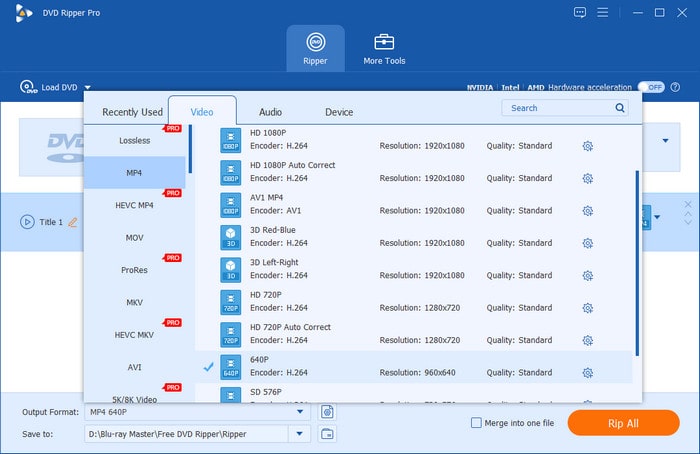
Stap 3. Voordat u de dvd naar digitale bestanden converteert, moet u een doelmap selecteren. Klik op de mappictogram Naast de optie 'Opslaan in' kunt u een bestaande map kiezen of een nieuwe map aanmaken. Klik vervolgens op de Alles rippen en wacht tot het proces is voltooid.

Als het gaat om snelle en hoogwaardige digitale bestanden, is er niets dat Free DVD Ripper kan overtreffen. Het is bovendien gratis te downloaden en onbeperkt te gebruiken. Het is echter aan te raden om te upgraden naar een premium-versie voor meer handige tools en een nog betere conversie-ervaring.
Manier 2: Het beste voor gebruikers van open-source software: HandBrake en VLC.
Als Mac-gebruiker kan het lastig zijn om een dvd-converter te vinden. Maar Handrem Deze software is altijd beschikbaar geweest voor zowel Windows als Mac, waardoor je bestanden kunt rippen en converteren naar MP4, MKV, MOV en WebM. Dankzij de gratis, open-source functionaliteit is deze tool ideaal voor professioneel rippen en converteren van dvd's.
HandBrake biedt standaard geen ondersteuning voor kopieerbeveiligde dvd's. Je kunt echter de libdvdcss-plug-in installeren. Met deze extensie kun je commerciële of versleutelde dvd's lezen en rippen.
Pluspunten
- Geavanceerde uitvoerinstellingen voor resolutie, FPS, formaten, enz.
- Uitstekende en snelle batchverwerking.
Nadelen
- Beginners vinden het intimiderend.
Stap 1.Nadat HandBrake is gedownload en geïnstalleerd, moet je libdvdcss installeren om conversie op een Mac mogelijk te maken.
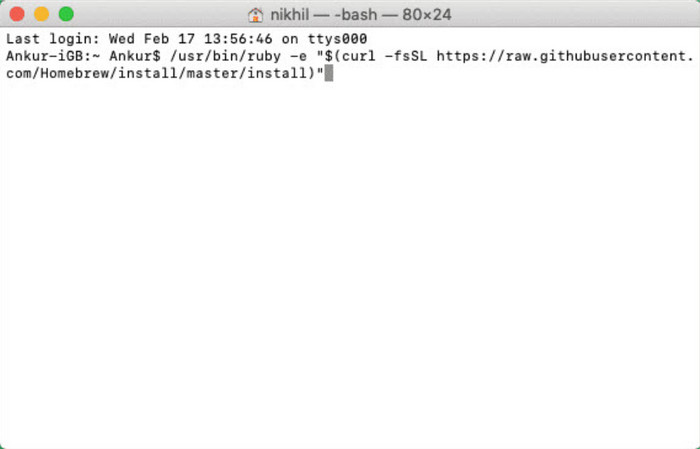
- Open Terminal op een Mac en voer het officiële Homebrew-installatieprogramma uit: - /bin/bash -c "$(curl -fsSL https://raw.githubusercontent.com/Homebrew/install/HEAD/install.sh)"
- Voer de volgende opdracht uit om het nieuwste libdvdcss-pakket te downloaden en te installeren: brew install libdvdcss
- Standaard installeert Homebrew bibliotheken in /opt/homebrew/lib op Apple Silicon Macs, maar HandBrake scant /usr/local/lib op decryptiebibliotheken. Voer de volgende commando's uit om de doelmap aan te maken en het bibliotheekbestand te koppelen: sudo mkdir -p /usr/local/lib
Stap 2. Plaats de schijf en kies het dvd-station in de zijbalk. Wanneer de video's worden herkend, gaat u verder met het selecteren van een voorinstelling met resolutie, formaat, kwaliteit, enz., of past u een nieuwe aan. Klik op de Begin met coderen knop om dvd's naar digitale bestanden te converteren op een Mac.
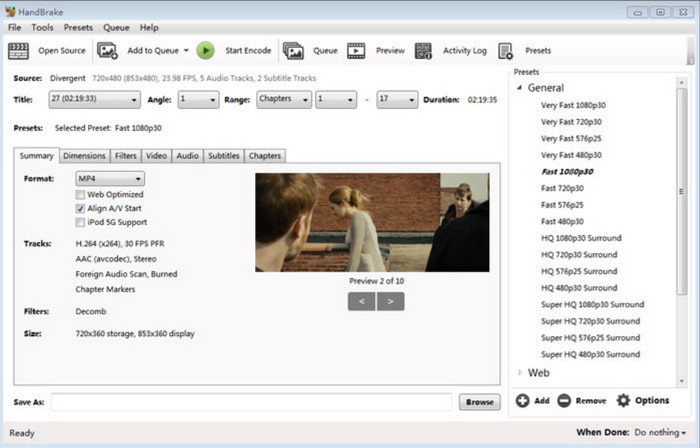
HandBrake is een handig programma voor je Mac. Vanwege de aard van het besturingssysteem zul je echter extensies moeten gebruiken om conversies van hoge kwaliteit te verkrijgen.
Manier 3: De beste keuze voor verliesvrije originele kwaliteit – MakeMKV
Als het uw doel is om de oorspronkelijke kwaliteit van de dvd-video's te behouden, Maak MKV Ik zal het moeten doen. Waarom? De tool is gericht op het maken van MKV-bestanden van dvd's, en dit formaat kan de kwaliteit van verschillende gegevens, zoals video, audio, ondertitels en meer, behouden. Het is bovendien gratis te gebruiken op Mac en gemakkelijker te installeren.
Voor een betere kwaliteit van digitale conversie kunt u MakeMKV in combinatie met HandBrake gebruiken. Omdat HandBrake beperkingen heeft bij het omzeilen van beveiliging en de door MakeMKV geconverteerde video's erg groot zijn, kunt u MakeMKV gebruiken om uw video te decoderen en deze vervolgens in HandBrake comprimeren.
Pluspunten
- Het kan de titels, audiotracks en ondertitels 1:1 behouden.
- U kunt zelf kiezen welke titels u wilt behouden.
- De dvd-ripfunctie van MakeMKV is volledig gratis.
Nadelen
- Het kan alleen MKV-bestanden uitvoeren.
- De resulterende MKV-bestanden zijn groot.
Stap 1. Bereid de software voor door deze op uw computer te installeren. Plaats ook de schijf die u wilt rippen en converteren. Kies de video's uit het menu en bevestig.
Stap 2. Mogelijk moet u de selectievakjes aanvinken naast de gegevensbestanden die u wilt behouden. Houd er rekening mee dat het behouden van alle gegevens de conversiesnelheid en de bestandsgrootte bepaalt. Klik op de knop 'MKV maken' om het proces te starten.
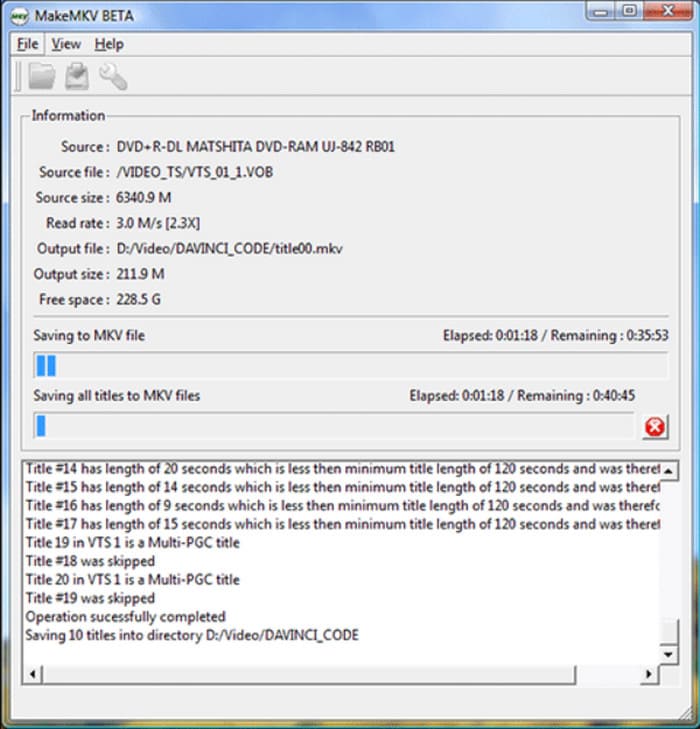
MakeMKV wordt aanbevolen voor een snelle conversie. Het ontbreken van ondersteunde formaten is echter mogelijk niet ideaal voor u.
Manier 4: Het meest handige hulpmiddel voor scannen via mobiel en cloud – Vudu (Fandango thuis)
Als je geen zin hebt in gedoe met desktopsoftware en externe dvd-drives, biedt Vudu (nu Fandango at Home) een betaalde service waarmee je je fysieke schijven direct kunt omzetten naar digitale kopieën in de cloud. In plaats van een lokaal videobestand (zoals een MP4) te maken, wordt de film direct toegevoegd aan je online streamingbibliotheek, zodat je hem overal kunt bekijken op je telefoon, smart-tv of tablet.
Pluspunten
- Je kunt dit proces alleen via je telefoon voltooien.
- De geripte videobestanden worden direct in uw cloudbibliotheek opgeslagen en kunnen op diverse slimme apparaten worden afgespeeld.
- Je kunt je oude standaard-dvd upgraden naar 1080p HDX-kwaliteit voor slechts een paar dollar.
Nadelen
- Het is een betaalde dienst die $2 tot $5 per titel in rekening brengt, met een strikte limiet van 100 conversies per account per kalenderjaar.
- Het is strikt beperkt tot een factuuradres in de VS en GPS-verificatie.
Laten we nu de specifieke stappen bekijken.
Stap 1.Open een browser (Safari of Chrome) op je smartphone of tablet en ga naar https://vudu.com/disc Of ga naar https://athome.fandango.com/disc en log in op je account.
Opmerking: De dienst draait nu volledig via de mobiele webbrowser in plaats van binnen een desktopapplicatie.

Stap 2.Geef de browser toegang tot de camera en de precieze GPS-locatie van uw telefoon. Om te controleren of u de fysieke eigenaar van de cd bent, moet uw factuuradres overeenkomen met de huidige GPS-locatie van uw telefoon tijdens het scannen.
Stap 3.Richt de camera van uw mobiele telefoon op de UPC-barcode op uw dvd- of blu-rayhoes. De service herkent de barcode automatisch en toont de conversiekosten: $2 voor dvd naar SD, of $5 om dvd te upgraden naar HDX; blu-ray naar HDX kost $2.
Stap 4.Voltooi de betaling via je gekoppelde creditcard of PayPal. De digitale film verschijnt direct in je Fandango at Home-bibliotheek en wordt gesynchroniseerd met Movies Anywhere als je die app hebt gekoppeld.
Vudu is de perfecte keuze voor mensen die geen optische schijfstation hebben. Houd er rekening mee dat het $2–$5 per film kost en dat titels direct aan je cloudbibliotheek worden toegevoegd in plaats van dat er lokale MP4-bestanden worden gegenereerd.
Deel 5. Welke weg is de beste?
Natuurlijk wil je niet te veel tijd besteden aan het uitproberen van al deze aanbevolen hulpmiddelen. Daarom vat de onderstaande tabel de kenmerken en voordelen samen voor het geval u snel een keuze wilt maken.
| Hulpmiddelen | Ondersteunde platforms | Uitvoerformaten | Ripsnelheid (dvd-test van 90 minuten) | DVD-decodering |
| Blu-ray Master Gratis dvd-ripper | Windows 11/10/8/7, macOS | MP4, MOV, AVI, WMV | ~10-12 minuten (met GPU-acceleratie) | Ja |
| HandBrake (+ libdvdcss) | Windows, macOS (Intel/M-serie), Linux | MP4, MKV, MOV, WebM | ~15–20 min (H.264 RF:20 presets) | Ja |
| Maak MKV | Windows, macOS, Linux | MKV (verliesvrij) | ~8-10 min (Directe doorgang) | Ja |
| Vudu (Fandango thuis) | iOS, Android (mobiele website) | Cloudstreaming (SD/HDX) | Ongeveer 1-2 minuten per barcodescan | Ja |
Deel 6. Veelgestelde vragen over het gratis converteren van dvd's naar digitaal
-
Wat is de beste gratis dvd-naar-digitaal-converter?
Van de aanbevolen oplossingen in dit artikel is Free DVD Ripper de beste optie. Het garandeert een hoge uitvoerkwaliteit en biedt tegelijkertijd uitgebreidere functies voor verdere verbetering en bewerking. Bovendien is het beschikbaar voor alle Windows- en Mac OS-systemen, wat het een aantrekkelijke optie maakt.
-
Wat is de beste gratis software om dvd's in 2026 naar digitaal formaat te converteren?
Het hangt ervan af wat je prioriteit is. Als je een balans wilt tussen gebruiksgemak, kwaliteit en workflowprestaties, is Free DVD Ripper wellicht de juiste keuze. Het is bovendien een van de meest gebruiksvriendelijke dvd-ripperprogramma's.
-
Hoe kan ik Disney-dvd's gratis digitaliseren?
Je hebt een dvd-ripper nodig die de DRM van 99 titels kan omzeilen. Free DVD Ripper is in dit geval een goede optie. Je kunt ook HandBrake gebruiken met de libdvdcss-plug-in.
-
HandBrake versus MakeMKV: Welke is beter voor het rippen van dvd's?
Het zijn allebei goede opties. MakeMKV kan echter van nature versleutelde dvd's rippen. Dit is een groot voordeel ten opzichte van HandBrake.
-
Kan ik VLC gebruiken om dvd's met kopieerbeveiliging te rippen?
Ja, dat kan. VLC kan de meest voorkomende DRM-beveiligingen omzeilen. De prestaties en betrouwbaarheid zijn echter niet altijd even consistent. Het rippen van dvd's is slechts een extra functie.
-
Is het in de VS legaal om mijn eigen dvd-collectie te digitaliseren?
Het is een juridisch grijs gebied. Het rippen van dvd's is niet illegaal. Het omzeilen van DRM-beveiliging is echter verboden. Om juridische problemen te voorkomen, moet u ervoor zorgen dat u alleen onbeveiligde dvd's ript en deze alleen voor persoonlijk gebruik gebruikt.
-
Hoe converteer ik dvd's naar mp4 met de beste kwaliteit en de kleinste bestandsgrootte?
HandBrake is in dit geval een goede optie. Van alle tools biedt het de hoogste compressie. Wees echter voorzichtig met deze instelling, want een te hoge compressie kan de kwaliteit van je digitale video negatief beïnvloeden.
Afsluiten
Nu kunt u de oplossingen gratis uitproberen. dvd's omzetten naar digitaal bestandsformaten. Voordat je afsluit, zorg ervoor dat je de tool kiest die het beste bij je behoeften past voor het gratis converteren van dvd's naar MP4 op Mac/Windows. Maar over het algemeen kan ik Blu-ray Master Free DVD Ripper aanbevelen; het heeft alles, van supersnelle conversie tot een hoge uitvoerkwaliteit en gebruiksvriendelijke navigatie. Begin vandaag nog door op de knop 'Gratis downloaden' te klikken.
Meer van Blu-ray Master
DVD's rippen naar digitaal

Snelle en gratis ripsoftware waarmee u al uw dvd's eenvoudig digitaal kunt decoderen op uw computer.
100% Veilig. Geen virussen.
