

23 september 2026Gepost door Kevin Molenaar naar DVD rippen
Beknopte samenvatting
Elk programma heeft zijn eigen sterke punten en specifieke specialisatie.
Om de beste optie te bepalen voor het rippen van dvd's met ondertitels, hebben we de belangrijkste sterke punten van elk dvd-rippingprogramma op een rijtje gezet.
Gestroomlijnde ondertitelingsbehoudBlu-ray Master Gratis DVD Ripper
Snelle dvd-decoderingDVDFab DVD Ripper
Lossless dvd-back-up: MakeMKV
Bij fysieke media zoals dvd's vormen fysieke slijtage en veroudering een constante bedreiging. De meest voor de hand liggende oplossing is digitale archivering. Dit probleem blijft echter bestaan, omdat archivering mogelijk geen belangrijke gegevens op de dvd bewaart, zoals ondertitels. In dit artikel bespreken we de beste tools voor het rippen van dvd's, waarmee je zelf aan de slag kunt. Hoe rip je een dvd met ondertitels?Deze programma's zijn geselecteerd omdat ze elk een betrouwbare workflow hebben die een verliesvrije beeldkwaliteit van 1:1 garandeert, terwijl alle ondertitelingsgegevens behouden blijven.

Inhoudsopgave
- Deel 1. De grootste uitdaging bij het behouden van ondertitelsporen tijdens optisch rippen.
- Methode 1: Gestroomlijnde ondertitelingsextractie met Blu-ray Master Free DVD Ripper
- Methode 2: Snelle decodering van commerciële dvd's met DVDFab DVD Ripper
- Methode 3: Verliesvrije 1:1 back-up en behoud van tracks met MakeMKV
- Deel 5. Vergelijkende evaluatie: prestaties, snelheid en beperkingen
- Deel 6. Veelgestelde vragen over het rippen van dvd's met ondertitels
Deel 1. De grootste uitdaging bij het behouden van ondertitelsporen tijdens optisch rippen.
Softsubs versus hardsubs: het kiezen van het juiste uitvoerformaat
Afhankelijk van het dvd-medium kan het type ondertiteling variëren. Deze worden meestal onderverdeeld in softsubs en hardsubs. Om te weten te komen wat ondertitels om aan je dvd toe te voegenLeer het verschil tussen de twee opties.
Ten eerste zijn softsubs ondertitels die niet in de video zelf zijn geschreven. In plaats daarvan kunnen ze via de instellingen van je dvd-speler aan de video worden toegevoegd, waardoor softsubs zeer aanpasbaar zijn met meerdere talen, synchronisatie-instellingen en meer. Hardsubs daarentegen zijn ondertitels die direct in de video zijn gebrand. Deze zijn niet aanpasbaar omdat ze in de video zijn ingebed.
Als je de voorkeur geeft aan aanpasbaarheid, zijn softsubs de betere optie. Het is ook de beste keuze voor het rippen van dvd's met meerdere audiosporen en ondertitels. Wil je echter de kijkervaring van je video maximaliseren, dan zijn hardsubs de beste keuze.
Het voorkomen van synchronisatieproblemen en ontbrekende taalstromen.
Omdat het rippen van dvd's rechtstreeks ingaat op de gegevens die op de fysieke media staan, is het leren rippen van dvd's met ondertitels mogelijk niet zo eenvoudig als het rippen van een dvd zonder ondertitels.
Om synchronisatieproblemen te voorkomen, moet u ervoor zorgen dat uw softsub-dvd de juiste ondertitelingsinstellingen heeft. Dit zorgt ervoor dat video, audio en ondertitels synchroon lopen. Gebruik hiervoor een dvd-ripper die een 1:1-kopie maakt.
Methode 1. Gestroomlijnde ondertitelingsextractie met Blu-ray Master Free DVD Ripper
De eerste methode die we bespreken is de meest gebruiksvriendelijke dvd-ripper: Blu-ray Master Gratis dvd-ripperVan de opties op deze lijst is dit programma het gemakkelijkst te gebruiken en kan het bovendien probleemloos 1:1 rippen.
Het programma is daarom een ideale optie voor beginners die op zoek zijn naar een intuïtieve interface, stabiele versleutelingsfuncties en een hoge ripsnelheid dankzij de hardwareversnelde verwerking. Daarmee is het een solide keuze voor persoonlijke back-uptaken.
Het programma heeft echter een klein minpuntje: het mist de mogelijkheid om MKV-tags in meerdere talen aan te passen voor geavanceerde, professionele bewerkingsopties voor videostreams.
Om meer over de software te weten te komen, kunt u deze downloaden via de onderstaande link. Lees ook onze handleiding om het gebruik van de tool te vergemakkelijken.
Gratis download
Voor ramen
Veilige download
Gratis download
voor macOS
Veilige download
Belangrijkste kenmerken:
- Ondersteunt het rippen van de volledige titellijst van de dvd voor een exacte kopie.
- Beschikt over geavanceerde instellingen waarmee gebruikers ondertitelingssporen kunnen configureren voor het rippen van dvd's.
- Ondertitels blijven behouden, ook na conversie van dvd's naar digitale video's.
- Ondersteunt het toevoegen van ondertitelingssporen van derden als uw dvd er geen heeft.
- Beginnersvriendelijk en gemakkelijk in gebruik.
Zodra je je externe dvd-drive hebt voorbereid en op je computer hebt aangesloten, kun je onze driestappenhandleiding volgen om Blu-ray Master Free DVD Ripper te gebruiken om dvd's te rippen met behoud van alle ondertitels.
Stap 1.Open Blu-ray Master Free DVD Ripper en klik op DVD ladenSelecteer vervolgens Laden DVD-schijf Om de dvd in de software te openen.

In het menu dat verschijnt, selecteer je de optie 'Volledige titellijst' om de volledige inhoud van de dvd te rippen.

Stap 2.Selecteer vervolgens Uitvoerformaat en kies de videoformaat Je wilt je dvd-media converteren naar een ander formaat. MP4 of MKV zijn goede opties.

Zodra het formaat is ingesteld, selecteer je de knop 'Bewerken' voor de video.

Stap 3.Selecteer in de bewerkingsinstellingen 'Ondertiteling'. Kies vervolgens een van de volgende opties: Ondertitelingsspoor behouden, ondertiteling insluiten, of Ondertitel exporteren, afhankelijk van hoe u de gegevens wilt toevoegen. Selecteer OK bevestigen.

Nu het dvd-formaat en de ondertiteloptie zijn ingesteld, klikt u op Alles rippen Om te beginnen met het converteren van de beveiligde dvd-inhoud met ondertitels.

Met de veelzijdige ondertitelopties van het programma raden we Blu-ray Master Free DVD Ripper ten zeerste aan, of u nu dvd's ript of SRT-ondertitelbestanden in video's insluit.
Methode 2. Supersnelle decodering van commerciële dvd's met DVDFab DVD Ripper
Als we doorgaan naar de volgende methode, hebben we DVDFab DVD-ripperHet is een van de populairste keuzes voor snelle commerciële schijfdecodering. Naast de prestaties is deze tool ook een uitstekende keuze voor het omzeilen van complexe kopieerbeveiligingen.
Dankzij geavanceerde GPU-acceleratie biedt het programma rippingprestaties van professioneel niveau. Dit maakt de tool een betrouwbare optie voor het verwerken van zwaar versleutelde studio-dvd's. Voor toegang tot de praktische functies van DVDFab moet je echter wel de hoge abonnementskosten betalen. Dit is wellicht overbodig als je alleen dvd's wilt rippen.
Belangrijkste kenmerken:
- Ondersteunt het toevoegen van meerdere ondertitelingssporen.
- Biedt de mogelijkheid om harde ondertitels aan video's toe te voegen.
- Biedt de mogelijkheid om ondertitels te selecteren en geavanceerde aanpassingsopties.
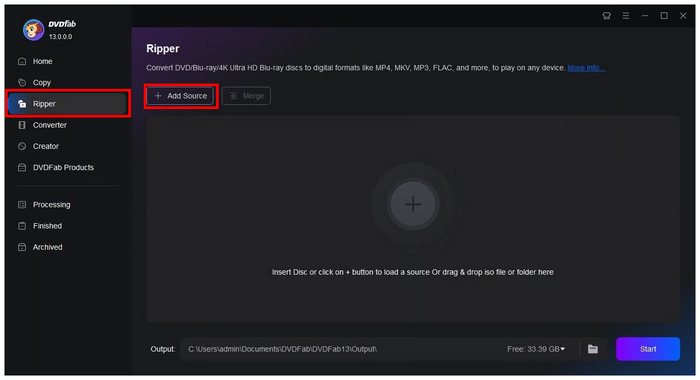
Stap 1.Open DVDFab DVD Ripper en ga naar de Ripper sectie. Selecteer vervolgens Bron toevoegen Om de geladen dvd in het programma te importeren.
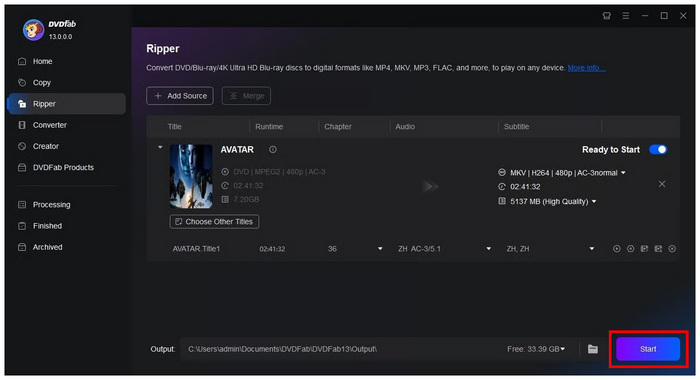
Stap 2.Zodra de dvd is geladen, kunt u de ripparameters aanpassen, waaronder hoofdstukken, audio en ondertitels. Standaard kan de software de ondertitelgegevens van de dvd behouden. Selecteer Begin zodra de instellingen zijn aangepast.
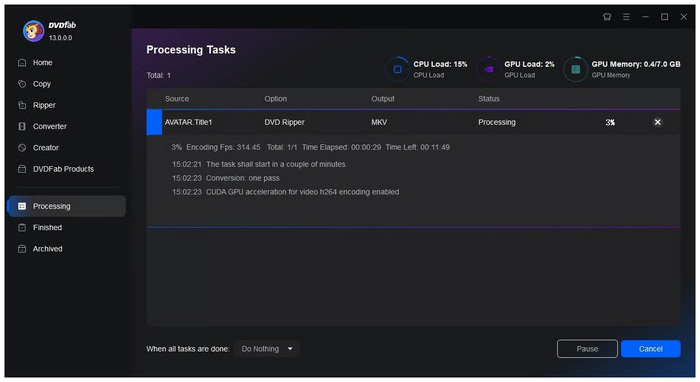
Stap 3.Wacht ten slotte tot het rippen van de dvd is voltooid.
Voor geavanceerd rippen raden we DVDFab DVD Ripper ten zeerste aan, mits u het premium maandabonnement kunt betalen.
Methode 3. Verliesvrije 1:1 back-up en behoud van tracks met MakeMKV
Als je op zoek bent naar een programma om dvd's te rippen naar MKV met ondertitels, Maak MKV Dit is onze aanbevolen optie. Van alle opties in deze lijst is dit de tool die de dvd als pure, onbewerkte data kan rippen. Daardoor is het een ideale oplossing voor verliesvrije back-ups die elk stukje data dat op uw fysieke dvd is geschreven, behouden, inclusief de originele ondertitels.
Helaas comprimeert de software de dvd-inhoud niet zoals het programma dat wel doet. Dit maakt de tool minder geschikt voor gebruikers met beperkte opslagruimte. Bovendien kan het video's alleen converteren naar het MKV-formaat, waardoor ze niet compatibel zijn met mobiele apparaten.
Belangrijkste kenmerken:
- Behoudt de dvd-gegevens na het converteren van video's naar MKV.
- Behoudt meerdere ondertitelingssporen in de MKV-container.
- De metadata van de dvd blijven behouden in plaats van dat de ondertitels permanent op de dvd worden gebrand.
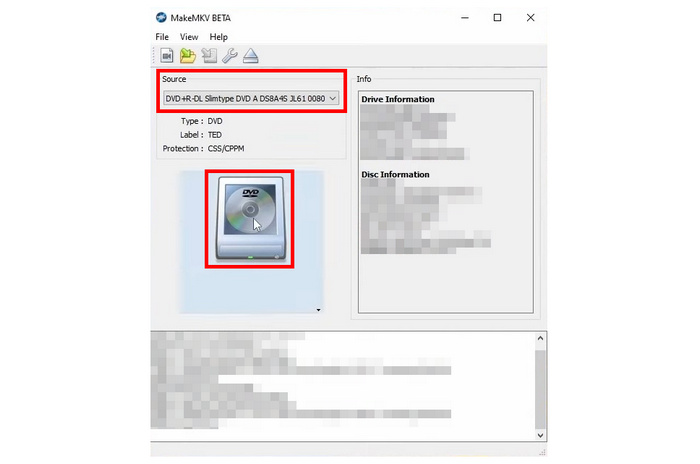
Stap 1.Open MakeMKV en selecteer de Bron Selecteer vervolgens de sectie om de geladen dvd te kiezen. DVD-pictogram om de geladen schijf te lezen.
Stap 2.Wacht tot het leesproces van de dvd is voltooid, aangezien MakeMKV eerst de inhoud van de dvd moet lezen.
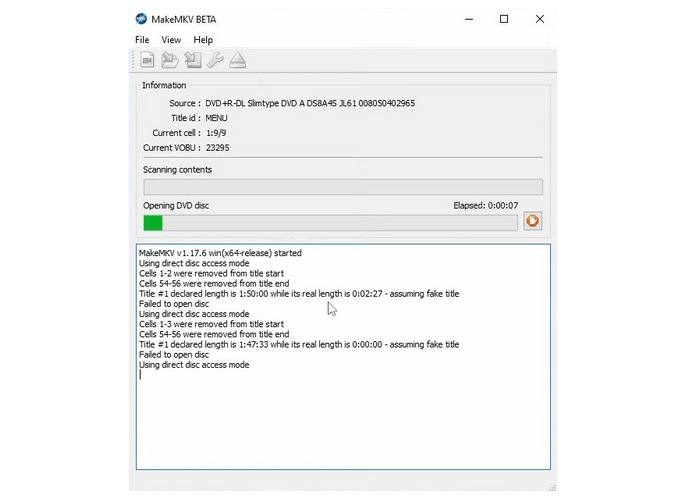
Stap 3.Zodra MakeMKV de inhoud van uw dvd heeft gelezen, toont het programma een lijst met de gelezen bestanden. Om de volledige dvd naar MKV te converteren, klikt u op de knop. Maak MKV icoon.
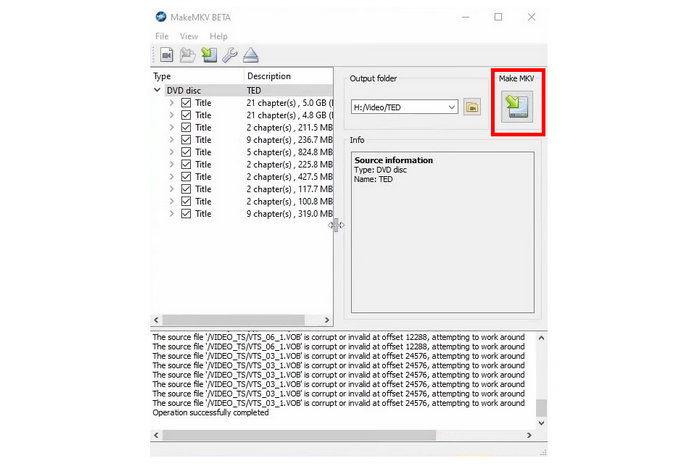
Als je onbewerkte dvd-data wilt, is MakeMKV de beste oplossing. Houd er echter rekening mee dat MKV minder compatibel is dan MP4. Gelukkig kan de software ondertitels wel goed behouden.
Deel 5. Vergelijkende evaluatie: prestaties, snelheid en beperkingen
Om een idee te geven van de basisprestaties van de programma's, hebben we een korte tabel opgenomen die als referentie kan dienen voor het vergelijken van enkele van de beste dvd-decoder Deze programma's presteren beter dan andere als dvd-rippingtools met behoud van ondertitels.
| DVD-rippers | Prestatie | Snelheid | Beperkingen |
| Blu-ray Master Gratis dvd-ripper | Uitstekend | Snel (hardwareversneld) | Ondermaatse aanpassing van metadatatags voor geconverteerde video's. |
| DVDFab DVD-ripper | Uitstekend | Snel (GPU-versneld) | De abonnementskosten zijn hoog en het is wellicht overbodig voor standaard rippen. |
| Maak MKV | Gemiddeld | Standaard | Geripte videobestanden zijn extreem groot en onbewerkt. |
Als je op zoek bent naar onze recensie van Handrem Voor het rippen van dvd's met ondertitels is de matige prestatie van de tool bij het omzeilen van de kopieerbeveiliging de reden waarom de dvd-encoder niet is geselecteerd. Dit is ook de reden waarom we geen handleiding hebben gegeven voor het rippen van een dvd met ondertitels in VLC, aangezien dit programma geen encryptiefuncties heeft.
Deel 6. Veelgestelde vragen over het rippen van dvd's met ondertitels
-
Hoe kan ik een dvd rippen zodat alleen de verplichte ondertitels overblijven, zonder de volledige dialoog te tonen?
Gebruik een dvd-ripper met geavanceerde ondertitelingsinstellingen. Goede opties zijn speciale programma's zoals Blu-ray Master Free DVD Ripper en DVDFab DVD Ripper. Blu-ray Master is daarbij gebruiksvriendelijker, wat het een voordeel geeft.
-
Wat is het fundamentele verschil tussen softsubs en hardsubs bij het converteren van een dvd?
Softsubs zijn niet in de video ingebed en kunnen worden aangepast. Hardsubs worden direct in het videobestand zelf geschreven. Gebruik softsubs voor aanpassingsmogelijkheden en hardsubs voor directe ondertiteling.
-
Waarom lopen de geëxtraheerde ondertitelsporen niet synchroon met de video nadat het rippen is voltooid?
Het probleem kan in de dvd-ripper zitten. Om dergelijke problemen te voorkomen, kunt u het beste een speciale dvd-ripper met ondertitelingsfunctie gebruiken. Goede voorbeelden hiervan zijn Blu-ray Master Free DVD Ripper en DVDFab DVD Ripper.
-
Kan gratis dvd-rippersoftware moderne commerciële kopieerbeveiligingen succesvol omzeilen?
Ja, er bestaan gratis dvd-ripprogramma's met sterke mogelijkheden om beveiligingsmaatregelen te omzeilen. Goede voorbeelden zijn MakeMKV en Blu-ray Master Free DVD Ripper.
-
Welke uitvoerbestandscontainer is het meest geschikt om meerdere ondertiteltalen en hoofdstukmarkeringen te behouden?
MKV en MP4 zijn goede opties. MKV is beter omdat het een containerformaat is. Als je echter een hogere compatibiliteit wilt, gebruik dan MP4 met harde ondertitels.
Conclusie
Met de beste methoden om DVD's rippen met intacte ondertitels Nu we dit besproken hebben, hopen we dat dit artikel u de informatie heeft gegeven die u nodig heeft om uw dvd-kijkervaring soepel en probleemloos te laten verlopen. Van de opties in deze lijst raden we Blu-ray Master Free DVD Ripper ten zeerste aan vanwege de veelzijdigheid en het gebruiksgemak.
Meer van Blu-ray Master
- DVD naar Apple TV: de beste manier om dvd's te bekijken op Apple TV in 2025
- DVD's rippen naar MP4 in 5 eenvoudige stappen: een stapsgewijze handleiding
- Kan de PS5 dvd's afspelen? Officiële en eenvoudige installatiehandleiding voor 2026
- Dvd's rippen voor Plex Media Server (beste instellingen en tools)
