

13 oktober 2026Gepost door Kevin Molenaar naar DVD rippen
Beknopte handleiding:
• Beste formaat voor Plex: MP4 (H.264 + AAC).
• Aanbevolen hulpmiddel: Blu-ray Master Free DVD Ripper voor het snel en direct rippen van dvd's en MakeMKV/HandBrake voor gratis en krachtige dvd-conversie.
• Zo doe je het in 3 stappen: 1. Plaats uw dvd in de dvd-speler en laad deze in de ripper-software. 2. Selecteer het MP4-formaat, optimaliseer de video-instellingen en converteer. 3. Verplaats de geconverteerde video naar je Plex-mediamap en scan de bibliotheek.
Als je een verzameling fysieke dvd's in je kast hebt staan en deze via Plex naar je tv, tablet of telefoon wilt streamen, loop je al snel tegen een probleem aan: Plex kan geen onbewerkte dvd-schijven of ISO-bestanden rechtstreeks lezen.
Om je klassieke films en tv-series op Plex te kunnen bekijken, moet je ze eerst digitaliseren en converteren naar een Plex-compatibel formaat. In deze handleiding laten we je het hele proces zien: het juiste formaat kiezen, de beste instellingen configureren, rippen, enzovoort. DVD's uploaden naar PlexHet overzetten van geripte dvd-video's naar Plex om buffering te voorkomen en het soepel instellen van je Plex-bibliotheek.

- Inzicht in Plex-compatibiliteit en de beste instellingen voor dvd's
- Methode 1 – De eenvoudige en efficiënte manier om dvd's naar Plex te rippen
- Methode 2 – De gratis open-source workflow (MakeMKV + HandBrake)
- Geripte dvd's organiseren en uploaden naar je Plex-mediaserver.
- Veelgestelde vragen over het uploaden van dvd's naar Plex
Begrip Plex-compatibiliteit en beste instellingen voor dvd's
Voordat je dvd's ript, moet je eerst de video-instellingen leren kennen die compatibel zijn met Plex. Hieronder vind je een overzichtelijke tabel waarmee je snel de gedetailleerde parameters en de achterliggende redenen kunt begrijpen.
| Instelling | Aanbevolen waarde | Waarom dit belangrijk is voor Plex |
| Houder | MP4 (.mp4) of MKV (.mkv) | MP4 biedt maximale compatibiliteit met native clients (smart-tv's, iOS, Android, Apple TV). MKV is ideaal als je de originele ondertitels en meerdere audiosporen wilt behouden. |
| Video codec | H.264 (x264) | High Profile, niveau 4.0 of 4.1. Wordt standaard ondersteund door vrijwel alle moderne streamingapparaten (TP3T) voor Direct Play. |
| Kwaliteit (RF / CQ) | RF 18 – 20 (Constante kwaliteit) | Biedt een ideale balans tussen beeldkwaliteit en een kleine bestandsgrootte (meestal 1,0 GB – 1,5 GB per film). |
| Oplossing | Behoud de native SD-resolutie (720×480 voor NTSC / 720×576 voor PAL). | Schaal tijdens het coderen niet op naar 1080p of 4K. Laat uw smart-tv of Plex-clienthardware de opschaling afhandelen; dit resulteert in een scherper beeld en bespaart verwerkingstijd. |
| Frame rate | Hetzelfde als de bron (piek-/constante framesnelheid) | Behoudt de originele filmbeweging (23,976 fps / 29,97 fps) zonder problemen met de audio-videosynchronisatie te veroorzaken. |
| Audiocodec | AAC (stereo) of AC3 / Dolby Digital Pass-through | AAC 2.0 zorgt voor een naadloze weergave op mobiele apparaten; AC3 Passthrough behoudt 5.1 surround sound voor thuisbioscoopopstellingen. |
| Ontinterlacing | Ontkapping / Deinterlacing ingeschakeld | DVD-videobronnen zijn interlaced. Door Decomb in te schakelen worden storende horizontale lijnen tijdens snelle bewegingen verwijderd. |
Methode 1 – De makkelijke en efficiënte manier om dvd's naar Plex te rippen.
Nu we de beste formaten voor het digitaliseren van dvd's, zodat ze compatibel zijn met Plex, hebben besproken, kijken we naar de meest betrouwbare dvd-rippingtool voor Windows en Mac: Blu-ray Master Gratis dvd-ripperDeze dvd-ripper is compatibel met Windows 11/10/8 en macOS 10.12 of hoger en is een optimale keuze als u dvd-video's wilt converteren naar Plex-compatibele formaten zoals MP4, MKV en andere. Het beschikt over krachtige decryptiemogelijkheden om CSS, dvd-regiocodes en andere dvd-kopieerbeveiligingen te verwerken.
Daarnaast kun je de encoder-, resolutie- en bitrate-instellingen van video's handmatig aanpassen om ze beter geschikt te maken voor streamingdiensten. De bitrate-aanpassing is cruciaal voor Plex, omdat een hogere bitrate transcodering vereist. Verlaag de bitrate van geconverteerde video's voor een vloeiendere kijkervaring.
Tot slot bevat het programma ook essentiële bewerkingshul Hulpmiddelen zoals een video-bijsnijder, -trimmer en -verbeteringstool voor meer aanpassingsmogelijkheden. Je kunt ook de audiotracks en ondertitels van je overgezette films wijzigen voor extra personalisatie.
Lees nu onze handleiding voor het gebruik van Blu-ray Master Free DVD Ripper om te leren hoe je het programma kunt gebruiken om dvd's naar Plex-formaten te converteren.
Stap 1.Download en installeer Blu-ray Master Free DVD Ripper op uw computer. Start vervolgens de software.
Gratis download
Voor ramen
Veilige download
Gratis download
voor macOS
Veilige download
Stap 2.Plaats de dvd die u naar Plex wilt overzetten in het dvd-station. Klik in de interface van de tool op DVD laden > Plaats een dvd-schijf Om het te importeren, selecteer je de modus 'Hoofdtitel' in het pop-upvenster.

Stap 3.Om het MP4-uitvoerformaat te kiezen, ga naar de Uitvoerformaat sectie en selecteer MP4, hetzelfde als bron Deze optie vind je onder de categorie Video. Indien nodig kun je op het tandwielpictogram klikken om de parameters aan te passen.

Stap 4.Stel tot slot een bestemmingsmap in via de mapknop en selecteer deze. Alles rippen Om de dvd naar mp4-conversie te starten, wordt de downloadmap automatisch geopend, zodat u de geripte dvd-videobestanden naar Plex kunt overzetten.

Nadat uw dvd-video digitaal is geconverteerd, kunt u deze toevoegen aan de Plex-mediaserver. De streamingdienst kan het digitale bestand dat u succesvol hebt geconverteerd nu gemakkelijk lezen. Dit geldt vooral als u het MP4-formaat hebt gebruikt, dat het meest wordt aanbevolen voor via Plex gemigreerde video's.
Methode 2 – De gratis open-source workflow (MakeMKV + HandBrake)
Als je dvd's wilt rippen, is MakeMKV een programma dat je zeker moet overwegen. Het kan echter alleen grote MKV-bestanden exporteren. Daarom is de combinatie van MakeMKV en HandBrake een goede optie om dvd's naar MP4 te converteren.
Maak MKV Dit is de gouden standaard voor het rippen van dvd's. Het kan op krachtige wijze diverse dvd-kopieerbeveiligingen kraken, waaronder CSS, regiocodes, APS en andere. Het scant automatisch de dvd-informatie en geeft een lijst weer van de titels, audiotracks en ondertitels waaruit u kunt kiezen. Het kan de onbewerkte, ongecomprimeerde video, audiotracks en ondertitels direct in een 1:1 MKV-container extraheren.
Daarna kun je HandBrake gebruiken. Hiermee kun je de bestandsgrootte verkleinen, H.264-videoprofielen aanpassen en de video converteren naar een gestroomlijnd MP4- of MKV-formaat dat is geoptimaliseerd voor Plex Direct Play. Hoewel dit proces in twee stappen je volledige controle geeft over de videokwaliteit en bestandsgrootte zonder kosten, vereist het wel aanzienlijke schijfruimte, extra verwerkingstijd en een leercurve voor het configureren van de encoderparameters van HandBrake.
Stap 1.Download en installeer MakeMKV en HandBrake op uw computer. Plaats een dvd in het optische station.
Stap 2.Open MakeMKV en plaats de dvd in het programma. Het programma scant vervolgens automatisch alle dvd-informatie.

Stap 3.Vink de vermelde titels, ondertitels en audiotracks aan of uit. Selecteer vervolgens een bestemmingsmap en klik. MKV maken om de conversie te starten.

Stap 4.Importeer de geripte MKV-bestanden in HandBrake. Kies MP4 als uitvoerformaat en klik op de knop 'Start Encode' om MKV naar MP4 te converteren en te comprimeren.

Indien gewenst kunt u de verschillende instellingen aanpassen om de video-effecten te wijzigen.

Voor technisch onderlegde liefhebbers zijn MakeMKV en HandBrake populaire, gratis manieren om dvd's te digitaliseren voor Plex. Vind je dat te complex, dan is Blu-ray Master Free DVD Ripper een goede keuze vanwege het gebruiksgemak.
Organiseren en het uploaden van geripte dvd's naar je Plex-mediaserver.
Nu u klaar bent met het converteren van de dvd-media naar een digitale, hoeft u alleen nog maar te leren hoe u deze video's naar een andere mediaspeler kunt overbrengen. Plex-mediaspeler's server. Lees de onderstaande handleiding om te leren hoe. Het kan lastig zijn, maar door elke stap te volgen, kunt u het bestandsmigratieproces voltooien.
Stap 1.Open de Plex Web App-client en klik op de Instellingen icoon.
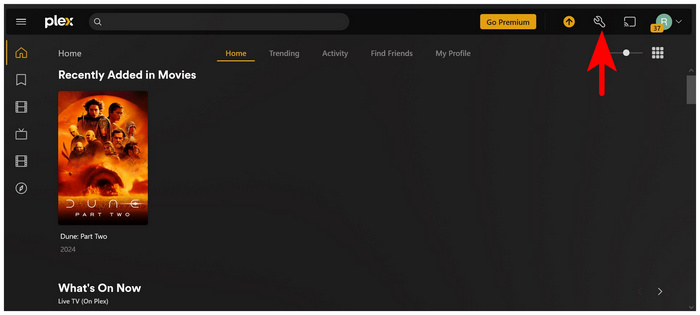
Stap 2.In het menu Instellingen scrolt u naar de opties Beheren en selecteert u Bibliotheken. Klik op Bibliotheek toevoegen in het menu Bibliotheken.

Stap 3.Selecteer in het menu Bibliotheektype dat verschijnt Films.

Stap 4.Klik Mappen toevoegen en kies Bladeren naar Media Player om de bestandsbeheerder van uw computer te openen. Zoek de map waar u de geconverteerde dvd-media hebt opgeslagen.
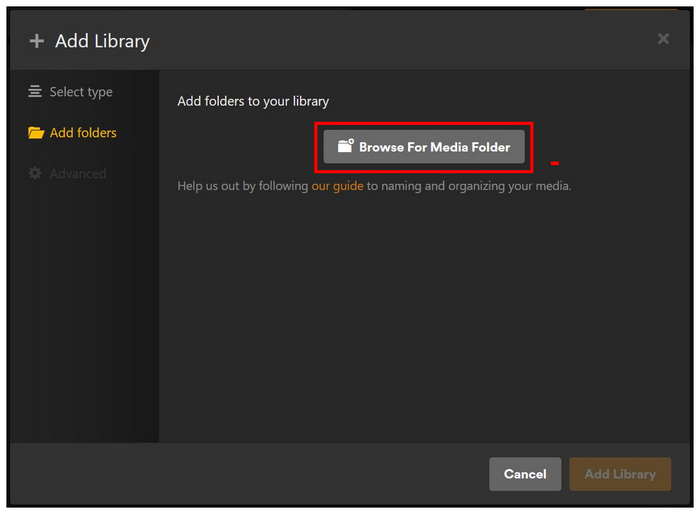
Stap 5.Als u ten slotte de map hebt gevonden waar de media is opgeslagen, klikt u op Toevoegen en bevestig uw keuze door te klikken op Bibliotheek toevoegen naar het hoofdmenu van de Bibliotheek.

Nu de video is toegevoegd aan de Plex Media Server, kun je deze bekijken op elk apparaat waarop de Plex-app is gedownload. Populaire opties zijn onder andere Google TV, Apple TV, Smart TV, Android, iOS, Windows en Mac.
Veelgestelde vragen van dvd naar Plex
-
Wat is het beste formaat om dvd's te rippen voor Plex, zodat ik geen transcodering hoef te starten?
MP4 met H.264-videocodec en AAC-stereoaudio is het beste.
-
Hoe kan ik commerciële/versleutelde dvd's gratis naar mijn Plex-server rippen?
MakeMKV kan de kopieerbeveiliging van dvd's efficiënt verwijderen en dvd's naar MKV converteren.
-
Hoe behoud ik dvd-ondertitels en meerdere audiosporen bij het rippen voor Plex?
Je kunt dvd's rippen naar het MKV-formaat, dat vanzelfsprekend een onbeperkt aantal audiotracks ondersteunt.
-
Hoe moet ik mijn geripte dvd-bestanden noemen zodat Plex de filminformatie automatisch kan vinden?
Volg de officiële naamgevingsconventie van Plex: Filmnaam (Releasejaar).ext.
-
Waarom hapert of buffert Plex bij het afspelen van geripte dvd-mkv-bestanden?
Er zijn hoofdzakelijk drie redenen:
• VOBSUB-ondertitels: Het inschakelen van op dvd-beeldmateriaal gebaseerde ondertitels dwingt Plex om de video te transcoderen en de tekst erin te branden.
• Audiotranscodering: Uw tv/apparaat kan geen onbewerkte AC3/DTS-audio afspelen.
• Zwakke server-CPU: De Plex-server heeft moeite met het in realtime transcoderen. -
Is het in de VS legaal om mijn zelfgekochte dvd's te rippen en op een persoonlijke Plex-mediaserver te zetten?
Het bevindt zich in een juridisch grijs gebied volgens de Amerikaanse wetgeving. Het is toegestaan voor persoonlijke back-ups.
Conclusie
Het digitaliseren van uw DVD-collectie naar Plex Een goede manier om je fysieke media te beschermen is door dvd's te digitaliseren. Met de juiste instellingen geniet je van een soepele dvd-weergave op verschillende apparaten. Of je nu de voorkeur geeft aan de gratis flexibiliteit van open-source tools zoals MakeMKV en HandBrake, of aan het gemak van Blu-ray Master Free DVD Ripper, je kunt je dvd's eenvoudig digitaliseren met één klik. Download vandaag nog je favoriete ripper om een back-up van je dvd-collectie te maken.
Meer van Blu-ray Master
DVD naar apparaten

Snelle en gratis ripsoftware waarmee u al uw dvd's eenvoudig digitaal kunt decoderen op uw computer.
100% Veilig. Geen virussen.
