

23 september 2026Gepost door Kevin Molenaar naar DVD rippen
Korte samenvatting:
1. Waarom het misluktiMovie ondersteunt geen directe dvd-schijven of versleutelde VOB-bestanden.
2. Oplossing: DVD rippen naar MP4 (H.264) of MOV met behulp van een ripper.
3. Beste tools: HandBrake (gratis, voor zelfgemaakte/onbeveiligde dvd's) of Blu-ray Master Free DVD Ripper voor Mac (voor commerciële, versleutelde dvd's).
4. Importeren: Open iMovie > Bestand > Media importeren > Sleep naar de tijdlijn.
Het bewerken van fysieke optische schijven in moderne NLE-software zoals iMovie vereist digitale conversie. Omdat de editor van Apple geen versleutelde VOB-bestanden van schijven kan lezen, moet u ze rippen en converteren naar een bewerkingsklaar formaat zoals MP4 of MOV. Door uw schijven te converteren beschermt u verouderde media tegen fysieke schade en krijgt u volledige creatieve controle over uw videomateriaal. Lees dit artikel om te leren hoe u dat doet. importeer een dvd in iMovie om deze te bewerken.
- Waarom je dvd's niet rechtstreeks naar iMovie kunt slepen.
- Procedure 1. Rip dvd's naar digitale formaten die door iMovie worden ondersteund.
- Procedure 2. Importeer en bewerk de geconverteerde dvd-fragmenten in iMovie.
- Veelvoorkomende importfouten oplossen
- Veelgestelde vragen
Deel 1. Waarom je dvd's niet rechtstreeks naar iMovie kunt slepen.
Heb je er wel eens aan gedacht om dvd-bestanden in iMovie te importeren voor eenvoudige bewerking? Moderne bewerkingssoftware blokkeert of negeert deze mediabestanden direct. Dit ligt niet aan een storing van je Mac-computer zelf. De video-inhoud op commerciële dvd's is namelijk opgeslagen als versleutelde VOB-bestanden (Video Object), die beschermd worden door DRM-technologieën zoals het Content Scramble System (CSS) om ongeoorloofd kopiëren te voorkomen. Omdat iMovie primair is ontworpen voor het importeren van niet-versleutelde videobestanden (bijvoorbeeld MP4 of MOV) en niet voor de complexe versleutelde structuur van dvd-menu's, moet je de inhoud van je dvd eerst converteren naar een leesbaar digitaal formaat.
DVD-bron versus native iMovie-formaten
Om dvd's te digitaliseren voor bewerking, zijn er verschillen. De onderstaande vergelijkingstabel laat de belangrijkste technische verschillen zien tussen de originele dvd-structuur en de formaten die iMovie prefereert:
| Kenmerk / Specificatie | Origineel dvd-formaat | iMovie-eigen bewerkingsformaat |
| Bestandscontainer | VOB (Video Object) binnen VIDEO_TS | .MP4, .MOV, .M4V |
| Video codec | MPEG-2 of MPEG-1 | H.264, HEVC (H.265), Apple ProRes |
| Audiocodec | AC-3 (Dolby Digital), Lineaire PCM | AAC, AIFF, WAV |
| Kopieerbeveiliging (DRM) | Versleuteld (CSS, Disney 99-titels, Sony ARccOS) | Geen (Niet-versleutelde bewerkingsmedia) |
| iMovie-compatibiliteit | Niet ondersteund (Veroorzaakt importfouten of een zwart scherm) | Volledig ondersteund (Vloeiende weergave en bewerking van de tijdlijn) |
Procedure 1. Rip dvd's naar digitale formaten die door iMovie worden ondersteund.
Methode 1. Blu-ray Master Free DVD Ripper voor Mac
Blu-ray Master Gratis dvd-ripper voor Mac is een degelijke dvd-ripping-app voor Mac. Het biedt een gestroomlijnde, gebruiksvriendelijke oplossing. Het omzeilt complexe CSS-encryptie en 99-titel-kopieerbeveiligingen en converteert je fysieke dvd's direct naar bewerkingsklare formaten (zoals MP4 of MOV) die volledig compatibel zijn met iMovie – en dat alles zonder kwaliteitsverlies. Je kunt ook de uitvoercodering, resolutie, bitrate en andere parameters aanpassen.
Belangrijkste kenmerken:
- Ontsleutelt zowel zelfgemaakte als commerciële dvd's op Mac en Windows.
- Converteert optische media naar iMovie-compatibele profielen (H.264 MP4, MOV, M4V).
- De ingebouwde hardwareversnelling versnelt het extractieproces.
- Basisgereedschappen voor het bijsnijden van video's om ongewenste scènes te verwijderen vóór de montage.
Gratis download
Voor ramen
Veilige download
Gratis download
voor macOS
Veilige download
Hoewel HandBrake dvd's kan rippen, is dit nog steeds onvoldoende voor een conversie van hoge kwaliteit. Daarom moedigen wij u aan om dit te gebruiken Blu-ray Master Gratis dvd-ripper omdat het de kracht heeft om zelfgemaakte en commerciële dvd's op Windows en Mac te rippen.
Deze dvd-naar-iMovie-converter maakt gebruik van geavanceerde technologie om content van fysieke dvd's te extraheren zonder de kwaliteit te verlagen. Uiteraard converteert het de video's ook naar andere formaten, zodat u ze kunt omzetten naar VOB, MKV, MP4, enzovoort, die vervolgens in iMovie kunnen worden geïmporteerd. Hoewel u dvd's aan iMovie kunt toevoegen voor videobewerking, kunt u net zo goed de ingebouwde video-editor van de DVD Ripper gebruiken om tekst toe te voegen, ongewenste delen te verwijderen en de algehele visuele kwaliteit verder te verbeteren. Download deze gratis dvd-ripper om te beginnen met het snelste ripproces.
- Een dvd-naar-iMovie-converter en ripper voor Windows en Mac.
- Converteer video's zodat ze compatibel zijn met besturingssystemen zoals Apple, Android, enz.
- Ondersteuning van een breed scala aan uitvoervideo-/audioformaten en codecs.
- Gebruiksvriendelijke interface en effectieve functionaliteit.
Gratis download
Voor ramen
Veilige download
Gratis download
voor macOS
Veilige download
Stap 1.Klik op de downloadknop om het op je Mac te downloaden. Open het en je ziet een eenvoudige handleiding op de interface.

Stap 2.Klik op de DVD laden optie en kies er een uit de vervolgkeuzelijst: Plaats een dvd-schijf, Laad de dvd-map, En Laad dvd-ISO. Vervolgens wordt uw dvd-bestand automatisch geanalyseerd en moet u kiezen Hoofdtitel of Volledige titellijst in het pop-upvenster.
Opmerking:Als u niet tevreden bent met de door u gekozen ripmodus, kunt u deze later altijd nog wijzigen.

Stap 3.Verplaats naar Uitvoerformaaten selecteer een uitvoerprofiel uit de beschikbare voorinstellingen. Hier kiezen we de MP4 Zelfde als bron keuze.

OpmerkingJe kunt op het tandwielpictogram klikken om de framesnelheid in te stellen. 30 fpsDit kan voorkomen dat beeld en geluid niet synchroon lopen in iMovie.
Stap 4.Klik ten slotte op het mappictogram onderaan om een downloadmap in te stellen en selecteer Alles rippen om het rippen te starten. Nadat het proces is voltooid, kunt u de geripte dvd-video's naar iMovie overzetten en bewerken.

Als je een eenvoudige oplossing zoekt, is Blu-ray Master Free DVD Ripper een van de beste keuzes. Het programma detecteert automatisch de belangrijkste filmtitels en converteert dvd's binnen enkele minuten naar iMovie-compatibele MP4-bestanden. Download het op je Mac en probeer het zelf.
Manier 2. Handrem
Handrem Het blijft een van de populairste gratis, open-source video-converters voor macOS. Als je geen hoge eisen stelt aan dvd-conversie, kun je het rippen in een paar klikken voltooien. Het biedt uitvoerformaten zoals MP4, MKV, MOV en WebM, en je kunt de videoparameters verder aanpassen.
Als je echter een commerciële film-dvd plaatst, geeft HandBrake standaard een foutmelding 'Geen geldige bron gevonden' of lukt het niet om titels te laden. Dit komt doordat HandBrake jaren geleden de native dvd-decryptiemogelijkheden heeft verwijderd. Om beveiligde commerciële schijven te kunnen lezen op moderne macOS-versies (macOS Sonoma, Sequoia of later), heeft HandBrake de hulp nodig van een open-source decryptiebibliotheek genaamd libdvdcss. Door deze bibliotheek via Homebrew te installeren, kan HandBrake de basis Content Scramble System (CSS)-versleuteling probleemloos omzeilen.
Laten we nu het volledige proces van het rippen van een dvd bekijken.
Stap 1.Druk op uw Mac-computer op Cmd + Spatie om Spotlight te starten, typt u Terminalen sloeg BinnenkomenKopieer en plak de volgende opdracht in de Terminal en druk op Enter. Binnenkomen:
/bin/bash -c '$(curl –fsSL https://raw.githubusercontent.com/Homebrew/install/HEAD/install.sh)'

Stap 2.Zodra Homebrew klaar is met de installatie, plak je deze opdracht om de libdvdcss-bibliotheek te installeren: brew install libdvdcssStart HandBrake daarna opnieuw op, zodat het de nieuw geïnstalleerde bibliotheek automatisch kan detecteren.
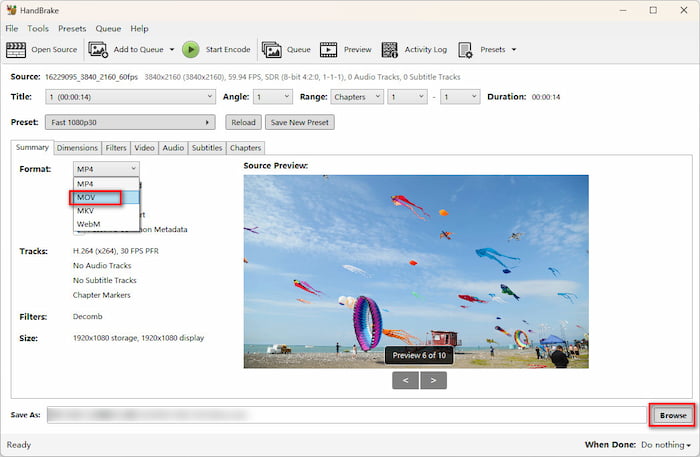
Stap 3.Selecteer in HandBrake de geplaatste dvd om deze te laden. Onder de Samenvatting Selecteer in dit gedeelte MOV als uitvoerformaat. Klik vervolgens op de knop 'Bladeren' onderaan om een downloadmap in te stellen.
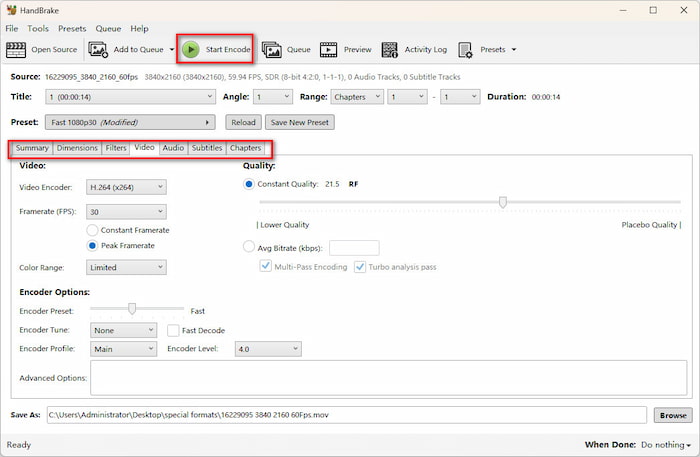
Stap 4.Configureer de verschillende instellingen indien nodig. Klik vervolgens op Begin met coderen om het conversieproces te starten.
Door libdvdcss in HandBrake te installeren, kunnen de meeste dvd's worden verwerkt. Complexe commerciële dvd's, zoals Disney-schijven met 99 titels, kunnen echter niet worden verwerkt. Als u liever geen terminalopdrachten en complexe bibliotheekinstellingen gebruikt, kunt u een speciale ripper zoals Blu-ray Master Free DVD Ripper gebruiken om dvd's te decoderen, zonder dat u daarvoor terminalaanpassingen van derden nodig hebt.
Procedure 2. Importeer en bewerk de geconverteerde dvd-clips in iMovie.
Nadat je de dvd's hebt geript, is het tijd om ze in de iMovie-app te importeren en te bewerken:
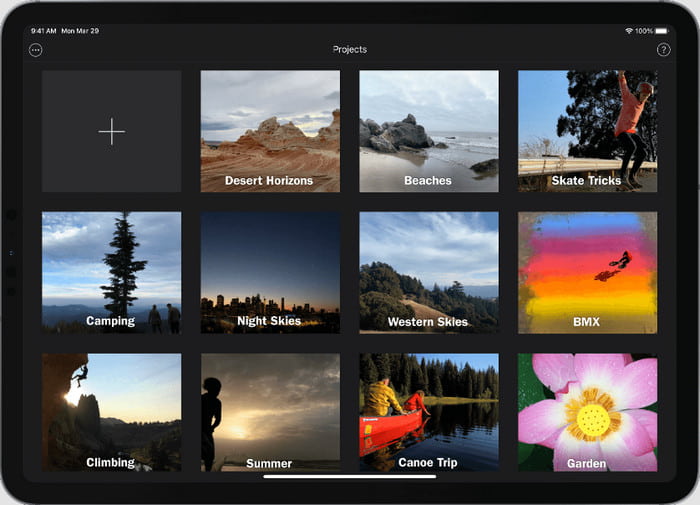
Stap 1.Open iMovie op uw computer en navigeer vanuit de zijbalk naar het paneel Mijn media. Klik op de Media importeren Je kunt de knop gebruiken of gewoon op Cmd + I drukken en de geripte dvd-bestanden uit je lokale map selecteren.
Stap 2.Zodra de video's in het venster zijn geladen, sleep je er een naar de tijdlijn onderaan de interface. Vervolgens kun je de clips bewerken, bijvoorbeeld door ze te knippen, bij te snijden, effecten toe te voegen, enzovoort.
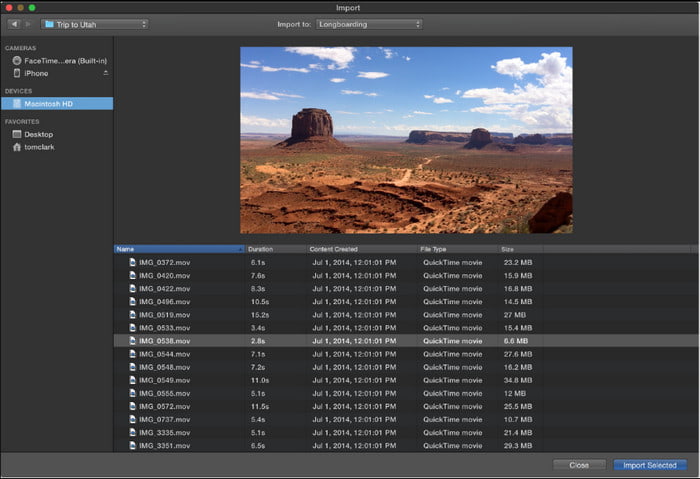
Stap 3.Klik op de Toneelstuk Klik op de knop om een voorbeeld van de bewerkte video te bekijken. Als je klaar bent, klik je op de knop 'Delen' in de rechterbovenhoek, kies je 'Bestand', stel je de gewenste resolutie en kwaliteit in en... exporteer de video vanuit iMovie.
Het importeren van geconverteerde dvd-fragmenten in iMovie verloopt probleemloos zodra uw bestanden in het juiste formaat zijn. Door uw originele geripte bestanden georganiseerd op de schijf van uw Mac te bewaren en standaard bewerkingssneltoetsen zoals Cmd + I en Cmd + B te gebruiken, kunt u oude optische schijven eenvoudig archiveren, knippen en omzetten in moderne, deelbare videoprojecten.
Deel 4. Veelvoorkomende importfouten oplossen
- Fout: Audio/video niet synchroon.Als er een synchronisatieprobleem is tussen de audio- en videosporen in iMovie, controleer dan je conversie-instellingen. Zorg ervoor dat je uitvoerprofiel een constante framesnelheid (CFR) gebruikt (bijvoorbeeld 29,97 fps of 30 fps) in plaats van een variabele framesnelheid (VFR).
- Foutmelding: iMovie toont een zwart scherm met alleen geluid.Dit gebeurt wanneer het containerformaat .mp4 is, maar de onderliggende videocodec niet wordt ondersteund (zoals MPEG-2 of DivX). Hercodeer de video met de H.264- of ProRes-codec.
- Fout: De cd/dvd wordt automatisch uitgeworpen of kan niet worden gelezen.Zorg ervoor dat uw externe optische schijf voldoende stroom krijgt via een primaire USB-poort. Verwijder eventueel vuil van de laserlens en controleer het schijfoppervlak op beschadigingen.
Deel 5. Veelgestelde vragen
-
Kan ik VOB-bestanden rechtstreeks in iMovie importeren zonder ze te converteren?
Nee, dat kan niet. Commerciële of gemultiplexte VOB-bestanden veroorzaken tijdlijnfouten, haperingen in het geluid of laden niet in iMovie.
-
Wat is het beste videoformaat voor het bewerken van dvd-beelden in iMovie?
MP4 en MOV zijn de beste keuzes voor snelle bewerking en weergave op Mac-computers.
-
Is het legaal om een commerciële dvd te rippen voor persoonlijk gebruik op een Mac?
Over het algemeen vallen dvd-backups voor persoonlijk gebruik onder de principes van redelijk gebruik. Verspreid, verkoop of deel uw backups niet.
-
Hoe los ik problemen met niet-synchrone audio op bij het importeren van geripte dvd-video's in iMovie?
De standaard VFR-instellingen van ripprogramma's veroorzaken dit probleem. Je kunt de framesnelheid handmatig instellen op een constante waarde, bijvoorbeeld 29,97 fps of 30 fps.
-
Heb ik een externe dvd-drive nodig om dvd's te importeren in een moderne MacBook Air/Pro?
Ja. Moderne MacBooks hebben geen ingebouwde optische schijfstations. Je moet een extern dvd-station gebruiken dat is aangesloten op een USB-C-adapter om fysieke dvd's te kunnen afspelen.
-
Hoe kan ik een kort videoclipje van een dvd halen om te gebruiken in mijn iMovie-project?
Gebruik een dvd-ripper om dvd's naar digitale bestanden te converteren en gebruik vervolgens iMovie om de gewenste videoclips te knippen en te extraheren.
-
Waarom ziet mijn geconverteerde dvd-video er wazig of korrelig uit in iMovie, en hoe kan ik dat oplossen?
DVD's zijn interlaced (480i/50i), wat kamlijnen en bewegingsonscherpte veroorzaakt. Schakel het deinterlace-filter (of decomb-filter) in uw conversiesoftware in voordat u exporteert.
Conclusie
Nu weet je hoe je het hele proces moet doorlopen. Importeer dvd's in iMovie om ze te bewerken.Gebruik een dvd-rippingprogramma om dvd's naar iMovie-specifieke formaten te converteren en importeer vervolgens de geripte MP4-bestanden in iMovie om ze te bewerken. Met behulp van de handige tips en probleemoplossing kunt u bovendien eenvoudig dvd's bewerken in iMovie. Probeer het eens!
Meer van Blu-ray Master
