

13 oktober 2026Gepost door Kevin Molenaar naar DVD rippen
Beknopte samenvatting
Om te leren hoe je dvd's kunt uploaden naar YouTube, moet je je voorbereiden op drie verschillende fasen.
Fase 1: Zorg dat u uw externe dvd-station en de dvd die u wilt uploaden klaar hebt liggen.
Fase 2: Gebruik Blu-ray Master Free DVD Ripper om dvd's te rippen met behoud van kwaliteitsverlies.
Fase 3: Pas de resolutie, beeldverhouding en bitrate van de video aan om deze te optimaliseren voor YouTube voordat je hem uploadt.
DVD's blijven de beste optie voor het opslaan van fysieke media, dankzij hun betrouwbaarheid als offline opslagmedium en bescherming tegen mogelijke digitale corruptie. Helaas blijven ze kwetsbaar voor beschadiging, omdat optische schijven van nature oxideren en gevoelig zijn voor krassen. In dit artikel geven we een snelle oplossing voor dit probleem en een gedetailleerde handleiding voor het herstellen van uw dvd's. dvd's uploaden naar YouTubeWe zullen YouTube gebruiken als een cloudgebaseerde strategie voor digitale archivering, zodat u digitale back-upkopieën van uw dvd-media hebt die de beperkingen van fysieke hardware overleven.

- Deel 1. Waarom directe dvd-uploads mislukken (en hoe je dit kunt oplossen)
- Fase 1. Je hardware en schijf voorbereiden voor optimaal rippen
- Fase 2. De dvd rippen met Blu-ray Master Free DVD Ripper (beste overall)
- Fase 3. Je geconverteerde video formatteren en uploaden naar YouTube
- Deel 5. Veelgestelde vragen over het uploaden van dvd-video's naar YouTube
Deel 1. Waarom het rechtstreeks uploaden van dvd's mislukt (en hoe je dat kunt oplossen)
De barrière van formaatincompatibiliteit (MPEG-2 versus MP4/MOV)
De meest voor de hand liggende reden waarom een directe upload van een dvd naar YouTube mislukt, is een probleem met de opmaak. Simpel gezegd, dvd's worden niet opgeslagen in een digitaal videoformaat dat YouTube ondersteunt en aanbeveelt voor uploads. Om dvd's naar YouTube te kunnen uploaden, moet je de dvd eerst rippen en opslaan in een digitaal formaat.
De hindernis van kopieerbeveiliging (CSS, regiocodes en DRM)
Een ander probleem dat een obstakel kan vormen, is kopieerbeveiliging. Dit probleem ligt bij het dvd-ripprogramma dat u gebruikt, aangezien de meeste moderne dvd's kopieerbeveiliging hebben. Zorg er daarom voor dat het programma dat u gebruikt om te rippen, over een geschikte kopieerbeveiliging beschikt. DVD-decoder die kopieerbeveiligingen zoals CSS, regiocodes en andere basis-DRM's kan omzeilen.
Fase 1. Uw hardware en schijf voorbereiden voor optimaal rippen
De eerste stap bij het uploaden van dvd's naar YouTube is het aanschaffen van de juiste hardware om de dvd in je computer te laden. Dit is essentieel, omdat je de dvd in je computer moet openen om de inhoud te rippen.
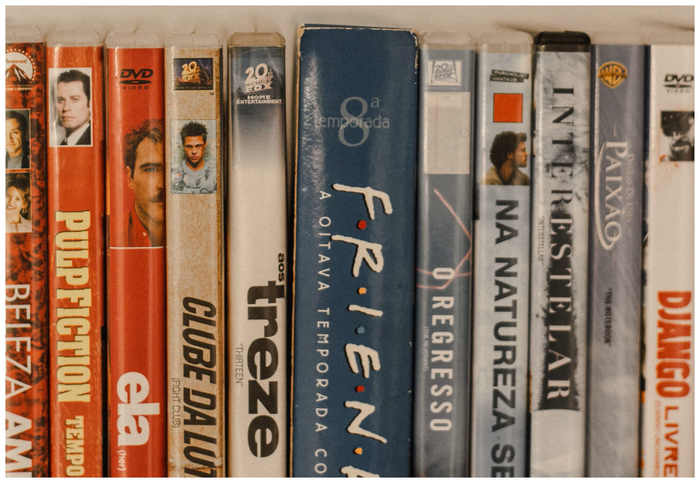
Stap 1.Zorg ervoor dat de dvd die je wilt rippen onbeschadigd is en dat de gegevens intact zijn.
Stap 2.Koop een externe dvd-drive met een USB-C-aansluiting om er zeker van te zijn dat deze gebruikmaakt van een moderne verbinding en hogere snelheden en een betere stroomvoorziening biedt.
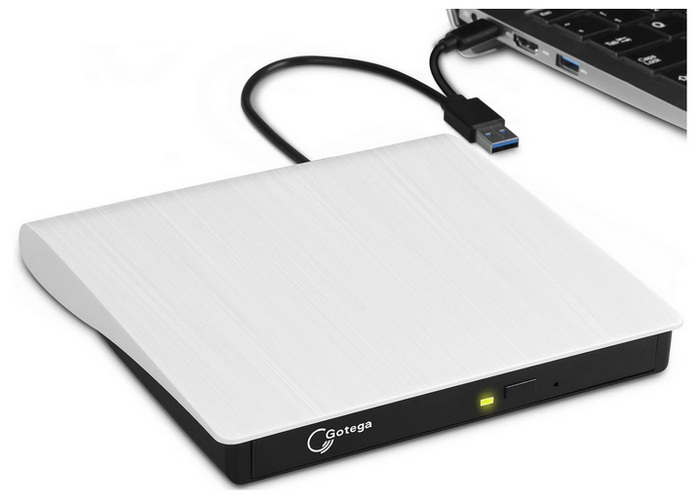
Sluit je externe schijf aan op je computer en plaats vervolgens de dvd die je wilt rippen. Om te controleren of de dvd correct is geplaatst, open je je bestandsbeheerder en ga je naar 'Deze pc' om te zien of het dvd-station wordt herkend.
Pro-tip:
Maak het oppervlak van uw dvd-speler altijd voorzichtig schoon met een microvezeldoek, beginnend in het midden en naar buiten toe, en sluit externe USB-dvd-drives rechtstreeks aan op de poorten aan de achterkant van het moederbord (of gebruik een Y-kabel/USB-hub met voeding) om leesfouten tijdens het rippen te voorkomen die worden veroorzaakt door spanningsdalingen.
Fase 2. Het rippen van de dvd met Blu-ray Master Free DVD Ripper (beste overall)
Zodra uw dvd via de externe schijf op uw computer is geladen, is de volgende stap het gebruik van een krachtige dvd-ripper die de dvd-kwaliteit behoudt. In dit geval raden we ten zeerste aan om te gebruiken Blu-ray Master Gratis DVD Ripper.
Voor het rippen van dvd's of het maken van een digitale back-up van je dvd-collectie is de software van Blu-ray Master een uitstekende keuze, met een overzichtelijke interface die het gebruiksvriendelijk maakt voor beginners.
Wat het echter onderscheidt, is het vermogen van de tool om kopieerbeveiliging te omzeilen via geavanceerde decryptiefuncties.
Het rippen van dvd's in het programma wordt ondersteund door de hoge conversiesnelheid en de verliesvrije 1:1-uitvoer, waardoor de volledige dvd-kwaliteit behouden blijft. Helaas ontbreken in de gratis versie functies voor batchbewerking en is een betaalde upgrade vereist om de GPU-acceleratie optimaal te benutten.
Om te leren hoe je Blu-ray Master Free DVD Ripper gebruikt om dvd's naar digitale video te converteren, lees dan onze onderstaande handleiding.
Je kunt het downloaden via de onderstaande link.
Gratis download
Voor ramen
Veilige download
Gratis download
voor macOS
Veilige download
Stap 3.Open Blu-ray Master Free DVD Ripper en selecteer DVD laden, klik vervolgens op Plaats de dvd-schijf. Kies in het menu dat verschijnt de optie Hoofdtitel optie om alleen de hoofdvideo van de dvd te rippen.

Stap 4.Nu de video is geladen, selecteer je vervolgens Uitvoerformaat en kies MP4 om het te optimaliseren voor YouTube.

Om de resolutie, beeldverhouding, bitrate en andere geavanceerde elementen aan te passen. Selecteer de Versnelling pictogram naast het uitvoerprofiel dat u hebt geselecteerd. Raadpleeg de stappen in fase 3 hieronder voor de beste YouTube-instellingen.

Stap 5.Nu het uitvoerformaat is ingesteld, wordt u teruggeleid naar het Ripper-menu. Selecteer daar de gewenste optie. Alles rippen Om te beginnen met het converteren van de dvd-media naar het voor YouTube geschikte MP4-formaat.

Na het proces heb je nu... Ik heb je dvd naar mp4 geconverteerd. formaat. Je kunt nu verdergaan met het uploaden van de dvd naar YouTube. Dit zijn de volgende stappen in de derde fase van onze handleiding.
Fase 3. Je geconverteerde video formatteren en uploaden naar YouTube
Nu uw dvd-video is gedigitaliseerd, kunnen we deze uploaden naar YouTube. We beginnen met het selecteren van de optimale resolutie, beeldverhouding en bitrate.
Stap 6.Bij het uploaden van video's naar YouTube is de ideale resolutie: 1920x1080 met een beeldverhouding van 16:9. Gebruik een bitrate tussen ... om een goede audiokwaliteit te garanderen. 128 en 320 kbps.
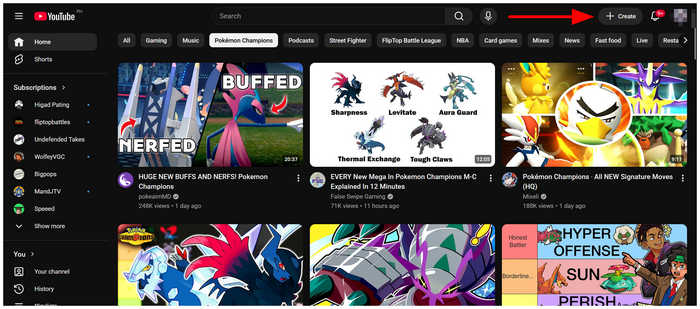
Stap 7.Om je dvd-video te uploaden, ga je naar YouTube en klik je op de betreffende link. Creëren Ga naar YouTube Studio. Volg de uploadinstructies van YouTube om een back-up van je dvd-collectie te maken.
Nu we de laatste stappen voor het uploaden hebben besproken, hopen we dat we uw vragen over het uploaden van een dvd naar YouTube hebben beantwoord.
Deel 5. Veelgestelde vragen over het uploaden van dvd-video's naar YouTube
-
Kan ik een dvd van een commerciële film met auteursrecht rechtstreeks uploaden naar YouTube zonder een copyrightschending te riskeren?
Nee, dat kan niet. YouTube markeert dvd-content als auteursrechtelijk beschermd. Upload daarom niet de nieuwste dvd-releases naar het platform.
-
Wat is het beste videoformaat en de beste resolutie voor YouTube-uploads om kwaliteitsverlies te voorkomen?
Het ideale formaat voor YouTube-video's is MP4. Gebruik een resolutie van 1920x1080 voor een hoge kwaliteit. De combinatie van deze instellingen minimaliseert kwaliteitsverlies.
-
Hoe omzeil ik regiocodebeperkingen bij het rippen van een internationale dvd?
Je moet een dvd-ripper gebruiken die de beveiliging kan omzeilen. DVD-regiocodeEen goed voorbeeld is Blu-ray Master Free DVD Ripper. Deze heeft een ingebouwde functie om de beveiliging te omzeilen, wat het gebruiksgemak vergroot.
-
Waarom heeft mijn geripte dvd-bestand geen geluid of hapert de weergave tijdens de preview op YouTube?
Wees gerust, uw video heeft dit probleem niet. Slechte videokwaliteit in YouTube-voorbeelden komt vaak voor. Dit komt doordat de site de resolutie van uw video nog verwerkt.
-
Hoe lang duurt het om een volledige dvd van 90 minuten te rippen met behulp van hardwareversnelling?
Voor een krachtige videoripper met acceleratie kunt u een gemiddelde snelheid van 10-15 minuten verwachten. Dit is snel genoeg voor het rippen van eenvoudige video's. Krachtigere hardware kan echter hogere snelheden behalen.
Conclusie
Met een gedetailleerde handleiding voor dvd's uploaden naar YouTubeWe hopen dat u nu gemakkelijker digitale back-ups kunt maken van uw fysieke dvd's. Zorg er allereerst voor dat uw dvd geen ernstige fysieke schade heeft en schaf een moderne, externe dvd-speler aan die compatibel is met uw computer. Begin vervolgens met het rippen van de dvd-inhoud met een betrouwbaar ripprogramma zoals Blu-ray Master Free DVD Ripper.
Meer van Blu-ray Master
