

29 mei 2026Gepost door Kevin Molenaar naar DVD rippen
Korte samenvatting:
Van de vijf ripprogramma's raden we HandBrake aan voor gratis basisrips, VLC voor snel bekijken en Blu-ray Master Free DVD Ripper voor versleutelde Disney-dvd's met 99 titels op M1/M2/M3 Macs.
Mac-computers staan bekend om hun complexe beveiligingsmaatregelen ter bescherming van de privacy van gebruikers. Hetzelfde geldt voor software die is ontworpen om... dvd's rippen op MacHelaas zijn de opties voor moderne software om dvd-inhoud te decoderen meer geoptimaliseerd voor het Windows-platform. Daarom belicht dit artikel vijf van de meest betrouwbare dvd-rippingprogramma's die beschikbaar zijn voor download en gebruik op Mac-computers. We bieden verschillende tools voor verschillende doeleinden en een gedetailleerde handleiding voor het gebruik van elk programma.
Voor een snel overzicht van de programma's die in dit artikel worden besproken, hebben we hieronder een tabel opgenomen met enkele van de belangrijkste criteria waarmee u rekening moet houden bij het kiezen van de juiste dvd-decryptietools. Lees verder in dit artikel om te ontdekken welke de beste is.

Inhoudsopgave
- Compatibiliteitschecklist
- Voorbereiding voordat je een dvd ript op een Mac
- Manier 1. Rip DVD op Mac met Blu-ray Master Free DVD Ripper
- Manier 2. DVD rippen op Mac met HandBrake
- Manier 3. DVD rippen op Mac met WinX DVD Ripper
- Manier 4. DVD rippen op Mac met Leawo DVD Ripper
- Manier 5. DVD rippen op Mac met MakeMKV
- Veelgestelde vragen over het rippen van dvd's op een Mac
| DVD-decryptietool | Ondersteunde macOS | Makkelijk te gebruiken | Het beste gebruikt voor | Kopieerbeveiliging omzeilen | Videokwaliteit van herstelde dvd-gegevens | DVD-rippingversneller |
| Blu-ray Master Gratis dvd-ripper | macOS 10.12 of latere versies. | Ontworpen om dvd-content te rippen en naar een digitaal formaat te converteren. Eenvoudig te leren. | Gratis, betrouwbaar en zeer effectief dvd-rippen. | • Hyperthreading • Super encode engine • CSS • Kopieerbeveiliging omzeilen • Regiocode-omzeiling | • 720p • 1080p | • Multicore-verwerking • Hardwareversnelling |
| Handrem | MacOS 10.13 of latere versies. | Het is zeer aanpasbaar en vereist technische vaardigheden om het effectief te kunnen gebruiken. | Het converteren van het bestandsformaat van DVD-video's die erin verwerkt zijn. | • Er is geen ingebouwde optie. • Een extra plug-in is vereist om de kopieerbeveiliging te omzeilen. | • 480p • 720p • 1080p | • Multicore-verwerking |
| WinX dvd-ripper | MacOS 10.6 of latere versies. | Het is gebruiksvriendelijk dankzij de eenvoudige interface. | Snel en eenvoudig dvd's rippen met een gebruiksvriendelijke interface. | • CSS • Kopieerbeveiliging omzeilen • Regiocode-omzeiling | • 720p | • GPU-versneld |
| Leawo DVD Ripper | MacOS 10.13 of latere versies. | Het is beginnersvriendelijk en ontworpen voor eenvoudig gebruik. | Watermerkvrij DVD-video rippen. | • CSS • Kopieerbeveiliging omzeilen • Regiocode-omzeiling | • 1080p | • GPU-versneld |
| Maak MKV | MacOS 10.6 of latere versies. | Geautomatiseerd scannen van DVD-inhoud en MKV-conversie. | DVD-video's converteren naar MKV-formaat met verliesvrije kwaliteit. | • CSS • Kopieerbeveiliging omzeilen • Regiocode-omzeiling | • 720p • 1080p | • GPU-versneld |
Compatibiliteit Checklist
Hardware-richtlijnen
Als u een macOS-computer met M1/M2/M3-chips gebruikt, moet u een USB-C-naar-USB-adapter gebruiken om een externe dvd-drive aan te sluiten. We raden aan om de officiële Apple SuperDrive te gebruiken of een drive van een andere fabrikant waarvan is bewezen dat deze met Apple-computers werkt.
Softwareoptimalisatie
Voor Apple Silicon-gebruikers: gebruik uitsluitend geoptimaliseerde versies van HandBrake en VLC voor de Apple-chip. Dit is belangrijk omdat de voor Silicon geoptimaliseerde versies 2 tot 3 keer snellere codeersnelheden opleveren dan de Intel-tegenhangers.
Systeemrechten
Om fouten met ontbrekende bronnen op te lossen, moet u ervoor zorgen dat uw externe dvd-station de juiste machtigingen krijgt door uw bestands- en mapinstellingen aan te passen. Ga hiervoor naar Systeeminstellingen > Privacy en beveiliging > Bestanden en mappenDit is de oplossing voor een niet-gedetecteerde externe schijf.
Voorbereiding Voordat je een dvd ript op een Mac
Voordat we de verschillende dvd-ripprogramma's bespreken, geven we eerst een overzicht en een handleiding. We beginnen met drie essentiële aandachtspunten voor het rippen van dvd's op een Mac. Alle onderstaande opties zijn gebaseerd op de beperkingen van moderne hardware, algemene tips voor opslag en een inleiding tot het kiezen van een betrouwbaar dvd-ripprogramma.
Gebruik een externe of ingebouwde dvd-driver
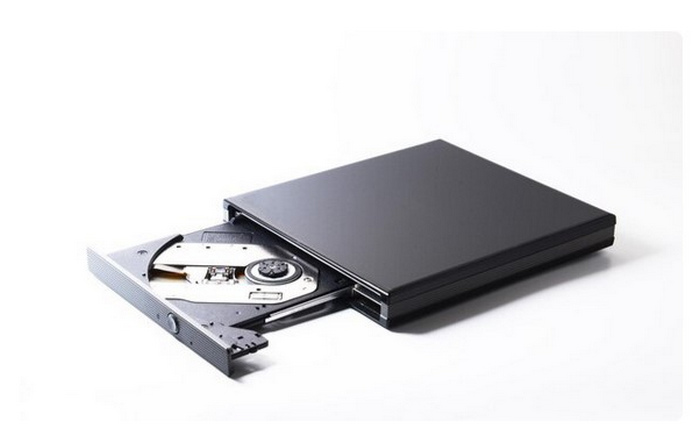
Omdat dvd's een bijzaak zijn geworden vanwege de toegenomen betrouwbaarheid van digitale opslag, kunnen we er gerust van uitgaan dat de Mac die u gebruikt geen ingebouwde dvd-driver heeft. In dat geval is de aanschaf van een externe dvd-driver een must om de dvd in uw apparaat te laden. Maar als uw computer wel een ingebouwde driver heeft, kunt u de aanschaf van een externe optie overslaan.
Vrije opslagruimte
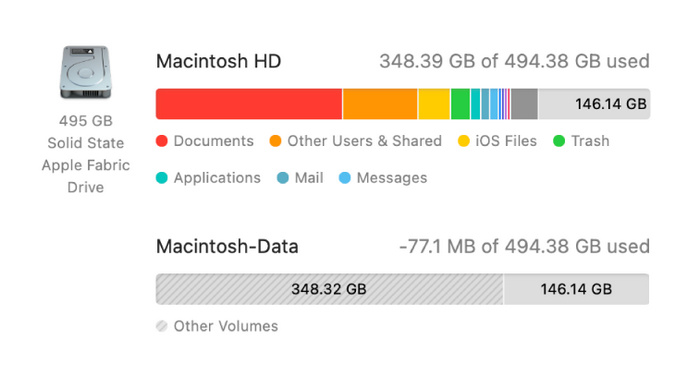
Omdat dvd's vaak groot zijn en de meeste niet zijn ontworpen om te worden gecomprimeerd, is het essentieel om opslagruimte op uw computer vrij te maken voordat u een dvd importeert. Dit zorgt ervoor dat de gegevens op uw dvd volledig worden gedigitaliseerd en geript.
Vind een functionele dvd-ripper
Tot slot moet u een functionele en betrouwbare dvd-ripper gebruiken, aangezien deze software het rippen van de dvd uitvoert. U moet de juiste software kiezen om ervoor te zorgen dat de gegevens die van uw dvd worden hersteld van hoge kwaliteit zijn en zonder problemen toegankelijk zijn. Controleer bovendien de decryptiefuncties van de dvd-ripper die u kiest. Controleer om te beginnen of de software van uw keuze overweg kan met het Content Scramble System (CSS), het Advanced Access Content System (AACS) en Disney 99-titels, die tot de meest voorkomende versleutelingsmethoden behoren. Gelukkig hoeft u alleen maar te kiezen uit de vijf opties die in dit artikel worden besproken.
Manier 1. Rip dvd's op Mac met Blu-ray Master Free DVD Ripper
We beginnen met het presenteren van de beste dvd-ripsoftware voor Mac met de meest betrouwbare gratis optie, niemand minder dan Blu-ray Master Gratis dvd-ripperDeze dvd-ontsleuteltool is ontworpen voor modern gebruik en is compatibel met Mac-desktops met macOS 10.12 en hoger, waardoor het een solide optie is om in 2025 toegang te krijgen tot dvd's.
Bovendien kan het naast standaard-dvd's ook andere bestanden verwerken, zoals dvd-mappen en ISO-bestanden. Bestanden die het programma heeft verwerkt, kunnen bovendien worden geconverteerd naar meer dan 200 video- en audioformaten, waaronder populaire opties zoals MKV, MOV, MP4, MP3, ALAC, WAV en meer.
Stel dat u op zoek bent naar software om dvd-content betrouwbaar te bewerken. In dat geval kan Blu-ray Master Free DVD Ripper ook uitkomst bieden, aangezien het formaataanpassing en essentiële videobewerkingsopties biedt, waaronder uitvoerformaat, encoder, videoresolutie-editor, bitrate, videokwaliteit, videotrimmer, bijsnijden, 3D-editor en andere video-aanpassingsopties.
Met deze bewerkingsprogramma's kunt u de inhoud van uw geripte dvd's aanpassen, zodat deze geschikt is voor modern gebruik. U kunt de tool gebruiken om de beeldverhouding van de video te wijzigen naar het moderne 16:9 of de kwaliteit op te schalen naar 4K UHD voor smart-tv's.
Als je Blu-ray Master Free DVD Ripper wilt gebruiken, download dan de software via de onderstaande link en volg onze handleiding om te leren hoe je een dvd ript op een Mac.
Gratis download
Voor ramen
Veilige download
Gratis download
voor macOS
Veilige download
Stap 1. Plaats de dvd die u wilt afspelen in uw Mac-computer. Zodra uw apparaat de dvd heeft gelezen, opent u Blu-ray Master Free DVD Ripper, klikt u op Schijf laden en selecteert u vervolgens de gewenste optie. Plaats een dvd-schijf.

Stap 2. Zodra de software de dvd die u hebt geladen heeft gelezen, kiest u de Uitvoerformaten Je wilt het dvd-medium opslaan nadat het is geconverteerd. Als je niet zeker weet welk formaat je moet kiezen, Mac-computers zijn geoptimaliseerd voor het lezen van videobestanden in MP4- of MOV-formaat.

Stap 3. Wanneer de dvd-media die u verwerkt, zijn geoptimaliseerd, selecteert u de Opslaan in tabblad om de bestemming voor het geconverteerde bestand op uw computer in te stellen. Klik ten slotte op Alles omzetten om het DVD-rippingproces te starten.

Met deze handleiding over het rippen van een dvd op een Mac kunt u nu beginnen met het rippen van dvd's op uw moderne Mac. Dit maakt het digitaliseren van video's veel eenvoudiger en biedt toegang tot offline bestanden die op dvd's zijn opgeslagen.
Gebruikersbeoordeling
De meeste gebruikers van Blu-ray Master Free DVD Ripper zijn zeer te spreken over de prestaties bij het rippen en bewerken van dvd's, vooral gezien het feit dat het gratis te gebruiken en te downloaden is. Betalende gebruikers kunnen bovendien profiteren van meer geavanceerde functies in de betaalde versie, die optioneel is.
Manier 2. DVD rippen op Mac met HandBrake
Als je een fan bent van open-source software en op zoek bent naar een betrouwbare optie voor je Mac, zoek dan niet verder. Handrem Video-encoder. Hoewel het programma aanvankelijk werd ontwikkeld als een bestandsformaatconverter, bevatte het ook een functionele dvd-ripper.
Helaas vereist het programma een plug-in van derden om de kopieerbeveiliging van dvd's te omzeilen. Zodra de plug-in is geïnstalleerd, kan het programma echter alle dvd's betrouwbaar rippen.
De onderstaande tutorial legt uit hoe je een video van een dvd ript HandBrake gebruiken op een Mac.
Stap 1. Plaats de dvd in je Mac en open HandBrake zodra je apparaat klaar is met lezen. Klik vervolgens op Bron in HandBrake en zoek het dvd-station in het menu. Wacht tot het programma de dvd leest.
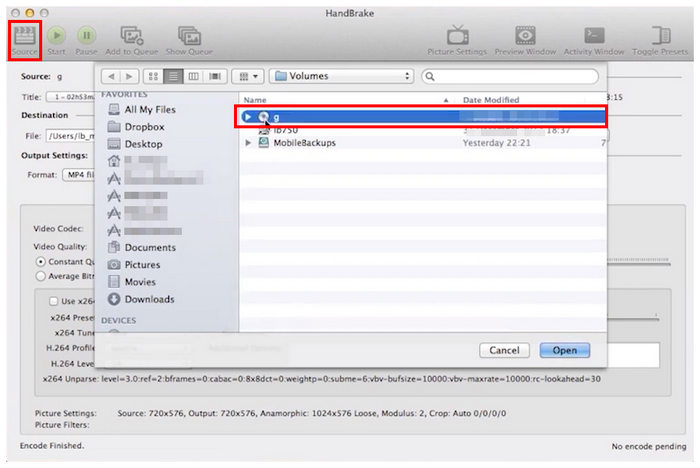
Stap 2. Voordat u begint met het decoderen van de dvd, moet u de bestemming voor het gecodeerde dvd-bestand instellen.
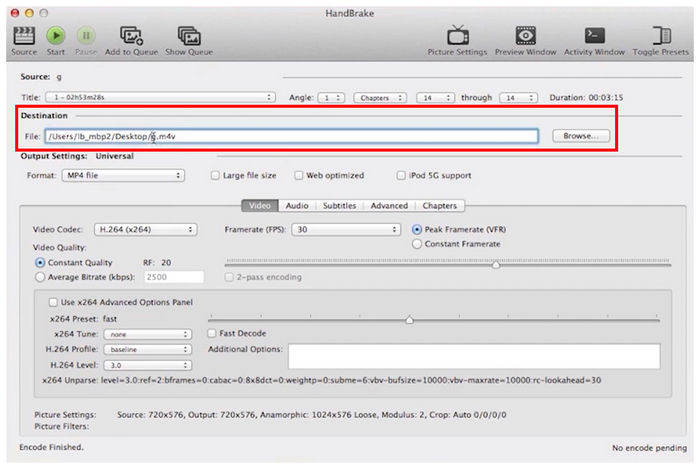
Stap 3. Kies ten slotte de dvd-inhoud die gecodeerd moet worden door de Hoofdstuk instellingen. Zodra het is ingesteld, kunt u klikken Begin met coderen om het DVD-rippen te starten.
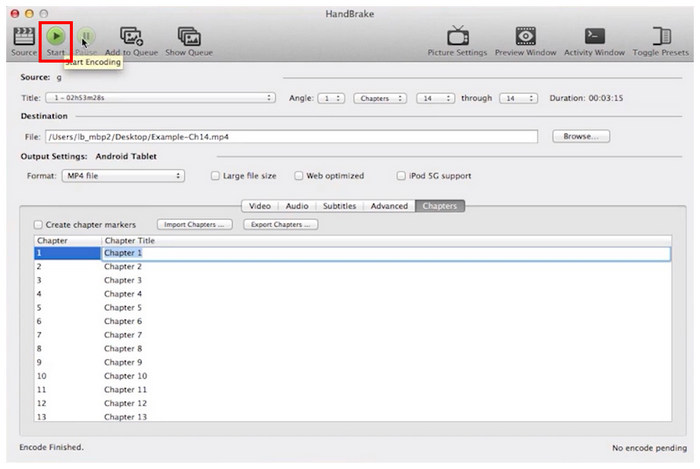
Als het installeren van een extra plug-in een klein offer is ten koste van de betrouwbaarheid van opensourcetools, kunt u gerust HandBrake gebruiken.
Gebruikersbeoordeling
Gebruikers van HandBrake waarderen de mogelijkheid om het uitvoerformaat van videobestanden te wijzigen. Helaas is het ontbreken van een ingebouwde functie om de kopieerbeveiliging van dvd's te omzeilen een aanzienlijk nadeel voor de effectiviteit van het programma als dvd-ripper.
Weg 3. DVD rippen op Mac met WinX DVD Ripper
We gaan verder met officieel ondersteunde dvd-encryptiesoftware, WinX dvd-ripper is een andere optie waarmee je dvd's kunt rippen met een gebruiksvriendelijk programma. Zoals de naam al doet vermoeden, is de tool ontwikkeld als een krachtige dvd-ripper met diverse aanpassingsmogelijkheden voor de uitvoer.
Van de opties die in dit artikel worden besproken, is WinX DVD Ripper een van de beste voor het snel rippen van dvd's, omdat het gebruikmaakt van een GPU-acceleratiesysteem dat is geïntegreerd met de moderne processoren van Apple.
Hieronder vindt u een korte handleiding voor het leren gebruiken van WinX DVD Ripper.
Stap 1. Plaats de dvd in uw computer voordat u WinX DVD Ripper opent. Selecteer in het menu van het programma de optie DVD-schijf knop.
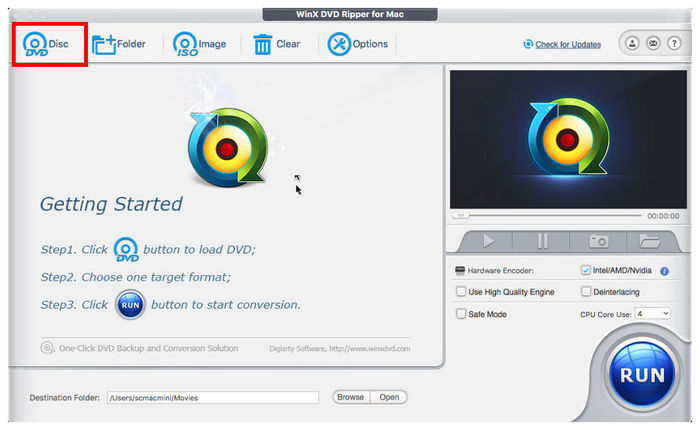
Stap 2. Zodra het programma toegang heeft tot de dvd-inhoud, Selecteer de mediabestanden die u van de dvd wilt rippen. U kunt ook beginnen met het toevoegen Video bewerking opties voor de DVD-video die geconverteerd wordt.
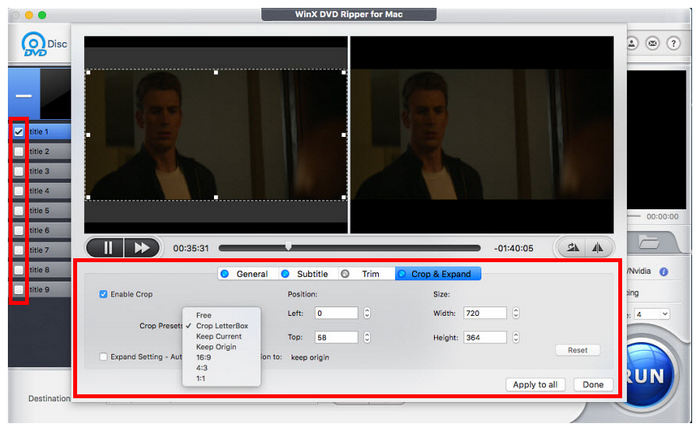
Stap 3. Nadat u de dvd-conversie-instellingen hebt aangepast, klikt u op Loop om het ripproces te starten.
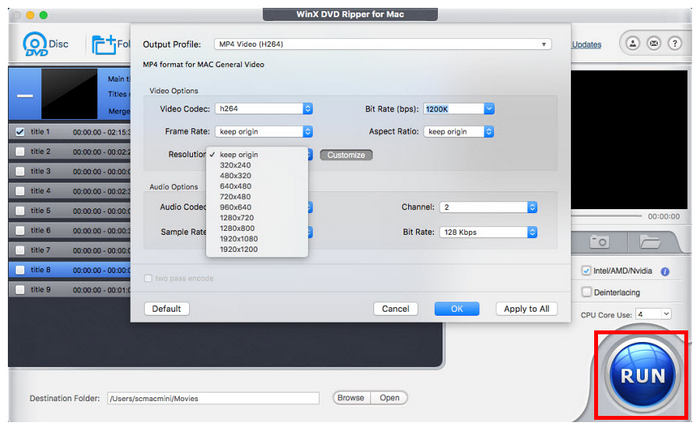
WinX DVD Ripper is een van de eenvoudigste opties voor het rippen van DVD's op Mac.
Helaas is dit een betaalde dienst en kan de gratis versie alleen video's verwerken die maximaal 5 minuten lang zijn.
Gebruikersbeoordeling
WinX DVD Ripper is een van de meest beginnersvriendelijke tools voor het rippen van DVD's op Mac-computers.
Helaas ondervinden gebruikers een groot probleem doordat er geen betrouwbare gratis versie van het programma beschikbaar is.
Weg 4. Rip DVD op Mac met Leawo DVD Ripper
Een geduchte concurrent van WinX DVD Ripper, de vierde optie op deze lijst is... Leawo DVD RipperDit dvd-rippingprogramma kan worden beschouwd als een geduchte concurrent van de vorige optie, omdat het ook is geoptimaliseerd voor eenvoud en de functies gemakkelijk te begrijpen zijn.
Leawo heeft echter een aanzienlijk voordeel bij het omzeilen van kopieerbeveiligingen. Het kan standaard privacymaatregelen zoals CSS, regiocodes en basisversleuteling omzeilen. Helaas is deze Mac dvd-ripper traag bij het rippen van dvd-content.
Nu we de voor- en nadelen van Leawo DVD Ripper besproken hebben, vindt u hieronder een korte handleiding om onze lezers te helpen het programma te gebruiken.
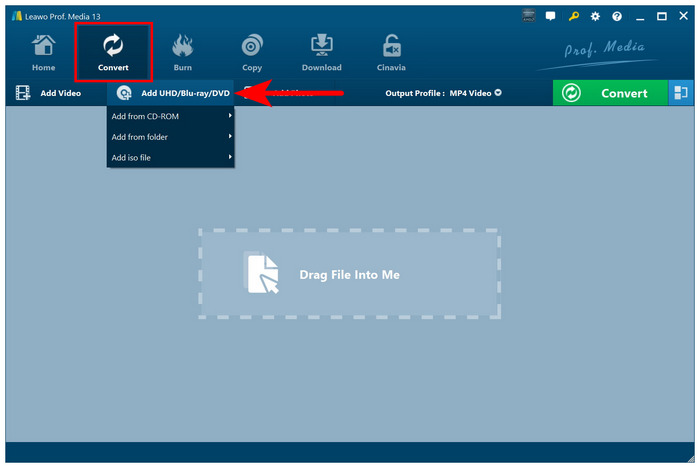
Stap 1. Plaats de dvd in uw apparaat voordat u de Leawo DVD Ripper opent. Klik vervolgens op de knop Converteren en selecteer de UHD/Blu-ray/DVD toevoegen.
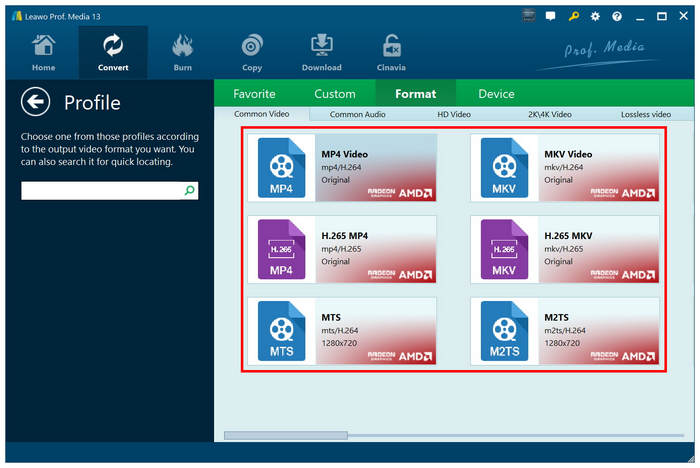
Stap 2. Nu de dvd-media in het programma zijn geladen, selecteert u de Formaat je wilt dat de inhoud ervan wordt geconverteerd naar.
Stap 3. Klik ten slotte op Overzetten om te beginnen met het rippen van de gegevens van de DVD die u hebt geladen.
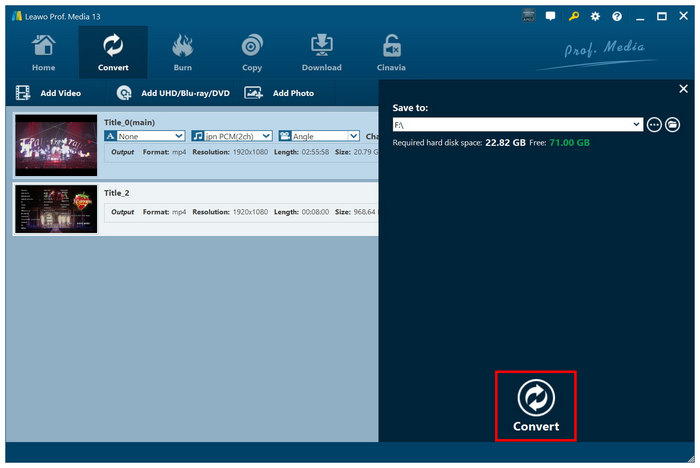
Leawo DVD Ripper is nog steeds een bruikbare optie als je op zoek bent naar een goede dvd-decryptietool voor Mac. Bekijk echter eerst de andere mogelijkheden, want dit programma heeft een aanzienlijk nadeel: een trage verwerkingssnelheid.
Gebruikersbeoordeling
De meeste gebruikers van Leawo DVD Ripper zijn vol lof over het intuïtieve interfaceontwerp. Het is ongelooflijk beginnersvriendelijk. De lage verwerkingssnelheid maakt het echter een minder optimale keuze voor bulkverwerking.
Weg 5. DVD rippen op Mac met MakeMKV
We sluiten onze aanbevolen software af met een ander programma dat is ontwikkeld door open-source ontwikkelaars. Maak MKVZoals de naam al doet vermoeden, is deze tool speciaal ontworpen om dvd-uitgaven om te zetten naar lossless MKV-bestanden.
Het MKV-formaat werd door de ontwikkelaars gekozen omdat het verliesvrije kwaliteit biedt, waardoor dvd-uitgaven van tv-programma's en series naar 1:1-kwaliteit kunnen worden geconverteerd. Dankzij deze functie was MakeMKV de eerste keuze voor gebruikers die dvd-content van sitcomcollecties en soortgelijke bronnen wilden digitaliseren.
Hieronder vindt u een korte handleiding over het gebruik van MakeMKV, zodat onze lezers kunnen leren hoe ze het programma kunnen gebruiken.
Stap 1. Plaats de dvd in je Mac, open vervolgens MakeMKV en wacht tot het programma de dvd-gegevens scant.
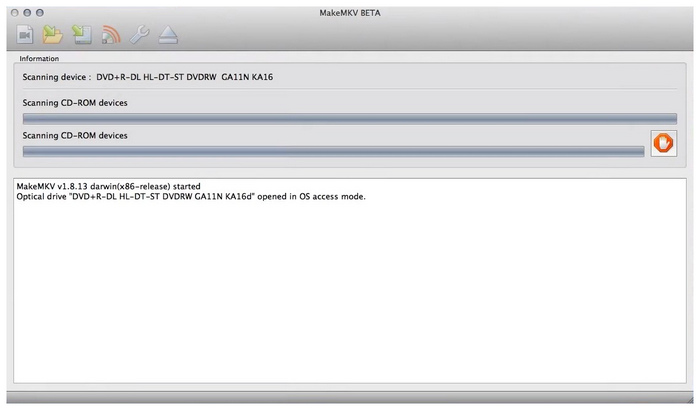
Stap 2. Wanneer het programma uw geladen dvd heeft gelezen, klikt u op de knop DVD-pictogram in het menu om toegang te krijgen tot de inhoud.
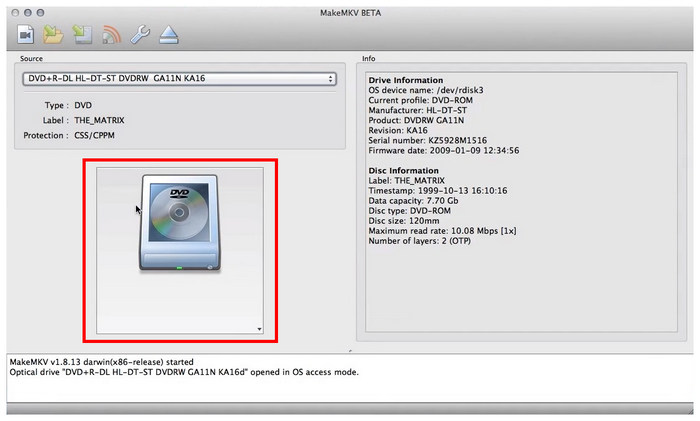
Stap 3. Selecteer tot slot de mediabestanden die van de dvd zijn gescand en kies de bestanden die u wilt rippen. Nadat u de gewenste opties voor de conversie hebt geselecteerd, klikt u op de knop. MKV maken knop om het DVD-rippen te starten.
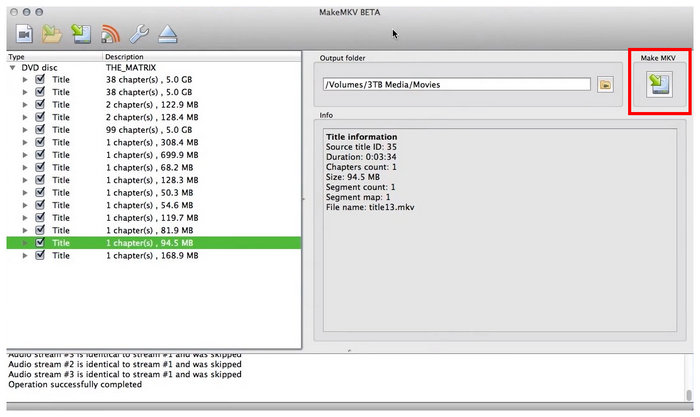
MKV is de beste keuze als u grote hoeveelheden dvd-data wilt omzetten naar video's van lossless kwaliteit. Helaas zorgt de hogere kwaliteit van het MKV-formaat er ook voor dat de bestanden groter zijn dan die van gecomprimeerde formaten zoals MP4.
Gebruikersbeoordeling
MakeMKV is een prima optie als je zeker weet dat dit het beste formaat is voor de dvd's die je wilt converteren. Zorg er echter wel voor dat je tevreden bent met alleen het MKV-formaat, aangezien het geen andere uitvoerformaten biedt.
| Foutcode / Symptoom | De hoofdoorzaak | Oplossing (Actie) |
| "Bron niet gevonden" | SIP of gebrek aan machtigingen | Geef "Volledige schijftoegang" in de systeeminstellingen van uw Mac. |
| Foutcode 13 (Handrem) | Versleutelde CSS-beveiliging | Installeer libdvdcss of gebruik een professionele ripper voor het decoderen van bestanden. |
| “Geen geldige titels” | Truc voor een afspeellijst met 99 titels | Identificeer de langste titel of gebruik [Uw software]. |
Veelgestelde vragen Alles over het rippen van dvd's op een Mac
-
Wat is de beste gratis dvd-ripper voor Mac die daadwerkelijk werkt op macOS Sonoma?
Blu-ray Master Free DVD Ripper is de beste gratis optie voor macOS Sonoma omdat het een goede balans biedt tussen functionaliteit en gebruiksgemak. De ingebouwde encryptiefunctie maakt het een betere keuze dan HandBrake. Geripte dvd's zijn bovendien kleiner wanneer ze door het programma worden hersteld, waardoor het beter is dan MakeMKV.
-
Hoe installeer ik libdvdcss op een Mac met een M2-chip om dvd's te rippen?
Je moet Homebrew downloaden. Dat is nodig om libdvdcss te installeren. Homebrew is de makkelijkste manier om dat te doen, omdat het de macOS-beveiliging kan omzeilen.
-
Kan ik een dvd rippen op een Mac met QuickTime Player?
Nee, dat kan niet. QuickTime heeft geen functie om dvd's te rippen. Je kunt het alleen gebruiken om dvd's af te spelen nadat ze zijn gedigitaliseerd.
-
Waarom geeft HandBrake de melding 'Geen geldige bron gevonden' wanneer ik een dvd in mijn Mac plaats?
Dit betekent dat de dvd die u wilt openen, versleuteld is. HandBrake kan standaard geen beveiligde dvd's openen, wat deze melding veroorzaakt. Om dit te omzeilen, moet u de plug-in libdvdcss installeren.
Conclusie
We hebben u vijf degelijke opties geboden voor dvd's rippen op een MacWe hopen dat dit artikel je heeft geholpen bij het beantwoorden van je vraag over het rippen van een dvd op een Mac. Om te beginnen raden we je ten zeerste aan om Blu-ray Master Free DVD Ripper te gebruiken voor een betrouwbare oplossing om beveiligde dvd's op een Mac te rippen. Je kunt de software downloaden via de onderstaande link. Voor het rippen van Blu-ray-schijven biedt Blu-ray Master ook een speciale Blu-ray-ripper aan.
Gratis download
Voor ramen
Veilige download
Gratis download
voor macOS
Veilige download
Meer van Blu-ray Master
DVD naar apparaten

Snelle en gratis ripsoftware waarmee u al uw dvd's eenvoudig digitaal kunt decoderen op uw computer.
100% Veilig. Geen virussen.
