

23 september 2026Gepost door Kevin Molenaar naar DVD rippen
Beknopte samenvatting
Dit artikel biedt een uitgebreide handleiding voor het opslaan van een digitale dvd-collectie in de cloud. Alle noodzakelijke stappen voor het digitaliseren van dvd's komen aan bod, van het voorbereiden van de fysieke media en het optimaliseren van het uitvoerformaat tot het rippen van de data met Blu-ray Master Free DVD Ripper en het uploaden van de gedigitaliseerde content naar de cloud.
Als het om fysieke media gaat, zijn dvd's tegenwoordig de populairste optie vanwege de hoogwaardige video-inhoud die ze kunnen opslaan. Helaas zijn fysieke dvd's niet immuun voor schijfcorrosie en fysieke beschadiging door krassen, waardoor digitalisering van de inhoud nog steeds de beste back-upoptie is. Bovendien nemen dvd's veel ruimte in beslag en kan deze hardware onverwacht defect raken. Daarom is het belangrijk om te leren hoe je een dvd kunt digitaliseren. Hoe sla je dvd's op in de cloud? Een noodzakelijke oplossing is het bewaren van dvd-gegevens. Dit kan door dvd's efficiënt te rippen en de resulterende digitale kopieën als digitale back-ups in de cloud op te slaan. In dit artikel beschrijven we een gedetailleerde oplossing voor het converteren van fysieke schijven naar veilige, cloudklare digitale bestanden met behoud van de originele kwaliteit (1:1).

Inhoudsopgave
- Deel 1. Waarom cloudopslag het ultieme vangnet is voor dvd-collecties
- Fase 1. Je fysieke media voorbereiden voor het rippen.
- Fase 2. Digitale bestanden optimaliseren voor clouduploads
- Fase 3. Je dvd's rippen voor compatibiliteit met de cloud.
- Fase 4. Uw bibliotheek uploaden en beveiligen in de cloud
- Deel 6. Veelgestelde vragen en FAQ-schema
Deel 1. Waarom cloudopslag het ultieme vangnet is voor dvd-collecties
De verborgen dreiging van schijfcorrosie en fysieke slijtage
Door hun fysieke aard zijn dvd's kwetsbaar voor slijtage, vallen en het natuurlijke rottingsproces waar zelfs goed bewaarde dvd's niet immuun voor zijn. Hoewel dvd's beschermd zijn, blijft het risico op gegevensverlies bestaan. Dit is waar digitale back-ups van pas komen.
Lokale harde schijven versus cloudopslag: waarom externe redundantie de beste oplossing is.
Het maken van digitale back-ups in cloudopslag is een slimme manier om ervoor te zorgen dat u een kopie van uw originele dvd-inhoud hebt. Dat is het doel van mediaback-ups. Mocht uw fysieke exemplaar ooit beschadigd raken, dan kunt u uw digitale back-up nog steeds gebruiken om er toegang toe te krijgen, en omgekeerd.
Fase 1. Je fysieke media voorbereiden op het rippen
De eerste stap bij het opslaan van dvd's in de cloud is het voorbereiden van de dvd zelf. Controleer hiervoor of de dvd beschadigd is en gebruik een geschikt dvd-station voor uw computer.
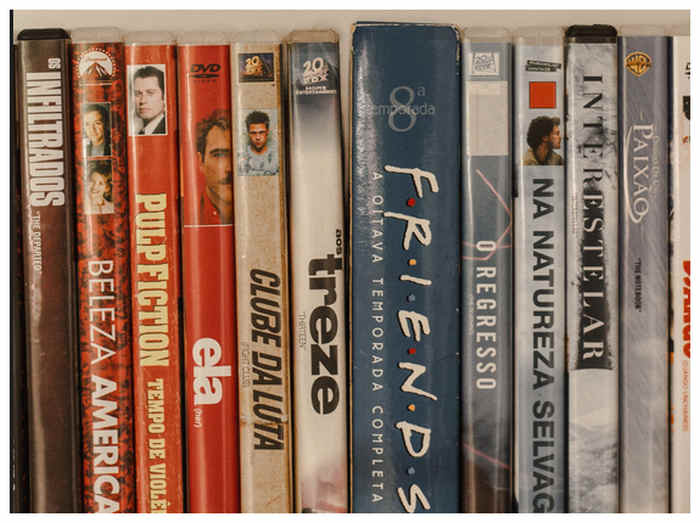
Stap 1.Zoek de dvd waarvan u een fysieke back-up wilt maken. Controleer vervolgens of de hoes beschadigd is. Inspecteer ook de dvd zelf op zichtbare krassen.
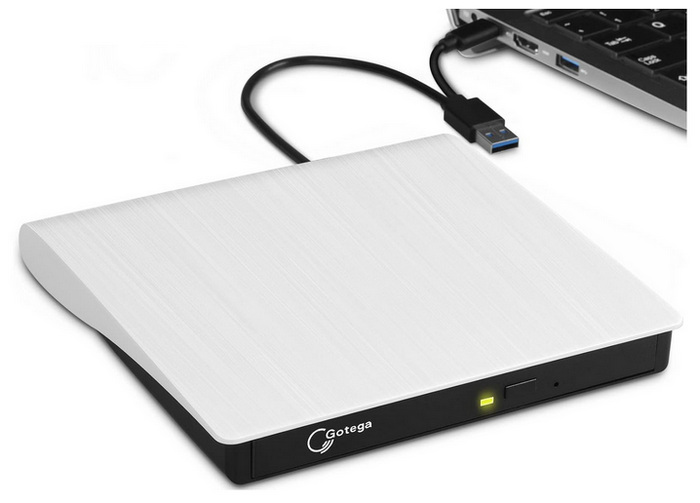
Stap 2.Zodra de integriteit van de dvd is gecontroleerd, zoek dan een externe dvd-drive die rechtstreeks op uw computer kan worden aangesloten. Zorg ervoor dat u dit type hardware gebruikt, aangezien dit zeer praktisch is voor moderne computers.
Pro-tip / opmerkingReinig schijven altijd radiaal vanuit het midden naar buiten met een microvezeldoek. Vermijd cirkelvormige bewegingen om microbeschadigingen te voorkomen die leesfouten kunnen veroorzaken of ervoor kunnen zorgen dat de ripsoftware vastloopt. Zorg ervoor dat uw externe USB-dvd-station is aangesloten op een USB-hub met voeding of een directe poort om spanningsverlies tijdens het rippen met hoge snelheid te voorkomen.
Fase 2. Digitale bestanden optimaliseren voor clouduploads
Zodra je dvd in je computer staat, moet je een moderne dvd-ripper gebruiken om deze naar een digitaal formaat te converteren. Voordat we de door ons aanbevolen ripperprogramma's bespreken, leggen we eerst de optimale instellingen voor het rippen van dvd's uit.
Ten eerste, het formaat dat je moet gebruiken voor het rippen van dvd's is... MKV of MP4Beide programma's zijn goed voor zowel kwaliteit als compressie. Je kunt ook een dvd-ripper gebruiken die bestanden kan comprimeren met minimale beeldkwaliteit.
Kies tot slot waar je de gedigitaliseerde video wilt opslaan. Ideale cloudopslagopties zijn streamingdiensten zoals Plex of Emby, maar ook traditionele cloudopslag zoals Google Drive of Dropbox.
Fase 3. Je dvd's rippen voor compatibiliteit met de cloud
Methode 1: Blu-ray Master Free DVD Ripper gebruiken (het beste voor snelle conversies van hoge kwaliteit)
De eerste dvd-methode die we zullen bespreken is Blu-ray Master Gratis dvd-ripperDit is de beste dvd-ripper voor snelle conversies van hoge kwaliteit. Onder moderne dvd-ripperprogramma's biedt deze software een significant voordeel op het gebied van prestaties en kwaliteitsbehoud.
Deze software is speciaal ontworpen voor het rippen van dvd's en biedt de beste balans tussen prestaties, snelheid en kwaliteitsbehoud. Bovendien is de software zeer gebruiksvriendelijk, waardoor het een toegankelijke oplossing is voor gebruikers van alle niveaus.
Het programma mist echter geavanceerde multi-angle bewerkingsmogelijkheden voor zwaar gekopieerde dvd's, wat resulteert in ondermaatse prestaties bij nieuwe dvd-uitgaven. Desondanks kan het nog steeds prima worden gebruikt voor het rippen van dvd's voor back-ups.
Zorg ervoor dat u de software downloadt via de onderstaande link, zodat u het programma gemakkelijker kunt leren gebruiken.
Gratis download
Voor ramen
Veilige download
Gratis download
voor macOS
Veilige download
Stap 1.Plaats de dvd in uw computer en open vervolgens Blu-ray Master Free DVD Ripper. Selecteer daarna DVD laden, en kies Plaats een dvd-schijf.

Selecteer bij de optie 'DVD laden' de gewenste optie. Hoofdtitel als je alleen de video wilt digitaliseren, of ervoor kiest Volledige titellijst om een exacte kopie van de dvd-inhoud te maken.

Stap 2.Zodra de dvd is geladen, selecteer Uitvoerformaat en kies MP4 om uw dvd op te slaan als een videobestand met universele compatibiliteit. Als alternatief kunt u ook kiezen voor MKV voor een betere videokwaliteit.

Stap 3.Nu het uitvoerformaat is ingesteld, wordt u doorgestuurd naar het hoofdtabblad van Ripper. Selecteer daar de gewenste optie. Alles rippen om te beginnen met het digitaal rippen van de dvd-gegevens.

Zodra de inhoud van je dvd is gedigitaliseerd, kun je de video uploaden naar de cloud of naar een streaming server waar je je bestanden wilt opslaan.
Tip van de redactieVoor geavanceerde bewerkingsopties voor het uitvoerformaat kunt u de optie 'Instellingen' selecteren in het gekozen uitvoerformaat. Daar kunt u de encoder, framesnelheid, resolutie en bitrate van de video aanpassen.
Methode 2: VLC Media Player gebruiken (het beste gratis open-source alternatief)
Als u een Windows- of Mac-computer gebruikt, is de kans groot dat u gebruik kunt maken van VLC aangezien uw primaire multimedia-optie hoog is. Gelukkig kunt u eenvoudig de geavanceerde instellingen gebruiken om dvd-content te rippen.
Om te voorkomen dat je een speciaal dvd-ripprogramma hoeft te downloaden, kun je de functie 'Media' en 'Converteren/Opslaan' van VLC Media Player gebruiken om dvd-content naar digitale video te converteren. Dit maakt het programma een veelzijdige oplossing voor eenvoudige conversies.
Helaas zijn de geavanceerde instellingen van VLC erg lastig te leren in vergelijking met gespecialiseerde dvd-rippers. Bovendien presteert het programma niet optimaal door het ontbreken van hardwareversnelling; daardoor is de conversiesnelheid erg laag, vooral bij het verwerken van lange films.
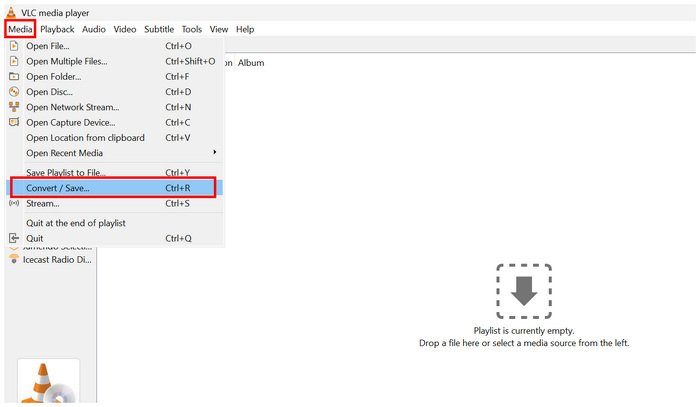
Stap 1.Plaats de dvd die u wilt back-uppen, open vervolgens VLC Media Player en selecteer Mediaen selecteer Converteren/opslaan.
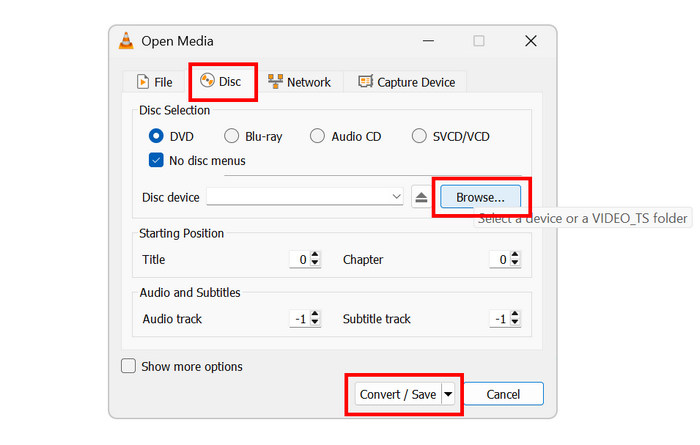
Stap 2.Ga in het menu 'Open Media' naar Schijfen selecteer vervolgens Blader om de dvd te laden. Klik vervolgens op Converteren/opslaan.
Stap 3.Nadat de dvd is geplaatst, ga je naar het menu 'Converteren'. Selecteer vervolgens de gewenste optie. Profiel en kies Video - H.264 + MP3 (MP4)Selecteer vervolgens Bladeren om in te stellen waar de geconverteerde video wordt opgeslagen. Klik op Start om het proces te beginnen.
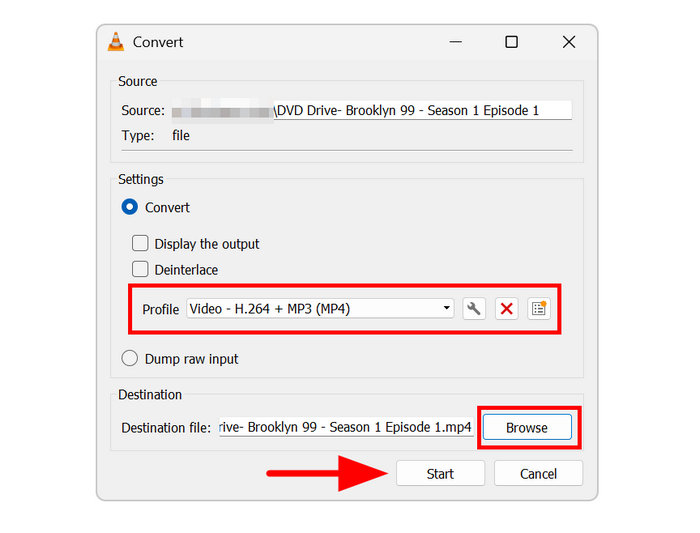
Als je VLC al als je primaire mediaspeler gebruikt, is dit een prima manier om dvd's te converteren zonder iets te installeren. Je hoeft alleen maar de basisprincipes van de geavanceerde functies te leren kennen.
Tip van de redactie: Bij het verwerken van grote dvd-bestanden is het niet aan te raden VLC te gebruiken, omdat dit aanzienlijke computerbronnen kan verbruiken. We raden aan een speciaal ripprogramma te gebruiken voor grotere dvd-bestanden.
Fase 4. Uw bibliotheek uploaden en beveiligen in de cloud
Een cloudprovider kiezen (Google Drive, OneDrive, Dropbox of pCloud)
De meest directe oplossing voor het maken van back-ups van geconverteerde dvd's is door ze te uploaden naar een cloudopslagservice naar keuze. Populaire opties zijn bijvoorbeeld Google Drive, OneDrive, Dropbox en pCloud. Deze programma's bieden allemaal een oplossing voor uw problemen en helpen u te bepalen of u dvd's in de cloud kunt opslaan.
Synchronisatie automatiseren en bandbreedtebeperkingen beheren
Omdat onbewerkte dvd-video's van nature groot zijn, moet u er rekening mee houden dat het uploaden ervan veel bandbreedte in beslag neemt. Houd er ook rekening mee dat automatische synchronisatie het opslaggebruik aanzienlijk zal verhogen.
Beste praktijken voor privacy en encryptie van persoonlijke media-archieven
Als je de geconverteerde video lokaal op je apparaat wilt opslaan, kun je dat doen via je bestandsbeheerder. Om ervoor te zorgen dat je persoonlijke archieven veilig zijn, is het een goede optie om ze te comprimeren in een archiefbestand en een wachtwoord in te stellen.
Deel 6. Veelgestelde vragen over het opslaan van dvd's in de cloud
-
Kan ik een dvd rechtstreeks uploaden naar Google Drive zonder deze eerst te rippen?
Nee, dat kan niet. Dvd's kunnen niet rechtstreeks naar Google Drive worden geüpload. Je moet... Converteer de dvd naar een ISO-bestand. een afbeelding of een direct videobestand.
-
Wat is het beste videoformaat voor het opslaan van dvd's in de cloud?
MP4 is een goede optie. Dit bestandstype biedt de beste verhouding tussen compressie en kwaliteit. Daardoor is het een goede keuze voor het opslaan van grote hoeveelheden videobestanden.
-
Hoeveel cloudopslag heb ik nodig voor een grote dvd-collectie?
Bespaar tot 4-5 GB aan cloudopslag. Dit zou voldoende moeten zijn voor één dvd-collectie. Als uw dvd's echter veel content bevatten, bespaar dan tot 10 GB of meer.
-
Is het legaal om mijn eigen dvd's te rippen voor cloudopslag?
Nee, dat is niet het geval. Dvd's kunnen zonder juridische problemen naar cloudopslag worden geüpload. Zorg er echter voor dat je ze niet online deelt, want dat is piraterij.
-
Hoe kan ik mijn in de cloud opgeslagen dvd's naar mijn tv streamen?
Er zijn streaming-apps die je kunt gebruiken. Een goed voorbeeld is Plex. Om ze op een smart-tv te gebruiken, download je de app en log je vervolgens in op je account bij het streamingplatform van je keuze.
Conclusie
Met de volledige voorbereiding voor dvd's opslaan in de cloud Na de besproken services hopen we dat dit artikel u helpt om sneller en efficiënter back-ups van dvd's te maken. De stapsgewijze handleiding is ontworpen om uw dvd's beter te beschermen tegen fysieke schade. Om dvd's te rippen, kunt u Blu-ray Master Free DVD Ripper gebruiken, die u via de onderstaande link kunt downloaden.
Meer van Blu-ray Master
