

13 oktober 2026Gepost door Kevin Molenaar naar DVD rippen
Dvd's behoren snel tot het verleden. Nu moderne laptops, smart-tv's en mobiele apparaten geen optische schijfstations meer ondersteunen, is het afspelen van je fysieke dvd-collectie een behoorlijke klus geworden. Het converteren van je dvd's naar H.264 (AVC) – meestal opgeslagen in een MP4- of MKV-formaat – is de gouden standaard voor het digitaliseren van je films. Het biedt je universele compatibiliteit met vrijwel elk scherm en elke mediaserver zoals Plex.
In deze handleiding laten we u kennismaken met de meest betrouwbare methoden om uw bestanden te transcoderen. DVD's naar H.264 zonder kwaliteitsverlies.

- De essentie begrijpen: Waarom dvd's converteren naar H.264?
- Methode 1. De gouden standaard voor open-sourcegebruikers - HandBrake
- Methode 2. Probleemloos omgaan met beveiligde commerciële schijven - Blu-ray Master Free DVD Ripper
- Methode 3. De snelle oplossing zonder installatie - VLC Media Player
- Veelgestelde vragen over dvd-conversie naar H.264
Getest op Windows 11 en macOS Sequoia met een fysieke dvd-drive en 3 versleutelde filmdiscs.
| Programma | Prijs | Belangrijkste kenmerken | Best voor | Pluspunten | Nadelen |
| Handrem | 100% Gratis & Open-source | Geavanceerde x264-encoderinstellingen, batchcodering, aangepaste schuifregelaars voor RF-kwaliteit, Decomb/Deinterlace-filters | Technisch onderlegde gebruikers die op zoek zijn naar de beste balans tussen uitvoerkwaliteit en bestandsgrootte. | Volledig gratis, zonder advertenties of watermerken; uitgebreide controle over video-instellingen; uitstekende ondersteuning voor meerdere platforms. | Steilere leercurve; het is niet mogelijk om de commerciële dvd-kopieerbeveiliging standaard te omzeilen zonder libdvdcss. |
| Blu-ray Master Gratis dvd-ripper | Gratis / Freemium | Voorgeconfigureerde H.264-profielen, overzichtelijke interface voor beginners, basisbewerkingshulpmiddelen (bijsnijden/trimmen), snel laden van de schijf | Beginners die een simpele oplossing met één klik willen, zonder zich te hoeven verdiepen in technische instellingen. | Zeer gebruiksvriendelijk; snelle installatie; ondersteunt uitvoer naar diverse populaire digitale formaten. | De gratis versie kan beperkingen in functionaliteit of watermerken bevatten; mist gedetailleerde coderingsopties voor geavanceerde aanpassingen. |
| VLC Media Speler | 100% Gratis & Open-source | Ingebouwde mediaconverter, basis H.264/MP4-voorinstellingen, universele afspeelengine | Gebruikers die een snelle conversie nodig hebben zonder extra software van derden te installeren. | 100% is al geïnstalleerd op de meeste pc's/Macs; het is gratis en zonder beperkingen of advertenties. | Trage conversiesnelheden; onoverzichtelijk conversiemenu; beperkte mogelijkheden voor videobewerking en kwaliteitsaanpassing. |
Begrip De essentie: Waarom dvd's converteren naar H.264?
Er zijn verschillende redenen waarom u dvd's naar H.264 moet converteren. Om er enkele te leren, raden we u aan de onderstaande informatie te lezen. Daarmee krijgt u een idee waarom het tegenwoordig belangrijk is om dvd's naar H.264 te converteren.
Verhoogde compatibiliteit
Zoals we weten, worden dvd's tegenwoordig impopulair. Bovendien ondersteunen bijna alle apparaten geen dvd's meer. De meest effectieve manier om dvd's af te spelen, is door een dvd-speler aan te schaffen. Het kopen van een speler is echter kostbaar. Daarmee is de beste methode om dit te doen het converteren van de dvd naar H.264. Zo speel je video's af op elk gewenst platform.
Bestandsgrootte verkleinen
H.264 biedt een grote compressie-efficiëntie vergeleken met DVD. Het betekent dat u de bestandsgrootte van de inhoud kunt verkleinen met behoud van de oorspronkelijke kwaliteit. Door te converteren kunt u ook opslagruimte besparen en het videobestand eenvoudig delen.
Behoudsdoeleinden
U moet ook dvd's converteren, omdat deze op een dag kunnen verslechteren als gevolg van stof, krassen en fysieke schade. Dus als u uw inhoud wilt behouden, kunt u deze het beste converteren en digitaliseren. H.264 is ook een veelgebruikt formaat. Het is mogelijk om compatibele platforms te vinden in vergelijking met dvd's.
H.264 versus H.265 (HEVC): Waarom H.264 de slimmere keuze is voor dvd's
Hoewel H.265 (HEVC) uitstekend geschikt is voor het comprimeren van enorme 4K-bestanden, blijft H.264 de beste keuze voor het digitaliseren van standaard-dvd's. Omdat dvd's slechts een standaardresolutie van 480p of 576p hebben, biedt H.265 nauwelijks merkbare besparing in bestandsgrootte ten opzichte van H.264, maar de verwerking duurt wel veel langer. Bovendien biedt H.264 universele weergave op oudere smart-tv's, gameconsoles, telefoons en mediaservers zoals Plex, zonder storende haperingen of fouten met ontbrekende codecs. Kortom, H.264 biedt de perfecte balans tussen snelle conversiesnelheden, kleine bestandsgroottes en naadloze compatibiliteit met verschillende apparaten voor al uw dvd-rips.
Methode 1. De gouden standaard voor open-sourcegebruikers: HandBrake
Handrem HandBrake wordt algemeen erkend als de populairste gratis en open-source videotranscoder ter wereld. In tegenstelling tot de veelvoorkomende misvatting dat HandBrake te ingewikkeld is en alleen geschikt voor videoprofessionals, maken de intuïtieve ingebouwde presets het zeer toegankelijk voor beginners, terwijl gevorderde gebruikers volledige controle over de videocoderingparameters behouden. Het werkt naadloos op Windows, macOS en Linux.
Om kopieerbeveiligde dvd's te kunnen gebruiken, moet je eerst libdvdcss installeren.
- Op Windows: Download het bestand libdvdcss.dll en plaats het direct in de installatiemap van HandBrake (meestal C:\Program Files\HandBrake).
- Op macOS: Open Homebrew in de terminal en voer 'brew install libdvdcss' uit om libdvdcss te installeren. Na de installatie zal HandBrake automatisch de CSS-kopieerbeveiliging detecteren en omzeilen, waardoor je versleutelde commerciële dvd's gratis naar H.264 MP4 kunt converteren.
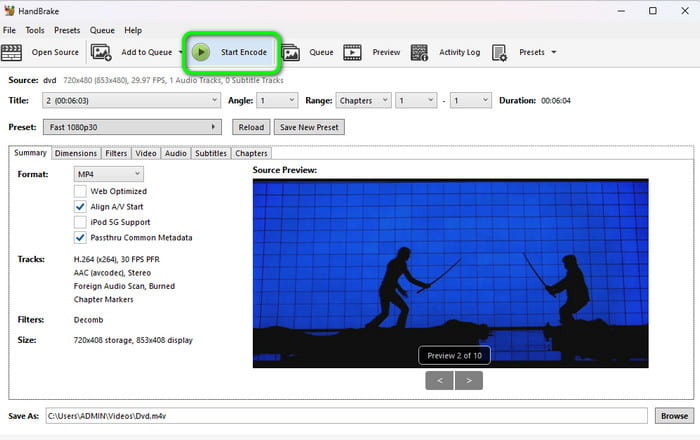
Stap 1.Plaats de dvd in het optische station van uw computer en start HandBrake. Onder Bronselectie Selecteer in de linkerzijbalk uw dvd-station om HandBrake de titels te laten scannen.
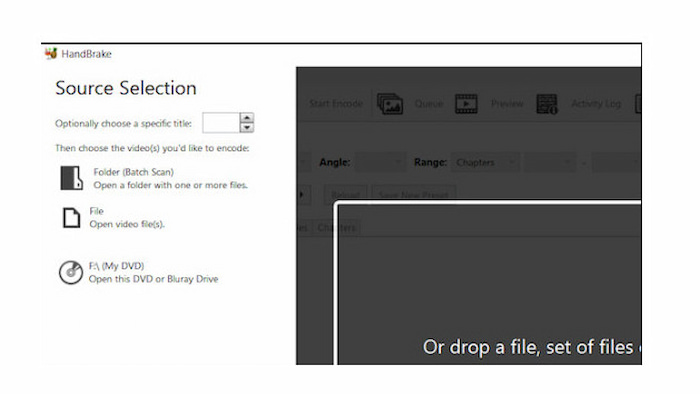
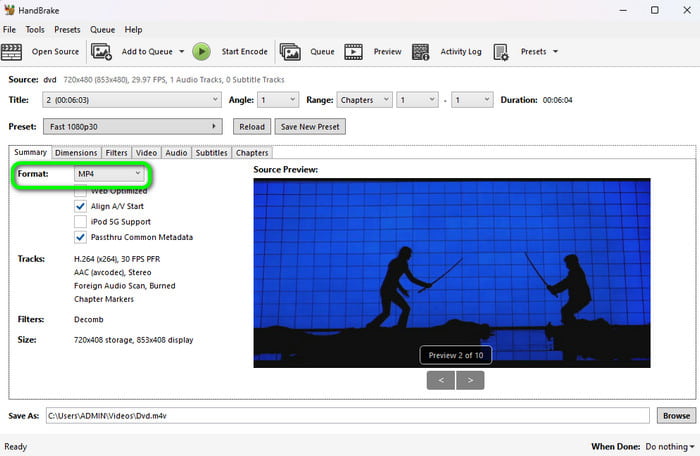
Stap 2.Ga naar de Samenvatting Selecteer het gewenste containerformaat: MP4 of MKV.
- Als je video's op meerdere apparaten wilt afspelen, is MP4 de beste optie.
- Als je de meerdere audiosporen van de dvd wilt behouden, kies dan voor MKV.
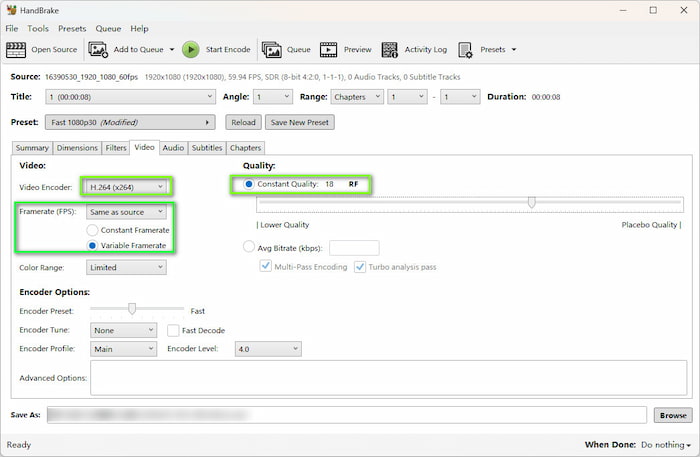
Stap 3.Schakel over naar de Video tab. Stel de videocodec in op H.264 (x264). Selecteer onder Kwaliteit de optie Constante kwaliteit en pas de schuifregelaar aan naar RF 18 tot 20 (RF 18 levert visueel verliesvrije kwaliteit voor standaarddefinitie dvd-video). Stel de framesnelheid in op Zelfde als bron met Maximale framesnelheid ingeschakeld.
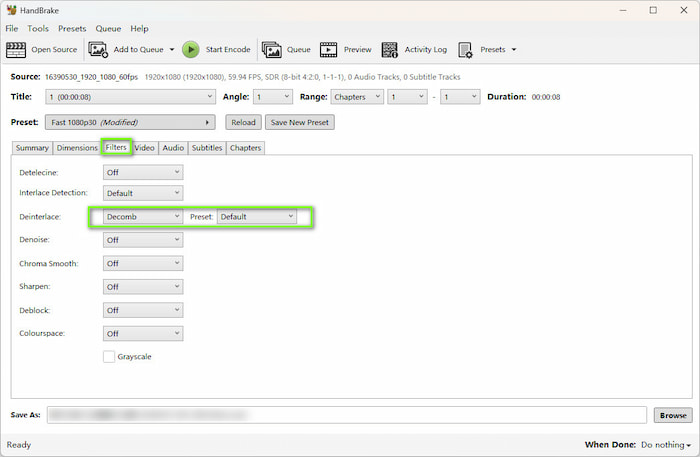
Stap 4.Navigeer naar de Filters tab, zoeken Ontbinden (of Deinterlace), en stel het in op Standaard Om verstrengelde lijnen te verwijderen.
Stap 5.Klik rechtsonder. Blader om de gewenste uitvoermap te selecteren en uw bestand een naam te geven. Klik op de Begin met coderen Klik op de knop in de bovenste werkbalk om te beginnen met het converteren van uw dvd naar H.264.
Wat gebruikers zeggen:
'HandBrake is absoluut mijn eerste keuze voor het rippen van mijn dvd-collectie. De RF 18-instelling levert me een scherpe H.264-kwaliteit zonder enorme bestandsgroottes. Het vergt wat aanpassingen om het Decomb-filter voor interlaced dvd's in te stellen, maar zodra je je preset hebt opgeslagen, verloopt het converteren van een heel seizoen van een tv-serie volledig probleemloos.'
Methode 2. Beveiligde commerciële schijven probleemloos verwerken - Blu-ray Master Free DVD Ripper
Blu-ray Master Gratis dvd-ripper Dit is een gratis en gebruiksvriendelijke tool voor het rippen van dvd's, beschikbaar voor Windows en Mac. Met dit offline programma kunt u uw dvd's effectief converteren naar H.264. Dankzij de vereenvoudigde workflow kunnen zelfs beginners binnen enkele seconden dvd's rippen. Bovendien ondersteunt het verschillende dvd-typen, zoals DVD-5, DVD-ROM, DVD-9 en meer. Naast H.264 ondersteunt de software ook diverse andere bestandsformaten, waaronder MP4, MOV, MKV, FLV, WMV en meer.
Als u commerciële dvd's wilt verwerken, beschikt het programma over de mogelijkheid om CSS, regiocodes en andere kopieerbeveiligingen te decoderen. Dankzij GPU-acceleratie verloopt het rippen snel en soepel.
Laten we nu de gedetailleerde stappen bekijken.
Stap 1.Download en installeer Blu-ray Master Free DVD Ripper via de onderstaande knoppen. Start de software. Plaats de dvd die u wilt converteren in het optische station.
Gratis download
Voor ramen
Veilige download
Gratis download
voor macOS
Veilige download
Stap 2.Kiezen DVD laden > Plaats een dvd-schijf Om de dvd te scannen en te importeren. Kies de optie Hoofdtitel modus, en de hoofdtitel van de dvd wordt weergegeven.

Stap 3.Open de Uitvoerformaat selecteer een H.264-profiel in de下拉lijst. Hier kiezen we de H.264 MP4 keuze.
Tips
Je kunt ook op het tandwielpictogram klikken om handmatig de resolutie, encoder, bitrate en andere parameters aan te passen.

Stap 4.Tot slot, maar zeker niet onbelangrijk, selecteer een bestemmingsmap voor het uitvoerbestand en klik. Alles rippen om de conversie te starten.
Opmerking
Je kunt handmatig de audiotrack en ondertiteling selecteren die je wilt behouden.

Wat gebruikers zeggen:
'De interface is veel overzichtelijker en gebruiksvriendelijker dan die van HandBrake. Ik kon mijn schijf laden en de H.264 MP4-voorinstelling selecteren in slechts twee klikken. Het is een prima keuze als je een probleemloze conversie wilt zonder gedoe met complexe coderingsparameters.'
Methode 3. De snelle oplossing zonder installatie - VLC Media Player
VLC is een populaire mediaspeler en tevens een goede tool voor dvd-conversie. Dankzij de unieke Convert/Save-functie kunt u eenvoudig dvd's converteren naar H.264 MP4, MKV en andere geschikte formaten. In vergelijking met gespecialiseerde dvd-rippers biedt het een probleemloze ervaring voor het digitaliseren van dvd's of niet-beveiligde schijven naar het standaard H.264 MP4-formaat. Het ondersteunt dvd-conversie op Windows, Mac en Linux, zonder advertenties of watermerken. Als u het op uw computer hebt geïnstalleerd, is het een gemakkelijke keuze.
Hieronder volgen de stappen om dvd's met VLC naar H.264 te converteren.
Stap 1.Als je VLC nog niet hebt, download en installeer het dan via de officiële website. Plaats vervolgens een dvd in de dvd-speler en open VLC.
Stap 2.Kies in de hoofdinterface Media selecteer de menubalk bovenaan Converteren/opslaan keuze.

Stap 3.Kies in het pop-upvenster de optie Schijf sectie en klik Blader om de geplaatste dvd te laden. Klik Converteren/opslaan verder gaan.
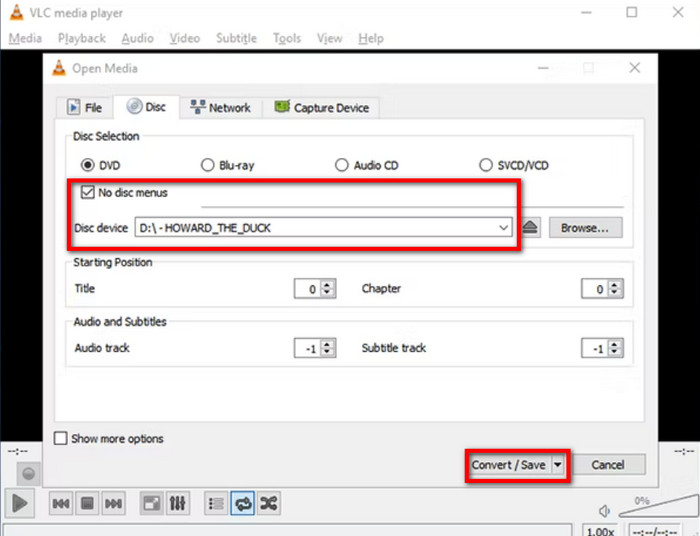
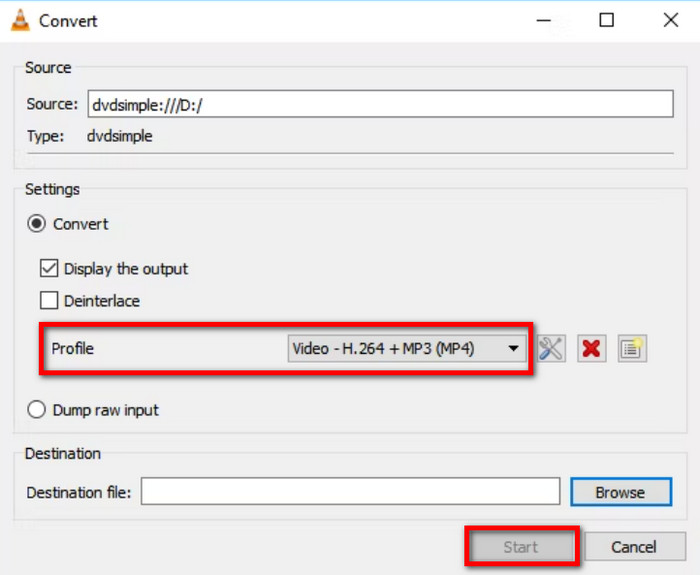
Stap 4.Kies ten slotte MP4 als uitvoerformaat. Stel een downloadmap in door te klikken op de Blader klik op de knop en vervolgens op de onderkant. Begin knop om de DVD naar H.264-conversie te starten.
Wat gebruikers zeggen:
'Ik wilde geen nieuwe software installeren om een paar onversleutelde dvd's van de familie naar MP4 te converteren, dus VLC was een redder in nood. Het conversieproces is eenvoudig als je weet waar de menuoptie zich bevindt. Het is niet zo snel als speciale rippers, maar voor een snelle, gratis oplossing op Windows 11 werkt het prima.'
Veelgestelde vragen Over DVD naar H.264
-
Wat zijn de beste HandBrake-instellingen om een dvd naar H.264 te converteren zonder kwaliteitsverlies?
Kies MP4 of MKV als uitvoerformaat en stel de constante kwaliteit in op RF 18 tot 20.
-
Is het in de VS legaal om mijn zelfgekochte dvd's naar H.264 te rippen voor persoonlijk gebruik?
In de VS (DMCA) is het omzeilen van DRM illegaal, zelfs voor persoonlijke back-ups, terwijl het VK/EU kopiëren voor redelijk gebruik onder specifieke voorwaarden toestaat.
-
Hoe kan ik een commerciële dvd met kopieerbeveiliging gratis rippen naar H.264 MP4?
Je kunt HandBrake in combinatie met de libdvdcss-bibliotheek gebruiken om veelvoorkomende dvd-kopieerbeveiligingen te omzeilen en dvd's naar H.264 te rippen.
-
Is H.264 of H.265 beter bij het digitaliseren van oude dvd's met standaarddefinitie?
H.264 is beter geschikt voor het rippen van dvd's, omdat het een goede afspeelcompatibiliteit heeft.
-
Waarom ziet mijn geconverteerde H.264 dvd-video er korrelig uit of vertoont deze horizontale strepen (interlacing)?
Op dvd's wordt video opgeslagen in een interlaced scanformaat, dat bestaat uit afwisselend oneven en even velden. Als het de-interlacingfilter niet is ingeschakeld tijdens de conversie, kunnen er gekartelde horizontale lijnen verschijnen in bewegende scènes. Als de bitrate of de instelling voor constante kwaliteit (RF) te laag is ingesteld, kan pixelatie optreden.
-
Kan VLC Media Player een dvd converteren naar H.264 op Windows 11?
Ja. Met de functie 'Converteren/Opslaan' van VLC kunt u op Windows 11 eenvoudig een dvd naar H.264 converteren.
-
Hoe los ik de HandBrake-fout 'Geen geldige bron of ti' op?Welke bestanden worden gevonden tijdens het afspelen van een dvd?
Deze situatie betekent meestal dat de dvd kopieerbeveiligd is. U kunt libdvdcss installeren op HandBrake Of gebruik andere dvd-rippingprogramma's met decryptiemogelijkheden om het te verwerken.
Conclusie
Naar Converteer de dvd's naar H.264.Je hebt nu drie eenvoudige methoden geleerd in dit artikel. DVD naar H.264-conversie zorgt voor een vloeiende weergave van DVD-video's op verschillende apparaten. Als je je bestanden liever converteert met een gratis converter die makkelijk te gebruiken is, gebruik dan Blu-ray Master Free DVD Ripper. HandBrake met libdvdcss geeft je volledige controle over de videokwaliteit, de-interlacingfilters en geavanceerde audio-instellingen. VLC is ideaal voor mensen die een eenvoudige manier zoeken zonder installatie. Je kunt er een kiezen die het beste bij je behoeften past.
Meer van Blu-ray Master
- 3 beste manieren om dvd's gratis en zonder kwaliteitsverlies naar MKV te rippen (2026)
- 3 beste manieren om gratis dvd naar wmv te converteren op Windows en Mac
- Hoe kopieer je een dvd naar een USB-stick (snel en beveiligd)? | 2026
- 2 manieren om dvd's te rippen op een Mac in 2026: eenvoudig en van hoge kwaliteit
DVD's rippen naar digitaal
