

15 juli 2026Gepost door Kevin Molenaar naar Speel dvd af
| Methode | Moeilijkheidsgraad | Vereisten | Best voor |
| Externe schijf + VLC-app | Eenvoudig | USB Plug & Play-schijf + VLC (Android/Linux) | Snel kijken |
| DVD naar digitaal (MP4) | Medium | Windows/Mac pc + Ripper-software | ChromeOS-bibliotheek voor de lange termijn |
| Linux VLC Beta | Moeilijk | Schakel de Linux-ontwikkelomgeving in. | Gevorderde technologiegebruikers |
Het aanschaffen van fysieke dvd's is misschien niet meer zo populair als vroeger, maar het blijft een van de beste opties om films en tv-series van hoge kwaliteit te bekijken, veel beter dan streaming-apps. In dit artikel geven we een gedetailleerde handleiding voor het gebruik van dvd's. dvd-spelers op Chromebooks We bespreken drie methoden die je kunt gebruiken. Daarnaast zullen we de beste toepassingen, sterke punten en beperkingen van elke methode toelichten.
- Deel 1. Kan ik dvd's afspelen op een Chromebook?
- Methode 1: Een externe dvd-drive gebruiken (de directe manier)
- Methode 2: DVD converteren naar digitaal (de beste oplossing voor de lange termijn)
- Methode 3: Spelen via Linux (bèta) voor gevorderde gebruikers
- Deel 5. Veelgestelde vragen over de dvd-speler op Chromebooks
Deel 1. Kan ik dvd's afspelen op een Chromebook?
Ja, je kunt dvd's afspelen op een Chromebook, laptop of desktopcomputer! Je hebt hiervoor wel een externe dvd-speler nodig die op je Chromebook aangesloten moet zijn. Vervolgens moet je een multimediaprogramma downloaden dat dvd's kan afspelen. Als alternatief kun je ook gebruikmaken van... gratis dvd-rippertools om het om te zetten naar een digitale video. Hierdoor wordt het afspelen van dvd-video's veel gemakkelijker en toegankelijker op je Chromebook-laptop.
Methode 1: Een externe dvd-drive gebruiken (de directe manier)
Best voor: Het afspelen van fysieke dvd's via een externe dvd-speler.
De eerste optie om dvd's af te spelen op een Chromebook is met een externe dvd-speler. Kies bij de aanschaf een model met een plug-and-play-systeem, zodat je hem gemakkelijk kunt aansluiten op moderne laptops.
Bij gebruik van een externe dvd-drive fungeert uw computer als scherm door de dvd af te spelen via een dvd-speler-app op uw Chromebook of laptop die dvd-bestanden ondersteunt. Lees onze handleiding in drie stappen hieronder om te leren hoe u deze methode gebruikt:
Stap 1. Zoek een plug-and-play externe dvd-drive die geschikt is voor aansluiting op een laptop. Moderne laptops hebben doorgaans standaard USB-A- of USB-C-poorten.
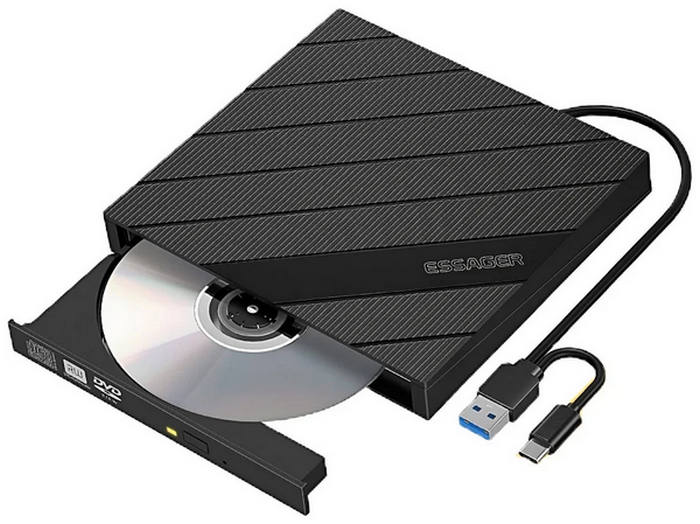
Stap 2. Sluit vervolgens de externe dvd-speler aan op uw laptop. Als u een plug-and-play-model gebruikt, kunt u de geladen dvd direct afspelen. Volg anders de installatiehandleiding van uw externe speler.
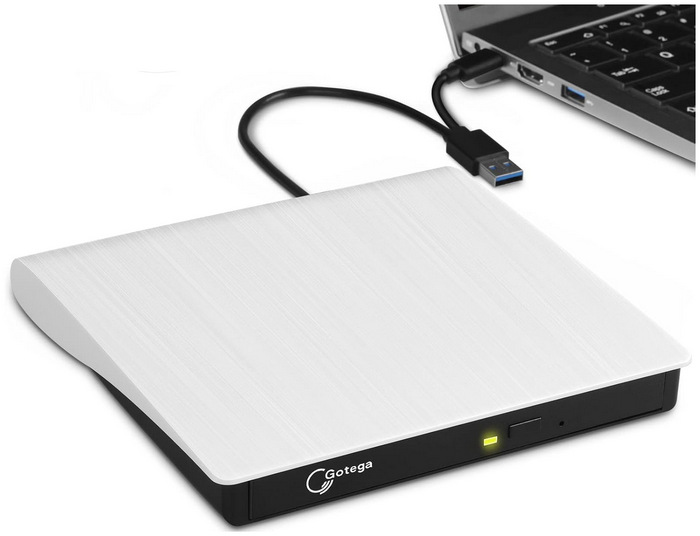
Stap 3. Als je je externe schijf hebt aangesloten, heb je de juiste software nodig om de dvd-gegevens te decoderen.
Belangrijke update: De oude VLC voor ChromeOS-app in de Chrome Web Store en de VOCC-app zijn officieel stopgezet en werken niet meer. Verspil geen tijd met zoeken.
Gebruik in plaats daarvan de volgende beproefde methode om uw dvd af te spelen:
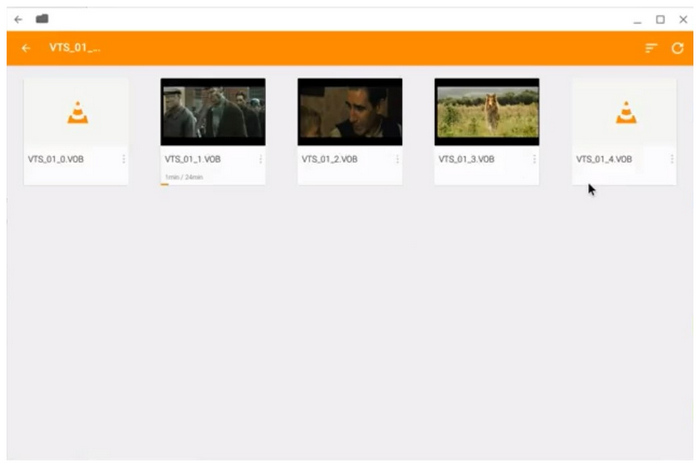
- Open de Google Play Store Zoek op je Chromebook naar VLC voor AndroidDownload en installeer de app. Open de app na de installatie, geef de app toegang tot je USB-apparaten en selecteer je dvd-station om de weergave te starten.
Pluspunten
- Het kan worden gebruikt om dvd's rechtstreeks af te spelen op moderne computers.
- Eenvoudig te installeren, je hoeft alleen maar de software te downloaden. Software voor dvd-speler.
- De meest directe oplossing, omdat het werkt zoals traditionele dvd-spelers.
Nadelen
- Je moet een externe driver kopen.
- Zonder een plug-and-play-systeem kunt u een onjuiste externe schijf kiezen.
- U hebt een multimediaspeler nodig die dvd's kan afspelen.
Als bonus willen we je een essentiële handleiding voor het kopen van hardware laten zien, zodat je de 'ChromeOS-valkuil' kunt vermijden:
Niet alle externe dvd-drives zijn hetzelfde. Veel traditionele drives vereisen eigen Windows- of macOS-stuurprogramma's (installatiebestanden met de extensie .exe of .pkg) om schijven te decoderen en te lezen. Omdat je deze bestanden niet op ChromeOS kunt installeren, kan een willekeurige drive een foutmelding 'Formaat niet ondersteund' geven.
Om een probleemloze plug-and-play-ervaring op je Chromebook te garanderen, zoek je naar drives waarop expliciet staat vermeld dat ze compatibel zijn met Linux of ChromeOS. Op basis van onze praktijktests hebben we de volgende budgetvriendelijke modellen geselecteerd die probleemloos met Chromebooks werken:
- LG Electronics 8X USB 2.0 Ultra Slim draagbare dvd-brander (model: SP80NB80): Een cultfavoriet binnen de Chromebook-community. Hij verbruikt zeer weinig stroom, waardoor de batterij van je laptop niet direct leeg raakt, en hij werkt volledig zonder stuurprogramma's.
- ASUS ZenDrive U9M (ultradunne draagbare dvd-brander): Als je moderne Chromebook alleen USB-C-poorten heeft, is dit de beste optie. Hij wordt geleverd met zowel een USB-C- als een USB-A-kabel, waardoor je geen vervelende adapters hoeft aan te schaffen.
- Dell DW316 externe USB Slim DVD R/W optische drive: Nog een degelijke, robuuste optie die perfect werkt via de ingebouwde bestandsbeheerder van ChromeOS, zonder extra configuratie.
Tips
Snelle tip voor Chromebook-gebruikers met USB-C: Veel oudere externe harde schijven hebben meer stroom nodig dan een standaard USB-C-poort kan leveren. Als uw schijf wel draait maar niet wordt gelezen, sluit hem dan aan via een externe kabel. USB-hub met eigen voeding in plaats van hem rechtstreeks op de laptop aan te sluiten.
Methode 2: Converteer dvd's naar digitale bestanden (de beste oplossing voor de lange termijn)
Best voor: Het omzetten van dvd's naar digitale video voor maximale toegankelijkheid.
Hoewel het gebruik van een externe dvd-drive een directe oplossing biedt, kunt u dergelijke hardware en dvd-spelersoftware voor Chromebooks overbodig maken door uw dvd's naar een digitaal formaat te converteren. Om deze oplossing te gebruiken, kunt u Blu-ray Master Gratis Blu-ray-ripper Het rippen van dvd's en deze omzetten naar digitale video's.
Zoals de naam al doet vermoeden, kan dit programma de fysieke media op uw dvd's en blu-ray's direct rippen en converteren naar meer dan 500 mediaformaten naar uw voorkeur. Dit maakt het gebruik van een externe driver of dvd-spelerprogramma overbodig. Door dvd-video's digitaal te converteren, wordt hun toegankelijkheid bovendien aanzienlijk verbeterd. U kunt het bestand nu eenvoudig delen, op elk apparaat bekijken en afspelen zonder afhankelijk te zijn van omvangrijke drivers.
Om de beste eigenschappen te ontdekken die Blu-ray Master Free Blu-ray Ripper zo bijzonder maken, lees dan hieronder de belangrijkste functies en bekijk ook onze handleiding voor het gebruik ervan.
Belangrijkste kenmerken:
- • Rip en converteer elk type dvd naar meer dan 500 formaten.
- • Ondersteuning voor uitvoerkwaliteit tot 8K-resolutie.
- • Een ultrasnel ripproces met een 70 keer sneller conversieproces.
- • Tal van bewerkingsopties die je kunt gebruiken vóór en na het rippen en converteren.
Stap 1. Plaats de dvd in uw computer en download en installeer vervolgens de geweldige dvd-ripper. Start het programma en klik op het pictogram 'Schijf laden' om de schijf te importeren.
Gratis download
Voor ramen
Veilige download
Gratis download
voor macOS
Veilige download

Stap 2. Klik na het laden op de Uitvoerformaat Je hebt de mogelijkheid om het gewenste formaat te selecteren voor het opslaan van je geripte dvd-video. Je kunt je voorkeursformaat, encoder of kwaliteit kiezen.

Stap 3. Daarna kunt u de videoconversie selecteren. Instellingen druk op de knop zodra de dvd-film is geladen.

In de video-instellingen kun je wijzigen hoe de geripte video digitaal wordt opgeslagen door de instellingen te bewerken. Videokwaliteit, encoder, framesnelheid, resolutie, bitrateen andere audioparameters.

Stap 4. Tenslotte, druk op de Alles rippen Klik op de knop om het rippen van de dvd te starten. Controleer vervolgens de zojuist geripte films in de daarvoor bestemde map.
Stap 5. Sluit de USB-kabel aan op de Chromebook-laptop en open de map om dvd-video's erop te bekijken. U kunt dvd's probleemloos afspelen op een Chromebook.

Pluspunten
- De gratis versie is betrouwbaar genoeg voor eenvoudige bewerkingen.
- Gebruiksvriendelijk interfaceontwerp, ook voor beginners.
- Ondersteunt het rippen naar veelgebruikte formaten zoals MP4, MKV en meer.
- Biedt diensten voor batchconversie aan.
- Voorzien van essentiële bewerkingshulpmiddelen.
Nadelen
- De gratis versie kan alleen converteren naar MP4 en MKV.
- Het is wel enigszins zichtbaar in advertenties.
- De bewerkingsmogelijkheden zijn beperkt.
Methode 3: Spelen via Linux (bèta) voor gevorderde gebruikers
Best voor: Gevorderde gebruikers die de complete desktopversie van VLC willen gebruiken met volledige ondersteuning voor dvd-menu's en hoofdstukken.
Moderne Chromebooks beschikken over een ingebouwde Linux-ontwikkelomgeving. Door deze in te schakelen, kunt u de beperkingen van ChromeOS omzeilen en de authentieke desktopversie van VLC Media Player installeren. Hieronder vindt u een stapsgewijze handleiding voor het instellen en afspelen van uw dvd's:
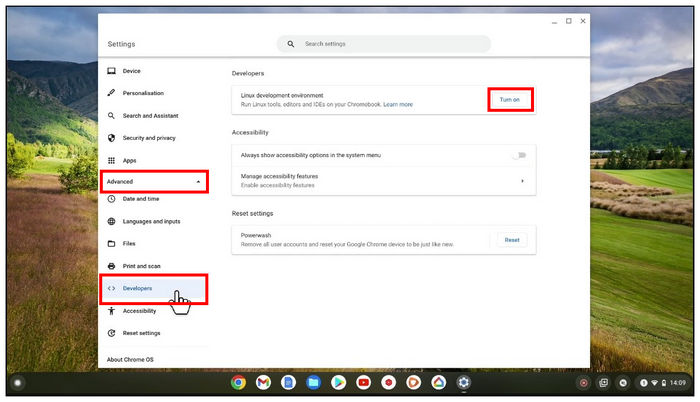
Stap 1. Ga naar de instellingen van je Chromebook. Instellingen > Geavanceerd > OntwikkelaarsNaast de Linux-ontwikkelomgeving, Klik InschakelenVolg de aanwijzingen op het scherm om uw gebruikersnaam en schijfgrootte in te stellen en klik vervolgens op Installeren.
Stap 2. Zodra de Linux-terminal (een zwart opdrachtregelvenster) verschijnt, typt u de volgende opdracht en drukt u op Enter. Binnenkomen om ervoor te zorgen dat alles up-to-date is: sudo apt update && sudo apt upgrade –y.
Stap 3. Typ nu de officiële installatieopdracht voor VLC en druk op Enter. Voer in: sudo apt install vlc –y.
ChromeOS downloadt en installeert automatisch de officiële desktopversie van VLC. Je vindt het VLC-pictogram nu in de map 'Linux-apps' in de app-lade van je Chromebook.
Stap 4. Voordat je VLC opent, open je ChromeOS. Bestanden-appKlik met de rechtermuisknop op uw externe dvd-station in de linkerzijbalk en selecteer 'Delen met Linux''.
Opmerking: Dit is een cruciale stap! Als je deze overslaat, kan de Linux-versie van VLC je fysieke USB-schijf niet 'zien'.
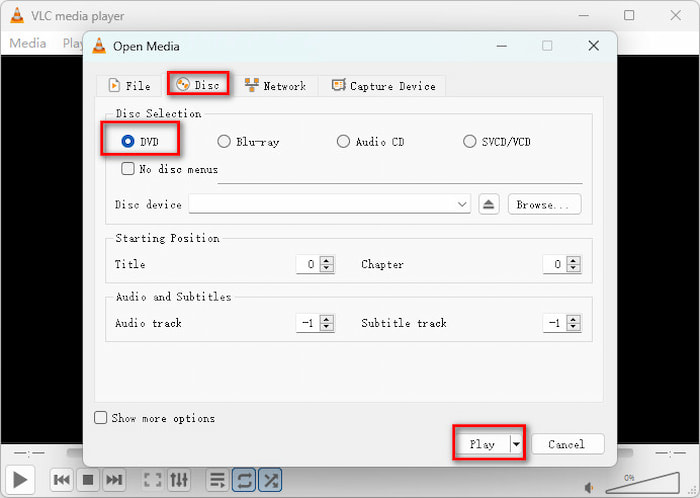
Stap 5. Start VLC vanuit je app-lade en klik op Media > Schijf openenZorg ervoor dat 'DVD' is geselecteerd en klik. ToneelstukJe kunt nu genieten van de complete film met werkende menu's, ondertitels en audio!
Pluspunten
- Eenvoudig in te schakelen.
- Biedt toegang tot geavanceerde open-source tools.
- Je hebt rechtstreeks toegang tot geavanceerde code-editors op een Chromebook.
Nadelen
- Alleen nuttig voor gevorderde gebruikers.
- Zware Linux-software is lastiger te verwerken op draagbare Chromebooks.
- De beperkte opslagruimte van een Chromebook beperkt de Linux-software die je kunt gebruiken.
Deel 5. Veelgestelde vragen over de dvd-speler op Chromebooks
-
Kan ik een gewone dvd-speler aansluiten op een Chromebook?
Nee, dat kan niet. Chromebooks kunnen alleen dvd-spelers met een plug-and-play-aansluiting aansturen. draagbare dvd spelerDeze worden doorgaans aangesloten via een modern USB-A- en USB-C-systeem.
-
Werkt VLC voor Android ook voor dvd's op Chromebooks?
Ja. Je kunt VLC installeren vanuit de Google Play Store op moderne Chromebooks die Android-apps ondersteunen.
-
Waarom wordt mijn externe dvd-station niet herkend?
Dit kan erop wijzen dat uw dvd-speler niet plug-and-play is. Dit probleem kan meestal worden opgelost door de juiste driver voor de externe hardware die u gebruikt te installeren. Om dergelijke problemen te voorkomen, moet u ervoor zorgen dat u vóór de aanschaf van een dvd-speler zoekt naar plug-and-play-drivers.
-
Wat zijn Chromebooks?
Chromebooks zijn laptops en tablets die draaien op Google's ChromeOS. Ze zijn ontworpen om betaalbaar, veilig en snel te zijn voor eenvoudige computertaken. Deze apparaten zijn volledig geïntegreerd met het Google-ecosysteem, en een goed voorbeeld hiervan is dat deze computers Google Drive gebruiken als hun belangrijkste opslag.
-
Kan ik dvd's digitaal converteren op een Chromebook?
Nee, dat kan niet. Chromebooks hebben geen ingebouwde programma's voor het converteren van bestandsformaten. Je moet de dvd rippen en het formaat converteren op een aparte computer doen, bij voorkeur een Windows-desktop.
-
Kan ik gewoon een USB-dvd-drive in mijn Chromebook pluggen en een film kijken?
Nee, het is niet zo eenvoudig. Je kunt een mediaspeler downloaden via Google Play om films te kijken. Of je kunt de Linux-omgeving inschakelen.
-
Wat is momenteel de beste gratis dvd-speler-app voor ChromeOS?
De beste gratis app van dit moment is VLC voor Android, die je rechtstreeks vanuit de Google Play Store op je Chromebook kunt downloaden.
-
Kan VLC Media Player op Chromebooks worden gebruikt om fysieke dvd's af te spelen?
Ja. Er zijn VLC-versies voor Android en VLC-versies voor Linux die de verschillende functies laten zien.
Conclusie
Nu we drie van de beste opties voor toegang hebben besproken dvd-spelers op ChromebooksWe hopen dat dit artikel u voldoende informatie heeft gegeven om u te helpen kiezen welke het beste bij uw behoeften past. Om de installatie van dvd's via mediaspelers te omzeilen, kunt u een dvd-ripper gebruiken om fysieke media direct naar digitale bestanden te converteren. Blu-ray Master Free Blu-ray Ripper is een van de beste opties en u kunt het downloaden via de onderstaande link.
Gratis download
Voor ramen
Veilige download
Gratis download
voor macOS
Veilige download
Meer van Blu-ray Master
Beste dvd-speler

Speel eenvoudig Blu-rays, dvd's en diverse video-/audioformaten af met uitgebreide afspeelfuncties.
100% Veilig. Geen virussen.
