

31 juli 2026Gepost door Kevin Molenaar naar Speel dvd af
Hoewel verzamelaars van fysieke media nog steeds collecties klassieke films, homevideo's en speciale edities aanleggen, hebben moderne besturingssystemen zoals Windows 11 en 10 de ingebouwde dvd-spelers volledig uitgeschakeld om licentiekosten te besparen. Hierdoor zijn dvd-spelers van derden noodzakelijk geworden om fysieke media op moderne Windows-pc's te kunnen afspelen. In dit artikel zullen we dit probleem oplossen door codec-problemen en regiobeperkingen te omzeilen met behulp van vijf van de beste dvd-spelers voor Windows 10/11Deze programma's worden beoordeeld en onafhankelijk getest om een objectieve handleiding te bieden over de mogelijkheden van deze gratis en betaalde dvd-spelers. Dit artikel is bedoeld om naadloze, hoogwaardige weergave direct op uw moderne pc te garanderen.
- Deel 1. Hoe we dvd-spelersoftware testen
- Deel 2. Top 5 dvd-spelers voor Windows: uitgebreide recensies
- Deel 3. Snel naslagwerk: vergelijkingsmatrix van functies
- Deel 4. Cruciale hardware en technische context
- Deel 5. Veelgestelde vragen over dvd-spelers op Windows
Deel 1. Hoe we dvd-spelersoftware testen
Testen van de hardware-installatie
Om de dvd-speler-apps voor Windows die we hebben besproken te testen, hebben we ervoor gezorgd dat onze desktop draait op de standaardversie van Windows 11. Aangezien de meeste moderne computers en laptops geen ingebouwde dvd-drive hebben, gebruikten we een externe USB 3.0-drive om fysieke dvd's af te spelen tijdens de tests.
Protocollen voor schijfselectie:
- Zelfgemaakte/niet-gecodeerde homevideo-dvd's
- Commerciële dvd met ingebouwde CSS-versleuteling
- Regio-gebonden internationale discs.
- Lokale digitale kopieën (ISO- en VOB-formaten).
Nu de computerconfiguratie is besproken, gaan we verder met de schijven die we hebben gebruikt om de programma's te testen. We hebben vier soorten dvd's getest: een thuis opgenomen dvd, een commerciële uitgave met eenvoudige CSS-codering, regio-gebonden media en een dvd die is gebrand met digitale kopieën die zijn opgeslagen als ISO-images.
Evaluatie van kernindicatoren
Decryptieprestaties
Aangezien de meeste moderne dvd's actieve decryptiesystemen hebben, was de snelheid van elk programma de eerste maatstaf die we gebruikten voor de evaluatie. Deze snelheid werd gemeten aan de hand van hoe snel het programma auteursrechtblokkeringen en regiobeperkingen omzeilde.
Systeembronnen slepen
Om het resourceverbruik van elk programma te beoordelen, hebben we ook gemeten hoe elke tool de CPU en het RAM-geheugen gebruikt tijdens het opschalen naar 1080p. Dit is belangrijk, omdat een te hoog verbruik de vloeiendheid van de weergave kan beïnvloeden.
Navigatienauwkeurigheid
De meeste dvd's hebben interactieve menu's, zoals de mogelijkheid om tussen titels te springen en verborgen bonusfuncties. Daarom hebben we de dvd-spelersoftware die we hebben beoordeeld getest op hoe goed deze door deze menu's navigeert.
Audio/visuele kwaliteit
Ten slotte hebben we ook de audio- en beeldkwaliteit van dvd's die op elk softwareprogramma werden afgespeeld, getest. Dit deden we door de nauwkeurigheid van de kleuropschaling en de doorvoer van meerkanaals audio (Dolby/DTS) te beoordelen.
Deel 2. Top 5 dvd-spelers voor Windows: uitgebreide recensies
Hulpmiddel 1: VLC Media Player (beste open-source en volledig gratis alternatief)
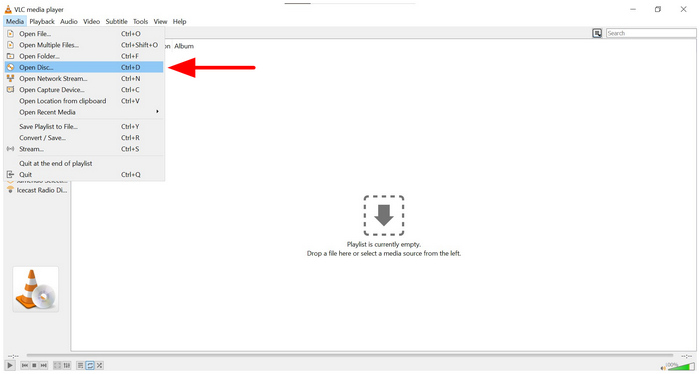
We beginnen dit artikel met de veiligste optie voor dagelijkse gebruikers die op zoek zijn naar een advertentievrije, lichtgewicht utility tool: VLC Media SpelerZoals de naam al doet vermoeden, is VLC oorspronkelijk een multimediaspeler met geavanceerde functies voor het afspelen van dvd's.
Omdat het een open-source, volledig gratis optie is, is VLC DVD-speler voor Windows 10 een goede keuze voor gebruikers die Windows 10 al als mediaspeler gebruiken. Helaas is de dvd-spelerfunctie slechts een extraatje, waardoor de prestaties op dat gebied inconsistent zijn.
Uitgebreide functies:
- Ingebouwde libdvdcss-plug-in om gedecodeerde dvd's direct te openen.
- Robuuste sneltoetsinstellingen voor een efficiëntere workflow.
- Volumeregelaars voor audioversterking.
Pluspunten
- 100% gratis zonder tracking-plug-ins.
- Evenwichtige combinatie van industriële en multimediafuncties.
- Een populaire optie op verschillende besturingssystemen.
Nadelen
- Verouderde esthetiek en interfaceontwerp.
- Soms treden er greenscreen-fouten op als gevolg van weergavefouten.
- Het kan mislukken bij het afspelen van versleutelde dvd's van Disney en Sony.
Tool 2: PlayerFab DVD-speler (overall beste keuze voor menunavigatie en verzamelaars)
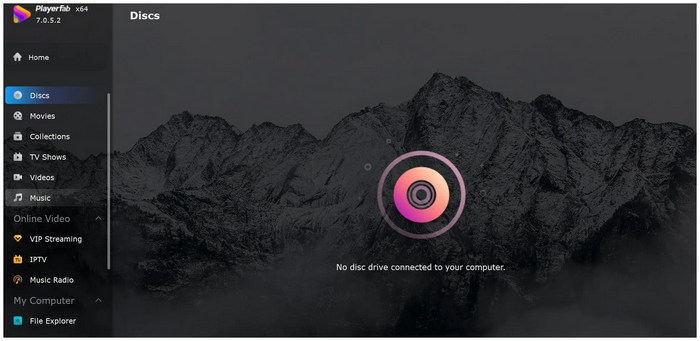
Als je op zoek bent naar de ervaring die het dichtst in de buurt komt van die van een authentieke hardware-speler, PlayerFab dvd-speler Dit zou een van uw beste opties moeten zijn. Uitgerust met een exclusieve dvd-spelermodus, kan dit programma dvd's lezen, net als traditionele hardware. Het kan dvd-metadata detecteren en regiocodes automatisch omzeilen. Daarmee is het een van de meest geavanceerde dvd-spelers voor Windows 11/10.
Het meest opvallende kenmerk van het programma is echter dat het probleemloos interactieve dvd-menu's kan weergeven. Dit is de belangrijkste reden waarom het zo aantrekkelijk is voor gebruikers die op zoek zijn naar een alternatief voor traditionele dvd-spelers. Al deze functies hebben echter wel een hogere prijs van ongeveer $170.
Uitgebreide functies:
- Schrijft de exacte weergave van ISO-rips.
- Automatische opslag van metadata.
- Geautomatiseerd algoritme voor het ontgrendelen van regio's.
Pluspunten
- Ontworpen voor het verwerken van complexe interactieve menu's.
- Een van de meest betrouwbare betaalde dvd-spelers.
- Modern ontwerp en interfacefunctionaliteit.
Nadelen
- Een behoorlijk prijzig apparaat in vergelijking met andere betaalde dvd-spelers.
- Hoge systeemvereisten voor een normale werking.
- Kleine gebruikersgemeenschap.
Tool 3: Blu-ray Master Free Blu-ray-speler (beste keuze voor een budgetvriendelijke 1080p-speler met een vlekkeloze weergave)
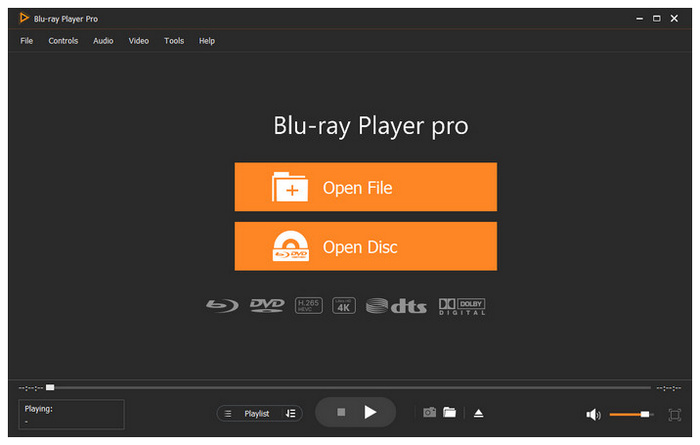
Laten we nu verdergaan met een van de beste keuzes als u op zoek bent naar een zeer stabiel en lichtgewicht gratis programma dat standaard dvd's en commerciële Blu-ray's veilig afspeelt zonder uw systeembronnen te belasten: Blu-ray Master Gratis Blu-ray-speler.
Deze software, Blu-ray Master's Blu-ray-speler, is compatibel met verschillende Windows-versies, van 11, 10 tot en met 8, en is geoptimaliseerd voor het laden en afspelen van diverse fysieke mediabestanden, waaronder dvd's, mappen en geripte ISO-bestanden. Het programma kan ook worden gebruikt om een afspeellijst te maken voor eenvoudige bediening van dvd-weergave.
Om al deze functies toegankelijk te maken, is het programma zo eenvoudig mogelijk ontwikkeld. Om het te gebruiken, selecteert u de dvd-titel die u wilt bekijken en navigeert u vervolgens via het intuïtieve menu van het programma door de afspeelopties.
Bovendien ondersteunt het ook externe ondertitels voor een betere kijkervaring. Als extraatje zijn het thema, de grootte, de taal en andere kleine parameters van de dvd-speler volledig aanpasbaar.
Om meer te weten te komen over het programma, lees dan hieronder de functies, voor- en nadelen. Vergeet niet om het te downloaden, zodat je het gemakkelijker kunt leren gebruiken.
Gratis download
Voor ramen
Veilige download
Gratis download
voor macOS
Veilige download
Uitgebreide functies:
- Architectuur voor meerdere formaten die fysieke schijven ondersteunt.
- Schrijft ISO-images, VOB-bestanden en BDMV-mappen naar dvd's.
- Uitgerust met gelokaliseerde audiocoderingspipelines (Dolby 5.1 / DTS).
- Directe schermopnamefunctie.
- Aanpasbare kleurcorrectie en contrastregeling.
Pluspunten
- Een uitzonderlijk overzichtelijke en intuïtieve interface in Windows 11-stijl.
- De installer bevat geen gebruikersvolgsystemen of malware.
- Efficiënt systeem voor resourcebeheer.
- Werkt goed met oudere laptopaccu's om snelle ontlading te voorkomen.
- Gebruiksvriendelijk en geschikt voor beginners.
Nadelen
- De gratis versie schakelt de oorspronkelijke interactieve menunavigatie uit.
- De gratis versie biedt geen ondersteuning voor 4K UHD en 7.1 surround sound.
Tool 4: CyberLink PowerDVD (Beste premium thuisbioscoop met AI-upscaling)
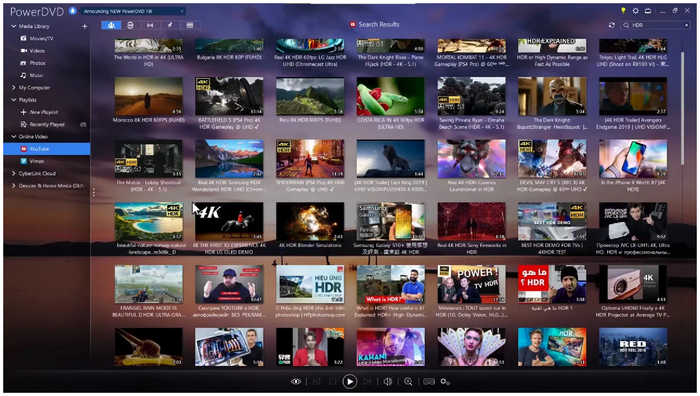
Na de drie voorgaande opties, namelijk open-source, premium en gebalanceerde dvd-spelers, is onze vierde tool in dit artikel er een die is ontworpen om de beeldkwaliteit van dvd's op hoogwaardige monitoren en moderne tv's te maximaliseren: niemand minder dan... Cyberlink PowerDVD.
Om de kijkervaring voor gebruikers verder te verbeteren, biedt het programma ook de TrueTheater AI-functie, die automatisch de video en audio van mediabestanden opschaalt, verscherpt en optimaliseert. Hierdoor ziet content in standaarddefinitie er beter uit op schermen met een hoge resolutie. Helaas verbruiken al deze verbeteringsfuncties veel computerbronnen, waardoor het programma behoorlijk veeleisend is.
Uitgebreide functies:
- Eigen ontwikkelde TrueTheater AI-verbeteringssuite.
- Voorzien van kleurcorrectie- en frame-upscaling-functies.
- Casting-ondersteuning voor slimme schermen.
Pluspunten
- Bioscoopwaardige beeldkwaliteit bij het afspelen van dvd's van hoge kwaliteit.
- Dolby Atmos-audiodoorvoer.
- Modern interfaceontwerp en functionaliteiten.
Nadelen
- Hoog achtergrondresourceverbruik.
- Agressieve upgrade-aankondigingen en ingebouwde advertenties.
Hulpmiddel 5: VideoByte Blu-ray-speler (beste allrounder voor probleemloze decryptie)
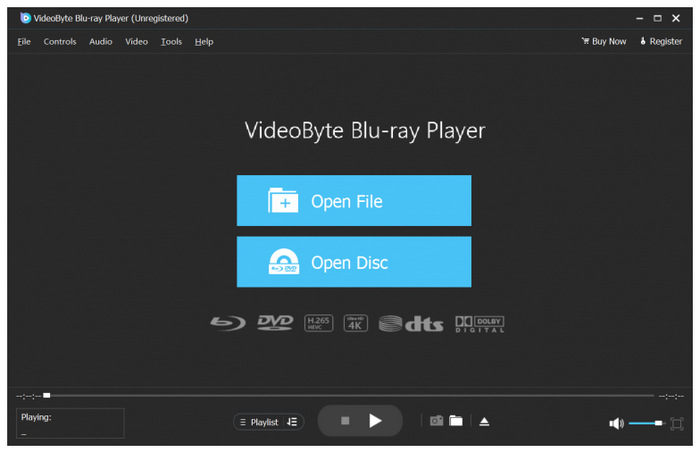
Tot slot willen we de vijfde optie toelichten: VideoByte Blu-ray-speler, een van de populairste spelers in het middensegment die alle videoformaten veilig kan verwerken, inclusief moderne dvd's, ISO's en dvd-mappen.
Net als de vorige programma's is het uitgerust met hardwareversnelling. Het verbruikt echter niet al te veel systeembronnen, waardoor het ook in dat opzicht evenwichtig is. Wel bevat de gratis versie een storende pop-upadvertentie. Deze verschijnt elke keer wanneer je de video pauzeert.
Uitgebreide functies:
- Hardwareversnellingssysteem.
- Werkt goed op Intel/NVIDIA/AMD GPU's.
- Compatibel met Blu-ray.
Pluspunten
- Een overzichtelijke en vereenvoudigde interface.
- Direct decryptiesysteem.
- Snelle laadtijden dankzij GPU-acceleratie.
Nadelen
- Opdringerige pop-upadvertenties tijdens het pauzeren van de weergave.
- De gratis proefversie biedt zeer beperkte functionaliteit.
- Beperkte functies in vergelijking met andere betaalde dvd-spelers.
Deel 3. Snel naslagwerk: vergelijkingsmatrix van functies
Nu we vijf van de beste betaalde en gratis dvd-spelers voor Windows 10/11 hebben besproken, gaan we verder met de beknopte handleiding zodat onze lezers de besproken programma's gemakkelijk met elkaar kunnen vergelijken.
We bespreken deze tools op basis van hun compatibiliteit, prijs, gebruiksgemak, regiocodes, menu en andere functies die elk programma biedt.
| Dvd-speler | Systeemcompatibiliteit | Prijs | Makkelijk te gebruiken | Regiovrije motor | Directe menu-ondersteuning | Overige instellingen |
| VLC Media Speler | Windows, macOS, Linux | Vrij | Eenvoudig | Beperkt (vereist plug-ins van derden). | Ja | ●Afspeelsnelheid, equalizer ●Ondertitelsynchronisatie ●Audio-/videofilters |
| PlayerFab dvd-speler | ramen | $169.99 | Heel gemakkelijk | Ja | Ja | ●HDR-weergave ●Ondertitelbeheer, ●Hardwareversnelling |
| Blu-ray Master Gratis Blu-ray-speler | Windows, macOS | Gratis – $40.21 | Heel gemakkelijk | Ja | Ja | ●Playlist maken ●Schermopnamen en momentopnamen ●Selectie van ondertitels/audiotracks ●Geavanceerde afspeelbediening ●Hardwareversnelling |
| CyberLink PowerDVD | ramen | $69,99/jaar | Eenvoudig | Ja | Ja | ●Verbeteringen voor TrueTheater ●HDR-videokwaliteit ●Cloudsynchronisatie voor toegang tot online opslag. |
| VideoByte Blu-ray-speler | Windows, macOS | $29.95 – $94.43 | Heel gemakkelijk | Ja | Ja | ●Hardwareversnelling ●Schakelen tussen ondertitels en audio ●Verliesvrije audio |
Deel 4. Cruciale hardware en technische context
Het dilemma van de externe schijf
Voordat u deze dvd-spelersoftware test, moet u ervoor zorgen dat u een plug-and-play externe USB 3.0-optische schijf hebt, aangezien de meeste moderne dunne laptops geen ingebouwde schijfstations meer hebben. Deze functie is ook zelden beschikbaar op moderne pc's.
Het ontrafelen van regiovergrendelingen
Als je toegang hebt tot klassieke dvd's uit het buitenland, moet je er rekening mee houden dat ze mogelijk een regiocodebeperking hebben. Dit maakt het afspelen van dvd's lastiger als ze niet compatibel zijn met de mediaspeler die je gebruikt.
Voor meer informatie over de basisprincipes van dvd-regio's kunt u onderstaande tabel raadplegen:
| Regio 1 | Verenigde Staten, Canada, Amerikaanse territoria |
| Regio 2 | Europa, Japan, het Midden-Oosten, Egypte, Zuid-Afrika, Franse overzeese gebieden |
| Regio 3 | Zuidoost-Azië, Zuid-Korea, Taiwan, Hongkong, Macau |
| Regio 4 | Australië, Nieuw-Zeeland, Latijns-Amerika, Caribisch gebied |
| Regio 5 | Rusland, Oost-Europa, India, het grootste deel van Afrika, Noord-Korea, Mongolië |
| Regio 6 | China |
Hardwareversnelling decoderen
Als uw dvd-speler GPU-acceleratie ondersteunt, is het raadzaam deze functie in te schakelen bij gebruik van oudere laptops. Dit is essentieel, omdat het afspelen van dvd's meer systeembronnen vereist dan het afspelen van gewone digitale video's. Door deze functie te activeren, voorkomt u dat uw oude computer traag wordt of oververhit raakt.
Deel 5. Veelgestelde vragen over dvd-spelers op Windows
-
Waarom speelt Windows 11 mijn dvd niet automatisch af als ik hem in de dvd-drive stop?
Dit komt doordat Windows 11 geen ingebouwde mediaspeler heeft die dvd's ondersteunt. Je hebt dus apps van derden nodig om deze mediabestanden af te spelen. Controleer ook of je externe schijfstation installatievereisten heeft waaraan je eerst moet voldoen.
-
Is het veilig om gratis dvd-spelers te installeren, en hoe voorkom ik malware of verborgen software?
Ja, dat klopt. Echter, gebundelde software en malware komen vaak voor bij deze opties. Om dergelijke problemen te voorkomen, is het raadzaam alleen vertrouwde opties te gebruiken, zoals Blu-ray Master of open-source programma's zoals VLC.
-
Kunnen gratis softwareprogramma's zoals VLC commerciële Blu-ray-schijven net zo gemakkelijk afspelen als standaard-dvd's?
Ja, dat kan. Je moet echter wel extra plug-ins voor VLC installeren. Blu-ray-weergave wordt standaard niet ondersteund.
-
Wat betekent de foutmelding "MPEG-2 Codec Missing" en moet ik die in de Microsoft Store kopen?
Dit betekent dat uw computer geen mediaspeler heeft die de klassieke MPEG-2-codec ondersteunt. Deze codec kan als klassiek worden beschouwd, omdat hij voornamelijk werd gebruikt op oudere dvd's. Zorg ervoor dat u mediaspelers van derden downloadt, zoals VLC, om deze mediabestanden af te spelen.
-
Kunnen deze desktopprogramma's .ISO-imagebestanden rechtstreeks vanaf mijn harde schijf lezen en afspelen zonder ze eerst te branden?
Ja, dat kan. De meeste ISO-images kunnen als dvd op een mediaspeler worden geïnstalleerd. Dan kun je ze afspelen alsof je een fysieke dvd afspeelt.
Conclusie
Nu we vijf van de beste betaalde en gratis opties hebben besproken, zijn we er nu vijf van de beste. DVD-spelers voor Windows 11/10We hopen dat dit artikel u heeft geholpen bij het kiezen van het programma dat het beste bij uw behoeften past. Wat open-source opties betreft, is VLC Media Player een goede keuze. Voor betaalde opties is CyberLink PowerDVD een goede optie om de videokwaliteit te maximaliseren. Maar als u de voorkeur geeft aan prestaties en een goede balans, is Blu-ray Master Free Blu-ray Player verreweg de beste oplossing.
Meer van Blu-ray Master
Beste dvd-speler

Speel eenvoudig Blu-rays, dvd's en diverse video-/audioformaten af met uitgebreide afspeelfuncties.
100% Veilig. Geen virussen.
