

3 juli 2026Gepost door Kevin Molenaar naar Speel dvd af
| Meest aanbevolen dvd-spelers voor Mac | Het meest geschikt voor: |
| Blu-ray Master Gratis Mac Blu-ray-speler | De beste oplossing als je van plan bent om zowel dvd's als blu-ray's te bekijken. Gebruiksvriendelijk en een betrouwbare gratis versie beschikbaar. |
| VLC Media Speler | Prima voor het afspelen van eenvoudige dvd's. Betrouwbaarder is het echter bij gebruik voor digitale video's. |
| IINA | Geschikt voor gebruikers die de voorkeur geven aan mediaspelers met een modern interfaceontwerp. Past goed bij het strakke design van Mac-computers. |
Nu Apple de eigen dvd-speler-app officieel van Mac-computers heeft verwijderd, moeten mensen op zoek naar alternatieve dvd-software om hun dvd-collectie te bekijken. Hoewel streaming de boventoon voert, koesteren veel verzamelaars dvd's nog steeds vanwege hun nostalgische waarde, zeldzame bonusfuncties en uitverkochte titels die online niet meer verkrijgbaar zijn.
Omdat standaard-dvd's beperkt zijn tot 480p, is het essentieel om software te vinden met slimme upscaling voor Retina-schermen met hoge resolutie en compatibiliteit met Apple Silicon (M1-M4). We hebben de 6 getest en geselecteerd. beste gratis Mac dvd-spelers Praktische tips, gebaseerd op hun gebruikersinterface, resourcegebruik en mogelijkheden om regiobeperkingen te omzeilen, helpen je om je vintage collectie nieuw leven in te blazen.

Inhoudsopgave
- Deel 1. Hoe we deze Mac dvd-spelers hebben getest
- Deel 2. Top 6 beste gratis dvd-spelerprogramma's voor Mac
- Deel 3. Hoe je dvd's kunt bekijken op een MacBook Pro
- Deel 4. Problemen oplossen met het afspelen van dvd's op een Mac
- Deel 5. Veelgestelde vragen over het afspelen van dvd's op Windows en Mac
Vrijwaring:
Een deel van de onderstaande software is ontwikkeld door ons moederbedrijf, maar onze beoordelingen blijven objectief en gebaseerd op de daadwerkelijke bruikbaarheid in de praktijk.
Deel 1. Hoe we deze Mac dvd-spelers hebben getest
Om ervoor te zorgen dat onze aanbevelingen zowel praktisch als objectief zijn, heeft ons testteam grondige praktijktests uitgevoerd. We vertrouwen niet op marketingpraatjes; we testen de software in realistische scenario's.
- Testhardware: MacBook Pro M3 (16 GB RAM), MacBook Air M2 (8 GB RAM) en een oudere Intel iMac (om achterwaartse compatibiliteit voor oudere gebruikers te garanderen). Alle tests werden uitgevoerd met een externe Apple USB SuperDrive en een plug-and-play USB-C-schijf van een derde partij.
- Geteste formaten: Commerciële dvd's (CSS-gecodeerd), zelfgemaakte dvd-r's, gedecodeerde dvd-mappen (VIDEO_TS) en niet-gecomprimeerde .ISO-schijfimages.
- Evaluatiecriteria: We hebben de afspeelstabiliteit, audio/video-synchronisatie, aanpasbare ondertitelweergave, CPU-/geheugenbelasting en batterijverbruik gemeten tijdens het ononderbroken afspelen van een film van 2 uur.
- Update Cadence: Laatst volledig getest en geverifieerd in juni 2026 op macOS Sequoia.
Om u te helpen de intuïtieve testresultaten te beoordelen en de juiste tool te kiezen, vat de onderstaande tabel onze bevindingen samen op basis van de belangrijkste prestatie-indicatoren die er voor Mac-gebruikers het meest toe doen, met name compatibiliteit met Apple Silicon en de afhandeling van regiocodes.
| Productnaam | Prijs | M-serie Native | Regio-omleiding | ISO/mapondersteuning | DTS / Dolby Sound | Best voor | Beoordeling |
| Blu-ray Master Gratis Mac Blu-ray-speler | Gratis / Pro | Ja | Ja (Uitstekend) | Ja | Ja (5.1/7.1 passthrough) | Alles-in-één schijfweergave (dvd en Blu-ray) | |
| VLC Media Speler | 100% Gratis | Ja | Ja (ingebouwd) | Ja | Ja | Open-source betrouwbaarheid & commerciële schijven | |
| IINA | 100% Gratis | Ja (moedertaalspreker) | Nee (vereist rip) | Ja (Uitstekend) | Ja | Moderne gebruikersinterface en lokale digitale dvd-backups | |
| Elmedia-speler | Gratis / Betaald | Ja | Beperkt | Ja | Ja (Pro-versie) | Geavanceerde digitale videoweergave in meerdere formaten | |
| Infuseren | Gratis / Betaald | Ja (moedertaalspreker) | Nee | Ja | Ja (met vergunning) | Organisatie van mediabibliotheken en digitale ISO's | |
| 5KPlayer | Gratis (met advertenties) | Ja | Ja (Sterk) | Ja | Ja (Dolby/DTS) | Het omzeilen van strenge dvd-kopieerbeveiligingen |
Deel 2. Top 6 beste gratis dvd-spelerprogramma's voor Mac
Top 1. Blu-ray Master Gratis Mac Blu-ray-speler
Iedereen die dvd's, Blu-rays of 1080p HD-video's in populaire formaten met hoge kwaliteit wil afspelen.
4K, 8K
DVD's, Blu-rays en diverse digitale formaten.
Laag
Een krachtige ondertitelfunctie om externe ondertitelbestanden toe te voegen.
U kunt dvd/Blu-ray-schijven en films met kopieerbeveiliging afspelen via Blu-ray Master Gratis Mac Blu-ray-speler In 100%-beeldkwaliteit. De Mac dvd-spelersoftware maakt gebruik van de meest geavanceerde kernel en de nieuwste afspeeltechnologieën. Je kunt elke dvd afspelen met selecteerbare hoofdstukken, titels, audiotracks en ondertitels.
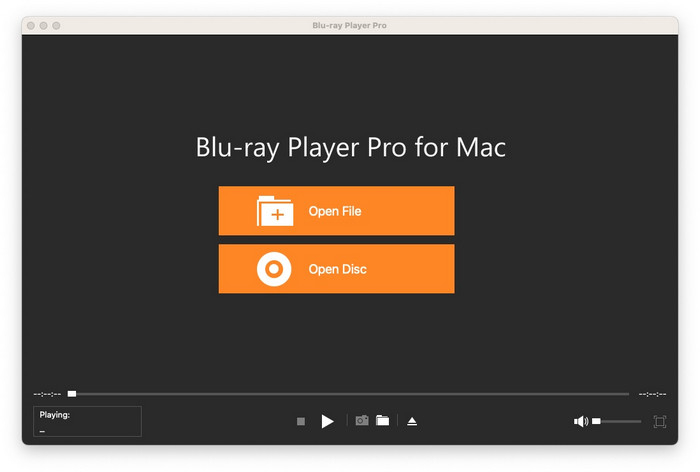
Bovendien kun je visuele effecten aanpassen en screenshots maken terwijl je dvd-films kijkt op je Mac. De gebruikersinterface is overzichtelijk en intuïtief. Zo kunnen zowel beginners als experts dvd's laden en afspelen op hun Mac en een geheel nieuwe thuisentertainmentervaring beleven.
Geteste omgeving: M3 MacBook Air, macOS Sequoia, Apple USB SuperDrive.
Testresultaat: De software herkent onze CSS-gecodeerde regio-2-schijf direct en zonder vertraging. Het levert een vlekkeloze 5.1 Dolby-audiopassthrough op, terwijl het CPU-gebruik onder de 5% blijft, wat bewijst dat het zeer goed geoptimaliseerd is voor Apple Silicon.
Gratis download
Voor ramen
Veilige download
Gratis download
voor macOS
Veilige download
Pluspunten
- Pas audio-, video- en ondertiteltracks aan.
- Compatibiliteit met grootformaat.
- Maak een momentopname wanneer u dvd's bekijkt.
Nadelen
- Gebrek aan een geavanceerdere kernel in vergelijking met de Blu-ray Player Pro.
- Geavanceerde functies zoals 4K/8K-videokwaliteit zijn beschikbaar voor de premiumversies.
Boven 2. VLC Mediaspeler
Gebruikers die dvd's of andere audio- en videobestanden op verschillende platforms willen afspelen.
4K, 8K
DVD's, Blu-rays en vele video- en audioformaten.
Midden
Basis-ondertitelfunctie om externe ondertitels toe te voegen.
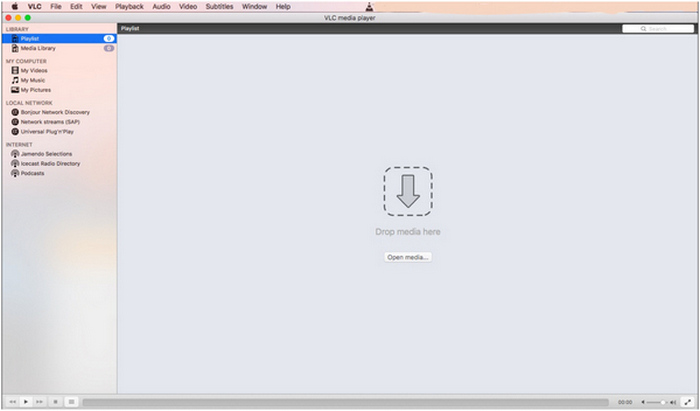
VLC Media Speler VLC is een gratis dvd-speler voor Mac, Windows en andere platforms. Je kunt er niet alleen dvd's mee afspelen, maar ook cd's, vcd's en algemene video- en audiobestanden. De gratis dvd-speler voor Mac kan versleutelde dvd's afspelen. Houd er echter rekening mee dat het afspelen van een dvd met VLC op een Mac soms problemen kan opleveren, zoals dat VLC niet werkt met dvd's.
Geteste omgeving: M3 MacBook Air, macOS Sequoia, Apple USB SuperDrive.
Testresultaat: VLC omzeilde met succes commerciële regiocodes dankzij de ingebouwde libdvdcss-bibliotheek. We merkten echter wel dat er af en toe frames werden overgeslagen bij het snel overslaan van hoofdstukken op oudere, beschadigde fysieke schijven.
Pluspunten
- Open-source en gratis dvd-speler.
- Ondersteun plugins met hun uitgebreide functies.
- Compatibel met meerdere platforms.
Nadelen
- Minder stabiel bij het afspelen van dvd's.
Top 3. IINA
Dagelijks gebruik voor het afspelen van digitale video's. Ondersteunt ook digitale dvd's, zoals mappen en ISO-bestanden.
4K, 8K
DVD's, Blu-rays en diverse digitale formaten.
Laag
Online zoeken naar ondertitels, synchroniseren, lettertype en kleur aanpassen.
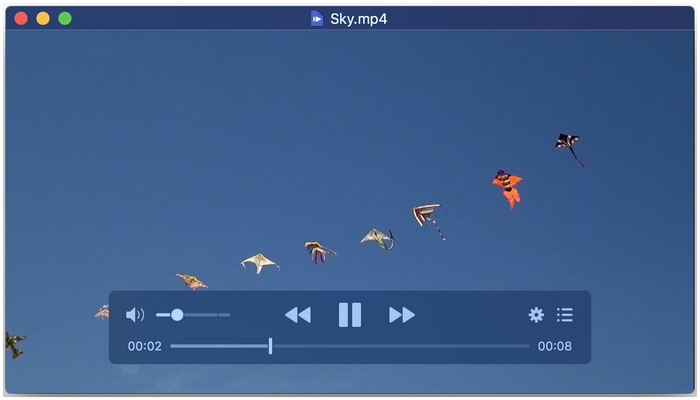
Als je een mediaspeler wilt met een naadloos interfaceontwerp dat er strak en modern uitziet, IINA Dit zou uw beste optie moeten zijn. Deze software is exclusief ontwikkeld voor macOS en is zeer indrukwekkend qua prestaties en gebruikersinterface, waardoor het een van de beste gratis dvd-spelers voor Mac is. Het is echter beperkt als dvd-speler, omdat het alleen dvd-mappen en ISO-bestanden kan afspelen.
Geteste omgeving: M3 MacBook Air, macOS Sequoia, Apple USB SuperDrive.
Testresultaat: Hoewel het niet lukte om de fysieke dvd rechtstreeks vanaf de SuperDrive te laden, speelde het het ongecomprimeerde .ISO-back-upbestand probleemloos af. Het bood bovendien de mooiste native macOS-interface en het laagste batterijverbruik.
Pluspunten
- Speciaal ontworpen voor macOS-computers.
- Gratis en open source.
- Aanpasbare ondertitelingsinstellingen.
Nadelen
- Beperkte dvd-ondersteuning.
- De stabiliteit laat te wensen over bij het kijken van lange films.
Top 4. Elmedia Player
Het bekijken van video's die zijn opgeslagen in geavanceerde formaten zoals MKV, AVI en andere.
1080p, 4K
De gratis versie biedt beperkte ondersteuning voor het afspelen van dvd's. MP4, AVI, MKV, FLV, WMV, MOV en andere digitale formaten worden wel ondersteund.
Midden
Automatische ondertiteldownload met aanpasbare ondertitelteksten.
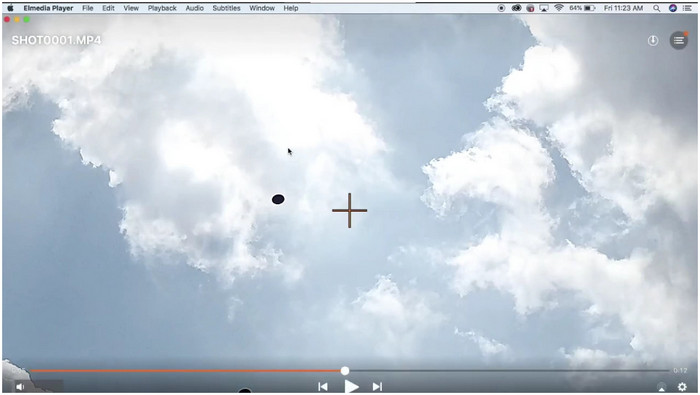
Bij het zoeken naar een oplossing om de compatibiliteit van videoformaten te maximaliseren, Elmedia-speler is een andere veilige keuze. Van de opties op deze lijst kan dit programma de meeste video- en audioformaten afspelen. Het nadeel is echter de beperkte dvd-weergave. Deze tool is primair ontworpen voor digitale video's, ondanks dat het een functionele, gratis te downloaden dvd-speler voor Mac is.
Geteste omgeving: M3 MacBook Air, macOS Sequoia, Apple USB SuperDrive.
Testresultaat: Het apparaat schaalt de standaard 480p dvd-resolutie uitstekend op naar het Retina-scherm dankzij de ingebouwde videotuner. Het navigeren door de interactieve menu's van de originele fysieke dvd voelde echter wat traag aan in de gratis versie.
Pluspunten
- Veelzijdige ondersteuning voor digitale formaten.
- Aanpasbaar ondertitelmenu.
- UI-ontwerp dat geschikt is voor beginners.
Nadelen
- Geavanceerde functies zijn alleen beschikbaar in de pro-versie.
- De functies in de gratis versie kunnen slechts als basisfuncties worden beschouwd.
Top 5. Infuse
Digitale video's organiseren voor een betere kijkervaring.
1080p, 4K
Dvd's, dvd-mappen, ISO-bestanden en diverse digitale formaten.
Midden
Ondersteunt het toevoegen van lokale ondertitelbestanden en het downloaden van ondertitels uit online bibliotheken.
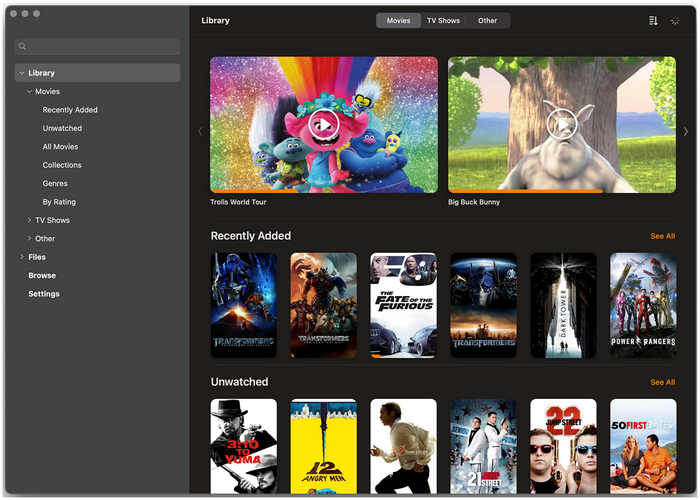
Als het afspelen van dvd's slechts een secundair doel is, kan Infuse een goede optie voor je zijn, vooral als je je zorgen maakt over het organiseren van de video's in je bibliotheek. Dit programma is speciaal ontworpen voor het organiseren van videobestanden en is de beste oplossing om ervoor te zorgen dat je video's niet verspreid over je apparaat liggen. Wees echter voorzichtig wanneer je het gebruikt als gratis dvd-speler voor Mac, aangezien de menunavigatie beperkt is.
Geteste omgeving: M3 MacBook Air, macOS Sequoia, Apple USB SuperDrive.
Testresultaat: Het bood geen enkele ondersteuning voor externe optische stations, maar het organiseerde onze lokale VIDEO_TS-mappen in een prachtige bibliotheek in Netflix-stijl, inclusief automatische metadata en het ophalen van ondertitels.
Pluspunten
- Goed ontworpen gebruikersinterface.
- Indrukwekkende mogelijkheden voor het aanpassen van formaten en ondertitels.
Nadelen
- De gratis versie heeft zeer beperkte functionaliteit.
- Beperkte navigatie in het dvd-menu.
Top 6. 5KPlayer
Het omzeilen van strenge commerciële dvd-kopieerbeveiligingen (Disney, Sony, enz.).
1080p, 4K-upscaling
Multiregionale dvd's, ISO-images, VIDEO_TS-mappen en 4K/8K digitale video's.
Matig tot hoog (vanwege hardwareversnelling)
Ondersteunt ingebedde ondertitels en externe .SRT/.ASS-bestanden.
Als je een grote verzameling commerciële dvd's hebt uit verschillende regio's of van studio's die bekendstaan om hun strenge kopieerbeveiliging (zoals Disney, Sony of Paramount), 5KPlayer is een krachtig alternatief. Waar veel gratis mediaspelers haperen of vastlopen bij het tegenkomen van CSS, Sony ArccOS of Disney X-project DRM, beschikt 5KPlayer over een robuuste ingebouwde decryptiekernel die deze beperkingen direct leest en omzeilt. Het maakt ook gebruik van geavanceerde hardwareversnelling om een vloeiende weergave op Retina-schermen met hoge resolutie te garanderen, waardoor het een uitstekende keuze is om oude, zwaar versleutelde studio-cd's nieuw leven in te blazen.
Geteste omgeving: M3 MacBook Air, macOS Sequoia, Apple USB SuperDrive.
Testresultaat: Het wist de strenge Disney X-Project DRM-beveiligingen te omzeilen die andere mediaspelers lieten vastlopen. De weergave verliep soepel dankzij een flinke hardwareboost, hoewel de app de MacBook Air wel iets warmer maakte dan VLC.
Pluspunten
- Het apparaat kan probleemloos dvd's met regiocodes en kopieerbeveiliging afspelen.
- Het maakt gebruik van de DXVA2-, Intel- en NVIDIA/AMD-hardwareboost om de CPU-belasting tijdens het renderen van hoge resolutiebeelden te verminderen.
- De unieke functie van AirPlay draadloze streaming maakt het mogelijk om je dvd-video rechtstreeks naar een Apple TV of een compatibel groot scherm te streamen.
Nadelen
- De gratis versie bevat ingebedde advertenties en af en toe pop-upmeldingen.
- Vergeleken met de strakke, moderne esthetiek van IINA voelt de gebruikersinterface wat gedateerd en zwaar aan.
Deel 3. Hoe je dvd's kunt bekijken op een MacBook Pro
Nu we zes van de beste gratis dvd-spelerprogramma's voor Mac hebben besproken, gaan we verder met de handleiding over hoe je deze programma's kunt gebruiken om dvd's rechtstreeks op je MacBook Pro af te spelen. We geven een handleiding met de meest betrouwbare dvd-speler uit onze aanbevelingen: Blu-ray Master Free Mac Blu-ray Player. Lees onze gedetailleerde handleiding hieronder om te leren hoe je deze gebruikt.
Stap 1. Start de dvd-speler op de Mac.
Download en installeer de gratis dvd-speler voor Mac. Start het programma om de hoofdinterface te openen. Plaats vervolgens uw dvd in het dvd-station.
Gratis download
Voor ramen
Veilige download
Gratis download
voor macOS
Veilige download
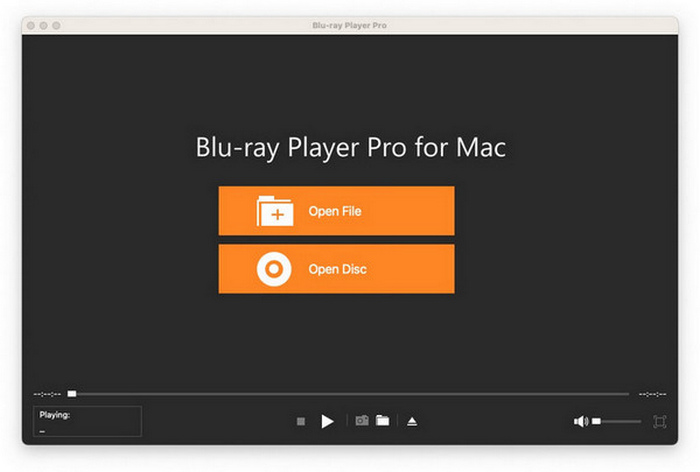
Stap 2. Speel dvd af op Mac
Klik op de “Schijf openen” optie. Selecteer de naam van de ingevoegde dvd. Klik op “OK"Om te bevestigen en verder te gaan. Het programma begint direct met het afspelen van dvd-films op de Mac."
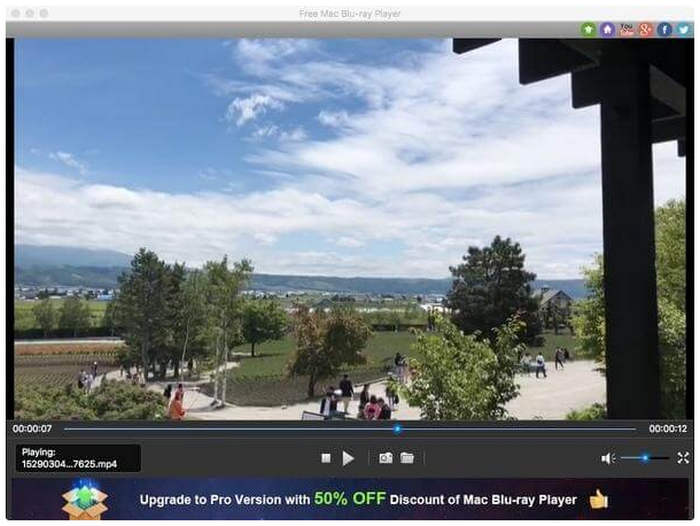
Stap 3. Pas visuele en audio-effecten aan
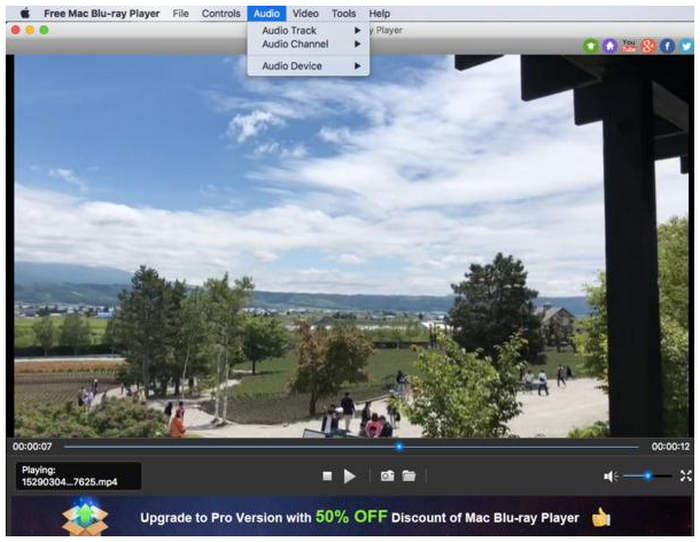
Klap de lijst 'Bedieningselementen' in de bovenste werkbalk van de gratis Mac dvd-speler uit. Je kunt vrij je favoriete dvd-titel en -hoofdstuk kiezen. Bovendien kun je met één klik dvd-video's afspelen, pauzeren, vooruit- en achteruitspoelen, en het volume harder en zachter zetten.
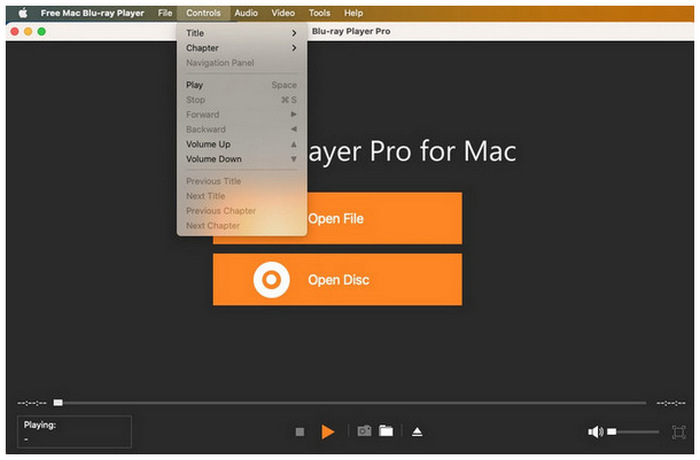
Bovendien kunt u de audiotrack, het audiokanaal, het audioapparaat, de videotrack, de ondertiteltrack en de schermgrootte aanpassen via de vervolgkeuzemenu's "Audio" of "Video".
Stap 4. Maak een screenshot van een dvd-film.
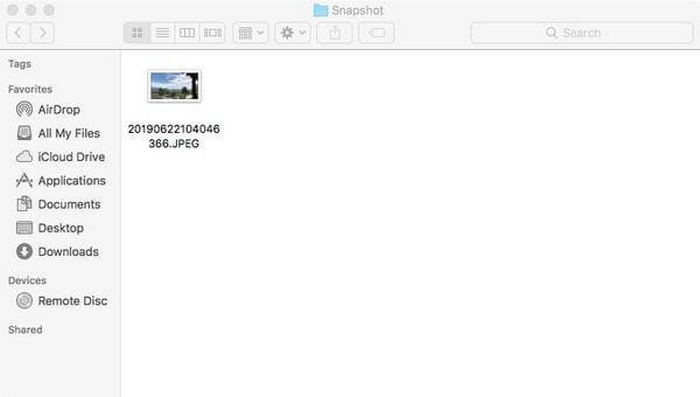
Klik op het camera-icoontje 'Schermafbeelding' onderaan om een screenshot van de dvd te maken. Je kunt ook op het mapje ernaast klikken om de schermafbeelding direct te openen.
Deel 4. Problemen met het afspelen van dvd's op een Mac oplossen
Bij het afspelen van dvd's op een Mac kunt u verschillende problemen tegenkomen die u ervan weerhouden om verder te kijken. Dit gedeelte beschrijft enkele veelvoorkomende problemen en biedt oplossingen.
DVD niet herkend of gedetecteerd: Als u een externe optische schijf gebruikt, moet u er eerst voor zorgen dat de verbinding stabiel is. Gebruik vervolgens een schone, pluisvrije doek om voorzichtig stof en vingerafdrukken van het schijfoppervlak te verwijderen.
De dvd wordt automatisch uitgeworpen: Controleer de regiocode van uw dvd en de regiocode van uw dvd-speler. Als deze niet overeenkomen, kunt u de dvd niet afspelen. Wanneer u een dvd met een andere regiocode in een Apple USB SuperDrive plaatst, verschijnt er een prompt waarin u de regiocode kunt wijzigen. U kunt dit 5 keer doen voordat de hardware permanent wordt vergrendeld. Om deze beperking gratis en veilig op te heffen, kunt u VLC Media Player gebruiken. Deze mediaspeler maakt gebruik van de ingebouwde libdvdcss-bibliotheek om dvd's met meerdere regiocodes te decoderen en af te spelen op softwareniveau, zonder de regiocode van de dvd-speler te wijzigen. Als alternatief kunt u de dvd rippen naar een verliesvrij, regio-vrij digitaal .ISO- of .MKV-bestand met gratis programma's zoals HandBrake of MakeMKV, waardoor u de dvd probleemloos kunt afspelen op moderne Mac-spelers.
Afspeelfouten: Enkele veelvoorkomende afspeelproblemen zijn haperingen, vastlopen, geen geluid, enzovoort. U kunt de audio-uitvoerinstellingen van uw Mac-dvd-speler aanpassen. Daarnaast kunt u macOS bijwerken naar de nieuwste versie en andere dvd-spelersoftware voor Mac proberen. U kunt ook de hardwareversnelling optimaliseren om de dvd-weergave te verbeteren.
Problemen met ondertiteling: Er zijn situaties waarin ondertitels niet worden weergegeven, niet synchroon lopen of andere problemen vertonen. Controleer allereerst of ondertitels zijn ingeschakeld in de instellingen of menu's van de dvd-speler. Bewerk vervolgens de ondertitelopties om de taal, het lettertype, de grootte, de kleur en andere relevante instellingen aan te passen.
Deel 5. Veelgestelde vragen over het afspelen van dvd's op Windows en Mac
-
Ondersteunt de nieuwste MacBook Pro M3 nog steeds externe dvd-spelers?
Ja, dat kan. De MacBook Pro M3 is uitgerust met USB-A- en USB-C-poorten. Hierdoor is hij geschikt voor moderne plug-and-play dvd-drives.
-
Wat is het beste alternatief voor VLC om dvd's af te spelen op macOS Sequoia?
Als je op zoek bent naar een alternatief voor VLC op je Sequoia Mac-computer, zijn Elmedia en IINA goede opties. Elmedia biedt meer functionaliteit, terwijl IINA een modernere tool is.
-
Hoe kan ik de 'dvd-regiocodefout' op mijn Mac gratis verhelpen?
Je kunt dit niet standaard op een Mac oplossen. Je kunt echter dvd-ripperprogramma's gebruiken om deze media naar digitale video's te converteren. Door dvd's naar digitaal te converteren, worden regiocodes verwijderd.
-
Is de Apple DVD Player-app in 2026 nog steeds beschikbaar, of is deze inmiddels verwijderd?
Nee, dat klopt niet. Apple stopt de ondersteuning voor de app in 2026. Je kunt hem dan niet meer downloaden.
-
Welke gratis dvd-speler voor Mac verbruikt de minste processorkracht en batterij?
IINA is de meest opvallende dvd-speler die de minste computerbronnen verbruikt. Het strakke ontwerp draagt hier mogelijk aan bij. Als u echter geen dvd's afspeelt, verbruikt QuickTime Player ook weinig resources.
-
Wat is het beste gratis alternatief voor VLC om versleutelde dvd's af te spelen op macOS Sequoia?
Om zonder beperkingen versleutelde dvd's op een Mac af te spelen, onderscheidt 5KPlayer zich door zijn uitstekende decryptiemogelijkheden, waarmee de meeste dvd-kopieerbeveiligingen kunnen worden omzeild.
-
Kan de IINA-speler fysieke dvd's afspelen op een M3 MacBook Pro, of alleen ISO-bestanden?
Het apparaat kan geen fysieke, versleutelde dvd's rechtstreeks vanaf een externe schijf afspelen, omdat het geen ingebouwde dvd-ontsleutelingsarchitectuur heeft. Het kan wel ongecomprimeerde ISO-bestanden afspelen.
-
Hoe kan ik de limiet van 5 regiocodes op een Apple USB SuperDrive gratis omzeilen?
Met een programma zoals VLC kun je dvd-films rippen naar digitale bestandsformaten, zodat je ze gemakkelijk en onbeperkt kunt afspelen.
-
Waarom speelt VLC mijn Disney-dvd niet af op mijn Mac, en hoe kan ik dit oplossen zonder te betalen?
Omdat het de complexe structurele kopieerbeveiligingen (zoals X-Project DRM) op Disney-dvd's niet kan omzeilen.
Conclusie
Met de beste gratis dvd-spelers voor Mac Nu we dit hebben besproken, hopen we dat u fysieke media op uw Mac-computer kunt afspelen. Het enige wat u nu nog hoeft te doen, is de beste optie voor u kiezen en een plug-and-play externe speler aanschaffen. Van de opties in deze lijst raden we Blu-ray Master Free Mac Blu-ray Player ten zeerste aan, die u via de onderstaande link kunt downloaden.
Meer van Blu-ray Master
Beste dvd-speler

Speel eenvoudig Blu-rays, dvd's en diverse video-/audioformaten af met uitgebreide afspeelfuncties.
100% Veilig. Geen virussen.
