

10 juni 2026Gepost door Kevin Molenaar naar Speel dvd af
Korte samenvatting: De beste keuzes in één oogopslag:
Beste algemene en gratis keuze: VLC Media Player.
Het beste voor rijke instellingen en hoogwaardige dvd-weergave: Blu-ray Master Free Blu-ray-speler
Het beste voor native Microsoft-ondersteuning: Windows dvd-speler.
Om dvd's af te spelen op Windows-computers gebruiken veel mensen nog steeds Windows DVD Player, de ingebouwde dvd-speler van Microsoft. Deze methode is echter niet langer beschikbaar in Windows 11. Microsoft heeft de native MPEG-2-decodering en dvd-weergave volledig uit Windows 11 verwijderd om licentiekosten te besparen. Als u dvd's wilt bekijken, is moderne dvd-spelersoftware een goede keuze. In deze handleiding laten we u de 3 beste opties zien. DVD-spelers voor Windows 11 die zorgen voor een heldere dvd-weergave van hoge kwaliteit.
- Deel 1. Hoe kies je de beste dvd-speler voor Windows?
- Deel 2. De 3 beste dvd-spelers voor Windows 11 om dvd-films te kijken
- Deel 3. Probleemoplossing: Veelvoorkomende problemen met het afspelen van dvd's
- Deel 4. Veelgestelde vragen over dvd-spelers voor Windows 11
| Softwarespeler | Prijs en licentie | Versleuteling en regio-omzeiling | Hardware acceleratie | DVD-menu-ondersteuning | Overige geavanceerde instellingen |
| VLC Media Speler | 100% Gratis / Open-source | Uitstekend (Ingebouwde libdvdcss) | Ja (DXVA 2.0, lage CPU-belasting) | Ja | Geavanceerde audio-instellingen: equalizer, spatializer, stereoverbreder, enz. |
| Blu-ray Master Free Player | Freemium (Gratis basisversie) | Geavanceerd (ondersteunt commerciële CSS- en multiregio-schijven) | Ja (geoptimaliseerd voor 4K-upscaling) | Ja | Hiermee kunt u externe audio-/ondertitelingssporen toevoegen. |
| Windows dvd-speler | $14.99 (alleen 7 dagen gratis proefperiode) | Basis (Volgt strikt het firmwaregebied van de fysieke schijf) | Ja (integratie met native systemen) | Beperkt | Je kunt de lettertypen voor audio en ondertitels handmatig aanpassen via de instellingenmenu's. |
Deel 1. Hoe kies je de beste dvd-speler voor Windows?
Hoe wij testen: onze methodologie voor het afspelen van dvd's in Windows 11
Om een objectieve evaluatie van deze dvd-spelers te kunnen geven, heeft ons laboratorium een strenge stresstest van 48 uur uitgevoerd, gericht op drie technische pijlers: architectuurcompatibiliteit, codec-efficiëntie en hardwareversnelling. De hardware-stresstest werd uitgevoerd op een gestandaardiseerd consumentensysteem uit het middensegment: een Intel Core i5-12400 CPU (6 cores/12 threads, 2,5 GHz tot 4,4 GHz), in combinatie met een geïntegreerde Intel UHD Graphics 730 (GPU) en 16 GB DDR4 3200 MHz RAM, met een schone installatie van Windows 11 Home (build 22621).
Onze testbibliotheek bestond uit 25 verschillende fysieke schijven, waaronder 10 standaard single-layer (DVD-5) films voor de detailhandel, 10 dual-layer (DVD-9) commerciële titels met CSS-codering en 5 multi-regio importfilms, die allemaal werden gelezen via een gestandaardiseerde LG WP50NB40 externe USB 2.0 dvd-drive.
1. Integratie van DirectShow en Media Foundation
Windows 11 is sterk overgestapt op het Media Foundation-framework, waardoor de verouderde DirectShow-architectuur (waar veel klassieke dvd-spelers op vertrouwen) in een 'compatibiliteitsmodus' is beland.
- Onze test: We hebben geanalyseerd of elke software gebruikmaakt van eigen interne filters of vertrouwt op de op prestaties gebaseerde DirectShow-filters van het systeem.
- De bevinding: Hoewel de Windows dvd-speler nauw geïntegreerd is in het besturingssysteem, omzeilen tools van derden zoals VLC het Windows-filterregister volledig door gebruik te maken van ingebouwde modules. Dit voorkomt de veelvoorkomende 'Codec Merit'-conflicten die er vaak voor zorgen dat Windows Media Player vastloopt bij het afspelen van MPEG-2-streams.
2. Codec-analyse (MPEG-2, H.264 en HEVC)
Sinds Microsoft de systeemwijde MPEG-2-decoder heeft verwijderd (waardoor een aparte aankoop van $0.99 in de Microsoft Store nodig is voor native ondersteuning), is het vermogen van een speler om zelf te decoderen van cruciaal belang.
- MPEG-2 (de dvd-standaard): We hebben de afspeelstabiliteit getest op zowel dual-layer (dvd-9) als single-layer (dvd-5) schijven.
- HEVC/H.264 (de moderne standaard): Voor hybride spelers zoals de Blu-ray Master hebben we hun vermogen getest om 4K-upscaling te verwerken. We hebben het CPU-/GPU-gebruik gemonitord om te zien of de software DXVA 2.0 (DirectX-videoversnelling) correct activeert.
- Het oordeel: Een 'Beste' beoordeling wordt alleen toegekend als de software H.264 en HEVC kan decoderen zonder dat het CPU-gebruik boven de 15% uitkomt op een standaard i5-12400-processor.
3. Regionale encryptie en handshaking
Voor de westerse markt is de afhandeling van RCE (Regional Coding Enhancement) een belangrijk knelpunt.
- Onze test: We gebruikten een mix van commerciële schijven uit regio 1 (VS) en regio 2 (VK/Europa) om de 'handshake-latentie' te testen – de tijd die verstrijkt tussen het plaatsen van de schijf en het eerste frame van de FBI-waarschuwing/het menu.
- Experttip: In onze tests behaalde VLC het hoogste succespercentage met versleutelde schijven, terwijl de officiële Windows DVD Player af en toe problemen ondervond met het verbinden met oudere externe optische stations van LG en ASUS vanwege HDCP-compatibiliteitsproblemen op driverniveau.
| Kenmerk / Meting | VLC Media Speler | Blu-ray Master Free Player | Windows dvd-speler |
| CPU-gebruik (gemiddeld) | Laag tot matig (~5-10%) | Matig (~8-12%) | Laag (~3-5%) |
| Lanceersnelheid | Snel (directe initialisatie) | Gemiddeld (opstartscherm) | Snel (Native Integration) |
| Schijflaadtijd | 4-6 seconden | 10-15 seconden | 5-8 seconden |
| Ondersteuning voor versleuteling | Hoog (libdvdcss-integratie) | Gevorderd (AACS, BD+) | Basis (alleen CSS) |
| DirectShow-afhankelijkheid | Geen (interne codecs) | Laag (Aangepast framework) | Hoog (systeemafhankelijk) |
| Regiocode Bypass | Ja (Software-override) | Beperkt (Regio 1-6) | Nee (Volgt de firmware van de schijf) |
| Bouwkwaliteit | Ja (ingebouwde ondersteuning) | Ja (hardwareversneld) | HEVC/H.265-ondersteuning |
| Gebruikersomgeving | Functioneel / 'Ouderwets' | Modern / Verfijnd | Minimalistische / Metro-stijl |
Deel 2. De 3 beste dvd-spelers voor Windows 11 om dvd-films te kijken
Microsoft heeft de ingebouwde dvd-weergave uit Windows 11 verwijderd. Maar dat betekent niet dat je helemaal geen dvd's meer kunt afspelen, want je kunt nog steeds alternatieven gebruiken, zoals de volgende beste gratis dvd-speler voor Windows.
1. VLC-mediaspeler
Windows 11,10, macOS 10.7 of hoger.
Regio 1-6 dvd's.
4K, 8K
Ondersteuning voor verschillende formaten zoals SRT, ASS, SSA, etc.
Sneltoetsen, synchronisatie, aanpassing van video- en audio-effecten.
Ja
VLC is een gratis dvd-speler voor Windows 11, Mac, Linux en andere platforms. Het staat bekend om zijn flexibele mediaspeler, uitgerust met de libdvdcss-bibliotheek om gecodeerde dvd-bestanden te openen. Hoewel de belangrijkste rol het afspelen van elk video- en audiobestand is, biedt VLC ook andere functies, waaronder een converter, video-editor en dvd-ripper.
Pluspunten
- Deze dvd-speler voor Windows 11 kan dvd's, cd's en de meeste digitale formaten afspelen.
- Het heeft geavanceerde instellingen, zoals synchronisatie, video- en audio-effecten.
- Het heeft een afspeellijstfunctie waarmee u het afspelen van video's kunt regelen.
Nadelen
- De interface is verouderd.
- Bij het verwerken van high-definition dvd's kan er hapering of vertraging optreden.
Stap 1. Na het downloaden opent u VLC Media Player op uw computer. Plaats een schijf en klik op het Media-menu in de programma-interface. Klik op de optie Schijf openen.
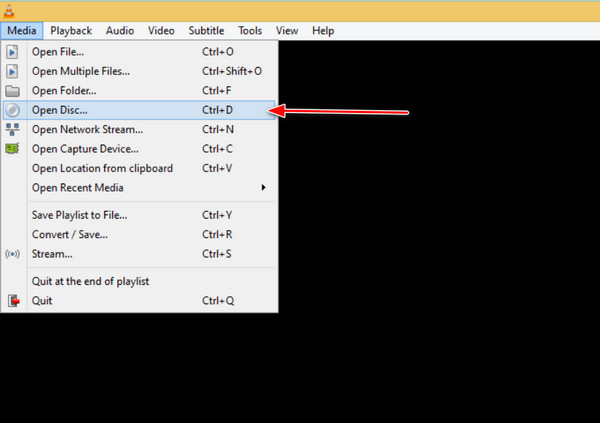
Stap 2. Wanneer het venster Open Media verschijnt, klikt u op de knop Bladeren en selecteert u het dvd-station. Klik op Afspelen om de inhoud te bekijken.
U kunt VLC instellen als uw standaard mediaspeler om dvd's automatisch af te spelen op Windows 11. (VLC kan geen dvd's afspelen? Bekijk hier de oplossingen.)
Experttip: 'Als uw dvd regio-gebonden is of gebruikmaakt van sterke CSS-codering, is VLC de beste keuze dankzij de geïntegreerde libdvdcss-bibliotheek. Deze omzeilt automatisch de meeste regionale beperkingen, waardoor het de ideale keuze is voor expats of filmliefhebbers met een internationale dvd-collectie.'
2. Blu-ray Master Gratis Blu-ray-speler
Windows 11/10/8.1/8
Regio 1-6 dvd's.
4K
Voeg externe ondertitelbestanden toe.
Afspeellijst- en screenshotfuncties.
Ja
Hoe speel ik dvd's af op Windows 11 zonder beperking? Blu-ray Master Gratis Blu-ray-speler is een van de beste alternatieven om te downloaden op Windows 11/10/8/7. Het is een lichtgewicht programma dat bestaat uit een gebruiksvriendelijke interface met bedieningselementen voor naadloos afspelen. Het ondersteunt een breed scala aan dvd-videotypen, zoals dvd-mappen, dvd- en dvd-ISO-bestanden.
Als het om andere formaten gaat, ondersteunt het ook populaire formaten zoals MP4, MOV, FLV, AVI, enzovoort. Bovendien kun je tijdens het kijken een screenshot maken met de ingebouwde Snapshot-functie. Blu-ray Player kan worden gedownload met minimale Windows- en Mac-vereisten.
Pluspunten
- Deze gratis dvd-speler voor Windows 11 kan dvd's, Blu-rays en diverse digitale formaten afspelen.
- U kunt een afspeellijst maken om het afspelen van dvd's te beheren.
- U kunt de interface-instellingen aanpassen om de kijkervaring te verbeteren.
Nadelen
- In de gratis versie kun je 3 Blu-rays gratis rippen.
- De uitvoerprofielen voor 1080p, 4K en hogere kwaliteit zijn alleen beschikbaar voor de premium-versie.
- Beste dvd-speler voor Windows 11 en 10 met een aanpasbaar scherm.
- Wijzig de video- en audiotrack, ondertitels en audiokanalen.
- Volledige afspeelbediening met sneltoetsen.
- Video van hoge kwaliteit met HD-audio voor bioscoopkijken zoals films.
Gratis download
Voor ramen
Veilige download
Gratis download
voor macOS
Veilige download
Stap 1. Download de Blu-ray Player via onderstaande knoppen. Installeer de software op uw computer en plaats de schijf in het optische station. Klik op de Schijf openen en kies de optie Map openen. Laad de video's naar het programma.
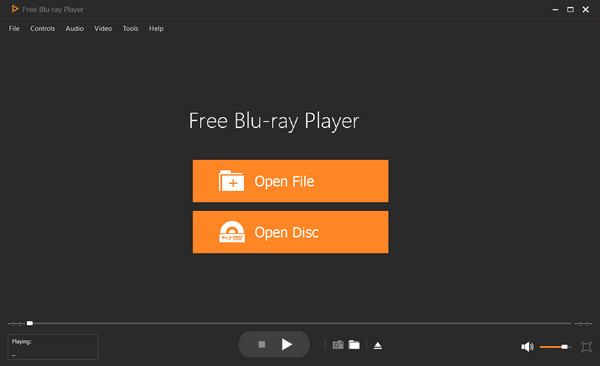
Stap 2. Er worden verschillende opties gegeven, zoals het selecteren van een hoofdstuk, audio, ondertitel, titel, enz. Nadat u de gewenste inhoud heeft gekozen, klikt u op de knop Film afspelen knop en de film wordt afgespeeld.
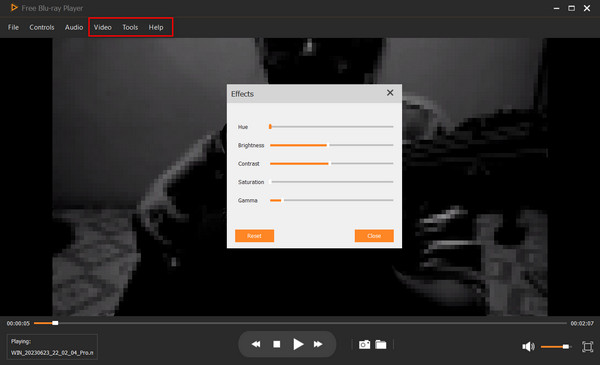
Stap 3. Pas de instellingen indien nodig aan. Ga naar de Controles menu en wijzig de titel of het hoofdstuk. Van de Audio instellingen, kunt u een nieuwe audiotrack, kanaal en apparaat kiezen. Beeldinstellingen hebben de optie voor de schermgrootte, evenals een video- en ondertiteltrack.
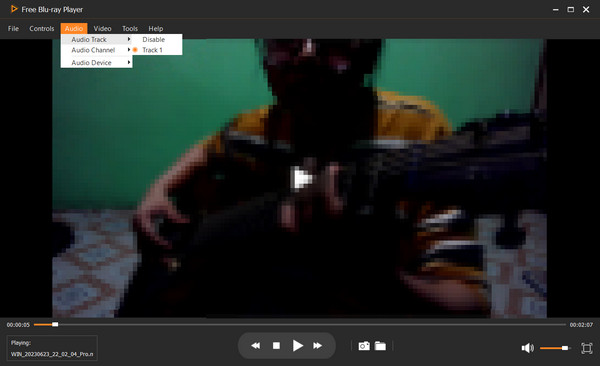
Experttip: 'Voor gebruikers met een gemengde collectie standaard-dvd's en high-definition Blu-rays is dit een solide alles-in-één-oplossing. De ingebouwde schermopnamefunctie is een verborgen pareltje voor filmbloggers en studenten die kwalitatief hoogwaardige foto's willen maken zonder de zwarte schermen die vaak voorkomen bij versleutelde weergave.'
3. Windows dvd-speler
Windows 11, 10
Speel dvd's af die in één regio zijn opgeslagen.
480P of 576P
Selecteer ondertiteltracks.
Pas ondertitels, audiotracks en video-instellingen aan.
Ja
Microsoft biedt een officiële Windows DVD Player-app aan in de Microsoft Store, maar in tegenstelling tot oudere versies van het besturingssysteem is deze niet vooraf geïnstalleerd of gratis – je moet hem kopen voor $14,99. Bovendien, aangezien bijna alle moderne Windows 11-apparaten geen ingebouwd optisch station meer hebben, moet je ook een externe USB-dvd-drive aansluiten om je schijven te kunnen afspelen. Er is een gratis proefperiode van 7 dagen beschikbaar, zodat je de compatibiliteit met je apparaat kunt controleren. Het is zeker de moeite waard als je een dvd-collectie hebt die je wilt bekijken.
Pluspunten
- Het heeft een eenvoudige en gebruiksvriendelijke interface.
- Deze dvd-spelersoftware is vooraf geïnstalleerd. U hoeft de software niet te downloaden.
Nadelen
- Je moet naar de Microsoft Store gaan om het te kopen en te installeren op je Windows 11.
- Veel gebruikers klagen over fouten, crashes en het niet kunnen afspelen van bepaalde dvd's.
Stap 1. Download de Windows DVD-speler uit de Microsoft Store en installeer deze. Houd er rekening mee dat de proefversie niets anders biedt dan een compatibiliteitscontrole. U moet dus de app kopen om door te gaan.
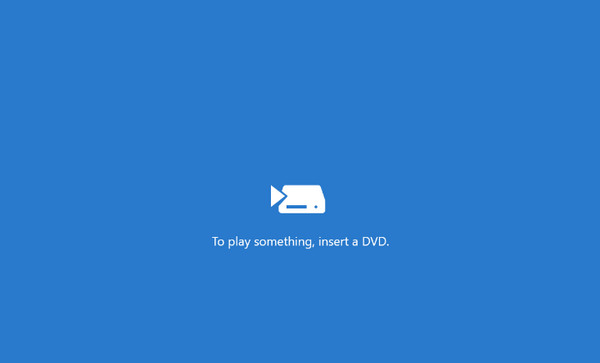
Stap 2. Plaats vervolgens een schijf in het optische station en de mediaspeler leest deze automatisch. De Windows DVD-speler scant de films, die klaar staan om te bekijken.
Samenvatting: Als er geen vooraf geïnstalleerde dvd-speler op uw computer staat, kunt u de officiële Windows dvd-speler downloaden via de Microsoft Store. Aankoop is echter een must voordat u uw dvd-collectie kunt bekijken.
Experttip: 'Als systeemstabiliteit voor jou het allerbelangrijkste is en de prijs van $14,99 geen probleem is, dan is deze app de meest nette optie. Houd er echter rekening mee dat de app notoir kieskeurig is met oudere optische stations – gebruik altijd de proefperiode van 7 dagen om de hardwarecompatibiliteit te controleren voordat je tot aankoop overgaat.'
Deel 3. Probleemoplossing: Veelvoorkomende problemen met het afspelen van dvd's
Ik kan geen dvd's afspelen in Windows Media Player op Windows 11.
Eén ding om u zorgen over te maken is het dvd-bestand dat niet altijd wordt ondersteund en afgespeeld door Windows Media Player. Wat u kunt doen, is de dvd-decoder gebruiken om de video's naar MPEG-2-bestanden te transcoderen. De tool biedt de benodigde dvd-codecs, waardoor uw standaardmediaspeler het codecpakket krijgt dat hij mist om dvd-video's te openen. Gebruik de dvd-decoder voor Windows Media Player 11 gratis om XP te downloaden voor codec-installatie, audio-videosynchronisatie en meer.
Bekijk de gedetailleerde oplossingen voor dvd afspelen op Windows Media Player correct.
Externe dvd-drive wordt niet herkend of maakt verbinding los.
Je sluit je stekker aan externe dvd-USB-driveMaar het wordt niet weergegeven in Bestandsverkenner, of de schijf start op en valt meteen weer uit.
Moderne, slanke laptops leveren vaak niet genoeg stroom via één enkele USB-poort. Sluit uw externe schijf daarom altijd rechtstreeks aan op de primaire poorten van de laptop in plaats van op een USB-hub zonder voeding. Als uw schijf is geleverd met een Y-kabel (een kabel met twee USB-stekkers), sluit dan beide stekkers aan op uw pc voor voldoende stroomvoorziening.
"MPEG-2-codec ontbreekt" of zwart scherm met alleen geluid.
Je hoort de film wel afspelen, maar het videoscherm blijft volledig zwart, of Windows Media Player geeft een foutmelding.
Dit gebeurt omdat Windows 11 standaard geen decoderingslicentie heeft. Schakel over naar VLC Media Player of Blu-ray Master Free Player. Beide softwarepakketten gebruiken onafhankelijke, interne decoderingsframeworks die het Windows-register volledig omzeilen, waardoor MPEG-2-videostreams probleemloos worden weergegeven zonder dat extra codec-pakketten hoeven te worden geïnstalleerd.
Overslaan van beelden, haperende weergave of hoog CPU-gebruik.
De video hapert, er vallen frames weg of de ventilator van je laptop begint luidruchtig te draaien tijdens het afspelen.
Je mediaspeler maakt mogelijk volledig gebruik van softwarematige rendering. Ga naar de instellingen van je mediaspeler (bijvoorbeeld in VLC: ga naar Extra > Voorkeuren > Invoer / Codecs) en zorg ervoor dat hardwareversnelde decodering is ingesteld op DXVA 2.0 of Automatisch. Hierdoor wordt de decoderingstaak van je CPU overgeheveld naar je geïntegreerde Intel UHD- of AMD Radeon-GPU.
Foutmelding regionale code komt niet overeen (correctie van Disney/Sony-coderingen)
De speler geeft een "Regiocodefout" weer of kan geen commerciële cd's uit het buitenland laden.
Fysieke dvd-drives staan slechts vijf regio-instellingen toe in Apparaatbeheer voordat ze permanent worden vergrendeld. Om de firmware van uw schijf te beschermen, kunt u VLC Media Player gebruiken. VLC maakt gebruik van de ingebouwde libdvdcss-bibliotheek om de CSS-versleuteling op softwareniveau te omzeilen, waardoor u internationale schijven kunt afspelen zonder de regio-instelling van uw schijf te wijzigen.
Deel 4. Veelgestelde vragen over dvd-spelers voor Windows 11
-
Werken externe dvd-stations met Windows 11?
Meestal ondersteunt Windows 11 externe dvd-stations, vooral als deze een compatibele USB-aansluiting hebben. Er bestaat echter nog steeds een kans dat de externe schijf incompatibel is met het besturingssysteem.
-
Heeft Windows een gratis dvd-speler?
Windows DVD-speler is toegankelijk voor mensen die upgraden vanaf Windows 8 of 7. Maar u moet deze aanschaffen in de Microsoft Store als u geen vooraf geïnstalleerde dvd-speler heeft.
-
Hoe speel ik Blu-ray af op Windows 11?
Jij kan speel Blu-ray af op Windows Media Player. Maar het meest aanbevolen programma om te krijgen is Blu-ray Player. Het is gemakkelijk te gebruiken en streamt video's met perfecte kwaliteit. Het ondersteunt ook een breed scala aan dvd-video- en digitale formaten, zoals MP4, WMV, enz.
-
Waarom heeft Windows 11 geen ingebouwde dvd-speler meer?
Windows 11 heeft de ingebouwde dvd-weergave laten vallen omdat de meeste nieuwe apparaten geen optische stations meer bevatten en het licentiëren van dvd-codecs geld kost. Microsoft heeft deze functie verwijderd om de systeembelasting te verminderen en Windows efficiënter te maken.
-
Wat is het beste gratis alternatief voor de $15 dvd-speler-app van Microsoft?
VLC Media Player is het beste gratis alternatief. Het is lichtgewicht, open source en speelt de meeste dvd's af zonder extra codecs.
-
Kan VLC-speler op Windows 11 regio-gecodeerde dvd's afspelen?
Ja, VLC werkt op Windows 11, maar regio-gecodeerde dvd's zijn nog steeds afhankelijk van de regio-instellingen van je fysieke dvd-speler. VLC kan hardwarematige regiovergrendelingen niet omzeilen.
-
Hoe kan ik een dvd afspelen op mijn laptop die geen dvd-speler heeft?
Je hebt een externe USB-dvd-drive nodig. Sluit deze aan, plaats de schijf en gebruik een afspeelapp zoals VLC om de dvd af te spelen.
-
Is het veilig om gratis dvd-speler-apps te downloaden uit de Microsoft Store?
Over het algemeen wel: de Microsoft Store controleert apps op malware. Toch is het verstandig om recensies en de reputatie van de ontwikkelaar te bekijken om apps van lage kwaliteit of verdachte apps te vermijden.
-
Kan ik een dvd afspelen op Windows 11 als mijn laptop geen dvd-station heeft?
Ja, dat kan. Je kunt een externe dvd-drive gebruiken om dvd's te laden en te lezen.
-
Waarom geeft Windows Media Player de melding "een compatibele dvd-decoder is nodig"?
Omdat Microsoft de native MPEG-2-videodecodering, de belangrijkste standaard voor het comprimeren, opslaan en decomprimeren van videogegevens op standaard-dvd's, uit Windows 11 heeft verwijderd.
-
VLC versus Windows DVD-speler: welke is sneller voor oude dvd's?
VLC Media Speler Presteert beter bij het laden en afspelen van dvd's.
Afsluiten
Kortom, hoewel Microsoft een merkbaar gat heeft achtergelaten in Windows 11 door de native dvd-ondersteuning te laten vallen, is het herstellen van je afspeelmogelijkheden zowel eenvoudig als kosteneffectief. Je hoeft niet genoegen te nemen met de dure, vaak problematische officiële app. Voor de allerbeste, onbeperkte filmavond kun je een speciale dvd-app van een derde partij downloaden. Windows 11 dvd-speler Dat is het definitieve antwoord.
VLC Media Player blijft een vaste waarde in de branche voor gratis en probleemloze dvd-weergave. Maar als u op zoek bent naar een geavanceerde dvd-speler met geavanceerde 4K-upscaling, dan biedt Blu-ray Master Free Blu-ray Player de meest complete alles-in-één media-ervaring. Download vandaag nog de gratis proefversie en breng uw fysieke filmcollectie weer tot leven op Windows 11.
Meer van Blu-ray Master
Beste dvd-speler

Speel eenvoudig Blu-rays, dvd's en diverse video-/audioformaten af met uitgebreide afspeelfuncties.
100% Veilig. Geen virussen.
