

13 oktober 2026Gepost door Kevin Molenaar naar DVD rippen
Beknopte samenvatting
Helaas is het niet mogelijk om dvd's te rippen in Windows Media Player, omdat het programma die functie niet ondersteunt. Het programma kan echter wel dvd's afspelen, waardoor het toegankelijk blijft voor liefhebbers van fysieke media.
Om fysieke dvd's af te spelen in Windows Media Player, moet je de basisinstellingen voor dvd's volgen:
Stap 1: Bereid de dvd voor en gebruik een moderne externe USB-schijf.
Stap 2: Download de MPEG-2-extensie, die gratis beschikbaar is in de Microsoft Store.
Stap 3: Speel de dvd af in Windows Media Player.
Als alternatief kunt u de dvd-media rippen naar een digitaal videoformaat met behulp van Blu-ray Master Free DVD Ripper.
Een van de meest overtuigende voordelen van fysieke dvd's als primaire opslag is hun onkwetsbaarheid voor digitale corruptie. Helaas kunnen fysieke media nog steeds worden aangetast door schijfrot, natuurlijke slijtage en fysieke beschadiging. Ze worden bovendien niet ondersteund door de meest gangbare multimediaspelers. In dit artikel geven we een uitgebreide handleiding voor... dvd's rippen of afspelen in Windows Media PlayerWe bespreken ook hoe het programma dvd's afspeelt en bieden een oplossing voor het ontbreken van ripmogelijkheden. Dit wordt opgelost met Blu-ray Master Free DVD Ripper, een betrouwbaar hulpmiddel voor het veilig digitaliseren en back-uppen van fysieke collecties.

- Deel 1. Kan Windows Media Player dvd's rechtstreeks rippen? (De harde waarheid)
- Stap 1. Je dvd en hardware voorbereiden
- Stap 2. Hoe dvd's af te spelen in Windows Media Player (Vereisten)
- Stap 3. De ultieme oplossing: dvd's rippen voor Windows Media Player
- Deel 5. Veelgestelde vragen over het rippen van dvd's in Windows Media Player
Deel 1. Kan Windows Media Player dvd's rechtstreeks rippen? (De harde waarheid)
Waarom de native RIP-functies in moderne Windows-versies zijn verdwenen
Helaas is het converteren van dvd's naar digitale video in Windows 10/11 niet mogelijk met Windows Media Player, dat geen dvd-rippingfunctie heeft. Hoewel rippen voorheen wel mogelijk was in het programma, was dit beperkt tot audio-cd's. In dit geval is de ingebouwde dvd-rippingfunctie niet beschikbaar in Windows Media Player.
De beperkingen: Kopieerbeveiliging (CSS, regiocodes) versus Windows Media Player
Naast het ontbreken van een ripfunctie zijn moderne en commerciële dvd's zwaar beveiligd met kopieerbeveiligingsmaatregelen zoals contentversleuteling en regiocodes. Gelukkig kan Windows Media Player dvd's afspelen met de juiste plug-ins, aangezien de software geen ingebouwde MPEG-2-codecs heeft.
Stap 1. Je dvd en hardware voorbereiden
Inspectie en reiniging van optische schijven om fouten in de schijfstation te voorkomen
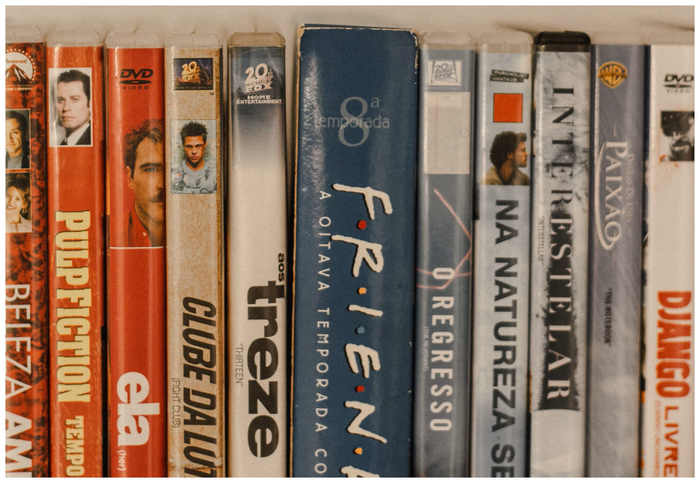
Wanneer je dvd's afspeelt op je computer, is het eerste wat je moet doen de fysieke staat van de dvd controleren. Dit is essentieel, omdat beschadigingen de leesprestaties van de dvd kunnen beïnvloeden. Door te zorgen voor hoogwaardige hardware voorkom je bovendien fouten bij het afspelen.
Het garanderen van een stabiele stroomvoorziening voor externe USB-dvd-drives
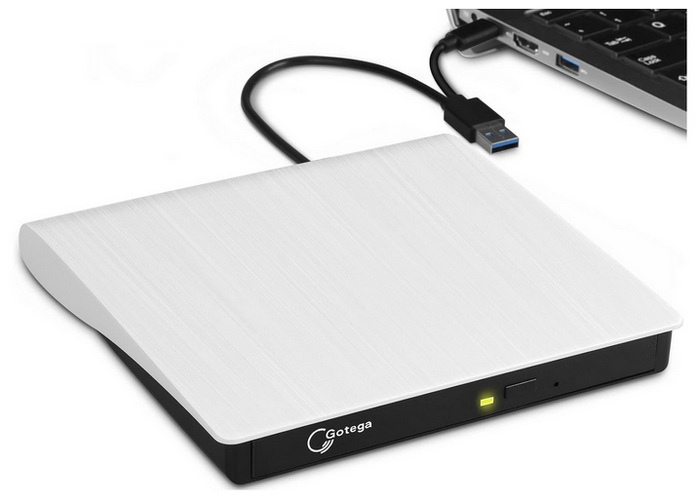
Aangezien ingebouwde dvd-drives niet meer in moderne computers voorkomen, moet u ervoor zorgen dat de externe USB-dvd-drive die u kiest betrouwbaar werkt en een stabiele stroomvoorziening heeft. Dit is essentieel, omdat uw dvd alleen correct kan worden gelezen en verwerkt met een geoptimaliseerde USB-driver en een gratis dvd-ripper voor Windows Media Player-formaten.
Pro-tip / opmerking
Controleer altijd het oppervlak van de optische schijf op krassen of "schijfrot" (vergeling of loslaten van de lagen) voordat u de schijf plaatst. Sluit externe USB-dvd-drives rechtstreeks aan op een USB-poort aan de achterkant van het moederbord of gebruik een USB-hub met eigen voeding om te voorkomen dat het rippen vastloopt door spanningsdalingen.
Stap 2. Hoe dvd's af te spelen in Windows Media Player (vereisten)
Compatibele MPEG-2-decoders en dvd-afspeelpakketten installeren
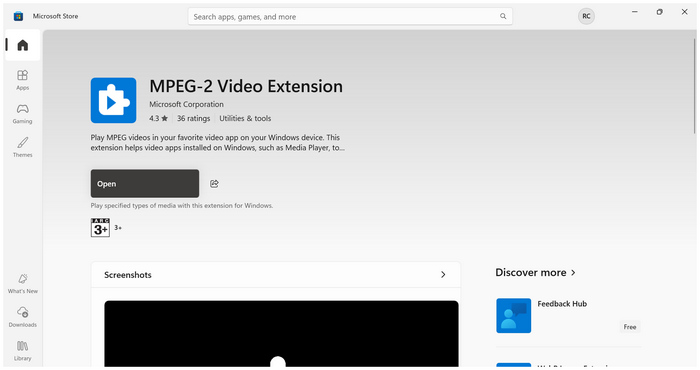
Hoewel native MPEG-2-plug-ins gratis beschikbaar zijn in de Microsoft Store, kunt u deze, omdat de plug-in standaard in Microsoft-software is ingebouwd, eenvoudig op uw computer installeren. Gelukkig kan de MPEG-2-extensie gratis aan uw apparaat worden toegevoegd, in tegenstelling tot andere geavanceerde plug-ins in de software.
Problemen oplossen met veelvoorkomende foutmeldingen zoals een zwart scherm of een regiocodefout.
Omdat het afspelen van dvd's veel computerbronnen verbruikt, moet u leren hoe u basisproblemen zoals een zwart scherm en regiocodefouten en -meldingen kunt oplossen. Wanneer u deze fout tegenkomt tijdens het afspelen van een dvd, sluit dan alle andere tabbladen en toepassingen op uw computer. Dit is de meest eenvoudige oplossing om ervoor te zorgen dat uw dvd-multimediaspeler alle beschikbare computerbronnen gebruikt. Het gebruik van plug-ins om de dvd-kopieerbeveiliging in Windows Media Player te omzeilen, verbruikt doorgaans meer computerbronnen. U kunt ook gebruikmaken van... De beste alternatieven voor Windows Media Player.
Stap 3. De ultieme oplossing: dvd's rippen voor Windows Media Player
Overzicht en belangrijkste voordelen van Blu-ray Master Free DVD Ripper
Aangezien Windows Media Player geen dvd's kan rippen, is de aanbevolen oplossing het gebruik van een speciaal dvd-ripprogramma om de beperkingen van het ingebouwde programma volledig te ondervangen. In dit geval, Blu-ray Master Gratis dvd-ripper Dat is je beste optie.
Als je op zoek bent naar de meest betrouwbare tool om dvd's met hardwareversnelling naar mp4 te converteren, dan is de software van Blu-ray Master de beste keuze qua prestaties en gebruiksgemak. Dankzij de krachtige ripfunctie kan de software dvd's eenvoudig naar digitale video converteren, waardoor afspelen in Windows Media Player een stuk makkelijker wordt.
Wat dit programma zo bijzonder maakt, is dat het dvd-kopieerbeveiligingen kan verwerken en omzeilen, van eenvoudige CSS tot geavanceerde beveiligingen die in moderne commerciële releases worden gebruikt, om dvd's met 99 titels te rippen zonder kwaliteitsverlies. Daarom is Blu-ray Master Free DVD Ripper een uitstekende keuze om dvd's toegankelijker te maken of digitale back-ups van dvd-media te maken.
Om te leren hoe u het programma gebruikt, raden we u aan onze handleiding hieronder te lezen. U kunt de software ook downloaden om het volgen van onze gebruikershandleiding te vergemakkelijken.
Gratis download
Voor ramen
Veilige download
Gratis download
voor macOS
Veilige download
Stapsgewijze handleiding: Versleutelde dvd's converteren naar formaten die compatibel zijn met Windows Media Player (MP4/WMV)
Stap 1.Open Blu-ray Master Free DVD Ripper en selecteer DVD laden, klik vervolgens op Plaats de dvd-schijf. Selecteer in het menu 'DVD laden' de optie Hoofdtitel om alleen de dvd-video te rippen, of te kiezen Volledige titellijst om de volledige inhoud van de dvd te digitaliseren.

Stap 2.Selecteer vervolgens Uitvoerformaat en kies het gewenste videoformaat. Wij raden aan om te gebruiken MP4 voor toegankelijkheid of MKV voor videokwaliteit.

Stap 3.U wordt na het instellen van het uitvoerformaat teruggeleid naar het hoofdmenu. Klik op Alles rippen Om te beginnen met het converteren van de dvd-media naar een toegankelijker digitaal formaat voor Windows Media Player.

Door slechts drie eenvoudige stappen te volgen, kunt u nu versleutelde dvd's converteren naar een formaat dat zonder plug-ins in Windows Media Player kan worden geopend. Dit maakt Blu-ray Master Free DVD Ripper een uitstekende keuze voor gebruiksgemak.
Pro-tip / opmerking
Om een naadloze weergave in Windows Media Player en op mobiele apparaten te garanderen, selecteert u het H.264 MP4-profiel met ingeschakelde hardwareversnelling. Dit verkort de rendertijd met maximaal 50%.
Deel 5. Veelgestelde vragen over het rippen van dvd's in Windows Media Player
-
Waarom geeft Windows Media Player een regiocodefoutmelding bij het afspelen van mijn dvd?
Windows Media Player beschikt niet over een functie om de kopieerbeveiliging te omzeilen. Hierdoor kunnen zelfs de meest basale regiocodes niet in de software worden afgespeeld. Dit is wederom een beperking voor het afspelen van dvd's in WMP.
-
Kan ik dvd's van commerciële films met geavanceerde kopieerbeveiliging rippen?
Ja, dat kan. Je hebt echter wel ripperprogramma's nodig die geavanceerde formaten ondersteunen. Een goed voorbeeld is Blu-ray Master Free DVD Ripper, dat dat kan. dvd's rippen naar MP4 en andere formaten.
-
Hoe lang duurt het om een complete dvd met 99 titels naar MP4 te converteren?
Het hangt af van de ripper-tool. Voor hardwareversnelde programma's met een beveiligingsomzeiling zou 10-15 minuten voldoende moeten zijn. Een goed voorbeeld van zo'n programma is Blu-ray Master Free DVD Ripper.
-
Zal het rippen van mijn dvd de originele 1:1 beeld- en geluidskwaliteit aantasten?
Ja, dat zal gebeuren. Het rippen van dvd's zal het formaat beïnvloeden. De ernst van het kwaliteitsverlies kan echter worden geminimaliseerd met geavanceerde programma's zoals Blu-ray Master Free DVD Ripper.
-
Heb ik een internetverbinding nodig om dvd's te converteren op mijn Windows-pc?
Nee, dat hoeft niet. Er zijn dvd-rippers die offline kunnen rippen. De meeste dvd-rippers zijn onbetrouwbaar zonder internetverbinding, omdat hun prestaties afhankelijk zijn van de hardware.
Conclusie
Nu we de stappen voor dvd's afspelen en rippen in Windows Media PlayerWe hopen dat we de beperkingen van het afspelen van dvd's met de ingebouwde mediaspeler van Windows-computers hebben verduidelijkt. Als u de benodigde installatie voor het afspelen van fysieke media in het programma wilt vermijden, raden we u aan om te leren hoe u dvd-ripperprogramma's zoals Blu-ray Master Free DVD Ripper kunt gebruiken.
