

3 september 2025Gepost door Kevin Molenaar naar Maak een dvd
Het M4V-formaat is ontwikkeld door Apple Inc. en werd oorspronkelijk voornamelijk gebruikt om videocontent op het iTunes-platform te verpakken, waaronder films, tv-series, muziekvideo's, enzovoort. Dankzij de ondersteuning voor efficiënte codering zoals H.264 kan M4V bestandsgroottes comprimeren met behoud van de beeldkwaliteit. Hierdoor is het geleidelijk een veelgebruikte keuze geworden voor het opslaan van hoogwaardige video's buiten het Apple-ecosysteem.
Hoewel M4V gemakkelijk af te spelen is op digitale apparaten, moeten veel gebruikers het nog steeds op dvd branden, vooral degenen die gewend zijn traditionele dvd-spelers te gebruiken. Het is echter niet eenvoudig om brand M4V op dvd, omdat het DRM-auteursrechtbescherming en problemen met formaatcompatibiliteit vereist. In dit artikel introduceren we 3 top MP4-naar-dvd-branders om dit probleem effectief op te lossen. Laten we beginnen!

- Deel 1. M4V-bestanden voorbereiden voor het branden op dvd
- Deel 2. De juiste dvd-brandsoftware kiezen
- Deel 3. 3 Hulpmiddelen om M4V naar dvd te branden
- Deel 4. Problemen oplossen en tips
- Deel 5. Veelgestelde vragen
Deel 1. M4V-bestanden voorbereiden voor het branden op dvd
Voordat u M4V-bestanden naar dvd's converteert, zijn grondige voorbereidingen essentieel om ervoor te zorgen dat het proces soepel verloopt. Hieronder vindt u de gedetailleerde hardware- en softwarevereisten waaraan moet worden voldaan.
Hardware-voorbereidingen
Om het M4V naar DVD-brandproces te voltooien, is de volgende hardware nodig.
• Computer met een dvd-station: Zorg ervoor dat uw computer een ingebouwde dvd-speler heeft. Zo niet, koop dan een externe dvd-speler en sluit deze aan op de computer.
• Lege dvd-schijven: Bereid geschikte lege dvd-media voor op basis van uw opslagbehoeften en de compatibiliteit van de schijf. Veelvoorkomende opties zijn: DVD-R en DVD+R, die compatibel zijn met de meeste dvd-spelers. Zorg ervoor dat de schijfcapaciteit overeenkomt met de totale grootte van de M4V-bestanden die u wilt branden.
Softwarevoorbereidingen
Om M4V-bestanden te converteren en te branden, hebt u betrouwbare software nodig die M4V-invoer en dvd-uitvoer ondersteunt. Sommige tools bieden ook bewerkings- en menu-aanpassingsfuncties.
Deel 2. De juiste dvd-brandsoftware kiezen
Verschillende M4V-naar-dvd-authoringsoftware heeft verschillende kenmerken. Sommige blinken uit in eenvoud, terwijl andere meer geavanceerde functies bieden. Hier is een vergelijking van de beste dvd-branders gebaseerd op de belangrijkste parameters:
| Software | Compatibiliteit | Makkelijk te gebruiken | Hulpmiddelen voor videobewerking | Prijs | Uitvoerkwaliteit en snelheid | DVD-menu maken |
| DVDStyler | Windows en Mac | Eenvoudig | Basis | Vrij | Goed, langzamer bij grote bestanden | Basis sjablonen |
| DVD-maker | Windows en Mac | Eenvoudig | Geavanceerd | Gratis/betaald | Snel & hoge kwaliteit | Rijke aanpassingsmogelijkheden |
| Nero Burning Rom | Alleen Windows | Gematigd | Geavanceerd | Betaald | Uitstekend, hardware geoptimaliseerd | Rijke aanpassingsmogelijkheden |
Deel 3. 3 tools om M4V naar dvd te branden
Hieronder vindt u een gedetailleerde introductie van drie betrouwbare M4V naar DVD-brandtools, inclusief stapsgewijze bedieningshandleidingen, unieke functies, voor- en nadelen.
DVD-maker
Blu-ray Master gekozen DVD-maker is speciaal ontworpen om het converteren van M4V naar dvd te vereenvoudigen. Het kan niet alleen M4V naar dvd branden op Mac en Windows, maar ook videobewerking, menu-ontwerp, ondertiteling toevoegen, enz. uitvoeren. Het is een complete tool die creatie en output combineert.
Gratis download
Voor ramen
Veilige download
Gratis download
voor macOS
Veilige download
Belangrijkste kenmerken:
• Ondersteunt H.264-gecodeerde M4V-bestanden zonder dat voorafgaande conversie nodig is.
• Biedt meerdere menusjablonen met aanpasbare achtergronden, knoppen en hoofdstukstructuren.
• Ingebouwde video-editor: bijsnijden, bijsnijden, watermerken toevoegen en helderheid/contrast aanpassen.
• Flexibele uitvoerformaten: dvd-schijven, dvd-mappen en ISO-images.
• Ondersteunt meerdere audiotracks en ondertitels, ideaal voor de distributie van meertalige content.
Gebruiksstappen:
Stap 1. Downloaden en installeren
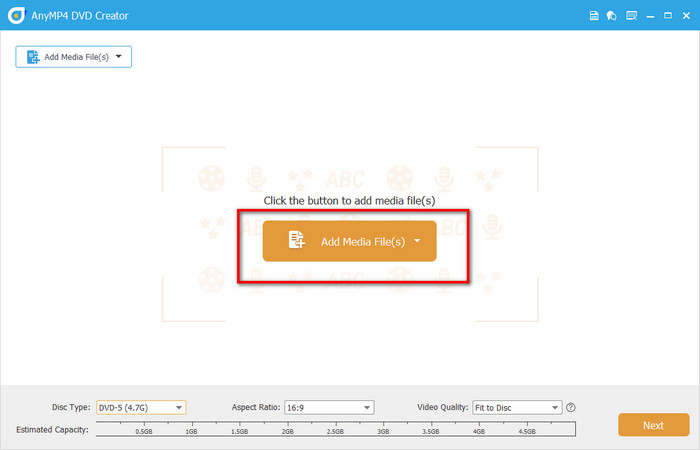
Download en installeer de software op uw computer. Klik na het starten op de knop DVD Disc en klik vervolgens op de knop Mediabestand(en) toevoegen knop om uw M4V-videobestanden te uploaden.
Opmerking: Zorg ervoor dat u een lege dvd in de computer hebt geplaatst voordat u uw videobestanden uploadt.
Stap 2. M4V-video's bewerken (optioneel)
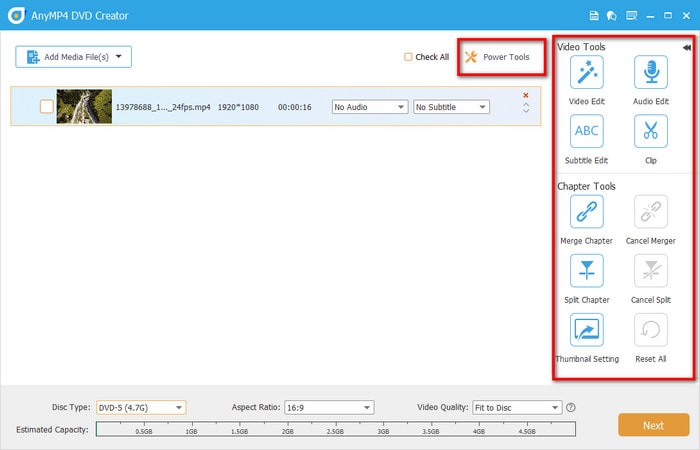
Klik op de Elektrisch gereedschap knop om je video's te bewerken door te knippen, bij te snijden, te roteren, ondertitels en watermerken toe te voegen en effecten aan te passen. Je kunt er ook hoofdstukken mee samenvoegen, splitsen en de instellingen voor miniaturen aanpassen. Klik daarna op de Volgende knop om door te gaan.
Opmerking: Met de onderste balk kunt u het schijftype, de beeldverhouding en de videokwaliteit wijzigen.
Stap 3. DVD-menu maken
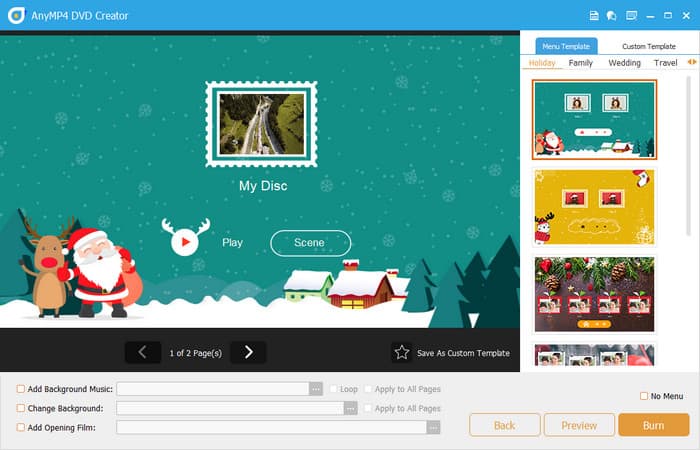
Navigeer naar de Menusjabloon tabblad en kies een geschikt menu voor uw dvd, zoals bruiloft, vakantie, familie, reizen, enz. U kunt ook achtergrondmuziek toevoegen, de achtergrond wijzigen en een openingsfilm toevoegen in de onderste balk.
Stap 4. Begin met branden
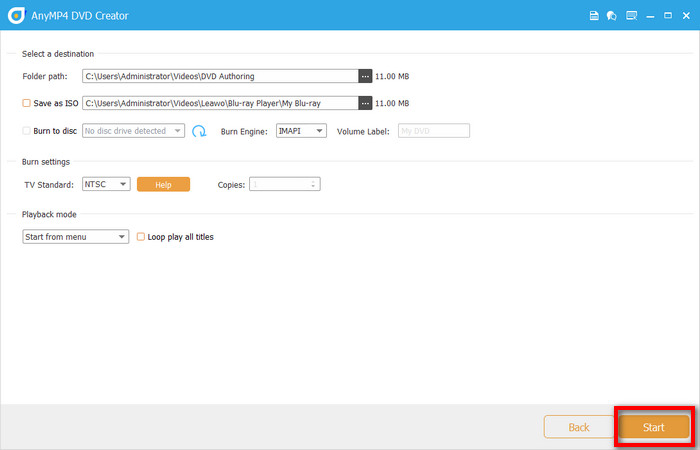
Klik vervolgens op de Brandwond om de bestemming, de brandengine, de tv-standaard en de afspeelmodus te selecteren. Klik ten slotte op de knop Begin knop om M4V naar dvd's te branden.
Over het algemeen is DVD Creator een alles-in-één tool die bewerken, ontwerpen en branden combineert, geschikt voor gebruikers die de kwaliteit van hun dvd-producten willen verbeteren en tijd willen besparen. Als u op zoek bent naar efficiëntie en professionaliteit, is het zeker het proberen waard.
DVDStyler
DVDStyler is een van de beste gratis dvd-brandsoftware die verschillende video- en audioformaten ondersteunt, waaronder M4V, voor het maken van dvd's. Het voldoet aan eenvoudige dvd-brandbehoeften, maar mist exclusieve optimalisatie voor M4V. Daarom is het geschikt voor gebruikers met een beperkt budget die alleen basisfuncties voor het branden van M4V nodig hebben.
Belangrijkste kenmerken:
• Ondersteunt MPEG-2-gecodeerde video's (maar M4V moet eerst worden geconverteerd).
• Grote vrijheid bij het ontwerpen van menu's: pas achtergronden, knoppen en tekstlinks aan.
• Ondersteunt het springen tussen meerdere pagina's met menu's en hoofdstukken.
• Er kunnen meerdere audiotracks en ondertitels worden toegevoegd.
• Ondersteuning voor meerdere platforms: Windows, macOS en Linux.
Gebruiksstappen:
Stap 1. Nieuwe projectinstellingen
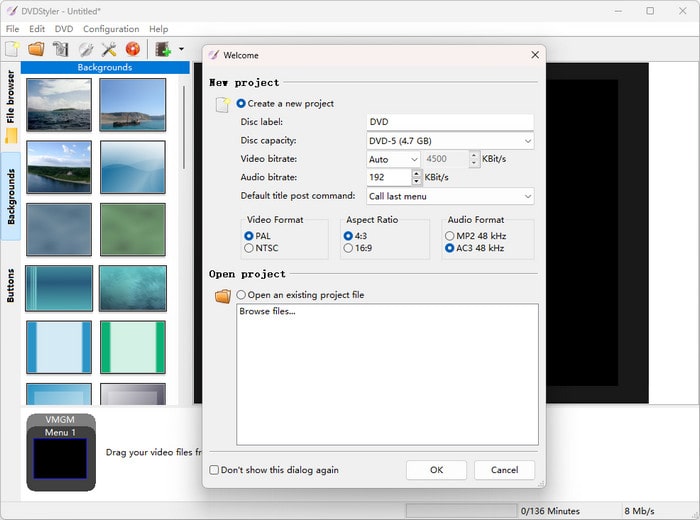
Download en installeer eerst DVDStyler en voer het uit op uw computer. Stel vervolgens de relevante informatie voor het nieuwe project in het pop-upvenster in, inclusief schijflabel, schijfcapaciteit, videobitsnelheid, audiobitsnelheid, videoformaat, beeldverhouding en audioformaat.
Stap 2. Selecteer DVD-menu
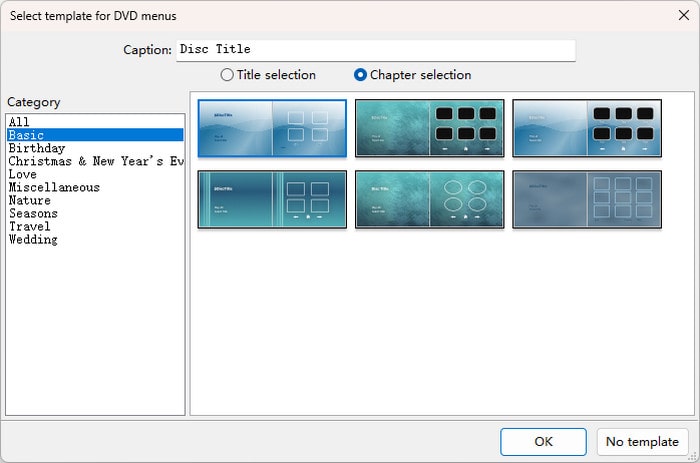
Selecteer vervolgens in het pop-upvenster een geschikt menu voor uw dvd, zoals basis, verjaardag, liefde, natuur, enz. en klik op de knop OK knop om door te gaan.
Opmerking: Als u geen dvd-menu wilt toevoegen, klikt u gewoon op de knop Geen sjabloon knop.
Stap 3. M4V-bestand toevoegen
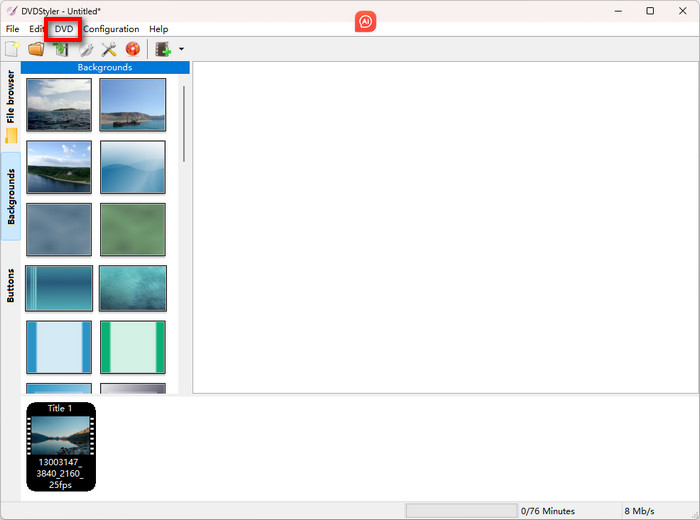
U kunt op de klikken DVD Klik op de knop om je te converteren M4V-video te uploaden. Je kunt hem ook rechtstreeks naar de tijdlijn van DVDStyler slepen en neerzetten.
Stap 4. Begin met branden
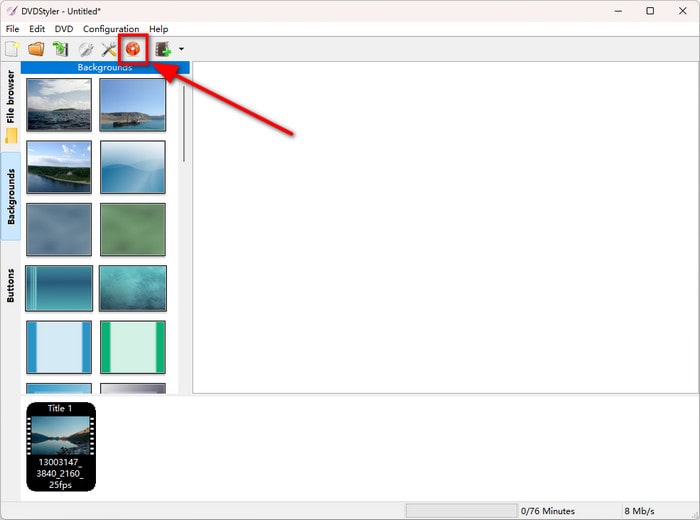
Klik op het oranje pictogram in de linkerbovenhoek om het branden van de dvd te starten. Klik vervolgens op Begin Klik op de knop in het brandmenu dat hieronder verschijnt. Je ziet dan de voortgang van het brandproces.
Opmerking: Voordat u met het brandproces begint, moet u eraan denken een lege dvd-schijf in het ingebouwde of externe dvd-station te plaatsen.
Over het algemeen is DVDStyler een tool die geschikt is voor gebruikers met een beperkt budget die specifieke eisen stellen aan menu-ontwerp. Het programma mist videobewerkingsfuncties en kan geen effecten bewerken of aanpassen, waardoor het geschikt is voor gebruikers die al M4V-video's hebben verwerkt en deze direct willen branden.
Nero Burning Rom
Nero Burning Rom is een al lang bestaande software voor het branden van schijven die bekendstaat om zijn stabiliteit en veelzijdigheid. Hoewel het zich niet richt op het maken van M4A naar DVD, blinkt het uit in het branden van data, ISO-beheer en het kopiëren van schijven, waardoor het ideaal is voor gebruikers die snel back-ups willen maken of massaal willen branden.
Belangrijkste kenmerken:
• Het ondersteunt meerdere schijftypen: CD, DVD en Blu-ray.
• Het beschikt over een supersnelle verbrandingsengine met ondersteuning voor multi-threading.
• Het heeft de mogelijkheid om ISO-images te maken en herschrijfbare schijven te wissen.
• Deze software kan worden gebruikt met Nero Video voor videobewerking.
Gebruiksstappen:
Stap 1. DVD-instellingen aanpassen
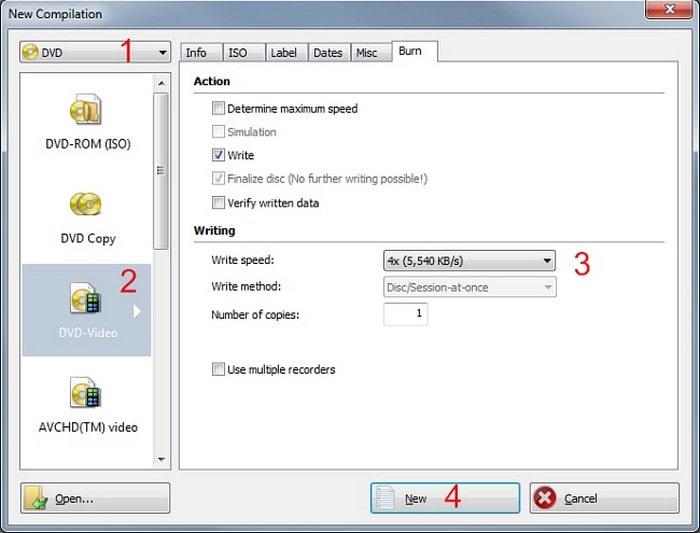
Open Nero Burning ROM en plaats de dvd-schijf in de computer. Selecteer DVD uit het vervolgkeuzemenu in het venster Nieuwe compilatie en klik op de DVD-Video knop om de schrijfsnelheid en schrijfmethode aan te passen. Klik daarna op de Nieuw knop.
Stap 2. M4V-bestanden toevoegen
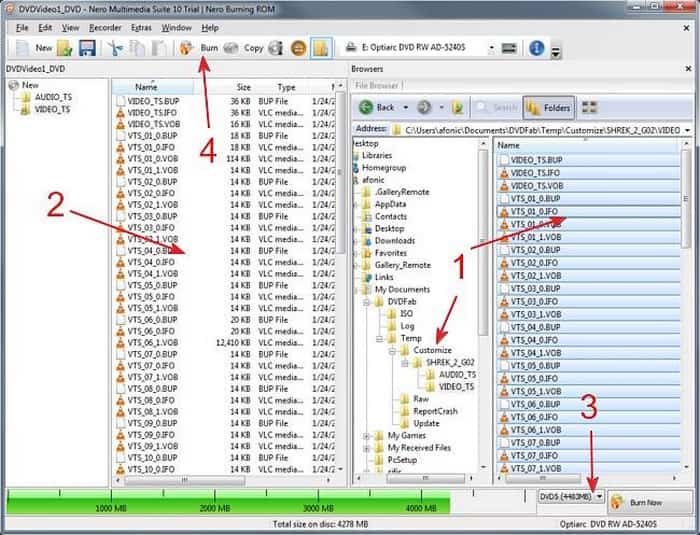
Selecteer in de volgende interface aan de rechterkant de M4V-video die u wilt converteren en sleep deze naar de map Video_TS in het linkerpaneel.
Stap 3. Uitvoerinstellingen
Selecteer vervolgens onderaan het dvd-type als uitvoerformaat. Klik daarna op Brandwond knop op de bovenste werkbalk.
Stap 4. Start het branden van dvd's
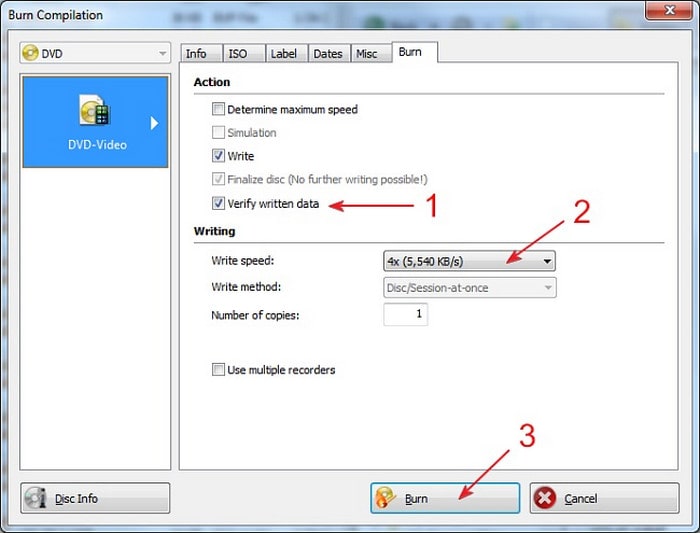
U kunt de geschreven gegevens controleren en de schrijfsnelheid en schrijfmethode opnieuw instellen. Klik ten slotte op de knop Branden om het dvd-brandproces te voltooien.
Bij het branden van M4V-bestanden met Nero Burning ROM is mijn algemene indruk dat het programma stabiel is, maar niet erg intuïtief. De brandengine is zeer volwassen en ondersteunt multi-threaded processing, wat vooral goed presteert bij het branden van grote hoeveelheden data of batches bestanden. Het ontbreken van ingebouwde functies voor videobewerking of menu-ontwerp is echter ook frustrerend.
Deel 4. Probleemoplossing en tips
Zelfs met de juiste software en workflow kunnen er soms onverwachte problemen optreden bij het branden van dvd's. Hieronder vindt u veelvoorkomende problemen en tips van experts om ervoor te zorgen dat uw M4V-naar-dvd-project soepel verloopt.
• DVD kan niet worden afgespeeld: De meest voorkomende oorzaak is een niet-gefinaliseerde schijf of het gebruik van media die niet compatibel zijn met het afspeelapparaat. Gebruik betrouwbare, lege schijven van een bekend merk en zorg ervoor dat de software na het branden een 'finalisatie' uitvoert. Lagere brandsnelheden (zoals 4x of 8x) leveren doorgaans stabielere resultaten op, vooral bij oudere spelers.
• Problemen met audio-/videosynchronisatie: Het is raadzaam om tijdens het branden multitasking te vermijden, software met stabiele codering (zoals DVD Creator) te gebruiken en ervoor te zorgen dat de framesnelheden overeenkomen.
• Brandsnelheid versus kwaliteit: Branden met hoge snelheid (bijv. 16x of hoger) bespaart tijd, maar verhoogt het risico op schrijffouten of randvervorming. Geef voor belangrijke of archiefprojecten prioriteit aan lagere snelheden om de gegevensintegriteit en consistente videokwaliteit te garanderen.
• Compatibiliteit met DVD-formaat (PAL vs. NTSC): PAL wordt gebruikt in Europa, China en andere regio's; NTSC is standaard in Noord-Amerika en Japan. Kies het juiste formaat op basis van uw afspeelregio om problemen zoals flikkering, kleurvervorming of afspeelfouten te voorkomen. Sommige software biedt automatische conversie, maar handmatige bevestiging wordt aanbevolen voor compatibiliteit.
Deel 5. Veelgestelde vragen
-
Kan ik iTunes-films op dvd branden?
Nee, je kunt iTunes-films over het algemeen niet rechtstreeks op een dvd branden. De meeste films die je in de iTunes Store koopt, zijn beveiligd met Digital Rights Management (DRM). Deze beveiliging voorkomt dat films met de standaard iTunes-functionaliteit naar een dvd kunnen worden gekopieerd of gebrand.
-
Is het legaal om DRM te verwijderen?
Het hangt af van de wetgeving in uw land. In de VS kan het omzeilen van DRM, zelfs voor persoonlijk gebruik, een schending van de DMCA zijn. In sommige regio's (zoals delen van de EU) is beperkte DRM-verwijdering voor persoonlijke back-ups mogelijk toegestaan.
-
Hoe lang duurt het branden van een DVD?
Het branden van een dvd kan variëren van een paar minuten tot meer dan een uur, afhankelijk van factoren zoals de snelheid van de dvd-brander, de hoeveelheid te branden data, het type schijf (single- of dual-layer) en of de data gecodeerd moet worden naar een dvd-videoformaat. Voor een single-layer dvd kan een brander met 16x speed ongeveer 4-6 minuten nodig hebben om een volle schijf te branden, terwijl een dual-layer schijf 15-20 minuten nodig kan hebben met 8x speed.
Conclusie
Van het selecteren van de juiste software en het voorbereiden van compatibele videoformaten tot het oplossen van problemen en het optimaliseren van technieken tijdens het brandproces, deze gids biedt u een duidelijk en praktisch proces om brand M4V op dvdEn we hebben drie populaire dvd-branders besproken, waarvan Blu-ray Master DVD Creator heeft uitgekozen. Deze presteren goed op het gebied van brandsnelheid, videobewerking en het maken van dvd-menu's. Download het programma en ga nu aan de slag!
