

28 november 2025Gepost door Kevin Molenaar naar Video afspelen
Nu Chromecast populair wordt, zijn velen benieuwd of hun MKV-bestanden ermee compatibel zijn. Welnu, de compatibiliteit van Chromecast met verschillende bestandsformaten wordt een cruciale overweging. MKV valt daarentegen op door zijn vermogen om video, audio en ondertitels van hoge kwaliteit allemaal in één bestand te plaatsen. Daarom vragen mensen zich vaak af of dat zo is Chromecast kan MKV-bestanden afspelen soepel. Terwijl we dit onderwerp onderzoeken, zullen we de details uiteenzetten om te weten of Chromecast MKV ondersteunt.
- Deel 1. Kan Chromecast MKV afspelen
- Deel 2. MKV naar Chromecast casten met VLC Media Player
- Deel 3. MKV casten naar Chromecast met Google Chrome
- Deel 4. Problemen oplossen met Chromecast: speelt geen MKV af
- Deel 5. Veelgestelde vragen over Kan Chromecast MKV afspelen?
Deel 1. Kan Chromecast MKV afspelen
Ja, Chromecast kan MKV-bestanden afspelen. Houd er echter rekening mee dat dit beperkingen met zich meebrengt. Chromecast ondersteunt standaard bepaalde containerformaten, en MKV is daar standaard geen van. MKV is een containerformaat en Chromecast vereist dat de video en audio in een compatibele codec zoals H.264 of HEVC zijn opgeslagen. Direct casten vanuit sommige apps kan mislukken vanwege niet-ondersteunde codecs, hoge bitrates of niet-ondersteunde framerates. Daarom is het vaak nodig om apps zoals VLC of Plex te gebruiken of het bestand vooraf te converteren. Als het MKV-bestand video- en audiostreams bevat die Chromecast herkent, kan de content naadloos worden afgespeeld.
Het volgende is een lijst met door Chromecast ondersteunde containerformaten:
- MP4
- WebM
- MPEG-4
- 3GPP
- OGG
- MP2T
- MP3
- WAV
Deel 2. MKV naar Chromecast casten met VLC Media Player
VLC is een populair programma met geweldige mogelijkheden. Het is zelfs een van de beste gratis multimediaspelers die je kunt gebruiken. Een van de lovenswaardige mogelijkheden is dat het MKV naar Chromecast kan casten. Maar zorg er eerst voor dat u VLC Media Player versie 3.0 of hoger hebt geïnstalleerd. Met deze tool kun je MKV-inhoud naadloos van hun computer naar het grote scherm streamen. Om dit te doen, gaat u als volgt te werk om MKV-bestanden naar Chromecast te casten met VLC:
Stap 1.Begin met het installeren van VLC Media Player op uw computer. Controleer daarna of de Chromecast en uw computer dezelfde wifi gebruiken.
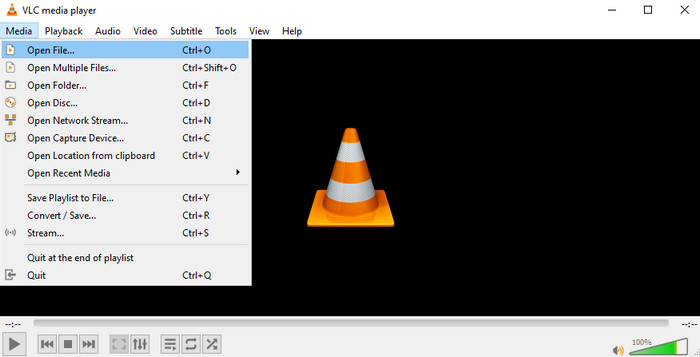
Stap 2.Start vervolgens de software en open het MKV-bestand dat u wilt bekijken. Ga naar Media en klik op Openen om het MKV-bestand te kiezen.
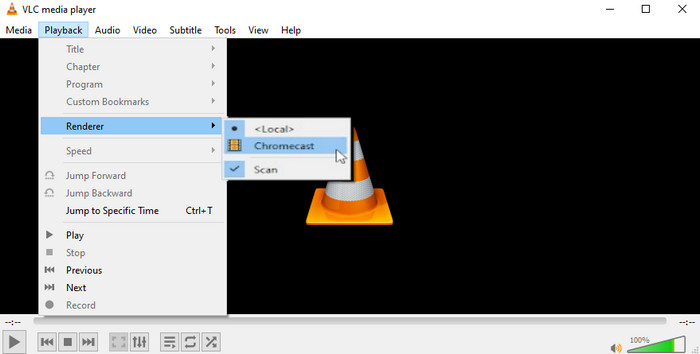
Stap 3.Om vervolgens Chromecast te kiezen, gaat u naar de optie Afspelen in het menu. Selecteer Renderer in het vervolgkeuzemenu. Selecteer nu de naam van uw Chromecast.
Stap 4.Ten slotte zou uw MKV-bestand nu moeten worden afgespeeld op uw met Chromecast verbonden tv.
Het casten van MKV-bestanden naar Chromecast met VLC Media Player is betrouwbaar, omdat VLC een breed scala aan codecs ondersteunt en niet-ondersteunde formaten kan transcoderen. Met deze gratis en open-source tool kun je de ingebouwde functie 'Stream naar Chromecast' eenvoudig gebruiken. Sommige problemen zoals haperingen, audio-incongruenties en zwaar CPU-gebruik zijn onvermijdelijk tijdens het afspelen.
Deel 3. MKV casten naar Chromecast met Google Chrome
Google Chrome, een populaire webbrowser, is uitgerust met een ingebouwde castfunctie. Hiermee kun je content van je computer delen met Chromecast-apparaten. Deze techniek is vooral handig voor mensen die liever hun browser gebruiken om te casten. Of je nu een specifiek tabblad of je hele bureaublad cast, het proces is gebruiksvriendelijk. Leer hoe je MKV-bestanden naar Chromecast cast met Google Chrome met de volgende stappen.
Stap 1.Zorg er om te beginnen voor dat u de nieuwste versie van Google Chrome op uw pc heeft geïnstalleerd.
Stap 2.Open vervolgens Google Chrome en klik op de drie stippen in de rechterbovenhoek om het menu te openen. Selecteer Opslaan en delen in het vervolgkeuzemenu en kies Casten.
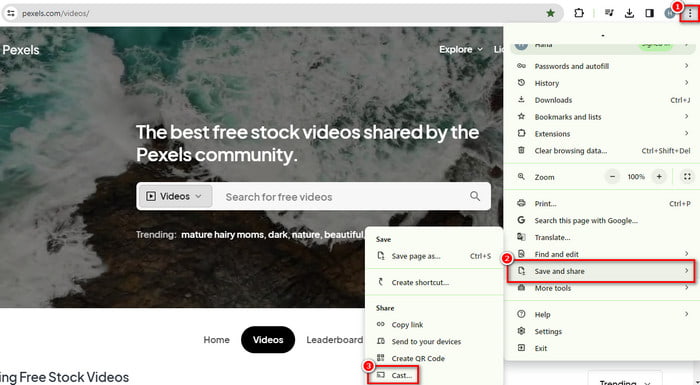
Stap 3.Er verschijnt een nieuw venster. Klik op het vervolgkeuzemenu om uw Chromecast-apparaat te kiezen.
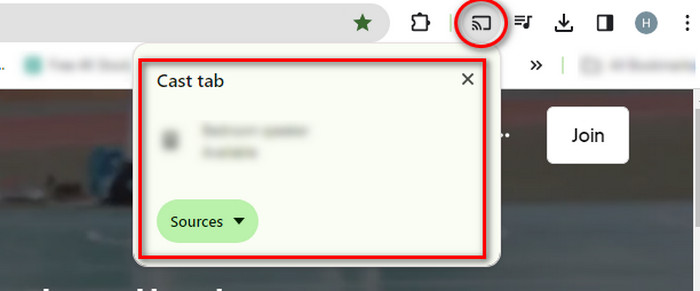
Stap 4.Kies of je een specifiek Chrome-tabblad of je hele bureaublad wilt casten. Als u een tabblad selecteert, opent u het MKV-bestand in Chrome en zou het op uw Chromecast moeten worden afgespeeld.
Met Google Chrome kun je MKV-bestanden eenvoudig bekijken op Chromecast zonder extra apps te installeren. Je kunt genieten van een kijkervaring op een groot scherm. Het is echter niet naadloos. Er zijn problemen met codec-compatibiliteit, er kunnen haperingen optreden bij het afspelen en soms zijn conversies vereist.
Deel 4. Problemen oplossen met Chromecast: MKV-bestanden worden niet afgespeeld
Oplossing 1. Converteer MKV naar H.264 Codec
Zorg ervoor dat uw MKV-bestand is gecodeerd met codecs die door Chromecast worden ondersteund. Chromecast ondersteunt H.264-videocodec en AAC-audiocodec. Hoewel MKV-bestanden met verschillende codecs er mogelijk niet op worden afgespeeld. Overweeg daarom om uw MKV-bestand naar een compatibel formaat te converteren met behulp van een video-omzetter. Een voorbeeld van zo'n hulpmiddel dat u kan helpen, is de Videoconverter Ultieme van Blu-rayMaster. Het kan uw beste metgezel zijn om MKV-bestanden naar Chromecast-compatibele formaten te converteren. Hiermee kunt u MKV-bestanden converteren naar WebM, MP4 en andere door Chromecast ondersteunde formaten. U kunt er ook de videocodec, audiocodec, kwaliteit, framesnelheid, enzovoort mee aanpassen. Het samenvoegen van MKV-bestanden, het bijsnijden van video's en het toevoegen van effecten is ermee mogelijk. Dit is hoe je MKV naar H.264-codec kunt converteren.
Stap 1.Download, installeer en start eerst Video Converter Ultimate op uw computer. Zorg ervoor dat u in het hoofdmenu Converteren kiest in de hoofdinterface.
Gratis download
Voor ramen
Veilige download
Gratis download
voor macOS
Veilige download
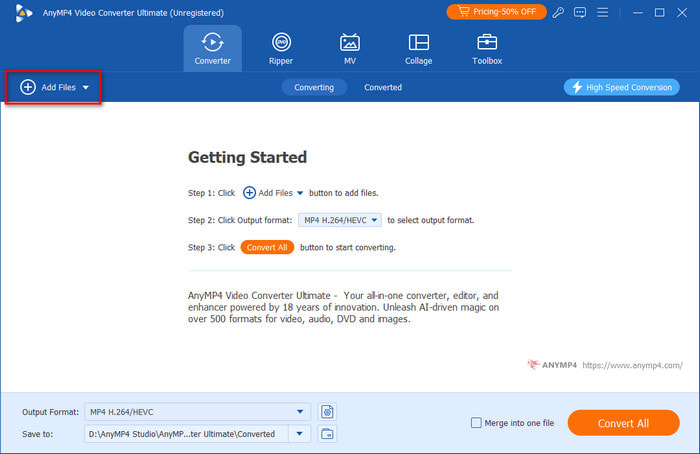
Stap 2.Klik nu op de knop Bestanden toevoegen om het MKV-bestand te selecteren en toe te voegen aan de software. Als alternatief kunt u het MKV-bestand naar het programma slepen en neerzetten.
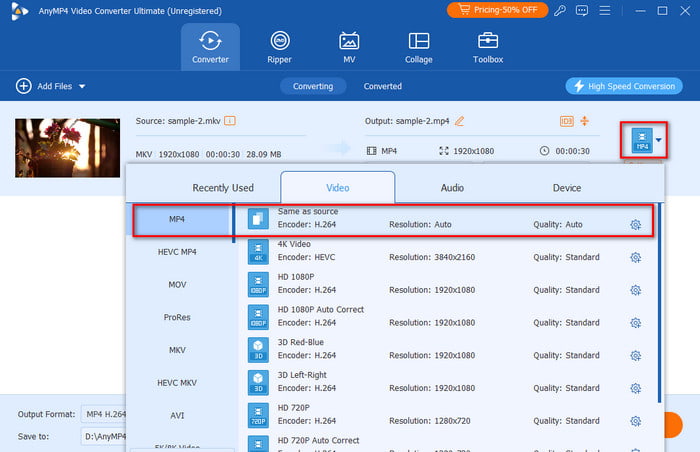
Stap 3.Klik vervolgens op de knop Opmaak aan de rechterkant van de interface van het hulpprogramma. Vervolgens kunt u het formaat MP4 of MKV kiezen en hun encoder controleren of deze zich in H.264 bevindt.
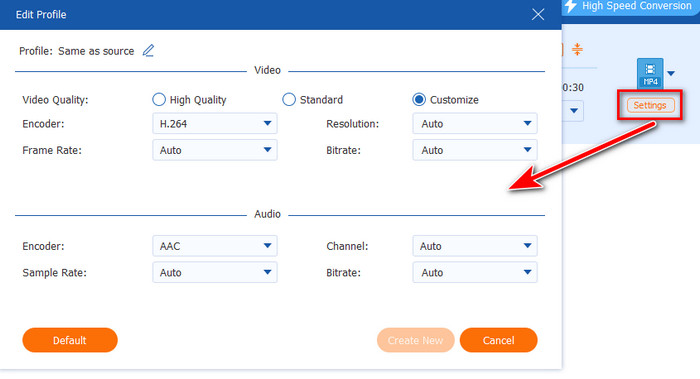
Stap 4.Optioneel kunt u de framesnelheid, kwaliteit, resolutie, enz. van de video aanpassen voordat u gaat converteren.
Stap 5.Als laatste, maar daarom niet minder belangrijk, klikt u op de knop Alles converteren. Wacht tot je gewenste MKV-bestanden veranderen in een compatibel formaat met Chromecast. Probeer vervolgens de geconverteerde MKV met Chromecast naar de tv te casten.
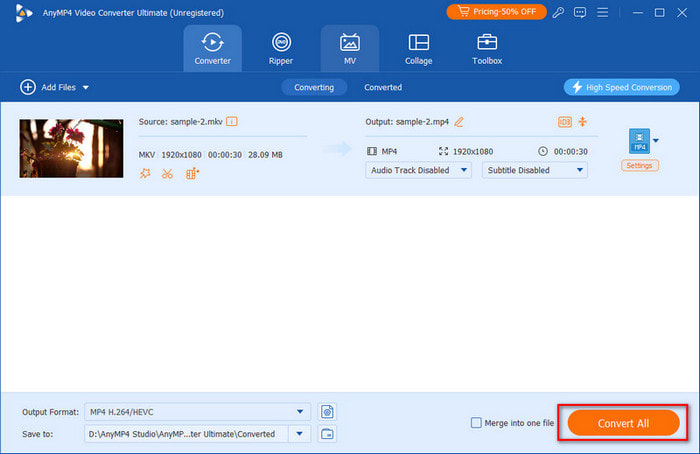
AnyMP4 Video Converter Ultimate is een goede keuze voor het verliesvrij converteren van MKV-bestanden naar Chromecast-compatibele formaten zoals MP4. Vervolgens kunt u uw mediabestanden op Chromecast bekijken. Het is een veelzijdige tool die u kunt gebruiken om betere video-effecten te realiseren. Probeer het eens!
Oplossing 2. Update de Chromecast-firmware
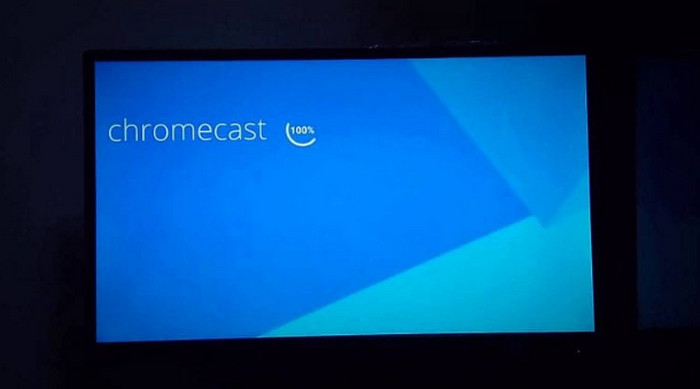
Zorg ervoor dat uw Chromecast-apparaat de nieuwste firmware gebruikt. Soms worden compatibiliteitsproblemen opgelost via firmware-updates. Bekijk dus de laatste updates in de Google Home app. Als je het niet op je apparaat hebt, installeer het dan in de App Store (iOS) of Play Store (Android). Tik nu op Apparaten om het Chromecast-apparaat te selecteren. Ga vervolgens naar het gedeelte Instellingen. Scroll naar beneden totdat je de knop Opnieuw opstarten ziet en tik erop. Ten slotte zal het automatisch controleren op updates en de benodigde bestanden downloaden. U kunt de voortgang ook op uw tv-scherm bekijken.
Oplossing 3. Controleer de netwerkverbinding
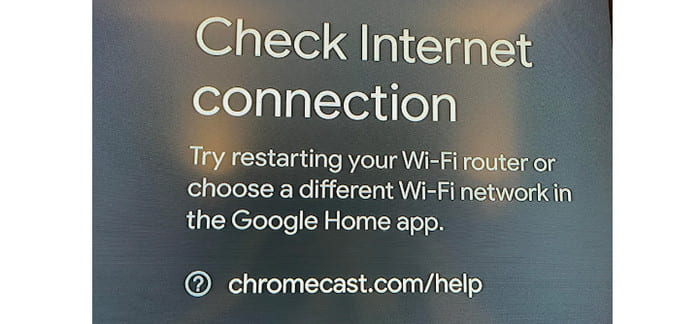
Een stabiele en betrouwbare netwerkverbinding is essentieel voor soepel streamen. Zorg ervoor dat uw Chromecast-apparaat en het apparaat dat de inhoud cast, zich op hetzelfde netwerk bevinden. Overweeg ten slotte om uw router opnieuw op te starten om problemen op te lossen MKV speelt niet op Chromecast.
Oplossing 4. Wis cache en gegevens
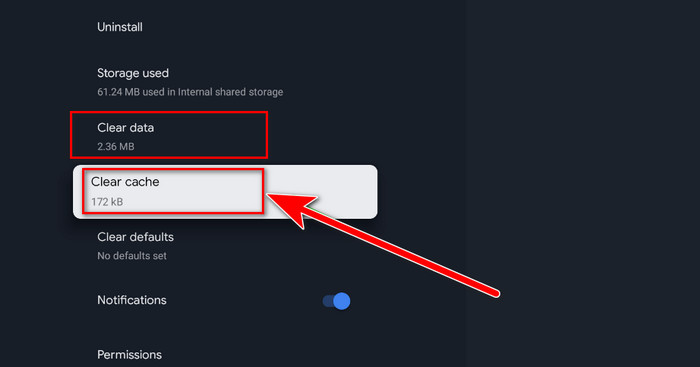
Wis het cachegeheugen en de gegevens in de Google Home-app of uw casting-app. Soms kunnen verzamelde gegevens afspeelproblemen veroorzaken. Het kan dus zijn dat u ze alleen hoeft te wissen om het probleem op te lossen.
Oplossing 5. Start Chromecast opnieuw op
Het eenvoudigweg opnieuw opstarten van uw Chromecast kan kleine problemen oplossen. Koppel de Chromecast los, wacht een paar seconden en sluit hem vervolgens weer aan. Controleer ten slotte of dit lukt speel uw MKV-bestand af met behulp van Chromecast.
Oplossing 6. Probeer een andere castingmethode
Als je een casting-app gebruikt, probeer dan het hele scherm te casten in plaats van de specifieke applicatie. Veel gebruikers zeiden dat het compatibiliteitsproblemen kan helpen oplossen.
Deel 5. Veelgestelde vragen over hoe Chromecast MKV kan afspelen
-
Waarom heeft Chromecast geen MKV?
Chromecast kan problemen ondervinden met het geluid bij het afspelen van MKV-bestanden vanwege incompatibele audiocodecs. MKV-bestanden gebruiken vaak verschillende audiocodecs. Als de gebruikte versie niet door Chromecast wordt ondersteund, kan dit resulteren in het ontbreken van geluid. Om dit op te lossen, kunt u overwegen het MKV-bestand te converteren naar een indeling met een compatibele audiocodec, zoals MP3, voordat u het naar Chromecast cast. Een voorbeeld van zo'n tool om te proberen is Video Converter Ultimate om het te converteren.
-
Waarom cast VLC niet naar Chromecast?
Als VLC problemen ondervindt bij het casten naar Chromecast, kunnen verschillende factoren een rol spelen. Het kan zijn dat zowel VLC als Chromecast verouderd zijn. Een ander ding: beide apparaten bevinden zich mogelijk niet op hetzelfde netwerk. Het kunnen ook firewalls zijn, of antivirussoftware kan het casten verstoren.
-
Kun je elk videoformaat naar Chromecast casten?
Hoewel Chromecast verschillende videoformaten ondersteunt, kan het zijn dat niet alle formaten worden afgespeeld. Chromecast is beter compatibel met formaten zoals MP4, WebM, enz., omdat ze H.264-video- en AAC-audiocodecs gebruiken. Bepaalde formaten, zoals MKV, kunnen dus extra stappen of conversies vereisen.
Afsluiten
Concluderend hebben we gezien dat Chromecast standaard geen MKV-bestanden ondersteunt. Toch zijn er haalbare oplossingen en oplossingen om het afspelen van MKV-inhoud mogelijk te maken. Nu uw vraag of Chromecast kan MKV afspelen is beantwoord. Bovendien is er voor compatibiliteitsproblemen één veelzijdige oplossing die u kan helpen. Niemand minder dan de Blu-ray Master's Videoconverter Ultieme. Het zorgt ervoor dat je MKV-bestanden kunt converteren naar Chromecast-vriendelijke formaten. Afgezien daarvan ondersteunt het meer dan 500 formaten waarnaar u kunt converteren.
Meer van Blu-ray Master
Speel veelvoorkomende video's af

Speel eenvoudig Blu-rays, dvd's en diverse video-/audioformaten af met uitgebreide afspeelfuncties.
100% Veilig. Geen virussen.
