

12 juni 2025 Bijgewerkt door Kevin Molenaar naar Video afspelen
"Op mijn pc draait Windows 10, maar de meegeleverde Windows Media Player kan geen MOV-bestanden afspelen vanaf mijn Cannon-videocamera. Hoe kan ik dit oplossen?" Tegenwoordig is MOV een veelgebruikt videoformaat geworden. Het is gemaakt door Apple en is vriendelijk op Mac- en iOS-apparaten. Op de PC werkt het echter niet goed. Deze gids vertelt u drie manieren om dit te doen speel MOV-bestanden af op Windows 10, zodat u soepel van video's kunt genieten.
- Deel 1. Wat is een MOV-bestand?
- Deel 2. Hoe je MOV afspeelt op Windows 10 met Windows Media Player
- Deel 3. Hoe u MOV-bestanden afspeelt op Windows 10 met Blu-ray Master Free Blu-ray Player
- Deel 4. Hoe u MOV-bestanden op Windows 10 afspeelt met 5KPlayer
- Deel 5. Veelgestelde vragen over het afspelen van MOV op Windows 10
| Windows Media Speler | Blu-ray Master Gratis Blu-ray-speler | 5KPlayer | |
| Makkelijk te gebruiken | 评分: | 评分: | Eenvoudig. |
| Afspeelkwaliteit | 1080P | 1080P, 4K | 4K, 5K, 8K |
| Basisbedieningen | • Afspelen, Pauzeren, Stoppen, Zoeken (voortgangsbalk). • Volumeregeling. • Beheer van afspeellijsten. | • Afspelen, Pauzeren, Stoppen, Zoeken, Volledig scherm. • Volumeregeling. • Maken van afspeellijsten. | • Afspelen, Pauzeren, Stoppen, Zoeken, Volledig scherm. • Volumeregeling. • Selectie van ondertitels en audiotracks. |
| Overige geavanceerde instellingen | Beperkt. | Blu-ray/DVD-weergave en selectie van ondertitels/audiotracks. | Dankzij AirPlay en DLNA kunt u content draadloos van/naar andere apparaten streamen. |
Deel 1. Wat is een MOV-bestand
Voordat we MOV-bestanden gaan afspelen, moeten we eerst leren wat een MOV-bestand is.
Het MOV-bestandsformaat, ook bekend als QuickTime File Format (QTFF), is een multimediacontainer die Apple in 1998 ontwikkelde voor het QuickTime-framework. Het is bedoeld om meerdere datatracks, zoals tekst, video, audio en metadata, in één bestand te bewaren. Omdat het verschillende codecs (zoals H.264, HEVC en ProRes) en abstracte datareferenties ondersteunt, maakt het gesynchroniseerd afspelen en eenvoudige bewerking mogelijk. Bovendien worden MOV-bestanden, gezien de hoge kwaliteit en veelzijdigheid, met name gebruikt in het Apple-ecosysteem en bij professionele videoproductie. Ze zijn ook breed compatibel met Windows en grote internetplatforms, hoewel ze vaak resulteren in grotere bestandsgroottes dan meer gecomprimeerde formaten zoals MP4.
Deel 2. Hoe je MOV afspeelt op Windows 10 met Windows Media Player
Microsoft heeft Windows Media Player bijgewerkt en de nieuwste versie ondersteunt het afspelen van MOV al. Volg de onderstaande stappen om uw WMP te controleren en MOV af te spelen in Windows Media Player zonder extra software.
Stap 1.Ga naar de Begin menu in de linkerbenedenhoek, typ Windows Media Player in het zoekvak en open het vanuit het resultaat.
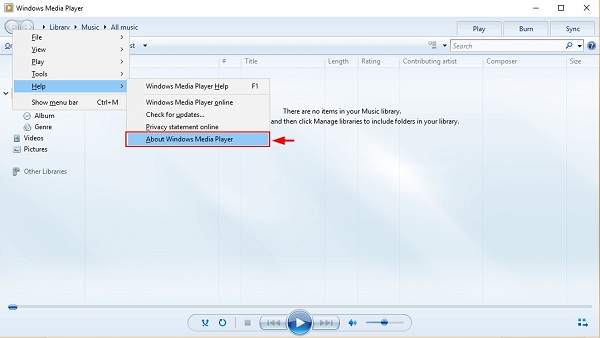
Stap 2.Zodra Windows Media Player is geopend, drukt u op Alt + H toetsen op uw toetsenbord en selecteer Over Windows Media Player. Hier kunt u de versie controleren in het pop-upvenster. Als uw versie 12 is, gaat u naar de volgende stap. Als dit niet het geval is, moet u een andere methode proberen of uw speler bijwerken.
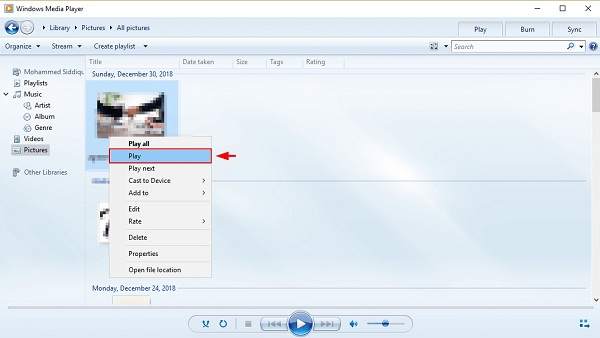
Stap 3.Standaard detecteert Windows Media Player alle videobestanden op uw harde schijf. Ga naar de videos tabblad aan de linkerkant en zoek het MOV-bestand. Klik met de rechtermuisknop op de video en kies Toneelstuk om MOV af te spelen in Windows Media Player 12.
Opmerking
Als u de video niet kunt vinden in het deelvenster Video's, opent u een venster Verkennen en zoekt u het MOV-bestand. Klik met de rechtermuisknop op de video, ga naar Openen met en selecteer Windows Media Speler. Voor oude versies van WMP kunt u ook de MOV-codec installeren om te krijgen wat u wilt.
Deel 3. Hoe u MOV-bestanden afspeelt op Windows 10 met Blu-ray Master Gratis Blu-rayspeler
De tweede manier om MOV-bestanden op Windows 10 af te spelen is door Blu-ray Master Gratis Blu-ray-speler, een uitgebreide MOV-speler voor Windows. Deze kan eenvoudig MOV-bestanden importeren en afspelen. Hij biedt videoweergave van hoge kwaliteit met een resolutie tot 4K. Met de afspeellijstfunctie kunt u meerdere MOV-bestanden aan de software toevoegen en afspelen. U kunt de videoweergave regelen via verschillende instellingen, zoals het volume aanpassen, screenshots maken, video-effecten aanpassen, enz. Bovendien kan deze Windows MOV-speler vele andere formaten afspelen, zoals MP4, MKV, MP3, AAC, DVD, enz., die aan al uw kijkbehoeften voldoen.
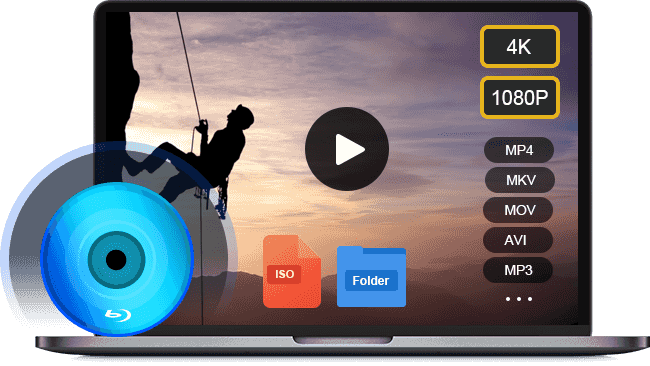
- Ondersteuning van bijna alle videoformaten, inclusief MOV.
- Gebruik hardwareversnelling om de prestaties te versnellen.
- Optimaliseer de video- en audiokwaliteit automatisch of handmatig.
Gratis download
Voor ramen
Veilige download
Gratis download
voor macOS
Veilige download
Volg ons en leer hoe je MOV-bestanden op Windows 10 kunt afspelen.
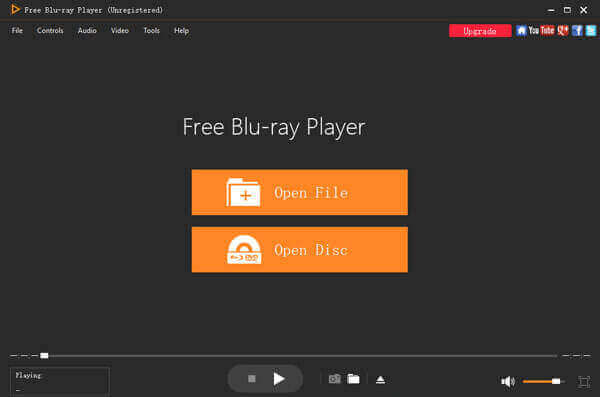
Stap 1.Open een MOV-bestand
Start de beste MOV-speler nadat u deze hebt gedownload en op uw pc hebt geïnstalleerd. Het is volledig gratis en zonder limiet. Dan heb je twee manieren om een MOV-bestand te openen op Windows 10. Klik eerst op de Open bestand knop in de startinterface, zoek en open het MOV-bestand in het pop-upvenster. Ga anders naar de Bestand menu en open de doelvideo. Om een video op een optische schijf af te spelen, drukt u op de Schijf openen knop in plaats daarvan.
Stap 2.Bedien MOV-weergave
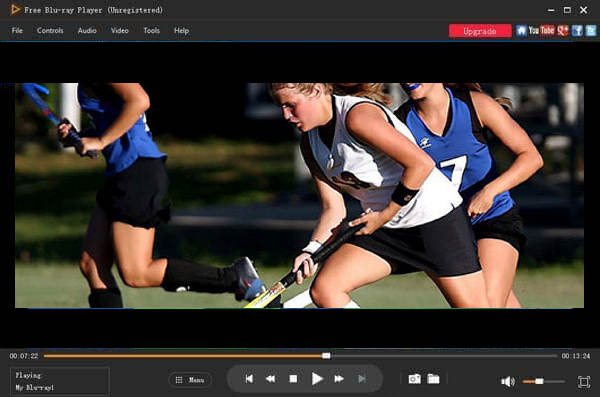
Zodra het MOV-bestand is geladen, begint het te spelen. Nu krijgt u onderaan verschillende bedieningselementen waarmee u snel kunt pauzeren, vooruitspoelen of terugspoelen. Het camerapictogram wordt gebruikt om momentopnamen te maken tijdens het spelen van MOV op Windows 10. Als je geavanceerde opties wilt verkennen, kun je deze vinden in de menubalk bovenaan.
Opmerking
Omdat Apple QuickTime voor Windows niet langer ondersteunt, moet je een oude versie gebruiken, die kwetsbaar is voor beveiligingsproblemen. Als u zich zorgen maakt over uw gegevensbeveiliging, gebruik dan geen QuickTime voor Windows en probeer rechtstreeks andere MOV-spelers. Of je kunt ervoor kiezen converteer MOV naar MP4 formaat dat compatibel is met Windows 10.
Deel 5. Hoe je MOV-bestanden afspeelt op Windows 10 met 5KPlayer
5KPlayer is ook een van de beste Windows MOV-spelers met een duidelijke interface. Het is populair vanwege de mogelijkheid om videobestanden van hoge kwaliteit af te spelen, met name MOV-bestanden. Het kan 4K-, 5K- en zelfs 8K-videobestanden afspelen, wat zorgt voor een meeslepende video-ervaring. Een andere belangrijke functie is dat je MOV-bestanden kunt downloaden van diverse streamingwebsites, zoals YouTube. Bovendien kun je dankzij Apple AirPlay en DLNA-functies je videobestanden streamen van/naar andere apparaten.
Lees verder voor gedetailleerde informatie over het afspelen van MOV op Windows.
Stap 1.Ga naar de officiële website van 5KPlayer om de app veilig te downloaden. Installeer de speler op je Windows 10 en start hem.
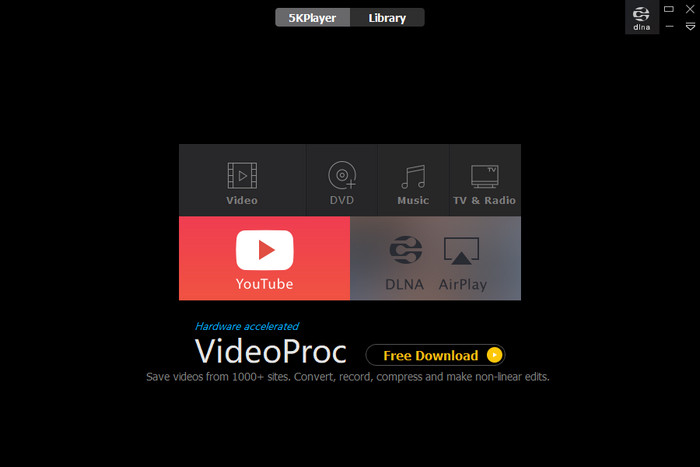
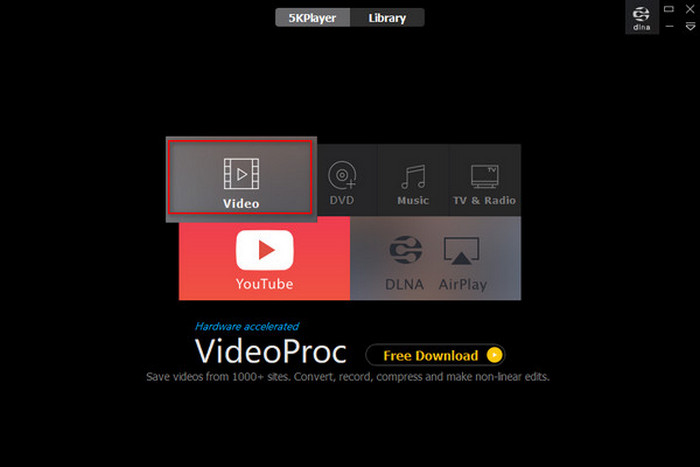
Stap 2.Je ziet dat het een intuïtieve interface heeft. Klik Video om een MOV-bestand toe te voegen dat u wilt bekijken.
Stap 3.Je kunt op het bladwijzerpictogram klikken om bladwijzers aan de video toe te voegen. Je kunt 360 klikken om te genieten van een meeslepende video-ervaring. Je kunt de afspeelmodi handmatig instellen: Shuffle, Track één keer, Eén herhalen en Alles herhalen.

Deel 5. Veelgestelde vragen over het spelen van MOV op Windows 10
-
Waarom kunnen MOV-bestanden niet worden afgespeeld op mijn Windows 10?
Er zijn verschillende redenen waarom Windows 10 geen MOV-bestanden afspeelt en de meest voorkomende factoren zijn:
1. Uw mediaspeler beschikt niet over de MOV-codec en kan uw MOV-bestanden dus niet decoderen.
2. Uw MOV-bestanden zijn kapot of beschadigd en mediaspelersoftware kan ze niet openen.
3. Het MOV-bestand is te groot en uw computer heeft niet genoeg ruimte om het te laden.
-
Kan Windows 10 MOV naar MP4 converteren?
Windows 10 heeft standaard niet de mogelijkheid om videobestanden, zoals MOV naar MP4, te converteren. Als je MOV naar andere videoformaten wilt transcoderen, heb je een extra videoconversieprogramma nodig, zoals HandBrake.
-
Is MOV het beste videoformaat om uit te voeren?
Er zijn veel videoformaten ontwikkeld voor verschillende doeleinden. Of MOV het beste video-uitvoerformaat is, hangt van uw situatie af. Als je het videoresultaat op Mac of iPhone wilt bekijken, is MOV een goede optie.
Conclusie
Nu zou je het moeten begrijpen hoe je MOV-bestanden afspeelt op Windows 10De ingebouwde Windows Media Player is een goede keuze om video's en films te bekijken, maar alleen de nieuwste versie ondersteunt MOV-weergave. Uiteraard kunt u MOV openen in QuickTime voor Windows. De mediaspeler is niet beschikbaar voor de nieuwe systemen. Blu-ray Master Free Blu-ray Player is het beste alternatief om uw MOV-bestanden op Windows 10 te bekijken. Het is niet alleen gebruiksvriendelijk, maar ook gratis. Meer problemen? Laat dan een bericht achter onder dit bericht.
Meer van Blu-ray Master
- Wat is het Windows Media Player Codec Pack en hoe u het kunt downloaden
- 6 manieren om problemen met Windows Media Player op te lossen die niet werken [Windows 10/8/7]
- Een screenshot maken van een video in Windows Media Player
- Hoe u gratis een dvd kunt bekijken op Windows 10/8/7 en Mac (stap voor stap)
Videobestanden afspelen

Speel eenvoudig Blu-rays, dvd's en diverse video-/audioformaten af met uitgebreide afspeelfuncties.
100% Veilig. Geen virussen.
