

19 augustus 2025Gepost door Selena Thomas naar Video afspelen
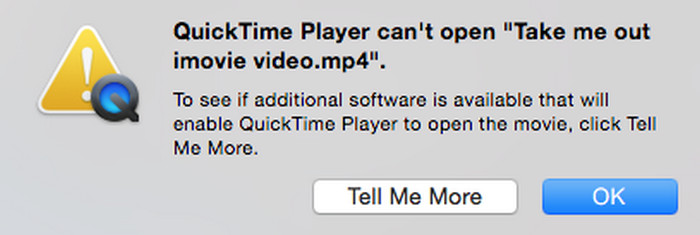
QuickTime Player is een populaire multimediatool, ontwikkeld door Apple Inc., die vaak wordt gebruikt om video- en audiobestanden af te spelen. Veel gebruikers ondervinden echter problemen bij het openen van MP4-bestanden met QuickTime Player. Het systeem geeft foutmeldingen weer zoals 'QuickTime Player kan MP4 niet openen' of 'Kan dit document niet openen.' Als u dit probleem ondervindt, hoeft u zich geen zorgen te maken. Deze handleiding legt de mogelijke oorzaken gedetailleerd uit en biedt effectieve oplossingen om u te helpen MP4-bestanden soepel af te spelen.
- Deel 1. QuickTime Player kan MP4 niet openen: wat zijn de redenen?
- Deel 2. Converteer MP4 naar QuickTime-compatibele formaten
- Deel 3. QuickTime Player updaten
- Deel 4. MP4-bestanden afspelen met QuickTime Player-alternatief
- Deel 5. Veelgestelde vragen
Deel 1. QuickTime Player kan MP4 niet openen: wat zijn de redenen?
Er zijn verschillende mogelijke redenen waarom QuickTime Player geen MP4-bestanden kan openen. Hier zijn enkele van de meest voorkomende redenen:
Codec-incompatibiliteit
MP4 is een containerformaat dat verschillende codecs kan gebruiken om video en audio te comprimeren. QuickTime Player ondersteunt voornamelijk H.264- en MPEG-4-videocodecs. Als uw MP4-bestand een niet-ondersteunde codec gebruikt (zoals H.265/HEVC, VP9 of AV1), kan QuickTime het niet afspelen.
Verouderde QuickTime Player
Een andere belangrijke reden is de verouderde versie van QuickTime-spelerHet is met name opmerkelijk dat de Windows-versie van QuickTime al jaren geleden is gestopt met updaten. De definitieve versie bleef op 7.7.9 staan, wat betekent dat deze niet veel nieuwe videoformaten ondersteunt. Wat de Mac-versie betreft, hoewel deze nog steeds wordt bijgewerkt, zal een oudere versie van QuickTime Player voor Mac ook de benodigde decodercomponenten missen, waardoor het onmogelijk is om videobestanden af te spelen die met het nieuwe formaat zijn gecodeerd.
Systeemconflicten
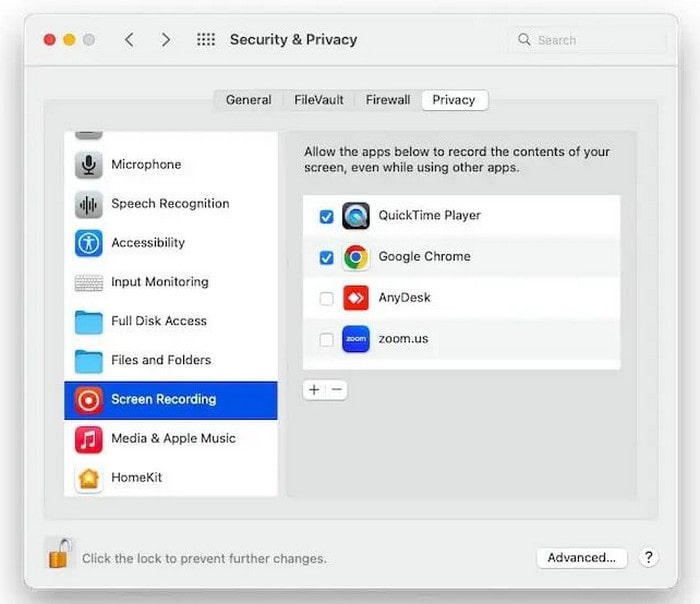
Systeemomgevingsconflicten zijn ook een veelvoorkomende oorzaak van dit probleem. Wanneer er meerdere mediaspelers op een computer zijn geïnstalleerd, kunnen de bijbehorende decoders met elkaar conflicteren en de normale werking van QuickTime Player beïnvloeden. Bovendien kunnen problemen met de machtigingsinstellingen, waardoor de speler de decoder niet normaal kan gebruiken, ertoe leiden dat MP4-bestanden niet worden geopend. Deze problemen kunnen meestal worden opgelost door de decoder opnieuw te installeren of de systeeminstellingen aan te passen.
Deel 2. Converteer MP4 naar QuickTime-compatibele formaten
Wanneer QuickTime geen MP4-bestanden kan afspelen, is de meest directe oplossing om de video te converteren naar een formaat dat door QuickTime Player wordt ondersteund. QuickTime ondersteunt standaard MOV-, M4V- en MP4-bestanden die zijn gecodeerd met H.264, wat de beste compatibiliteit en afspeelervaring biedt.
Voor gebruikers die formaten willen converteren, Blu-ray Master Video Converter Ultimate kan een uitstekende oplossing bieden. Het is een professionele en gebruiksvriendelijke videoconversietool die MP4-bestanden converteert naar MOV-, M4V- of MP4-bestanden gecodeerd met H.264. Bovendien maakt het wederzijdse conversie tussen meer dan 1000 videoformaten mogelijk, wat bijzonder geschikt is om compatibiliteitsproblemen met QuickTime Player op te lossen. De unieke hardwareversnellingstechnologie kan de conversiesnelheid aanzienlijk verbeteren met behoud van de oorspronkelijke videokwaliteit. Daarnaast ondersteunt het de verwerking van video's van hoge kwaliteit, waaronder 4K, 5K en 8K.
De conversiestappen zijn heel eenvoudig:
Stap 1.Download de software van de officiële website en installeer deze volgens de instructies op het scherm. Voer de software vervolgens uit.
Gratis download
Voor ramen
Veilige download
Gratis download
voor macOS
Veilige download
Navigeer daarna naar het tabblad Converter en klik op de Bestanden toevoegen knop in de linkerbovenhoek om het MP4-bestand te uploaden dat u wilt converteren voor QuickTime.
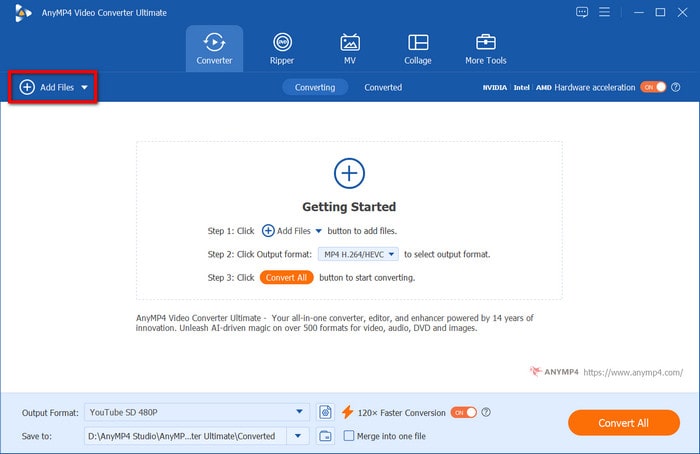
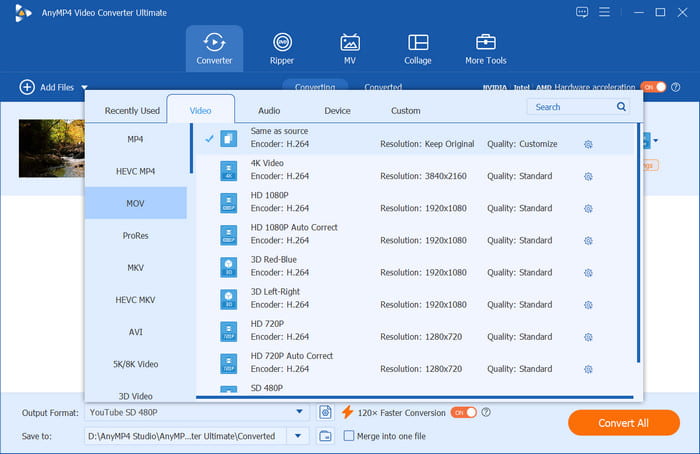
Stap 2.Klik op de Uitvoerformaat Klik linksonder op de knop om het videoformaat te selecteren dat u wilt converteren, zoals MOV en M4V. Alle ondersteunde formaten van QuickTime Player zijn hier opgenomen. En zodra u op een bepaald digitaal formaat klikt, wordt de bijbehorende encoder eronder weergegeven.
Stap 3.Klik op de Alles omzetten Klik op de knop om de conversie te starten. Na een paar seconden is de conversie voltooid. Klik op het tabblad Geconverteerd om het geconverteerde videobestand te vinden.
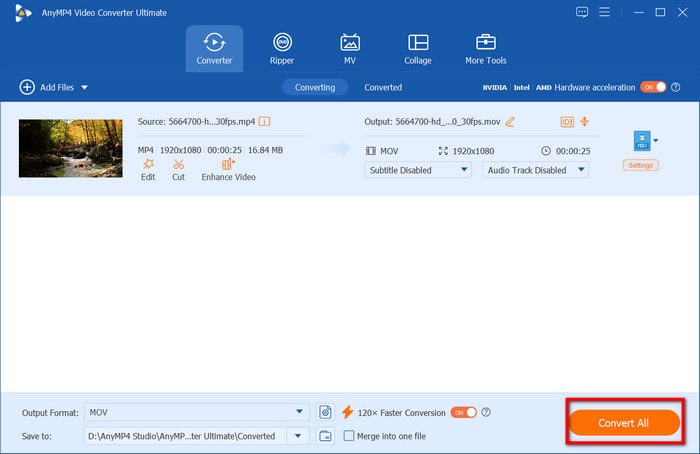
Zodra de conversie is voltooid, kunt u QuickTime Player gebruiken om het geconverteerde videobestand vloeiend af te spelen. Het hele proces duurt meestal slechts een paar minuten, afhankelijk van de lengte van de originele video en uw computerconfiguratie.
Deel 3. QuickTime Player bijwerken
Als het converteren van MP4-videoformaten te ingewikkeld voor u lijkt, is het updaten van QuickTime Player mogelijk een eenvoudigere oplossing. Door de speler regelmatig bij te werken naar de nieuwste versie, kunnen de meeste compatibiliteitsproblemen met formaten worden opgelost, vooral voor Mac-gebruikers.
Omdat QuickTime Player een ingebouwde Apple-applicatie is, kan deze niet zelfstandig worden bijgewerkt. U kunt QuickTime Player via systeemupdates bijwerken om ondersteuning voor nieuwe coderingsformaten toe te voegen. Volg deze stappen om QuickTime Player voor Mac te controleren en bij te werken:
Stap 1.Klik op het Apple-menu in de linkerbovenhoek van het scherm en selecteer Instellingen.
Stap 2.Klik vervolgens op de Algemeen en selecteer de Soft Update.
Stap 3.Daarna controleert het systeem automatisch op beschikbare updates. Als u updates voor QuickTime Player ziet, klikt u op de knop Update nu knop.

Windows-gebruikers kunnen echter geen updates via officiële kanalen ontvangen, omdat Apple de ondersteuning voor QuickTime voor Windows heeft stopgezet. De meest recente versie is 7.7.9. Daarom raden we Windows-gebruikers aan om andere alternatieve afspeeloplossingen te overwegen.
Deel 4. MP4-bestanden afspelen met QuickTime Player-alternatief
Als bovenstaande methoden het probleem niet oplossen, is overstappen naar een uitgebreidere speler van een derde partij wellicht de beste optie. Blu-ray Master Gratis Blu-ray-speler is ongetwijfeld het beste alternatief om MP4-bestanden af te spelen.
Het is compatibel met Windows 7/8/10/11 en Mac OS 12 en hoger, wat de tekortkomingen van de Windows-versie van QuickTime Player die niet meer werd bijgewerkt, perfect compenseert. Het kan een breed scala aan video- en audioformaten afspelen, waaronder MP4, MOV, M4V, MKV en AVI. Bovendien ondersteunt het het afspelen van MP4-video's met verschillende codecs, zoals H.264, H.265, MPEG-4, AV1, enz. Bovendien zijn video's van hoge kwaliteit tot 4K toegestaan. Bovendien kunt u met de afspeellijstfunctie de weergave van uw MP4-bestanden beheren.
Hoe speel je MP4-videobestanden af met Blu-ray Master Free Blu-ray Player? Hier zijn de eenvoudige stappen.
Stap 1.Download de nieuwste versie van de officiële website en installeer deze.
Gratis download
Voor ramen
Veilige download
Gratis download
voor macOS
Veilige download
Stap 2.Open de software en klik vervolgens op de Bestand toevoegen knop om het MP4-bestand dat u wilt afspelen te uploaden.

Stap 3.Gebruik de spatiebalk of klik op de driehoekige knop om de video af te spelen. U kunt het afspelen op dezelfde manier ook pauzeren.

Tips: Met de knoppen naast de driehoekige knop kun je de video vooruit- en terugspoelen. Je kunt ook met de rechtermuisknop klikken om de beeldverhouding, titel, hoofdstuk, audiotrack, ondertiteltrack, enz. te wijzigen.
Deel 5. Veelgestelde vragen
-
Ik dacht dat QuickTime Player MP4 ondersteunde. Waarom krijg ik er problemen mee?
Hoewel QuickTime standaard MP4 ondersteunt, is het beperkt tot MP4-bestanden die zijn gecodeerd met H.264 en MPEG-4. Nieuwere coderingen (zoals H.265) en speciaal verpakte MP4-bestanden kunnen problemen opleveren bij het afspelen.
-
Wat zijn de belangrijkste redenen waarom QuickTime Player mijn MP4-bestand niet kan openen?
Er zijn drie hoofdredenen: de video gebruikt een incompatibel coderingsformaat, de QuickTime Player-versie is verouderd (met name de Windows-versie, die niet meer wordt ondersteund) of het decoderonderdeel van het systeem is beschadigd.
-
Wat is de eenvoudigste oplossing als QuickTime Player een MP4 niet kan openen?
De eenvoudigste oplossing is om een professionele conversietool te gebruiken om MP4 naar een ander videoformaat te converteren, dat QuickTime Player native ondersteunt, of gebruik de beste alternatieven voor QuickTime voor Mac en Windows, zoals Blu-ray Master Free Blu-ray Player.
Conclusie
Over het algemeen, wanneer QuickTime Player kan MP4 niet openen Bestanden afspelen, kunt u het probleem op drie manieren oplossen: formaatconversie, software-updates of het gebruik van een alternatieve speler. Of u nu MP4-video's converteert naar compatibele formaten, uw QuickTime Player-versie bijwerkt of kiest voor de uitgebreidere Blu-ray Master Free Blu-ray Player, u kunt de MP4-afspeelproblemen effectief oplossen.
Meer van Blu-ray Master
- [Opgelost] Hoe QuickTime Player te repareren Kan MOV-video's niet openen
- Hoe u PowerPoint kunt repareren, kan geen mediabestanden afspelen: 5 oplossingen
- Chrome speelt geen geluid af: de beste tutorials om audio terug te krijgen
- Hoe Instagram-video's te repareren die niet worden afgespeeld [Beste oplossingen]
QuickTime-weergave

Speel eenvoudig Blu-rays, dvd's en diverse video-/audioformaten af met uitgebreide afspeelfuncties.
100% Veilig. Geen virussen.
