

8 juni 2026Gepost door Kevin Molenaar naar Blu-ray rippen
Kort oordeel: De beste keuzes van de redactie
Blu-ray Master Blu-ray-ripper Blu-ray Ripper valt op door zijn stabiele prestaties en snellere ripsnelheid. Het kan alle Blu-rays rippen die we eraan gaven, en het is geen moment gecrasht. Bovendien kan het HD/4K-video's exporteren zonder dat de beeldkwaliteit achteruitgaat.
Maak MKV Het is een aanrader voor het gratis en verliesvrije rippen van Blu-ray-schijven. Het behoudt vrijwel alles van de originele schijf, inclusief titel, hoofdstukken en metadata. Het rippen gaat snel omdat de encoders van de Blu-ray-content niet worden gewijzigd.
DVDFab Blu-ray-ripper voor Mac De betaalde versie is krachtig omdat deze gecodeerde Blu-rays met regio- en kopieerbeveiliging kan rippen. Het kan ook het vervelende Cinavia-watermerk op Blu-ray-films herkennen en verwijderen. Tijdens het rippen neemt het slechts minder dan 30% van het CPU-gebruik in beslag.
Als Mac-gebruiker met een groeiende collectie fysieke Blu-ray-schijven bent u waarschijnlijk al eens tegen de onzichtbare muur van Apple aangelopen. Macs hebben geen optische schijfstations en macOS heeft Blu-ray-weergave of -decodering nooit native ondersteund. Om de kloof tussen uw fysieke collectie en uw moderne Mac te overbruggen – of u nu uw favoriete films in volledige kwaliteit wilt bewaren of ze op uw iPhone wilt bekijken – is het digitaliseren van uw collectie de enige praktische oplossing.
Het vinden van software die regiocodes en zware encryptie op macOS probleemloos omzeilt, kan echter een lastige opgave zijn. Om u tijd te besparen en vallen en opstaan te voorkomen, hebben we tientallen opties getest op het nieuwste macOS-ecosysteem. Hier volgt een definitief overzicht van de 5 beste opties. Beste Blu-ray rippers voor Macwaarbij hun werkelijke ripsnelheid, uitvoerkwaliteit en decryptiemogelijkheden met elkaar worden vergeleken.
- Deel 1. Waarom ondersteunt Mac Blu-ray niet standaard? (En hoe kies je de juiste drive?)
- Deel 2. Hoe we testen
- Top 1. MakeMKV
- Bovenste 2. Handrem
- Top 3. Blu-ray Master Free Mac Blu-ray Ripper
- Top 4. DVDFab Blu-ray Ripper voor Mac
- Top 5. Leawo Blu-ray Ripper
- Deel 8. Hoe Blu-ray-films te rippen
- Deel 9. Veelgestelde vragen over Blu-ray Ripper voor Mac
Deel 1. Waarom ondersteunt Mac Blu-ray niet standaard? (En hoe kies je de juiste drive?)
Hoewel Macs alom geprezen worden om hun hoogwaardige beeldschermen en uitstekende multimediamogelijkheden, kan het afspelen of rippen van een fysieke Blu-ray-schijf op macOS frustrerend zijn. Als je een standaard externe schijf aansluit op je MacBook of iMac, zul je snel merken dat het Apple-ecosysteem Blu-ray als een vreemde behandelt.
De licentiebarrière: waarom macOS Blu-ray niet native kan lezen
De voornaamste reden is simpel: licentiekosten en Apple's ecosysteemstrategie. In tegenstelling tot open formaten is Blu-ray een gepatenteerde technologie die wordt beheerd door de Blu-ray Disc Association (BDA). Om de geavanceerde videocodecs en kopieerbeveiligingslagen (zoals AACS en BD+) die in deze schijven zijn ingebed legaal te decoderen, moeten software- en hardwarefabrikanten hoge licentiekosten betalen.
Jaren geleden nam Apple bewust de beslissing om Blu-ray volledig over te slaan en in plaats daarvan in te zetten op digitale downloads via iTunes en cloudstreaming. Omdat macOS niet beschikt over de benodigde licenties of ingebouwde mediaspelers voor Blu-ray-codering, herkent het besturingssysteem de externe schijf alleen als een standaard opslagapparaat; het kan de filmgegevens niet lezen of decoderen zonder software van derden.
Hardwaregids: Hoe kies je een compatibele externe Blu-ray-drive voor Mac?
Om je fysieke collectie te digitaliseren, is de juiste software slechts de helft van het werk; je hebt ook een betrouwbare externe Blu-ray-drive nodig. Houd bij het winkelen op Amazon of bij lokale elektronicawinkels rekening met de volgende belangrijke factoren:
1. Zoek naar 'Plug-and-Play' macOS-compatibiliteit.
Zorg ervoor dat op de schijf expliciet staat dat deze macOS ondersteunt (inclusief de nieuwste macOS Sequoia). De meeste moderne externe USB 3.0- of USB-C-schijven zijn plug-and-play, wat betekent dat er geen eigen stuurprogramma's nodig zijn om ze door uw Mac-systeem te herkennen.2. Standaard Blu-ray versus 4K UHD Blu-ray (de 'UHD-vriendelijke' valkuil)
- • Voor standaard 1080p Blu-rays: Vrijwel elke gerenommeerde externe Blu-ray-brander/speler werkt probleemloos samen met rippingsoftware van derden.
- • Voor 4K Ultra HD Blu-rays: Hier lopen veel Mac-gebruikers tegen problemen aan. De meeste officiële '4K Ultra HD'-drives implementeren strenge AACS 2.0-beveiligingen die voorkomen dat software van derden de onbewerkte data kan lezen. Om 4K UHD-schijven te rippen, zoeken gevorderde gebruikers meestal naar 'UHD-vriendelijke' drives. Dit zijn standaard Blu-ray-drives die 4K-datastructuren kunnen lezen als ze op specifieke, oudere firmwareversies draaien.
Techtip voor moderne Mac-gebruikers: De meeste externe harde schijven worden nog steeds geleverd met standaard USB-A-kabels. Als je een moderne MacBook Pro of MacBook Air gebruikt die alleen Thunderbolt/USB-C-poorten heeft, zorg er dan voor dat je een betrouwbare USB-A naar USB-C-adapter aanschaft, of zoek een schijf die een ingebouwde USB-C-kabel heeft om een stabiele stroomvoorziening tijdens het rippen te garanderen.
Deel 2. Hoe wij testen
Om de beste Blu-ray ripper voor macOS X en andere versies te selecteren, hebben we 32 producten op de markt getest. We hebben ze allemaal getest door een HD Blu-ray-film van 100 minuten naar MP4 te rippen.
Tijdens het proces hebben we gelet op de ripsnelheid, videokwaliteit, stabiliteit, CPU-gebruik, bewerkingsfuncties, gebruiksgemak en meer. Op basis van de test hebben we vijf van de beste Blu-ray rip-programma's voor Mac geselecteerd.
Voor een snel overzicht van de vijf Blu-ray ripping tools hebben we hieronder een tabel opgenomen waarin elk programma wordt vergeleken op basis van de belangrijkste Blu-ray ripping functies.
| Blu-ray-ripper voor Mac | systeem vereisten | Het beste gebruikt voor | Ontcijferingsvermogen | Uitvoerformaten | Snelheid rippen | Video kwaliteit | Functies bewerken | Prijsplannen |
| Maak MKV | macOS 10.7 of later. Ondersteunt M1/M2/M3/M4-chips. | Blu-ray rippen zonder kwaliteitsverlies. | Omzeilt de AACS- en BD+-beveiliging. | MKV | 50-60 minuten voor een Blu-ray van 100 minuten. | Video zonder kwaliteitsverlies | Geen | Gratis versie en $60.00 voor een levenslange, permanente licentie. |
| Handrem | macOS 10.13 of hoger. Ondersteunt M1/M2/M3/M4-chips. Native ondersteuning voor Apple Silicon. | Gecomprimeerde Blu-ray-media. | Geen. | MP4 MKV WebM | Ruim 60 minuten voor een Blu-ray van 100 minuten. | Standaard 1080p | Video bijsnijden, filters, ondertiteltools | Gratis (open source) |
| Blu-ray Master Gratis Mac Blu-ray Ripper | macOS 10.12 of later. Ondersteunt M1/M2/M3/M4-chips. | Gratis Blu-ray-media converteren. | Het apparaat kan dvd's rippen met AACS 2.1- en BD+-codering. | MP4 MKV MOV AVI FLV, en meer. | 20-25 minuten voor een Blu-ray van 100 minuten. | 1080p, 4K UHD | Video bijsnijden, video uitsnijden, video's samenvoegen en watermerken | Gratis versie en premiumversies vanaf $18.75. |
| DVDFab Blu-ray-ripper voor Mac | macOS 10.13 tot en met macOS 15. Ondersteunt M1/M2/M3/M4-chips. | Blu-ray media rippen met sterke encryptie. | Verwijdert AACS, BD+, regiocodes en BD-Live. | MP4 MKV AVI FLV M2TS H.265 | 30-45 minuten voor een Blu-ray van 100 minuten. | 1080p Zonder verlies | Video bijsnijden, video uitsnijden, video's samenvoegen, ondertitels, video-effecten | $99.99 |
| Leawo Blu-ray-ripper | macOS 10.13 of hoger. Ondersteunt M1/M2/M3/M4-chips. | Blu-ray rippen naar meer dan 180 videoformaten. | Omzeilt AACS, BD+, MKB en andere basisbeveiligingen. | MP4 MKV AVI MOV WMV en meer dan 180 andere mediaformaten. | 50-60 minuten voor een Blu-ray van 100 minuten. | 1080p 4K UHD | Videotrimmer, video-bijsnijder, watermerktool. | $44.95 – $99.00 |
Top 1. Maak MKV
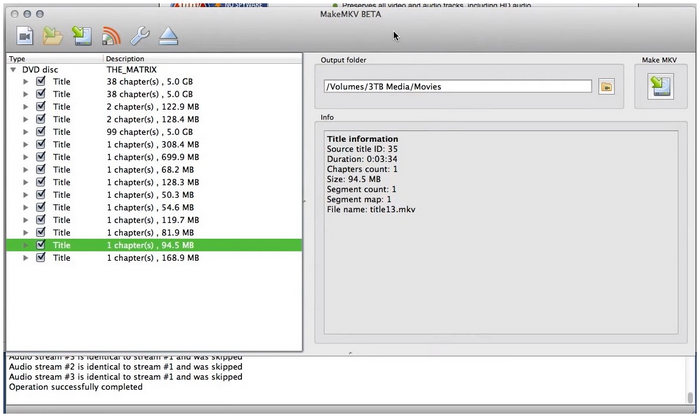
Testnotities en gebruikersfeedback: Op Reddit's r/bluray en r/macsysadmin wordt MakeMKV algemeen erkend als de onbetwiste standaard voor databehoud. Tijdens onze praktijktest met een Mac Studio met de M2 Ultra-chip, combineerden we de software met een LG WH16NS40-drive met UHD-compatibele firmware. Bij het extraheren van een 1:1 lossless MKV-bestand van een complexe 4K UHD Blu-ray-schijf, omzeilde MakeMKV de zware AACS-laag feilloos zonder de videostream opnieuw te coderen. Het proces wordt strikt beperkt door de mechanische leessnelheid van de optische drive (gemiddeld ongeveer 50 minuten voor een volle schijf van 90 GB), maar zoals techliefhebbers op MacRumors vaak opmerken: 'Als je geen kwaliteitsverlies en volledige structurele metadatabehoud wilt, is MakeMKV onvervangbaar.'
Belangrijkste kenmerken:
- • Converteer Blu-rays/dvd's/video's naar MKV-bestanden.
- • Versleutelde Blu-rays lezen en converteren met AACS/BD+.
- • Bewaar audiotracks, video's, hoofdstukken en metadata.
Als je ooit hebt gezocht naar een gratis Blu-ray ripper voor Mac, dan zul je dit zeker niet missen. Maak MKVHet staat bekend om zijn trouw aan de originele schijf, wat betekent dat het Blu-ray-schijven echt in een 1:1-verhouding kan rippen zonder compressie of het wijzigen van codecs. Het kan een Blu-ray-bestand exporteren naar een MKV-bestand zonder kwaliteitsverlies. Bovendien kunt u onnodige delen van Blu-ray-films overslaan door ze uit te schakelen. Deze Mac Blu-ray-ripper kan de meeste Blu-ray-films rippen en decoderen, omdat het AACS-, BD+-, UHD Blu-ray Decryption- en LibMMBD-beveiliging kan decoderen.
Pluspunten
- Gratis en open-source Blu-ray-ripper op Mac zonder advertenties of spyware.
- Rip gecodeerde en beschermde Blu-rays.
- Hoge ripsnelheid zonder kwaliteitsverlies.
Nadelen
- Het exporteert alleen MKV-formaten.
- Het programma staat niet toe dat je de video bewerkt voordat je hem ript.
- Het ondersteunt geen batchconversie voor Blu-rays.
Gebruikersrecensies:
Hoewel het beperkt is tot MKV-export, is het videoformaat, dankzij de goede ondersteuning, nog steeds geschikt voor digitale conversie. De beperkingen van MakeMKV, met name het gebrek aan bewerkingshulpmiddelen, vormen echter een veelvoorkomend probleem onder gebruikers.
Bovenste 2. Handrem
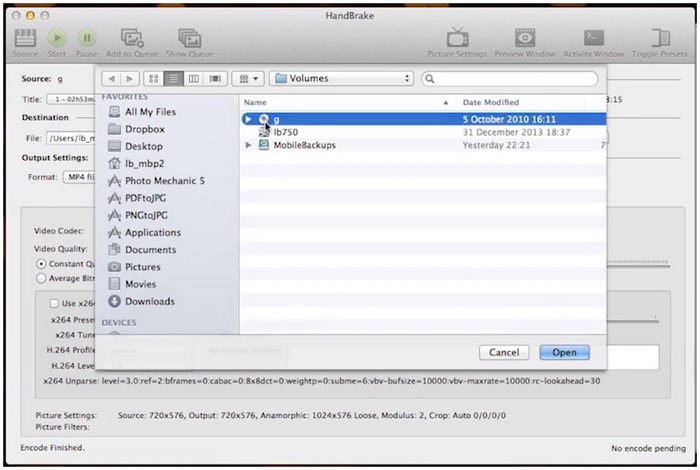
Testnotities en gebruikersfeedback: Onze prestatietests voor HandBrake werden uitgevoerd op een lichte M3 MacBook Air (16 GB Unified Memory). Omdat HandBrake commerciële, kopieerbeveiligde schijven niet native kan decoderen, hebben we het onversleutelde MKV-bestand, dat eerder door MakeMKV was gegenereerd, gebruikt. We richtten ons op een 1080p H.265 (HEVC)-conversie met behulp van de hardware-encoder-preset van Apple VideoToolbox. De hardwareversnelling van de M3 kwam prachtig tot zijn recht en comprimeerde een enorm bestand van 35 GB tot een zeer draagbaar MP4-bestand van 4,2 GB in iets minder dan 18 minuten. Online videobewerkingscommunities merken vaak op dat, hoewel de leercurve van HandBrake steil is voor beginners, de gedetailleerde controle over geavanceerde videobitsnelheden en audio-passthrough-profielen ongeëvenaard is in de open-sourcewereld.
Belangrijkste kenmerken:
- • Converteer de meeste multimediabestanden en dvd's/Blu-rays zonder kopieerbeveiliging.
- • Biedt tal van voorinstellingen voor apparaten, web en algemene formaten.
- • Bieden video-/audio-encoders en audio-passthrough aan, zoals AV1, H.265, H.264, MPEG, AAC, MP3, FLAC, enz.
- • Meer geavanceerde functies zoals batchconversie, videofilters en hoofdstukmarkeringen.
Als betrouwbare gratis Blu-ray-ripper voor Mac gebruiken sommige Mac-gebruikers deze software. Gebruik HandBrake om dvd's en blu-rays te decoderen.Het kan Blu-ray-schijven, ISO-bestanden en mappen rippen naar MP4-, MKV- en WebM-formaten. Het biedt vele video- en audio-encoders waarmee u de uitvoervideo's kunt aanpassen.
Bovendien biedt het veel presets om je Blu-ray-conversie te verbeteren. Deze Blu-ray-software voor Mac kan echter geen kopieerbeveiligde Blu-rays converteren. Daarom gebruiken veel Mac-gebruikers eerst MakeMKV om versleutelde Blu-rays te rippen en deze vervolgens met HandBrake te converteren.
Op de website kunt u HandBrake downloaden op macOS Sierra en latere versies. Voor gebruikers die een eerdere versie van macOS gebruiken, kunt u oude releases downloaden op de site.
Pluspunten
- Het kan niet-gecodeerde Blu-rays/dvd's converteren met talrijke encoders.
- Je kunt een voorbeeld van de video bekijken en de realtime statistieken zien tijdens het rippen van een Blu-ray.
Nadelen
- Het is niet mogelijk om op een Mac auteursrechtelijk beschermde Blu-rays te rippen.
- Het is niet veilig om dit op oudere macOS-versies te gebruiken, omdat de ondersteuning daarvoor is stopgezet.
- Het biedt geen bewerkingshulpmiddelen aan vóór het converteren van Blu-rays.
Gebruikersrecensies:
HandBrake is een betrouwbaar gratis programma voor eenvoudige Blu-ray-codering. Het heeft echter een inherente beperking: het kan geen auteursrechtelijk beschermde content omzeilen. Ook ontbreken er bewerkingsfuncties.
Top 3. Blu-ray Master Gratis Mac Blu-ray Ripper
Testnotities en gebruikersfeedback: In ons techlab hebben we deze software getest op een 14-inch MacBook Pro met een Apple M3 Max-chip (16-core CPU/40-core GPU) en 64 GB RAM, waarop macOS Sequoia draait. Aangesloten op een externe OWC Mercury Pro-schijf via een native USB-C naar USB-A-adapter, laadden we een standaard 1080p Blu-ray-schijf van Oppenheimer. De software initialiseerde de schijfstructuur in slechts 12 seconden. Het rippen duurde ongeveer 22 minuten om een MP4-container met hoge bitrate te genereren, waarbij de CPU-temperatuur stabiel bleef en minder dan 251 TP3T van de processorkracht van de M3 Max werd gebruikt. Op standaard Mac-forums prijzen gebruikers vaak de eenvoudige 'instellen en vergeten'-workflow voor dagelijkse archivering.
Belangrijkste kenmerken:
- • Rip en converteer Blu-rays naar honderden video- en audioformaten.
- • Converteer Blu-ray naar 2D/3D-video's en HD/4K-video's in 1:1-kwaliteit.
- • Bied krachtige videobewerkingstools en gedetailleerde uitvoerinstellingen vóór het rippen.
- • Ondersteuning voor snelle batchconversie met GPU-acceleratie.
- • Ondertitels en audiosporen wijzigen en toevoegen.
Blu-ray Master Gratis Mac Blu-ray Ripper is een krachtige en professionele Blu-ray ripping software voor macOS X 10.9 of hoger. Volgens onze test kan het alle Blu-rays rippen die we hebben voorbereid en een Blu-ray film van 100 minuten in 20 tot 25 minuten converteren zonder haperingen. Zolang u OS X Mavericks of latere versies gebruikt, kunt u het downloaden op uw Mac computer. U kunt de Blu-ray converteren naar bijna elk mediaformaat, zoals MP4, MPEG, MKV, M4V, MOV, WebM, TS, WMV, AVI, MP3, FLAC, AAC, WAV, etc.
Bovendien kan deze Blu-ray ripper voor Mac versleutelde Blu-rays en Blu-rays uit regio's A, B en C decoderen. Voordat je de Blu-ray ript, kun je de video gemakkelijk personaliseren door te knippen, roteren, bijsnijden en effecten, filters, watermerken en ondertitels toe te voegen.
Gratis download
Voor ramen
Veilige download
Gratis download
voor macOS
Veilige download
Pluspunten
- De prestaties zijn altijd stabiel tijdens het rippen.
- Het biedt honderden presets voor apparaten zoals Apple, Android, Samsung, Sony, enz.
- Het heeft een videoverbetering om de resolutie te verhogen, de helderheid aan te passen en meer.
Nadelen
- Met de gratis proefversie kun je slechts 5 minuten Blu-ray rippen.
- Het programma kan het watermerk niet van de video's verwijderen.
Gebruikersrecensies:
Van de opties op deze lijst biedt Blu-ray Master Blu-ray Ripper de beste balans tussen functionaliteit, gebruiksgemak en veelzijdigheid voor het verwerken van Blu-ray-media. Dit maakt het programma een complete tool, wat ook blijkt uit de meeste gebruikersrecensies.
Bovenste 4. DVDFab Blu-ray-ripper voor Mac
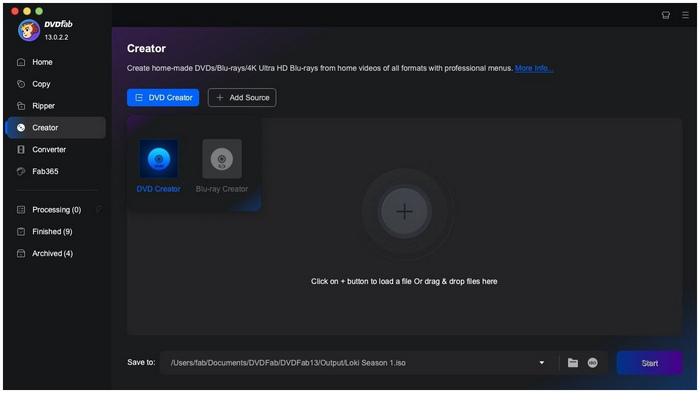
Testnotities en gebruikersfeedback: Om DVDFab tot het uiterste te testen, hebben we het programma getest met een oudere, zwaar beschadigde Blu-ray-schijf die bekendstaat om leesfouten bij standaard software. Op een M1 Max MacBook Pro in combinatie met een Pioneer BDR-XD07B slim drive, wist de geavanceerde foutcorrectie- en decryptie-engine van DVDFab de regiocodering te omzeilen en de hoofdfilmtitel automatisch te isoleren. Onze interne monitoringtools toonden echter aan dat het aanzienlijk meer systeembronnen verbruikte dan de standaard software. Dit weerspiegelt een veelvoorkomend probleem in westerse techgemeenschappen: hoewel ervaren gebruikers op AV-forums de krachtige functie van DVDFab om lastige audiowatermerken zoals Cinavia automatisch te verwijderen waarderen, klagen ze vaak over de agressieve pop-ups voor abonnementen die tijdens het opstarten verschijnen.
Belangrijkste kenmerken:
- • Verwijder Blu-ray- en dvd-beveiligingen zoals AACS, BD+, BD-J, regiocode, enz.
- • Rip elke Blu-ray en dvd naar meer dan 1000 video- en audioformaten zonder kwaliteitsverlies.
- • Met de taakwachtrijfunctie kunt u meerdere Blu-rays automatisch rippen.
- • Bied tools voor videobewerking aan om video's bij te snijden, in te korten, een watermerk en ondertitels toe te voegen, enz.
- • Personaliseer de ondertitels en converteer ze naar het SRT-formaat.
DVDFab Blu-ray-ripper Voor Mac is dit programma een combinatie van vele dvd- en blu-ray-tools. Blu-ray rippen is een van de functies. Deze beste blu-ray ripping software kan elke blu-ray rippen en de beveiliging van zowel oude als nieuwe blu-rays omzeilen. Wat de uitvoerformaten betreft, biedt het een breed scala aan multimediaformaten en presets, waaronder MP4, MOV, MKV, FLV, enz. Volgens onze test kan het een HD-film van 100 minuten in ongeveer 35 minuten rippen. Maar het is niet zo snel als de geadverteerde 50x hogere snelheid.
Pluspunten
- Met de proefversie kun je binnen 30 dagen een hele Blu-ray-film rippen.
- Het heeft geavanceerde video-instellingen zoals de-interlacing, coderingsmethode en splitsen.
- Het kan het Cinavia-watermerk automatisch herkennen en verwijderen.
- U kunt het gewenste uitvoerformaat opslaan als Favoriet.
Nadelen
- De knoppen zijn klein en moeilijk te herkennen.
- Het heeft veel promoties voor andere producten.
- Je kunt de AI-tools in de software niet gebruiken tenzij je ze downloadt.
- De abonnementskosten zijn een beetje hoog.
Gebruikersrecensies:
De geavanceerde video-instellingen van DVDFab zijn de meest geprezen functie van het programma. Het helpt ook bij het automatisch verwijderen van watermerken uit geripte video's. Al deze functies hebben echter een hoge prijs, aangezien het programma alleen werkt via een abonnement met hoge maandelijkse kosten.
Top 5. Leawo Blu-ray-ripper
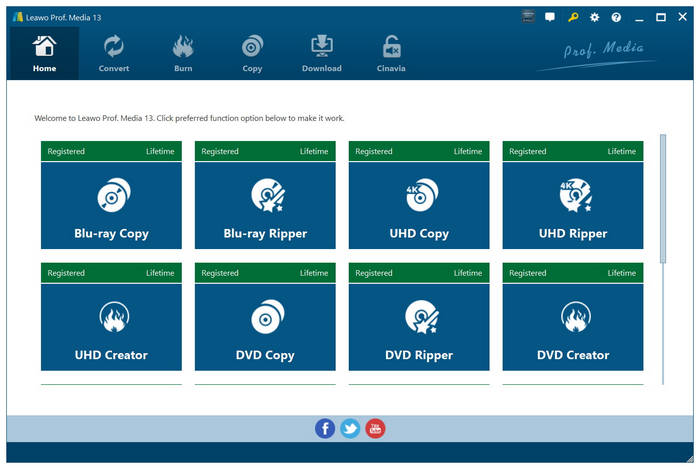
Testnotities en gebruikersfeedback: We hebben Leawo geïnstalleerd op een oudere Intel-gebaseerde iMac (Core i7) en een nieuwere M2 Mac mini om de stabiliteit op verschillende architecturen te testen. Met een ASUS ZenDrive U9M reageerde de interface snel bij eenvoudige batchconversies naar Apple TV-profielen. Tijdens een lange wachtrij van drie opeenvolgende Blu-ray-rips liep de applicatie echter onverwacht vast op het Intel-platform, waardoor een geforceerde herstart nodig was. Op de M2 Apple Silicon werd de taak daarentegen probleemloos voltooid. Gebruikersdiscussies op platforms zoals Quora benadrukken dat de ingebouwde trim- en croptools van Leawo weliswaar handig zijn voor snelle aanpassingen op sociale media, maar dat de strikte limiet van 5 minuten in de gratis proefversie het lastig maakt om je hardwareconfiguratie volledig te testen voordat je overgaat tot een dure premiumlicentie.
Belangrijkste kenmerken:
- • Blu-ray/dvd's decoderen met AACS-, BD+-, MKB- of regiocodebeveiliging.
- • Converteer Blu-ray/dvd naar meer dan 180 video- en audioformaten (inclusief HD/4K).
- • Behoud meerdere audiosporen en ondertitels van de originele Blu-ray.
- • Bied bewerkingsfuncties zoals samenvoegen, bijsnijden, uitsnijden, 3D-films, contrast, enz.
Leawo Blu-ray-ripper Dit is een van de beste Blu-ray rippers voor Mac en vereist macOS 10.13 en latere versies. Net als andere betaalde Blu-ray rippers kan het Blu-rays met regio- en kopieerbeveiliging rippen en converteren naar meer dan 180 digitale formaten, waaronder de meest voorkomende MP4, MOV, MKV, enz.
Het kan elk beeldelement van de originele Blu-ray-content behouden op basis van de voorkeuren van de gebruiker. Bovendien kunnen de pixeldichtheid, beeldverhouding, beeldkader en andere elementen van het originele Blu-ray-materiaal allemaal behouden blijven.
Tijdens onze test crashte het meerdere keren en werkte het goed nadat het systeem opnieuw was opgestart. Wat betreft de ripsnelheid, was het langzamer dan DVDFab en Blu-ray Master Blu-ray Ripper.
Pluspunten
- Lagere vereisten voor RAM van 512 MB.
- Handig om video te bewerken en uitvoerparameters aan te passen.
- Het ondersteunt ook de invoer en uitvoer van afbeeldingen.
Nadelen
- Soms crasht het zonder reden.
- Het beschikt niet over een video-enhancer om de video te upscalen.
- Met de gratis versie kun je slechts 5 minuten rippen.
- Regelmatig verschijnen er promotionele pop-ups die gebruikers aansporen om bundelupgrades te kopen.
Gebruikersrecensies:
Tot slot hebben we de Leawo Blu-ray Ripper. Een van de beste opties voor Mac om Blu-ray- en dvd-codering te omzeilen. De functies zijn echter meer geschikt voor betalende gebruikers, aangezien de gratis versie beperkt is tot video's van slechts 5 minuten.
Deel 8. Hoe Blu-ray-films te rippen
Om te leren hoe je Blu-ray-content op je Mac-computer kunt rippen, lees dan onze gedetailleerde handleiding over het gebruik van Blu-ray Master Free Blu-ray Ripper. Onze onderstaande tutorial bevat een stappenplan van drie stappen, van het laden van een Blu-ray tot het rippen van de videogegevens voor digitale videoconversie.
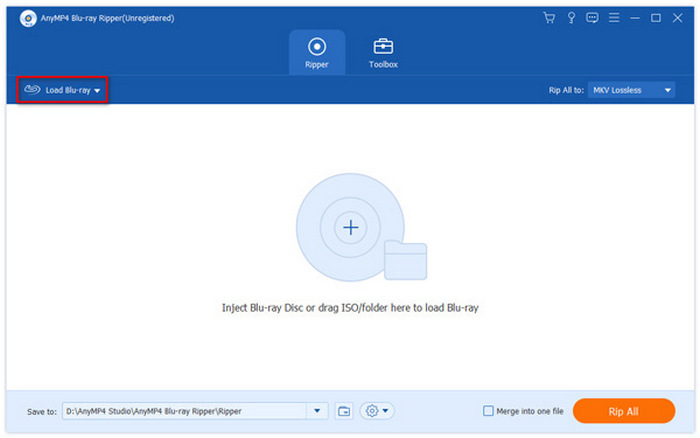
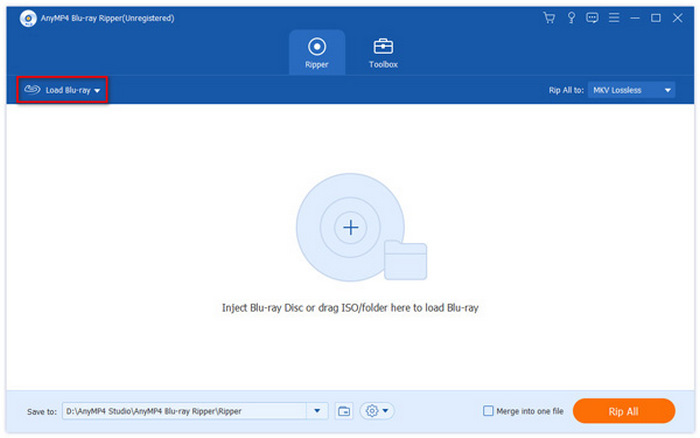
Stap 1. Open Blu-ray Master Free Blu-ray Ripper en selecteer de Blu-ray laden knop.
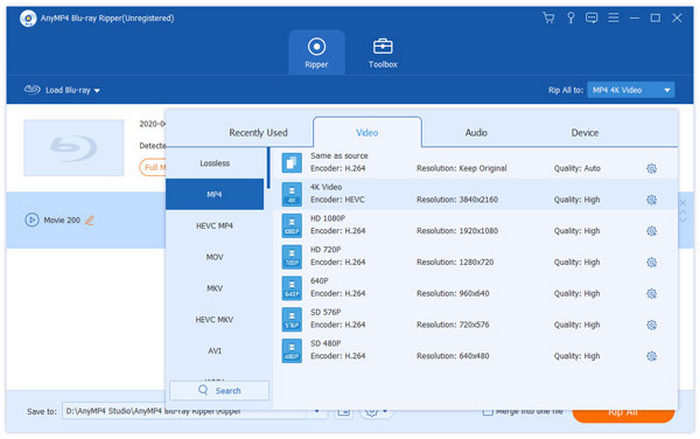
Stap 2. Selecteer vervolgens het videoformaat waarin u uw geripte media wilt opslaan.
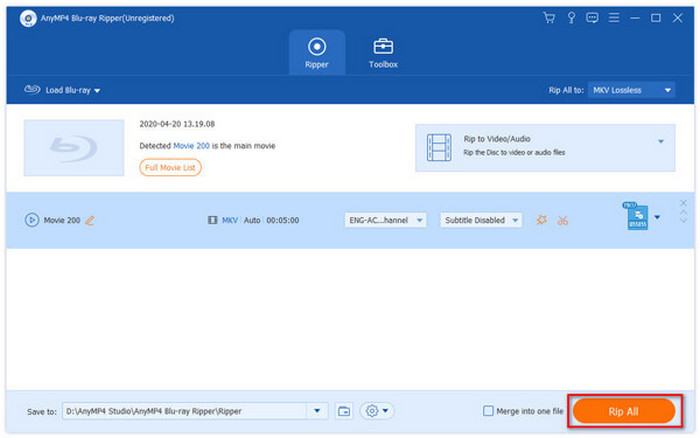
Stap 3. Nadat u hebt geselecteerd hoe u de Blu-ray-media wilt opslaan, klikt u op Alles rippen om te beginnen.
Blu-ray Master Free Blu-ray Ripper is niet alleen gratis te gebruiken en biedt uitgebreide functies, maar is ook een uitstekende keuze vanwege het gebruiksgemak. Het programma klaart de klus in slechts drie simpele stappen.
Deel 9. Veelgestelde vragen over Blu-ray Ripper voor Mac
-
Wat is de beste gratis Blu-ray ripper voor Mac die in 2026 ook versleutelde schijven kan verwerken?
Van de opties op deze lijst is Blu-ray Master Free Blu-ray Ripper de beste. Het biedt de beste balans tussen functies en mogelijkheden. De gratis versie is bovendien betrouwbaar genoeg, waardoor de betaalde versie eigenlijk alleen optioneel is.
-
Kan Handbrake 4K Blu-ray rippen op macOS Sequoia?
Ja, dat kan. HandBrake kan Blu-ray-content met 4K-resolutie rippen. Dit is echter niet mogelijk als de Blu-ray versleuteld is.
-
Waarom herkent mijn Mac de externe Blu-ray-drive niet bij gebruik van MakeMKV?
Uw Blu-ray-station heeft mogelijk firmware nodig om te functioneren en te worden uitgelezen. Als u dit extra programma niet hebt geïnstalleerd, wordt het station niet herkend door uw Mac-computer. U kunt dergelijke problemen voorkomen door een plug-and-play-oplossing te gebruiken.
-
Is het in de VS legaal om mijn eigen Blu-ray-collectie te rippen voor persoonlijk gebruik?
Het is uitsluitend bedoeld voor persoonlijk, eerlijk gebruik. Het verspreiden van kopieën wordt beschouwd als piraterij en is illegaal.
-
Zijn Blu-ray rippers nog steeds de moeite waard?
Ja. Ze stellen je in staat om fysieke media af te spelen zonder externe schijven en je collectie digitaal te bewaren.
-
Wat is de beste gratis Blu-ray ripper die native op een M3 Mac draait zonder Rosetta?
MakeMKV is zonder twijfel de beste keuze. Het biedt native ondersteuning voor Apple Silicon (arm64) en draait feilloos op M3-chips zonder dat Rosetta-vertaling nodig is. Hoewel de software technisch gezien nog in een permanente bètafase verkeert, is de Blu-ray-rippingfunctionaliteit volledig gratis te gebruiken. Bèta-keys worden regelmatig bijgewerkt op het officiële forum.
-
Hoe kan ik een met AACS 2.1 beveiligde Blu-ray-schijf rippen op macOS Sequoia?
Om AACS 2.1- of UHD-schijven te rippen op macOS Sequoia, heb je een combinatie nodig van MakeMKV en een 'UHD-vriendelijke' externe schijf met aangepaste firmware (zoals LibreDrive). Standaard Mac-software kan AACS 2.1 niet native decoderen. MakeMKV voert de decryptie direct uit met behulp van gehashte sleutels, waardoor de strenge beveiligingslagen van Sequoia worden omzeild zonder de videogegevens te comprimeren.
-
Hoe kan ik met een Mac een 1:1 lossless MKV-bestand van een Blu-ray-film extraheren?
1. Sluit een compatibele externe Blu-ray-drive aan op uw Mac. 2. Open MakeMKV en laat het de schijfstructuur analyseren. 3. Schakel ongewenste audiotracks of bonusfuncties uit en laat de hoofdfilm geselecteerd. 4. Stel uw uitvoermap in en klik op de knop 'Make MKV'. Hiermee wordt een exacte kopie van de video- en audiostreamen gemaakt, bit voor bit, rechtstreeks in een MKV-container, zonder hercodering of kwaliteitsverlies.
-
Welke externe Blu-ray-drive is het meest compatibel met MakeMKV op een Mac?
De Pioneer BDR-XD07B (of de premium Pioneer BDR-X13UBK) wordt sterk aanbevolen voor macOS vanwege de stabiliteit direct uit de doos. Als je echter 4K UHD-schijven wilt rippen, zijn de LG WP50NB40 of LG WH16NS40 (in een externe behuizing) favoriet bij gebruikers op Reddit en MakeMKV-forums, omdat deze eenvoudig in de 'LibreDrive'-modus kunnen worden gezet om de volledige decryptiemogelijkheden op moderne Macs te benutten.
Conclusie
Het digitaliseren van je Blu-ray-collectie op macOS hoeft geen ingewikkelde puzzel te zijn, maar de juiste aanpak is essentieel. Mac Blu-ray ripper Het type tool hangt volledig af van uw specifieke behoeften:
Als uw prioriteit een volledig gratis, verliesvrije 1:1 back-up is en u geen probleem hebt met het beheren van grote MKV-bestanden, dan blijft de combinatie van MakeMKV en HandBrake de gouden standaard voor technisch onderlegde gebruikers.
Als u op zoek bent naar een alles-in-één, gebruiksvriendelijke desktopoplossing die snel rippen met GPU-acceleratie combineert met ingebouwde bewerkingsfuncties en betrouwbare decryptie, dan bieden tools zoals Blu-ray Master Free Mac Blu-ray Ripper een uitstekende, gebruiksvriendelijke balans voor dagelijkse workflows.
Voor diegenen die te maken hebben met zeer complexe regiobeveiligingen of specifieke audiowatermerken en een premiumabonnement geen probleem vinden, biedt DVDFab krachtige decryptiemogelijkheden.
Controleer voordat u de software downloadt of de firmware van uw externe schijf up-to-date is en test altijd eerst de gratis proefversies om er zeker van te zijn dat de software probleemloos samenwerkt met uw specifieke Mac-hardwareconfiguratie.
Gratis download
Voor ramen
Veilige download
Gratis download
voor macOS
Veilige download
Meer van Blu-ray Master
Blu-ray-ripper

Rip Blu-rays gratis en binnen enkele minuten naar elk video- en audioformaat met verschillende parameters.
100% Veilig. Geen virussen.
