

27 augustus 2026Gepost door Kevin Molenaar naar Blu-ray rippen
Belangrijkste conclusies:
- • Keuze voor beginners: Blu-ray Master Gratis Blu-ray Ripper.
- • Beste keuze: MakeMKV + HandBrake.
- • Aanbevolen formaat: MP4 voor universele compatibiliteit; MKV voor het behoud van alle ondertitels en audiosporen.
- • Benodigde tijd: Ongeveer 30 tot 60 minuten per film, afhankelijk van de snelheid van de schijf.
Voor elke Potterhead is de Harry Potter 8-Film Collection meer dan zomaar een boxset; het is een toegangspoort tot een decennium aan filmische magie. Van de nostalgische gangen van De Steen der Wijzen tot de epische confrontatie in De Relieken van de Dood Deel 2, deze discs bieden de ultieme high-definition ervaring van de Tovenaarswereld.
Fysieke schijven zijn echter kwetsbaar en staan vaak onlosmakelijk verbonden met je woonkamer. Of je nu je gelimiteerde Wizard's Collection wilt beschermen tegen krassen of de reis naar Zweinstein wilt streamen op je Plex-server, tablet of telefoon, het digitaliseren van je collectie is de ultieme oplossing. In deze handleiding laten we je zien hoe je dit veilig kunt doen. rip je Harry Potter Blu-rays in hoogwaardige digitale bestanden, waarbij elk magisch detail bewaard blijft – van de meeslepende muziek van John Williams tot de ingewikkelde CGI-effecten van de spreuken – zonder dat het een Galleon kost.

Inhoudsopgave
- Waarom de Harry Potter Blu-ray-collectie het waard is om te rippen
- Hoe we de beste manieren testen om Harry Potter Blu-ray te rippen
- Wat je nodig hebt voordat je een Blu-ray-schijf ript
- Methode 1: Blu-ray Master Free Blu-ray Ripper (De makkelijkste)
- Methode 2: MakeMKV + HandBrake (Lossless Gold Standard)
- Probleemoplossing: Veelvoorkomende fouten bij het rippen van Harry Potter Blu-rays
- Veelgestelde vragen over het rippen van Harry Potter Blu-ray-films
Waarom De Harry Potter Blu-ray-collectie is het rippen waard.

De Harry Potter-films zijn visueel rijk, met gedetailleerde omgevingen, magische effecten en meeslepende soundtracks. Veel mensen proberen Blu-ray rippen vanwege verschillende voordelen:
- Directe toegang zonder schijven te wisselen
- Een veilige back-up voor het geval uw schijven beschadigd raken
- Betere draagbaarheid voor telefoons, tablets en laptops
- Vloeiend streamen op Plex, Kodi of een thuismediaserver
- Kleinere bestandsgroottes als u voor gecomprimeerde formaten kiest
Wil je de complete Zweinstein-ervaring zonder gedoe, dan zijn digitale exemplaren de beste optie.
Hieronder staan de correcte .mpls-bestandsnummers voor elke Harry Potter Blu-ray-film (voornamelijk gebaseerd op de Noord-Amerikaanse edities).
| Filmtitel | Editie / Uitsnede | Correcte .mpls-bestanden | Opmerkingen |
| 1. Harry Potter en de Steen der Wijzen | Uitgebreide versie | 00101.mpls | Officiële uitgebreide release |
| Bioscoopversie | 00100.mpls | Originele bioscoopversie | |
| 2. Harry Potter en de Geheime Kamer | Uitgebreide versie | 00101.mpls | Officiële uitgebreide release |
| Bioscoopversie | 00100.mpls | Originele bioscoopversie | |
| 3. Harry Potter en de Gevangene van Azkaban | Bioscoopversie | 00000.mpls / 00100.mpls | Er is geen officiële uitgebreide Blu-ray-versie beschikbaar. |
| 4. Harry Potter en de Vuurbeker | Bioscoopversie | 00000.mpls / 00100.mpls | Er is geen officiële uitgebreide Blu-ray-versie beschikbaar. |
| 5. Harry Potter en de Orde van de Feniks | Bioscoopversie | 00000.mpls / 00100.mpls | Er is geen officiële uitgebreide Blu-ray-versie beschikbaar. |
| 6. Harry Potter en de Halfbloedprins | Bioscoopversie | 00000.mpls / 00100.mpls | Er is geen officiële uitgebreide Blu-ray-versie beschikbaar. |
| 7. Harry Potter en de Relieken van de Dood: Deel 1 | Bioscoopversie | 00100.mpls / 00200.mpls | Er is geen officiële uitgebreide Blu-ray-versie beschikbaar. |
| 8. Harry Potter en de Relieken van de Dood: Deel 2 | Bioscoopversie | 00100.mpls / 00200.mpls | Er is geen officiële uitgebreide Blu-ray-versie beschikbaar. |
Hoe We testen de beste manieren om Harry Potter Blu-ray te rippen.
We hebben alle 8 Harry Potter-films van de Blu-ray 8-Film Collection (standaard 1080p) geript met zowel Blu-ray Master Free Blu-ray Ripper als MakeMKV + HandBrake op een Windows 11 pc (i7-13700, 16 GB RAM, externe USB Blu-ray-drive). We hebben de uitvoerkwaliteit, bestandsgrootte, riptijd en het behoud van ondertitels en audiotracks vergeleken.
| Kenmerk / Meting | MakeMKV + HandBrake (aanbevolen) | Blu-ray Master Gratis Blu-ray-ripper |
| Maximale uitvoerresolutie | Tot 4K UHD / 1080p Full HD (originele bitrate 1:1) | 720p HD (gratis versie) / 1080p/4K (Pro-upgrade) |
| Behoud van audiosporen | Doorvoer (DTS-HD MA 5.1/7.1, TrueHD, Dolby Atmos) | Stereo / AAC / AC3 (Converteert meerkanaals audio) |
| DRM- en encryptie-omzeiling | Uitstekend (AACS, BD+, regiocodes bijgewerkt via online sleutels) | Goed (biedt basis AACS- en BD+-bescherming) |
| Ondertitels en verplichte audiotracks | Volledige ondersteuning (behoudt PGS-, SRT- en Parseltongue-ondertitels) | Basis ingebedde ondertitels |
| Rip- en transcodeertijd | ~20 minuten voor MakeMKV-remux; ~35 min voor HandBrake-codering (x265) | Directe omzetting duurt ongeveer 25-40 minuten. |
| Prijs | Vrij | Vrij |
Wat Wat je nodig hebt voordat je een Blu-ray-schijf ript
1. Juridische overwegingen en ethiek
Voordat je begint, is het cruciaal om het juridische kader te begrijpen, dat vaak een 'grijs gebied' is.
- Eigendom versus licentie: In veel regio's geeft de aanschaf van een schijf je het recht om de inhoud te bekijken, maar 'formaatwijziging' (het overzetten van de inhoud van schijf naar digitaal) kan technisch gezien de bescherming door Digital Rights Management (DRM) omzeilen.
- Regionale verschillen: In de VS verbiedt de Digital Millennium Copyright Act (DMCA) over het algemeen het omzeilen van encryptie, zelfs voor persoonlijk gebruik. In andere landen kunnen echter uitzonderingen gelden voor 'fair use' of privékopieën.
- De Gouden Regel: Ongeacht de lokale wetgeving is de ethische norm onder liefhebbers om alleen cd's te rippen die je fysiek bezit en de resulterende bestanden nooit te delen of te verspreiden.
2. De hardware: Blu-ray-drives
Niet alle schijfstations zijn gelijk. Om een Blu-ray te lezen, heb je een laser nodig die daar speciaal voor ontworpen is (standaard dvd-stations werken niet).
- Extern versus intern: Externe USB 3.0-schijven zijn de populairste keuze voor laptopgebruikers. Bij een desktopcomputer is een interne SATA-schijf vaak sneller en betrouwbaarder.
- '4K UHD-vriendelijke' schijven: Als je in de toekomst 4K Ultra HD-schijven wilt rippen, heb je een specifieke 'UHD-compatibele' drive nodig. Sommige drives vereisen dat de firmware wordt 'geflasht' (geüpdatet) zodat de software de onbewerkte gegevens op de schijf kan lezen.
3. Software voor rippen en transcoderen
'Rippen' is het kopiëren van de gegevens, terwijl 'transcoderen' het comprimeren ervan tot een kleiner bestand is. Er zijn diverse krachtige Blu-ray-rippingprogramma's waaruit u kunt kiezen.
4. Systeemvereisten
Blu-ray-bestanden zijn enorm groot en vereisen aanzienlijke rekenkracht om te verwerken, vooral als je ze comprimeert.
- CPU (De Engine): Een multicore-processor (Intel i5/i7 of AMD Ryzen 5/7) is essentieel. Het transcoderen van een film kan, afhankelijk van de snelheid van je processor, tussen de 30 minuten en enkele uren duren.
- RAM: 8 GB is het minimum, maar 16 GB wordt aanbevolen als u uw computer voor andere taken wilt gebruiken terwijl de software op de achtergrond draait.
- Opslag (De Kluis): Een enkele Harry Potter Blu-ray kan variëren van 25 GB tot 45 GB voor een 1080p-versie. Als je 4K-versies ript, verwacht dan... 50 tot 100 GB per filmEen externe harde schijf of een NAS (Network Attached Storage) wordt ten zeerste aanbevolen voor langdurige opslag.
Methode 1: Blu-ray Master Gratis Blu-ray Ripper (Makkelijkst)
Als je geen zin hebt om je bezig te houden met complexe coderingsinstellingen of open-source plug-ins, Blu-ray Master Gratis Blu-ray-ripper Dit is de perfecte oplossing voor het converteren van je Harry Potter Blu-rays met één klik. Het is een eenvoudige, alles-in-één ripper die je fysieke schijven met slechts een paar klikken omzet in digitale bestanden.
Het programma wordt geleverd met verschillende uitvoerprofielen, waaronder MP4, MOV, MKV en meerdere vooraf ingestelde profielen voor specifieke apparaten zoals iPhones, iPads of tablets. Dus als je gewoon snel een paar Harry Potter-films op een iPad wilt zetten voor een lange vlucht, dan is dit programma perfect en hoef je er niet veel voor te leren. Bovendien kun je de meegeleverde bewerkingshulpmiddelen gebruiken om bij te snijden, te knippen, filters toe te passen en andere aanpassingen te doen om de videokwaliteit te verbeteren.
Houd rekening met (beperkingen van de gratis versie): Hoewel de gratis versie de standaard schijfbeveiliging gemakkelijk omzeilt, exporteert deze de video's wel in 720p HD-resolutie. Als u volledige 1080p/4K-resolutie en lossless DTS-audio wilt voor een groot scherm, kunt u upgraden naar de Pro-versie of de onderstaande combinatie van MakeMKV en HandBrake gebruiken.
Pluspunten
- Het heeft een intuïtieve interface met een zeer eenvoudige leercurve.
- Het bevat veel kant-en-klare profielen voor tablets, telefoons en mediaspelers.
- Het is geschikt voor de meeste Blu-ray-decryptietechnologieën.
- Hiermee kunt u snel bijsnijden, inkorten of de helderheid aanpassen voordat u exporteert.
Nadelen
- De gratis versie beperkt de uitvoerresolutie tot 720p (voor 1080p/4K is een Pro-upgrade vereist).
- Transcodering verloopt trager dan met GPU-versnelde tools, tenzij er een upgrade wordt uitgevoerd.
Gratis download
Voor ramen
Veilige download
Gratis download
voor macOS
Veilige download
Stap 1.Download en start Blu-ray Master Free Blu-ray Ripper.
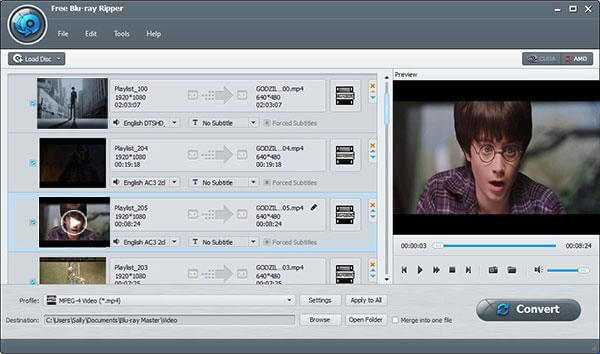
Download en installeer gewoon de Gratis Blu-ray-ripper, kunt u het programma starten als screenshot.
Stap 2.Laad de Harry Potter Blu-ray-film
Klik op de 'Blu-ray laden' Je hebt de mogelijkheid om de Harry Potter Blu-ray-films in het programma te laden. Zorg ervoor dat de films afspeelbaar zijn. Je kunt handmatig de titel, audiotrack en ondertitels selecteren die je wilt behouden.
Stap 3.Kies het videoformaat voor uw apparaat
Zorg ervoor dat de videoformaten compatibel zijn met het apparaat. Je kunt ook het apparaat kiezen voor het afspelen van Harry Potter Blu-ray-films.
Opmerking: MP4 (H.264/AAC) is de beste keuze voor mobiele telefoons die universeel compatibel zijn en een evenwichtig formaat hebben.

Stap 4.Gratis rippen van de volledige acht films van de Harry Potter Blu-ray-set
Je kunt ook de parameters voor de apparaattypen aanpassen en vervolgens de Harry Potter Blu-ray-boxset naar het videoformaat converteren.
Het is een eenvoudige en flexibele optie waarmee je Harry Potter Blu-ray-films kunt rippen naar MP4, MKV en andere compatibele formaten. Je hebt geen professionele kennis nodig; met Blu-ray Master Free Blu-ray Ripper kun je met slechts één klik digitale back-ups maken. Download het op je computer en probeer het zelf!
Opmerking: Met een constante factor (CRF) kunt u eenvoudig een balans vinden tussen bestandsgrootte en helderheid.
Methode 2: MakeMKV + HandBrake (Verliesvrije Gouden Standaard)
Hoewel alles-in-één rippers handig zijn, is de meest betrouwbare manier om de Harry Potter 8-Film Collection te digitaliseren zonder ook maar één pixel magie te verliezen, het 'Dynamische Duo' van de ripwereld: Maak MKV en Handrem.
Voordat je je film kunt comprimeren of afspelen, moet je de complexe encryptie op de Warner Bros.-schijven omzeilen. Hier komt MakeMKV van pas. Het fungeert als een 'decryptor' en 'remuxer'. Het verwijdert de AACS/BD+-beveiliging en haalt de onbewerkte video- en audiogegevens van de schijf, die vervolgens in een MKV-bestand worden verpakt. Waarom is het perfect voor Potterheads? Omdat het 100% van de originele kwaliteit behoudt. Je krijgt exact dezelfde bit-voor-bit video en de hoogwaardige DTS-HD Master Audio die ook op de Blu-ray te vinden is. Het is alsof je de fysieke schijf hebt, maar dan in een digitaal bestand.
Daarna neemt HandBrake het enorme MKV-bestand dat door MakeMKV is gemaakt en 'transcodeert' (comprimeert) het naar een MP4-bestand met behulp van moderne codecs zoals H.264 of H.265 (HEVC). Hiermee kun je die bestanden van 40 GB verkleinen tot een beheersbaar formaat van 5-10 GB zonder merkbaar kwaliteitsverlies. Het biedt ook de mogelijkheid om ondertitels in te branden – essentieel voor scènes waarin Voldemort en Nagini Parseltongue spreken.
Laten we nu eens kijken hoe je ze kunt gebruiken om Harry Potter Blu-rays te rippen.
Hoe je twee gratis tools kunt gebruiken om Harry Potter Blu-ray-films te rippen
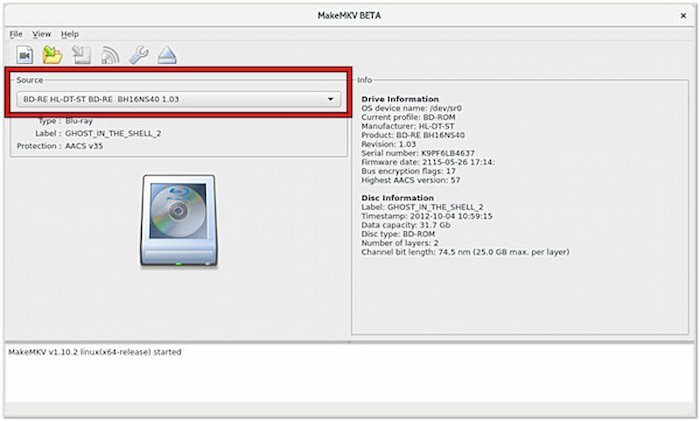
Stap 1. Download en installeer MakeMKV en HandBrake op je computer. Open MakeMKV en laad de Harry Potter Blu-ray vanuit het gedeelte 'Bron'.
Let op: MakeMKV is momenteel gratis tijdens de bètafase. Als de proefperiode verloopt, kunt u de nieuwste gratis bètalicentiesleutel downloaden via het MakeMKV-forum. Deze licentie is onbeperkt geldig.
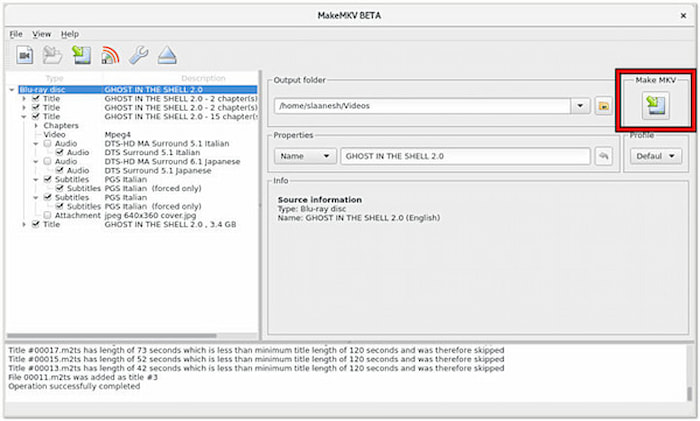
Stap 2. Het programma scant automatisch alle informatie van de Blu-ray en toont de titels en audiotracks in de interface. Vink de items aan die u wilt behouden en deselecteer ze. Klik vervolgens op de MKV maken knop om het rippen te starten.
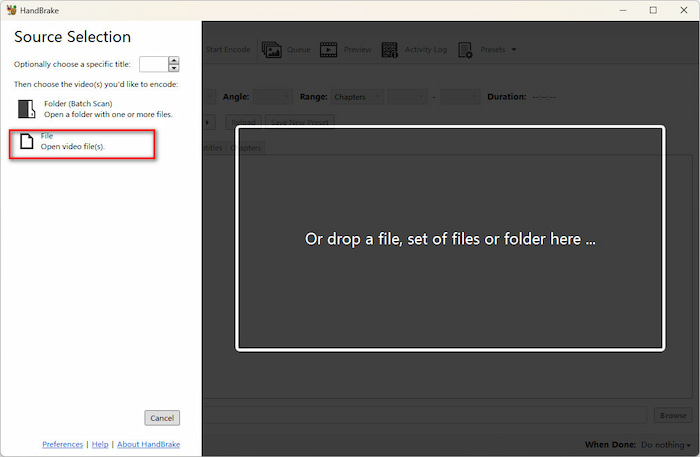
Stap 3. Als het proces is voltooid, open je HandBrake om de geconverteerde MKV-bestanden te importeren via de optie 'Bestand'.
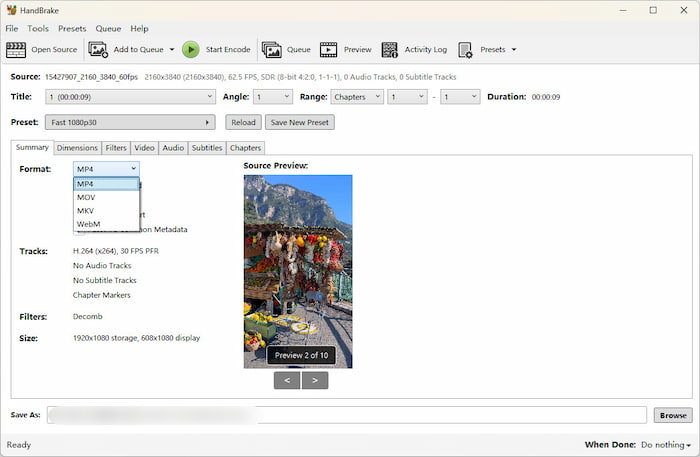
Stap 4. Onder de Samenvatting sectie, kies MP4 als uitvoerformaat, dat de sterkste compatibiliteit biedt (met smartphones en oudere tv's). Het heeft echter enkele beperkingen: het ondersteunt geen PGS-ondertitels en de ondersteuning voor 7.1-kanaals audio is minder stabiel dan die van MKV.
Opmerking: Om een balans te vinden tussen volume en beeldkwaliteit, raden we de volgende instellingen aan: H.265 (x265) of AV1 (SVT-AV1) en RF 20 – 22.
Stap 5. Stel tot slot de downloadmap in via de onderste knop. Blader knop en klik Begin met coderen om de videoconversie te starten.
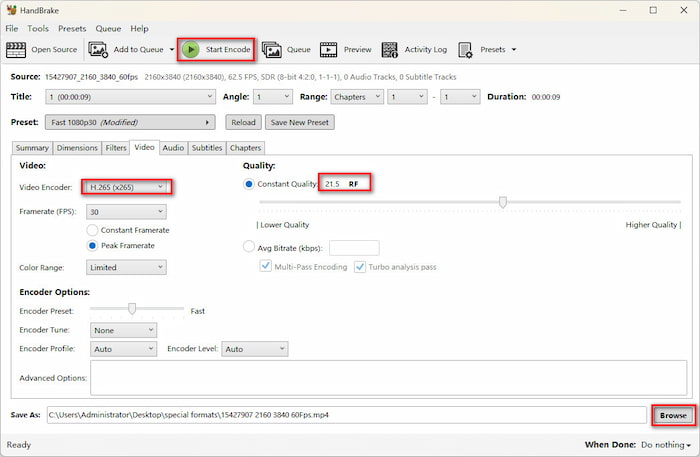
Hier volgen de complete stappen voor het maken van een back-up van Harry Potter Blu-ray-films met MakeMKV en HandBrake. De stappen zijn intuïtief en je kunt ze volgen, zelfs als je nog nooit eerder Blu-ray's hebt geript. Na afloop heb je een digitale Harry Potter-bibliotheek die je kunt gebruiken met Plex, je tablet of elke andere mediaspeler.
Pro-tip: Hoe je 'Parseltongue'-ondertitels in HandBrake kunt behouden
Een van de grootste problemen bij het rippen van Harry Potter-films (vooral De Geheime Kamer en De Relieken van de Dood) is het ontbreken van de verplichte ondertitels voor scènes waarin personages Sisselspraak spreken.
Als je je instellingen niet correct configureert, kan HandBrake deze korte vertaalfragmenten overslaan, waardoor je geen idee hebt wat Harry of Voldemort zegt. Zo los je dit op:
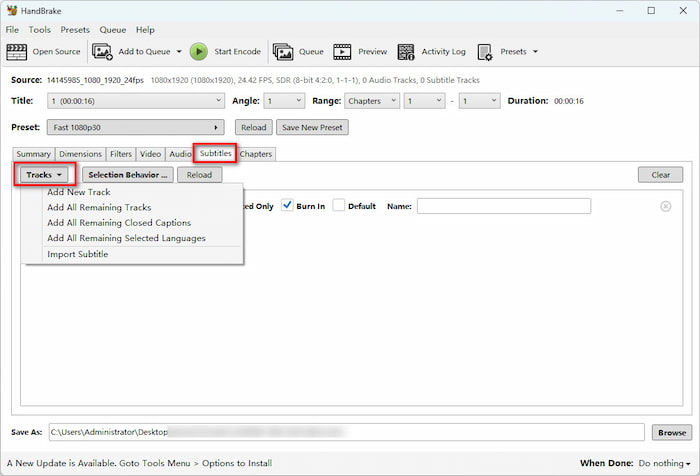
Stap 1. Nadat je het MKV-bestand in HandBrake hebt geladen, ga je naar de Ondertitels tabblad. Klikken Tracks > Nieuwe track toevoegen en kies Engels (of uw moedertaal). Blu-rays bevatten meestal zowel volledige filmondertiteling als een kleinere 'verplichte' ondertitelingstrack speciaal voor niet-Engelstalige dialogen.
Stap 2. Vink onder de trackopties het volgende aan: Alleen gedwongen Dit geeft HandBrake de opdracht om het ondertitelingsbestand te scannen en alleen tekst weer te geven wanneer er een vreemde/magische taal op het scherm wordt gesproken.
Stap 3. Ingebrande versus zachte ondertitels: controleer Branden in Als je de Parseltongue-ondertitels permanent in de video wilt inbouwen (het beste voor maximale compatibiliteit met smart-tv's of oudere apparaten).
Laat dit vakje uitgeschakeld als u exporteert naar MKV en selecteerbare soft-ondertitels wilt voor mediaservers zoals Plex.
Zo mis je geen enkel woord Parseltongue tijdens je volgende Wizarding World-marathon!
Probleemoplossing: Veelvoorkomende fouten bij het rippen van Harry Potter Blu-rays
Zelfs met de juiste hulpmiddelen kan het digitaliseren van een omvangrijke collectie zoals de Harry Potter-filmset (8 films) technische problemen opleveren. Hieronder vindt u de meest voorkomende problemen en hoe u deze kunt omzeilen:
1. Omgaan met Cinavia Protection
Sommige latere persingen van de Harry Potter Blu-ray-collectie (vooral die in specifieke regio's zijn uitgebracht) kunnen een Cinavia-watermerk bevatten.
- • De situatie: Het geluid kan na 20 minuten gedempt worden of de weergave kan abrupt stoppen op een Cinavia-compatibele speler (zoals een PS5 of Sony Blu-ray-speler).
- • De oplossing: Rip de schijf naar MKV (lossless) met Blu-ray Master Free Blu-ray Ripper of MakeMKV. Gebruik bij het afspelen VLC Media Player of Plex; beide programma's slaan de Cinavia-detectie volledig over. Gebruik geen Sony Blu-ray-speler of PS5 voor het afspelen van het digitale bestand.
2. 'Geen schijf gevonden' of geluid van de optische schijf
De Harry Potter-schijven worden vaak intensief afgespeeld, waardoor er microkrasjes ontstaan die Blu-ray-drives moeilijk kunnen lezen.
- • De oplossing: Reinig de schijf met een pluisvrije microvezeldoek, beginnend in het midden en eindigend aan de rand. Als de drive een schurend geluid maakt, kan dit duiden op een firmwareprobleem. Zorg ervoor dat uw drive 'UHD-compatibel' is of de nieuwste firmware heeft om de hoge dichtheid van de 8-filmcollectie te kunnen verwerken.
3. Fouten bij AACS- en BD+-ontsleuteling
Warner Bros. werkt de encryptie voor zijn belangrijkste franchises regelmatig bij.
- • De oplossing: Als de software aangeeft 'Ontsleuteling mislukt', zorg er dan voor dat u de nieuwste versie van uw ripprogramma gebruikt. De meeste moderne rippers vereisen een actieve internetverbinding om de nieuwste ontsleutelingssleutels voor de Harry Potter AACS-beveiliging te downloaden.
Veelgestelde vragen Over het rippen van Harry Potter Blu-ray-films
-
1. Is het rippen van Blu-ray-schijven legaal?
Het is een juridisch grijs gebied. In veel regio's is het omzeilen van DRM (kopieerbeveiliging) technisch gezien illegaal volgens de auteursrechtwetgeving. Het rippen voor persoonlijk, niet-commercieel gebruik als back-up wordt echter over het algemeen getolereerd en zelden vervolgd.
-
2. Wat is het beste format voor Harry Potter-films?
MKV (H.265/HEVC) is de beste keuze. Het behoudt de hoge beeldkwaliteit en de donkere details van de serie, terwijl het meerdere audiosporen (voor verschillende talen) en ondertitels in één bestand ondersteunt.
-
3. Hoe lang duurt het om een Blu-ray te rippen?
20-40 minuten voor een directe 'remux' (het kopiëren van gegevens zonder kwaliteitsverlies). 2-8 uur of langer als je 'transcodeert' (het comprimeren van het bestand naar een kleiner formaat), afhankelijk van de rekenkracht van je computer.
-
4. Kan ik Blu-ray-schijven rippen voor Plex?
Ja. Plex is specifiek ontworpen om dergelijke bestanden te hosten. Maak MKV Het rippen van de schijf is de standaardmethode voor Plex-gebruikers om de volledige Blu-ray-kwaliteit te behouden.
-
5. Wat is het verschil tussen MP4 en MKV?
MP4 is zeer compatibel met vrijwel elk apparaat (telefoons, oude tv's), maar biedt minder mogelijkheden voor ondertiteling en audio.
MKV is zeer flexibel en fungeert als een 'container' die een onbeperkt aantal audio-, video- en ondertitelingssporen kan bevatten, waardoor het de standaard is voor hoogwaardige filmcollecties. -
6. Kan ik alleen de extended cuts van de Harry Potter-films rippen?
Ja. Zowel MakeMKV als Blu-ray Master Free BR Ripper laten je individuele titels selecteren. Zoek naar de langste afspeellijst; dat is meestal de uitgebreide versie.
Conclusie
Nu moet het je duidelijk zijn hoe je rip Harry Potter Blu-ray Films digitaliseren op twee eenvoudige manieren. Of je nu kiest voor de precisie van MakeMKV + HandBrake voor verliesvrije archivering of de eenvoud van Blu-ray Master Free Blu-ray Ripper voor snelle MP4-export, je hebt nu alles wat je nodig hebt om alle 8 films te digitaliseren.
Meer van Blu-ray Master
Blu-ray-films rippen

Rip Blu-rays gratis en binnen enkele minuten naar elk video- en audioformaat met verschillende parameters.
100% Veilig. Geen virussen.
