

19. august 2025Postet av Selena Thomas til Lag DVD
Har du verdifulle minner eller viktige opptak lagret som MTS-filer fra HD-videokameraet ditt? Disse MTS/M2TS-filene er et HD-videoformat produsert av AVCHD-videokameraer fra merker som Sony og Panasonic, og tilbyr overlegen kvalitet som mange standardenheter ikke kan spille av direkte. Å konvertere disse filene til DVD-format er en effektiv løsning, da det lar deg spille av videoene dine på enhver standard DVD-spiller og TV, arkivere opptakene dine for langsiktig bevaring, dele minner med familie og venner som kanskje ikke har digitale avspillingsenheter, og frigjøre verdifull lagringsplass på videokameraet eller datamaskinen din. Denne veiledningen vil gjennomgå de fire beste gratis og betalte filene. MTS til DVD-brennere tilgjengelig i 2025, og gir en objektiv sammenligning og en trinnvis veiledning som hjelper deg med å finne det beste verktøyet for dine behov.
- 1. Hva er MTS-filformat
- 2. Topp 4 MTS til DVD-brennere i 2025: Dybdegående anmeldelser
- 3. Velg din ideelle MTS til DVD-brenner
- 4. Slik brenner du MTS til DVD ved hjelp av Blu-ray Master DVD Creator (trinn-for-trinn-guide)
- 5. Vanlige spørsmål
1. Hva er MTS-filformatet
MTS-filformatet, eller MPEG Transport Stream, er et HD-videoformat som ofte brukes av AVCHD-videokameraer fra produsenter som Sony og Panasonic. Selv om disse filene er utmerkede for å ta opp skarp video av høy kvalitet, er de ikke laget for å spilles av direkte på de fleste frittstående DVD-spillere. Årsaken til denne inkompatibiliteten er todelt: DVD-er bruker en annen, eldre standard (MPEG-2) og er begrenset til standardoppløsning, mens MTS er et moderne HD-format. Som et resultat vil det å bare brenne MTS-filen til en plate resultere i en dataplate som de fleste DVD-spillere ikke kan lese eller spille av.
For å gjøre en MTS-fil spillbar på en DVD, må videoen gå gjennom en konverteringsprosess som håndteres av spesialisert DVD-brenneprogramvare. Denne prosessen involverer tre hovedtrinn: transkoding, redigering og brenning. Først transkoder, eller omkoder, programvaren MTS-filen fra HD-formatet til et standard MPEG-2-videoformat som DVD-er kan gjenkjenne. Deretter redigerer den platen ved å opprette den nødvendige filstrukturen og menyene, slik at du kan navigere i innholdet som en profesjonelt laget DVD. Til slutt brenner den disse formaterte dataene til en tom DVD. Denne viktige prosessen sikrer at HD-opptakene dine konverteres til et universelt kompatibelt format, noe som gjør det tilgjengelig på alle standard DVD-spillere.
2. Topp 4 MTS til DVD-brennere i 2025: Dyptgående anmeldelser
2.1 Blu-ray Master DVD Creator (anbefalt Premium-valg)
Plattformer: Windows 11/10/8, Mac OS X 10.9 eller nyere
Prismodell: $34,96/levetid
Best for: Brenne MTS-filer til DVDer med avanserte funksjoner.
En av de utmerkede MTS til DVD-brennerne er Blu-ray Master DVD CreatorNår du åpner programmet, vil du se et brukervennlig grensesnitt som selv nybegynnere aldri vil ha problemer med å navigere i. Du kan sikkerhetskopiere filene dine til en DVD-plate, ISO eller mappe med bare noen få klikk. I tillegg støtter det mer enn 150 videoformater som MTS, MP4, AVI, WMV, 3GP og mer.
Når det gjelder tilleggsfunksjoner i dette verktøyet, kan du finne et bredt utvalg av maler som er perfekte for DVD-menyen din. Enten det er innspilte filer du hadde i fjor sommer, en kort vinterferie eller hverdagslige ting, finnes det en perfekt mal som passer dine behov. Dessuten gir denne MTS til DVD-konvertereren også mange redigeringsverktøy for å justere videoeffekter, lydspor og undertekster. Til slutt inneholder Blu-ray Master DVD Creator en innebygd videoredigerer for å gjøre videoene dine minneverdige og imponerende.
Nøkkelegenskaper
• Støtter MTS, MP4, MKV, MOV og et bredt utvalg av formater.
• Den har DVD- og Blu-ray-plater som du kan brenne DVD-er og Blu-ray-er med.
• Den tilbyr flere redigeringsverktøy, som videoredigering, lydredigering, tekstredigering osv.
Gratis nedlasting
For Windows
Sikker nedlasting
Gratis nedlasting
for macOS
Sikker nedlasting
Fordeler
- Den har et tydelig og brukervennlig grensesnitt.
- Den lar deg angi platetype, sideforhold og videokvalitet.
- Den tilbyr mange menymaler, og du kan også lage den selv.
Ulemper
- Den gratis prøveversjonen gir begrenset brennetid.
- Noen synes det er litt dyrt.
2.2 ImgBurn (beste gratisalternativ for Windows)
Plattformer: Windows 11/10/8
Prismodell: Gratis
Best for: Konverter MTS til DVD fritt.
ImgBurn er enda et godt alternativ hvis du leter etter en gratis DVD-brenner. Lightning UK utviklet dette programmet, og det er kompatibelt med Windows-operativsystemer. I grensesnittet til ImgBurn vil du se en liste over funksjoner det kan utføre, for eksempel å verifisere en plate, opprette en bildefil fra mapper eller skrive filer på en DVD eller CD, noe som lar deg enkelt brenne MTS-filer til DVD.
Nøkkelegenskaper
• Den har fem moduser for å brenne MTS til DVD.
• Den støtter flere bildefilformater, som MTS, BIN, CCD, CDI, CUE, DI osv.
• Det lar brukerne justere skrivehastigheten.
Fordeler
- Det er gratis for deg å konvertere MTS-videoene dine til DVDer.
- Den tilbyr mange fleksible og avanserte funksjoner, som å velge titler.
- Programvaren er lett for å forbruke lave systemressurser.
Ulemper
- Det offisielle installasjonsprogrammet har adware.
- Designet er utdatert i dag.
2.3 Xilisoft DVD Creator (populært valg for Mac)
Plattformer: Windows 10/8, macOS 10.6 og nyere
Prismodell: $27.97
Best for: Rask brennehastighet med støtte for flertråding, flerkjerneprosessering og multitasking.
Xilisoft DVD Creator er et populært brenneprogram for Mac-enheter. Programmet har fått et rykte for sin evne til å støtte nesten alle videoformater, inkludert MTS-filer. Bortsett fra DVD-sikkerhetskopiering, kan du sikkerhetskopiere videofilene dine til en Blu-ray- eller ISO-mappe for avspilling. Det fungerer også som et grunnleggende videoredigeringsprogram og kan opprette en DVD-meny.
Nøkkelegenskaper
• Bred støtte for videoformater, som MTS, MP4, MKV, WMV, osv.
• Den kan brenne MTS til ulike DVD-typer, som DVD-R, DVD+R, DVD-RW og mer.
• Den tilbyr tilpassbare DVD-menyer.
Fordeler
- Den lar deg justere forskjellige utgangsparametere, som video-/lydkvalitet, bithastighet, TV-standard og annet.
- Den bruker multithreading og flerkjerneprosessering for å oppnå en rask brennehastighet.
- Den har innebygde redigeringsverktøy som du kan bruke til å justere videoeffekter.
Ulemper
- Gratis prøveversjonen er begrenset.
- Noen rapporterer at programvaren av og til fryser og ikke klarer å brenne DVDer.
2.4 Wondershare DVD Creator (Funksjonsrik med gode maler)
Plattformer: Windows 11/10/8, macOS X 10.6 eller nyere
Prismodell: $39,95/år for Windows eller $49,95/år for Mac
Best for: Rike tilpasningsfunksjoner for å optimalisere DVD-brenning.
Til slutt, DVD Creator av Wondershare hjelper deg med å sikkerhetskopiere MTS-filene dine på en effektiv måte. Bortsett fra DVD-brenning kan du bruke dette verktøyet til å lage lysbildefremvisninger. Dessuten støtter Wondershare DVD Creator mer enn 150 videofilformater og alle populære DVD-typer som DVD-9, DVD+R og DVD-R DL.
Nøkkelegenskaper
• Den lar deg legge inn forskjellige formater, inkludert MOV, AVI, MKV, MP4 og FLV.
• Den inkluderer grunnleggende redigeringsverktøy som du kan bruke til å redigere videoeffekter.
• Den tilbyr over 100 gratis statiske og dynamiske menymaler for å gi DVD-ene dine et profesjonelt utseende.
Fordeler
- Brenneprosessen er enkel med bare ett klikk.
- Den er i stand til å brenne DVD-er av høy kvalitet uten betydelig tap av oppløsning.
- Den er tilgjengelig for både Windows- og Mac-systemer.
Ulemper
- Den mangler avanserte funksjoner for å optimalisere DVD-brenning
- Det ble rapportert om sporadiske problemer med DVD-brenning.
3. Velg din ideelle MTS til DVD-brenner
| Blu-ray Master DVD Creator | ImgBurn | Xilisoft DVD Creator | Wondershare DVD Creator | |
|---|---|---|---|---|
| Plattformer | Windows 11/10/8, Mac OS X 10.9 eller nyere | Windows 11/10/8 | Windows 10/8, macOS 10.6 og nyere | Windows 11/10/8, macOS X 10.6 eller nyere |
| Brukervennlighet | Priser: | Priser: | Priser: | Priser: |
| Blu-ray-støtte |  | |  | (kun for Windows-versjonen) |
| Kundeservice | Tilgjengelig | Ikke angitt | Tilgjengelig | Tilgjengelig |
| Brennhastighet | Fort | Medium | Fort | Fort |
| Utdatakvalitet | Høy/Middels/Lav | Medium | Høy | Høy |
| Tilpasning | TV-standarder og justering av undertekster/lydspor. | | Valg av TV-standarder | Tilpasning og oppretting av lysbildefremvisning |
| Best for | Nybegynnere til profesjonelle | Nybegynnere | Nybegynnere til middels | Nybegynnere til profesjonelle |
| Best for | Nybegynnere til profesjonelle | Nybegynnere | Nybegynnere til middels | Nybegynnere til profesjonelle |
4. Slik brenner du MTS til DVD med Blu-ray Master DVD Creator (trinn-for-trinn-guide)
Og for moro skyld, her er den optimale guiden du kan referere til. Du bruker den beste programvaren for å brenne MTS til DVD, ingen ringere enn Blu-ray Master DVD Creator.
Trinn 1.Installer den beste MTS til DVD-brenneren
For å komme i gang, finn og last ned knappene for gratis nedlasting nedenfor. Klikk deretter på .exe- eller .dmg-filen og følg installasjonstrinnene i dialogboksen. Når programmet allerede har startet, er det på tide å sette inn den tomme platen i den optiske stasjonen.
Gratis nedlasting
For Windows
Sikker nedlasting
Gratis nedlasting
for macOS
Sikker nedlasting
Steg 2.Importer MTS-filer på DVD-brenneren
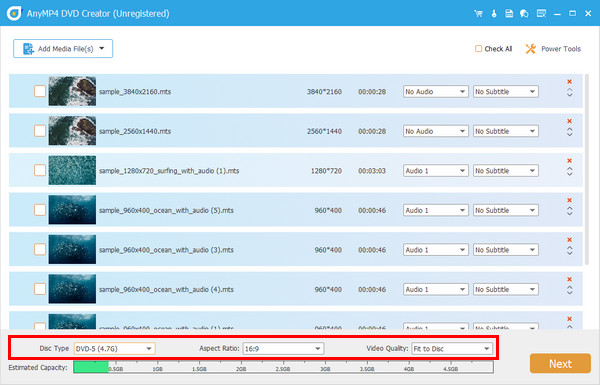
Velg nå DVD-platen mens du oppretter prosjektet. Deretter trykker du på Legg til mediefil/er -knappen midt i grensesnittet og velg MTS-filen på datamaskinen din. Du bør se at miniatyrbildet av videoen din vises i grensesnittet. Deretter ruller du ned DVD-platen, Størrelsesforholdet, og Video kvalitet for å ha ditt valg, eller du kan holde deg til standarden.
Trinn 3.Rediger videoer (valgfritt)
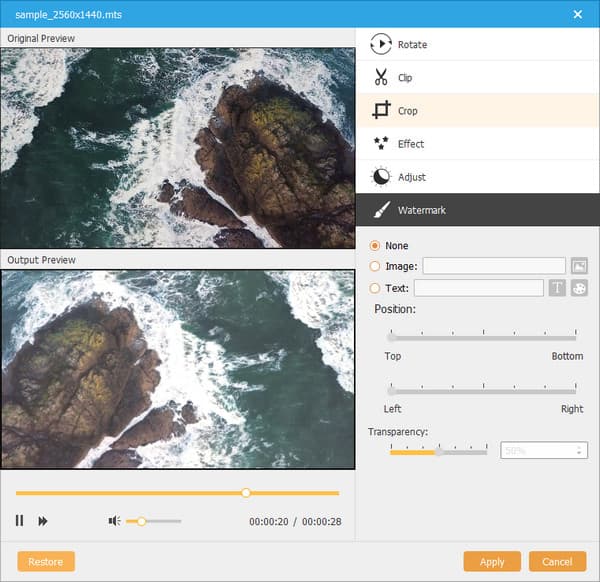
Velg videoen din og merk av Elektroverktøy > Videoredigering. Deretter vil et popup-vindu dukke opp slik at du kan gjøre redigeringen som å klippe, beskjære, legge til effekter, justere lysstyrken eller legge vannmerket på lag til MTS-en din. For å sjekke arbeidet ditt, se på Forhåndsvisning av utdata. Det samme prinsippet gjelder for resten av funksjonene i Power Tools. Når du er ferdig, trykk Søke om og gå tilbake til hovedgrensesnittet.
Trinn 4.Tilpass en DVD-meny (valgfritt)
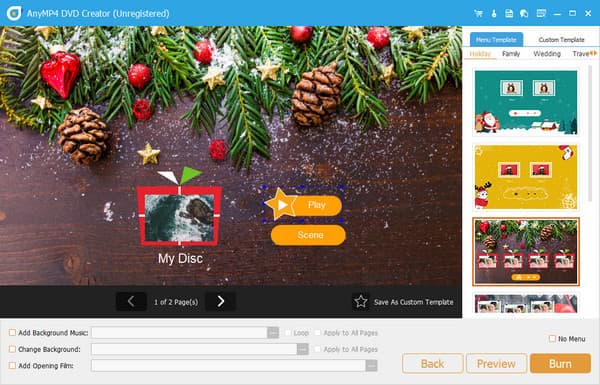
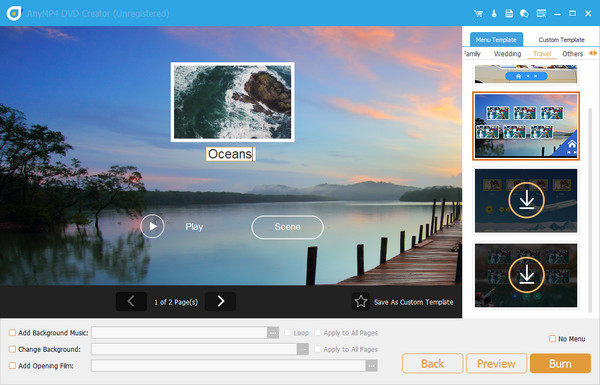
Hvis du ikke har en DVD-meny, kan du sjekke Ingen meny eske. På den andre merknaden, velg en mal som passer til anledningen til filen din, og finn navigasjonsknappene der du vil se dem. Legg til en åpningsfilm og bakgrunnsmusikk etter din smak. Slå den Forhåndsvisning for å sjekke arbeidet ditt, og når alt ser bra ut, trykk Brenne.
Trinn 5.Brenn MTS til DVD
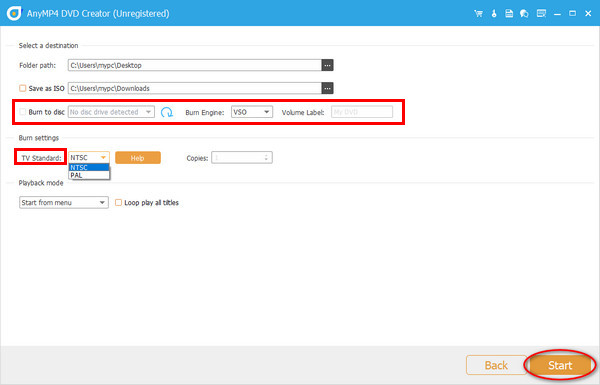
Det er på tide med en sikkerhetskopi! Sjekk om programmet har oppdaget platen du satte inn for en stund siden. Velg deretter brennemotor, volumnivå og TV-standard. Hvis du er klar, trykker du på Start knappen og vent en stund til å fullføre brenningsprosessen.
5. Vanlige spørsmål
-
Hvilket format er best å konvertere MTS til for DVD-brenning?
Det beste formatet å konvertere MTS-filene dine til for DVD-brenning er MPEG-2. Dette er standard videoformat for alle DVD-er.
-
Kan jeg spille av MTS-filer direkte på TV-en uten å brenne dem til DVD?
Ja, det kan du. Mange moderne TV-er lar deg spille av MTS-filer direkte fra en USB-stasjon eller en nettverkstilkoblet datamaskin.
-
Er det noen begrensninger eller kvalitetstap når man brenner MTS til DVD?
Ja, det finnes. Å brenne MTS til DVD vil innebære en reduksjon i oppløsning og komprimering, noe som kan påvirke den endelige bildekvaliteten.
-
Hvor lang tid tar det å brenne en MTS-video til DVD?
Tiden det tar avhenger av flere faktorer, inkludert lengden på videoen, datamaskinens prosessorkraft og hastigheten på DVD-brenneren.
Konklusjon
Nå må du ha en klar forståelse av de fire beste MTS til DVD-brennere, inkludert funksjoner, fordeler og ulemper. Du kan se informasjonen i artikkelen for å velge et ønsket DVD-brenneverktøy blant dem for å sikkerhetskopiere MTS-filene dine med letthet. Blu-ray Master DVD Creator er det mest anbefalte på grunn av sin raske brennehastighet og ulike tilpasningsfunksjoner for brenning.
