

5. mars 2026Postet av Kevin Miller til Spill DVD
Datamaskinen din kan gjøre hva som helst, takket være teknologiens fremskritt. Men en ting du vil ha i tankene er om det er en standard DVD-spiller på Windows 11. Dette burde ikke være et problem siden DVD er en av de mange trinnene i filmer, betydningsfull i mange generasjoner. Men siden ikke alle Windows-versjoner er i stand til å spille DVDer, kan du finne løsninger her for å spille DVDer på Windows effektivt.
Del 1. Hvordan velge den beste DVD-spilleren for Windows
Hvordan vi tester: Vår metode for Windows 11 DVD-avspilling
For å gi en objektiv evaluering av disse DVD-spillerne, utførte laboratoriet vårt en grundig 48-timers stresstest med fokus på tre tekniske søyler: arkitekturkompatibilitet, kodekeffektivitet og maskinvareakselerasjon.
1. DirectShow og Media Foundation-integrasjon
Windows 11 har gått kraftig over i retning av Media Foundation-rammeverket, og etterlater den eldre DirectShow-arkitekturen (som mange klassiske DVD-spillere er avhengige av) i en tilstand av «kompatibilitetsmodus».
- Vår test: Vi analyserte om hver programvare bruker sine egne interne filtre eller er avhengig av systemets meritbaserte DirectShow-filtre.
- Funnet: Selv om Windows DVD-spiller er tett integrert i operativsystemet, omgår tredjepartsverktøy som VLC Windows-filterregisteret fullstendig ved hjelp av innebygde moduler, og forhindrer dermed de vanlige «Codec Merit»-konfliktene som ofte fører til at Windows Media Player krasjer når man prøver å gjengi MPEG-2-strømmer.
2. Kodek-dypdykk (MPEG-2, H.264 og HEVC)
Siden Microsoft fjernet den systemomfattende MPEG-2-dekoderen (som krever et separat kjøp av $0.99 i Microsoft Store for innebygd støtte), er en spillers evne til å selvdekode kritisk.
- MPEG-2 (DVD-standarden): Vi testet avspillingsstabiliteten på både dobbeltlags- (DVD-9) og enkeltlags- (DVD-5) plater.
- HEVC/H.264 (Modern Standard): For hybridspillere som Blu-ray Master testet vi evnen deres til å håndtere 4K-oppskalering. Vi overvåket CPU/GPU-bruken for å se om programvaren utløser DXVA 2.0 (DirectX Video Acceleration) riktig.
- Dommen: En «Best»-vurdering gis kun hvis programvaren kan dekode H.264 og HEVC uten å øke CPU-bruken til over 15% på en standard i5-12400-prosessor.
3. Regional kryptering og håndtrykk
For det vestlige markedet er håndtering av RCE (Regional Coding Enhancement) et primært smertepunkt.
- Vår test: Vi brukte en blanding av kommersielle plater i Region 1 (USA) og Region 2 (Storbritannia/Europa) for å teste «Handshake Latency» – tiden det tar fra platens innsetting til den første rammen i FBI-advarselen/menyen.
- Eksperttips: I våre tester viste VLC den høyeste suksessraten med krypterte plater, mens den offisielle Windows DVD-spilleren av og til ikke klarte å «håndtrykke» eldre eksterne optiske stasjoner fra LG og ASUS på grunn av HDCP-avvik på drivernivå.
| Funksjon / Metrisk | Windows DVD-spiller | Blu-ray Master Free-spiller | VLC Media Player |
| CPU-bruk (gjennomsnitt) | Lav (~3–5%) | Moderat (~8–12%) | Lav til moderat (~5–10%) |
| Oppstartshastighet | Rask (integrasjon uten innebygde elementer) | Moderat (velkomstskjerm) | Rask (øyeblikkelig initialisering) |
| Innlastingstid for disk | 5–8 sekunder | 10–15 sekunder | 4–6 sekunder |
| Krypteringsstøtte | Grunnleggende (kun CSS) | Avansert (AACS, BD+) | Høy (libdvdcss-integrasjon) |
| DirectShow-tillit | Høy (systemavhengig) | Lav (tilpasset rammeverk) | Ingen (interne kodeker) |
| Omgåelse av regionkode | Nei (følger stasjonens fastvare) | Begrenset (Region 1–6) | Ja (programvareoverstyring) |
| Byggekvalitet | HEVC/H.265-støtte | Ja (maskinvareakselerert) | Ja (innebygd støtte) |
| Brukergrensesnitt | Minimalistisk / Metro-stil | Moderne / Polert | Funksjonell / «gammeldags» |
Del 2. Topp 3 Windows 11 DVD-spillere for å se DVD-filmer
Svaret på hvorfor du ikke har DVD-er på Windows 11 er fordi Microsoft fjernet den innebygde DVD-avspillingen på Windows 11 og Windows 10. Men det betyr ikke at du ikke kan spille av DVD-er lenger, da du fortsatt kan bruke alternativer, for eksempel følgende beste gratis DVD-spiller for Windows.
Windows DVD-spiller
Windows 11, 10
Spill av DVD-er i én region.
480P eller 576P
Velg tekstspor.
Juster undertekster, lydspor og videoinnstillinger.
4,5 stjerner
Ja
Microsoft har en Windows DVD-spiller på Windows 11 med en innebygd optisk stasjon. Den støtter både hjemmelagde og kommersielle plater med DVD-Video-formater. Ulempen med mediespilleren er at den ikke er gratis, i motsetning til den forhåndsinstallerte på andre Windows-versjoner. Den tilbyr en 7-dagers gratis prøveversjon, slik at du kan sjekke enhetens kompatibilitet. Det er verdt det hvis du har en DVD-samling du vil overskue.
Fordeler
- Den har et enkelt og brukervennlig grensesnitt.
- Denne DVD-spillerprogramvaren er forhåndsinstallert, og du trenger ikke å laste ned programvaren.
Ulemper
- Det fungerer ikke i Windows 11.
- Mange brukere klager over feil, krasj og manglende evne til å spille av visse DVD-er.
Trinn 1.Last ned Windows DVD-spilleren fra Microsoft Store og installer den. Husk at prøveversjonen ikke tilbyr noe annet enn en kompatibilitetssjekk. Så du må kjøpe appen for å fortsette.
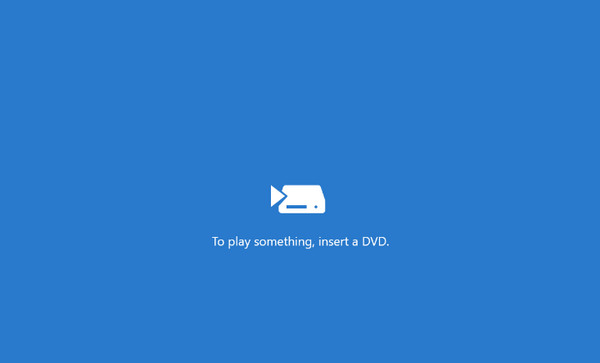
Steg 2.Deretter setter du inn en plate i den optiske stasjonen, og mediespilleren vil automatisk lese den. Windows DVD-spilleren vil skanne filmene, som er klare for deg å se.
Sammendrag: Hvis det ikke er noen forhåndsinstallert DVD-spiller på datamaskinen din, kan du laste ned den offisielle Windows DVD-spilleren fra Microsoft Store. Kjøp er imidlertid et must før du kan se DVD-samlingen din.
Eksperttips: «Hvis du verdsetter systemstabilitet fremfor alt annet og ikke har noe imot prislappen på $14.99, er denne appen det «reneste» alternativet. Husk imidlertid at den er notorisk kresen med eldre optiske stasjoner – bruk alltid 7-dagers prøveversjon for å bekrefte maskinvarehåndtrykk før du forplikter deg til kjøpet.»
Blu-ray Master Gratis Blu-ray-spiller
Windows 11/10/8.1/8
DVD-er for region 1–6.
4K
Legg til eksterne undertekstfiler.
Spilleliste- og skjermbildefunksjoner.
5 stjerner
Ja
Hvordan spille DVDer på Windows 11 uten begrensning? Blu-ray Master Gratis Blu-ray-spiller er et av de beste alternativene å laste ned på Windows 11/10/8/7. Det er et lettvektsprogram som består av et brukervennlig grensesnitt med kontroller for sømløs avspilling. Den støtter et bredt spekter av DVD-videotyper, for eksempel DVD-mapper, DVD- og DVD ISO-filer.
Når det gjelder andre formater, støtter den også populære som MP4, MOV, FLV, AVI og så videre. I tillegg kan du ta et skjermbilde mens du ser på med den innebygde Snapshot-funksjonen. Blu-ray-spiller kan lastes ned med minimumskrav for Windows og Mac.
Fordeler
- Denne gratis DVD-spilleren for Windows 11 kan spille av DVDer, Blu-ray-er og diverse digitale formater.
- Du kan opprette en spilleliste for å administrere DVD-avspilling.
- Du kan justere grensesnittinnstillingene for å forbedre seeropplevelsen.
Ulemper
- Funksjonene i den gratis prøveversjonen er begrensede.
- Beste DVD-spiller for Windows 11 og 10 med en tilpassbar skjerm.
- Endre video- og lydspor, undertekster og lydkanaler.
- Fullfør avspillingskontroller med hurtigtaster.
- Høykvalitetsvideo med HD-lyd for kino-lignende filmtitting.
Gratis nedlasting
For Windows
Sikker nedlasting
Gratis nedlasting
for macOS
Sikker nedlasting
Trinn 1.Last ned Blu-ray-spilleren via knappene nedenfor. Installer programvaren på datamaskinen og sett inn platen i den optiske stasjonen. Klikk på Åpne platen og velg alternativet Åpne mappe. Last inn videoene til programmet.
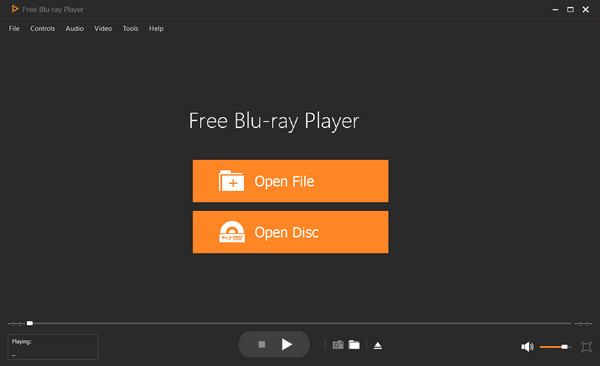
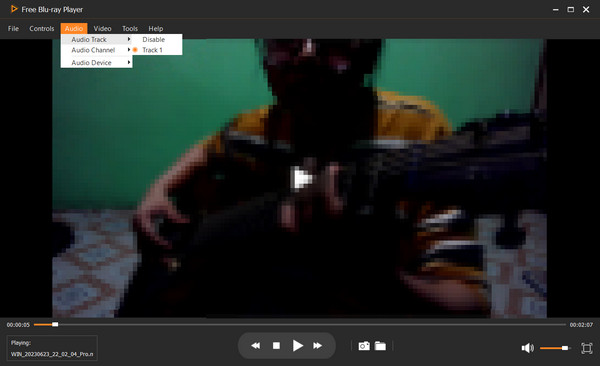
Steg 2.Flere alternativer vil bli gitt, for eksempel å velge et kapittel, lyd, undertekst, tittel osv. Når du har valgt ønsket innhold, klikker du på Spill film knappen, og den vil spille av filmen.
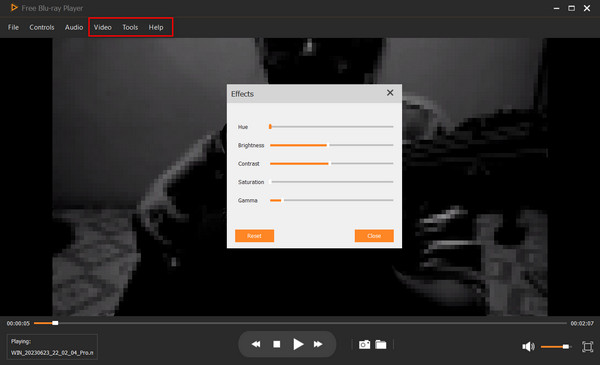
Trinn 3.Juster innstillingene etter behov. Gå til Kontroller menyen og endre tittelen eller kapittelet. Fra Lyd innstillinger, kan du velge et nytt lydspor, kanal og enhet. Videoinnstillinger har alternativet for skjermstørrelse, samt video og undertekstspor.
Eksperttips: «For brukere med en blandet samling av standard DVD-er og HD Blu-ray-er, er dette en solid «alt-i-ett»-bro. Det innebygde skjermbildeverktøyet er en skjult perle hvis du er en filmblogger eller student som ønsker å ta stillbilder i høy kvalitet uten de svarte skjermene som er vanlige ved kryptert avspilling.»
VLC Media Player
Windows 11, 10, macOS 10.7 eller nyere.
DVD-er for region 1–6.
4K, 8K
Støtte for diverse formater som SRT, ASS, SSA, osv.
Hurtigtaster, synkronisering, justering av video- og lydeffekter.
4 stjerner
Ja
VLC er en gratis DVD-spiller for Windows 11, Mac, Linux og andre plattformer. Den er kjent for sin fleksible mediespiller, utstyrt med libdvdcss-biblioteket for å åpne krypterte DVD-filer. Mens hovedrollen er å spille av hvilken som helst video- og lydfil, tilbyr VLC også andre funksjoner, inkludert en omformer, videoredigerer og DVD-ripper.
Fordeler
- Denne DVD-spilleren for Windows 11 kan spille av DVDer, CDer og de fleste digitale formater.
- Den har avanserte innstillinger, som synkronisering, video- og lydeffekter.
- Den har en spillelistefunksjon for å kontrollere videoavspillingen.
Ulemper
- Grensesnittet er utdatert.
- Når du behandler HD-DVDer, kan det hakke eller ha forsinkelser.
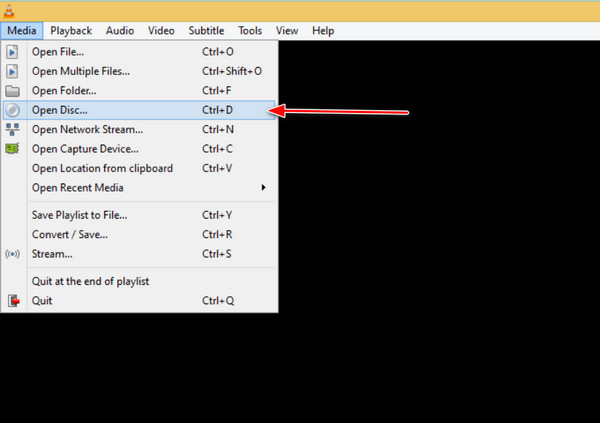
Trinn 1.Etter nedlasting åpner du VLC Media Player på datamaskinen. Sett inn en plate og klikk på Media-menyen fra programmets grensesnitt. Klikk på Open Disc-alternativet.
Steg 2.Når Open Media-vinduet vises, klikker du på Bla gjennom-knappen og velger DVD-stasjonen. Klikk på Spill av for å se innholdet.
Du kan angi VLC som standard mediespiller til å spille DVDer automatisk på Windows 11. (VLC kan ikke spille av DVDer? Sjekk løsningene her.)
Eksperttips: «Hvis DVD-en din er regionlåst eller har tøff CSS-kryptering, er VLC det beste alternativet på grunn av det integrerte libdvdcss-biblioteket. Den omgår de fleste regionale restriksjoner automatisk, noe som gjør den til det foretrukne valget for utlendinger eller filmelskere med en internasjonal platesamling.»
Del 3. Kan ikke spille DVD på Windows 11 på Windows Media Player
En ting å bekymre seg for er DVD-filen som ikke alltid støttes og kan spilles av Windows Media Player. Det du kan gjøre er å bruke DVD-dekoderen til å omkode videoene til MPEG-2-filer. Verktøyet gir de nødvendige DVD-kodekene, og gir standard mediespilleren kodekpakken den mangler for å åpne DVD-videoer. Bruk DVD-dekoderen for Windows Media Player 11 gratis for å laste ned XP for kodekinstallasjon, lyd- og videosynkronisering og mer.
Få de detaljerte løsningene til spille av DVD på Windows Media Player riktig.
Del 4. Vanlige spørsmål om DVD for Windows 11
-
Hvordan spiller jeg DVDer på Windows 11?
Du trenger en DVD-spiller installert på datamaskinen. Deretter trenger du bare å sette inn en plate i den optiske stasjonen, og spilleren vil automatisk oppdage filmene som skal spilles av.
-
Fungerer eksterne DVD-stasjoner med Windows 11?
Vanligvis støtter Windows 11 eksterne DVD-stasjoner, spesielt hvis de har en kompatibel USB-tilkobling. Det er imidlertid fortsatt en sjanse for at den eksterne stasjonen er inkompatibel med operativsystemet.
-
Har Windows en gratis DVD-spiller?
Windows DVD-spiller er tilgjengelig for folk som oppgraderer fra Windows 8 eller 7. Men du må kjøpe den fra Microsoft Store hvis du ikke har noen forhåndsinstallert DVD-spiller.
-
Hvordan spiller jeg Blu-ray på Windows 11?
Du kan spill Blu-ray på Windows Media Player. Men det mest anbefalte programmet å få er Blu-ray-spiller. Det er enkelt å bruke og streame videoer med perfekt kvalitet. Den støtter også et bredt spekter av DVD-Video og digitale formater, som MP4, WMV, etc.
-
Hvorfor har ikke Windows 11 en innebygd DVD-spiller lenger?
Windows 11 droppet innebygd DVD-avspilling fordi de fleste nye enheter ikke har optiske stasjoner, og lisensiering av DVD-kodeker koster penger. Microsoft fjernet den for å redusere systemkostnadene og holde Windows strømlinjeformet.
-
Hva er det beste gratisalternativet til Microsofts $15 DVD-spillerapp?
VLC Media Player er det beste gratisalternativet. Den er lett, har åpen kildekode og spiller de fleste DVD-er uten ekstra kodeker.
-
Fungerer VLC-spilleren på Windows 11 for å spille av regionkodede DVD-er?
Ja, VLC fungerer på Windows 11, men regionkodede DVD-er avhenger fortsatt av regioninnstillingene på den fysiske harddisken. VLC kan ikke overstyre maskinvareregionlåser.
-
Hvordan kan jeg spille av en DVD på den bærbare datamaskinen min som ikke har en diskstasjon?
Du trenger en ekstern USB DVD-stasjon. Koble den til, sett inn platen og bruk en avspillingsapp som VLC for å se på DVD-en.
-
Er det trygt å laste ned gratis DVD-spillerapper fra Microsoft Store?
Vanligvis ja – Microsoft Store sjekker apper for skadelig programvare. Sjekk likevel anmeldelser og utviklerens omdømme for å unngå apper av lav kvalitet eller mistenkelige apper.
Avslutter
Konklusjonen er at DVD-spillere ikke alltid er tilgjengelige på Windows-versjoner. Men du kan fortsatt spille av DVD-filmer på Windows 11 med de ovennevnte løsningene. For den beste DVD-spilleren bør du laste ned Blu-ray-spiller for en sømløs avspillingsopplevelse. Den er tilgjengelig for gratis nedlasting på Windows og Mac.
Mer fra Blu-ray Master
Beste DVD-spiller

Spill enkelt av Blu-ray-er, DVD-er og diverse video-/lydformater med omfattende avspillingsfunksjoner.
100% Sikker. Ingen virus
