

13. oktober 2026Postet av Kevin Miller til Rippe DVD
Kort oppsummering
Dessverre kan du ikke rippe DVD-er i Windows Media Player fordi programmet ikke har rippefunksjoner. Det støtter imidlertid avspilling av DVD-medier, noe som gjør det tilgjengelig for entusiaster av fysiske medier.
For å komme i gang med å spille av fysisk innhold på Windows Media Player, må du følge det grunnleggende for å sette opp DVD-er:
Trinn 1: Klargjør DVD-en og bruk en moderne ekstern USB-stasjon.
Steg 2: Last ned MPEG-2-utvidelsen som er tilgjengelig gratis i Microsoft Store.
Trinn 3: Spill av DVD-mediet i Windows Media Player.
Alternativt kan du rippe DVD-mediet til et digitalt videoformat ved hjelp av Blu-ray Master Free DVD Ripper.
En av de mest overbevisende fordelene med fysiske DVD-er som primær lagringsplass er deres usårbarhet for digital korrupsjon. Dessverre kan fysiske medier fortsatt bli påvirket av diskråte, naturlig nedbrytning og fysisk skade. De støttes heller ikke av vanlige multimediaspillere. I denne artikkelen vil vi gi en omfattende veiledning til rippe eller spille av DVDer i Windows Media PlayerVi vil også diskutere hvordan programmet håndterer DVD-avspilling og gi en løsning på mangelen på rippefunksjoner i verktøyet. Dette vil bli løst med Blu-ray Master Free DVD Ripper, et pålitelig følgeverktøy for sikker digitalisering og sikkerhetskopiering av fysiske samlinger.

- Del 1. Kan Windows Media Player rippe DVDer direkte? (Den harde sannheten)
- Trinn 1. Klargjøring av DVD-en og maskinvaren
- Trinn 2. Slik spiller du DVD-er på Windows Media Player (forutsetninger)
- Trinn 3. Den ultimate løsningen: Ripping av DVDer for Windows Media Player
- Del 5. Vanlige spørsmål om ripping av DVDer i Windows Media Player
Del 1. Kan Windows Media Player rippe DVDer direkte? (Den harde sannheten)
Hvorfor native rip-funksjoner forsvant i moderne Windows-versjoner
Dessverre er det ikke mulig å konvertere DVDer til digital video i Windows 10/11 i Windows Media Player, som mangler en DVD-rippingsfunksjon. Selv om ripping tidligere var tilgjengelig i programmet, er det begrenset til lyd-CDer. I dette tilfellet er ikke den innebygde DVD-rippingsfunksjonen tilgjengelig i Windows Media Player.
Begrensningene: Kopibeskyttelse (CSS, regionkoder) vs. Windows Media Player
I tillegg til å mangle en rippefunksjon, er moderne og kommersielle DVD-medier sterkt beskyttet av kopibeskyttelsestiltak som innholdskrypteringssystemer og regionskoder. Heldigvis kan Windows Media Player håndtere DVD-avspilling med de riktige plugin-modulene installert, ettersom innebygde MPEG-2-kodeker ikke er tilgjengelige i programvaren.
Trinn 1. Klargjøre DVD-en og maskinvaren
Inspeksjon og rengjøring av optiske plater for å forhindre stasjonsfeil
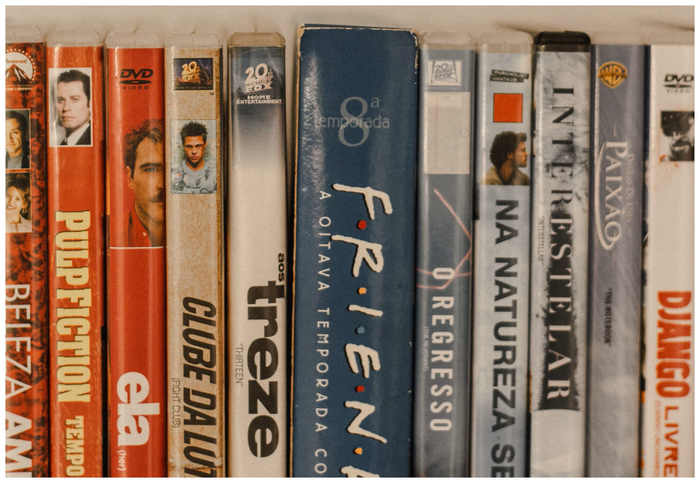
Når du spiller av DVD-medier på datamaskiner, bør du først inspisere DVD-ens fysiske tilstand. Dette er viktig fordi skader kan påvirke hvordan DVD-en leses, og det å sørge for at maskinvaren er av høy kvalitet vil bidra til å forhindre stasjonsfeil.
Sikre stabil strømforsyning for eksterne USB DVD-stasjoner
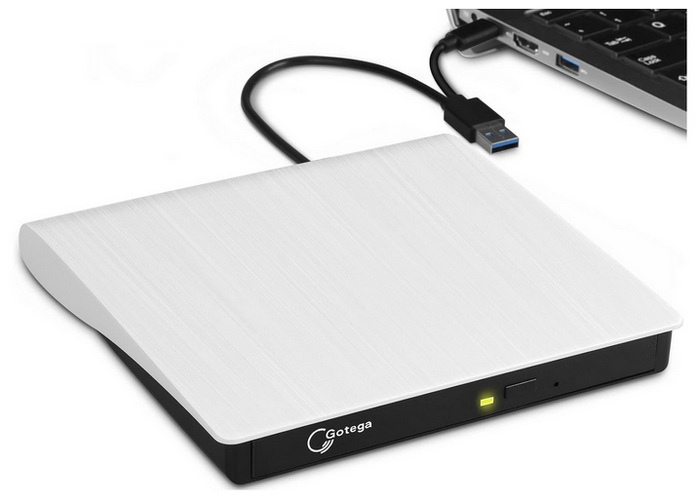
Siden innebygde DVD-stasjoner ikke lenger er tilgjengelige på moderne datamaskiner, må du sørge for at den valgte eksterne USB DVD-stasjonen fungerer pålitelig og har en stabil strømforsyning. Dette er viktig fordi DVD-en din bare vil bli lest og behandlet riktig via en optimalisert USB-driver og en gratis DVD-ripper for Windows Media Player-formater.
Profftips / merknad
Undersøk alltid overflaten på den optiske platen for riper eller «platerot» (gulning eller lagseparasjon) før du setter den inn. Eksterne USB DVD-stasjoner kobles direkte til en USB-port på baksiden av hovedkortet, eller du kan bruke en USB-hub med strømforsyning for å forhindre krasj midt i rippingen forårsaket av spenningsfall.
Steg 2. Slik spiller du DVD-er i Windows Media Player (forutsetninger)
Installere kompatible MPEG-2-dekodere og DVD-avspillingspakker
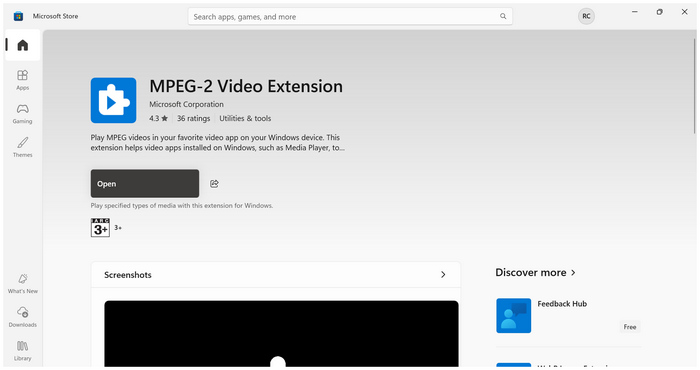
Selv om innebygde MPEG-2-plugin-moduler er tilgjengelige gratis i Microsoft Store, kan du enkelt installere plugin-modulen på datamaskinen din siden den er innebygd i Microsoft. Heldigvis kan MPEG-2-utvidelsen legges til på enheten din gratis, i motsetning til de andre avanserte plugin-modulene i programvaren.
Feilsøking av vanlige feilmeldinger om svart skjerm eller regionkode
Siden DVD-avspilling er ressurskrevende på datamaskiner, må du lære hvordan du feilsøker grunnleggende problemer med svart skjerm og regionkodefeil og -meldinger. Når du støter på denne feilen under DVD-avspilling, må du lukke alle andre faner og programmer på datamaskinen. Dette er den mest grunnleggende løsningen for å sikre at DVD-multimediaspilleren bruker alle ressursene på datamaskinen. Når du bruker plugin-moduler for å omgå DVD-kopibeskyttelse i Windows Media Player, kan du forvente at de bruker flere ressurser. Alternativt kan du bruke De beste alternativene til Windows Media Player.
Trinn 3. Den ultimate løsningen: Ripping av DVDer for Windows Media Player
Oversikt og kjernefordeler med Blu-ray Master Free DVD Ripper
Siden DVD-ripping ikke er tilgjengelig i Windows Media Player, er den anbefalte løsningen å bruke en dedikert DVD-ripper for å fullstendig håndtere begrensningene i det innebygde programmet. I dette tilfellet, Blu-ray Master Gratis DVD Ripper er ditt beste alternativ.
Når man ser etter det mest pålitelige verktøyet for å konvertere DVD til MP4 med maskinvareakselerasjon, er Blu-ray Masters programvare den beste når det gjelder ytelse og brukervennlighet. Med sitt høytytende rippealternativ kan programvaren enkelt konvertere DVD-er til digital video, noe som gjør avspilling i Windows Media Player enklere.
Det som gjør at programmet skiller seg ut er at det kan håndtere og omgå DVD-kopibeskyttelse, fra grunnleggende CSS til avansert beskyttelse som brukes i moderne kommersielle utgivelser, for å rippe DVD-er med 99 titler uten kvalitetstap. Dette gjør Blu-ray Master Free DVD Ripper til et utmerket valg for å gjøre DVD-er mer tilgjengelige eller lage digitale sikkerhetskopier av DVD-medier.
For å lære hvordan du bruker programmet, sørg for å lese veiledningen vår nedenfor. Du kan også laste ned programvaren for å gjøre det enklere å følge brukerveiledningen vår.
Gratis nedlasting
For Windows
Sikker nedlasting
Gratis nedlasting
for macOS
Sikker nedlasting
Steg-for-steg-gjennomgang: Konvertering av krypterte DVD-er til Windows Media Player-vennlige formater (MP4/WMV)
Trinn 1.Åpne Blu-ray Master Free DVD Ripper og velg Last inn DVD, klikk deretter på Last inn DVD-plate. I Last inn DVD-menyen velger du Hovedtittel for å rippe bare DVD-videoen, eller velg Full tittelliste å digitalisere hele DVD-innholdet.

Steg 2.Deretter velger du Utgående format og velg videoformatet du vil bruke. Vi anbefaler å bruke MP4 for tilgjengelighet eller MKV for videokvalitet.

Trinn 3.Til slutt blir du omdirigert tilbake til hovedmenyen etter at du har konfigurert utdataformatet. Klikk på Ripp alle for å begynne å konvertere DVD-mediet til et mer tilgjengelig digitalt format for Windows Media Player.

Ved å følge tre enkle trinn kan du nå konvertere krypterte DVD-er til et format som kan åpnes i Windows Media Player uten plugin-moduler. Dette gjør Blu-ray Master Free DVD Ripper til et utmerket valg for tilgjengelighet.
Profftips / merknad
For å sikre sømløs avspilling på tvers av Windows Media Player og mobile enheter, velg H.264 MP4-profilen med maskinvareakselerasjon aktivert for å redusere gjengivelsestiden med opptil 50%.
Del 5. Vanlige spørsmål om ripping av DVDer i Windows Media Player
-
Hvorfor viser Windows Media Player en regionkodefeil når jeg spiller av DVD-en min?
Windows Media Player har ingen omgåelse av kopibeskyttelse. Dette gjør at selv enkle regionkoder ikke kan spilles av i programvaren. Dette er en annen begrensning ved avspilling av DVDer i WMP.
-
Kan jeg rippe kommersielle film-DVDer som har avansert kopibeskyttelse?
Ja, det kan du. Du må imidlertid også ha tilgang til ripperverktøy som støtter avanserte formater. Et godt eksempel er Blu-ray Master Free DVD Ripper, som kan rippe DVD-er til MP4 og andre formater.
-
Hvor lang tid tar det å rippe en DVD med 99 titler i full lengde til MP4?
Det avhenger av ripperverktøyet. For maskinvareakselererte programmer med beskyttelsesomgåelse bør 10–15 minutter være nok. Et godt eksempel på et slikt alternativ er Blu-ray Master Free DVD Ripper.
-
Vil ripping av DVD-en min gå ut over den originale 1:1-video- og lydkvaliteten?
Ja, det vil det. Ripping av DVD-er vil påvirke formatet. Imidlertid kan alvorlighetsgraden av kvalitetstapet minimeres med avanserte programmer som Blu-ray Master Free DVD Ripper.
-
Trenger jeg en internettforbindelse for å konvertere DVDer på Windows-PC-en min?
Nei, det trenger du ikke. Det finnes DVD-rippere som kan håndtere ripping offline. De fleste DVD-rippere er upålitelige uten internettforbindelse, ettersom ytelsen deres avhenger av maskinvaren.
Konklusjon
Nå som vi har diskutert trinnene for spille og rippe DVD-er i Windows Media Player, håper vi at vi har avklart begrensningene for å spille av DVD-er på den innebygde mediespilleren på Windows-datamaskiner. Hvis du vil unngå oppsettet som kreves for å spille av fysiske medier i programmet, må du sørge for å lære hvordan du bruker DVD-ripperverktøy som Blu-ray Master Free DVD Ripper.
