

27. august 2025Postet av Kevin Miller til Lag DVD
H.264 har blitt gullstandarden innen videokomprimering, og er allestedsnærværende i alt fra smarttelefonopptak til profesjonell videoredigering. Den reduserer filstørrelsen betydelig samtidig som den opprettholder høy bildekvalitet, noe som gjør den ideell for videostrømming, deling og lagring av digitalt innhold. Men hva om du vil se disse videoene på en tradisjonell DVD-spiller, eller dele dem med andre i fysisk form?
De fleste DVD-spillere kan imidlertid ikke lese H.264-filer direkte og krever MPEG-2-format, noe som betyr at du må brenne H.264 til DVDDenne veiledningen vil hjelpe deg med å enkelt konvertere H.264-filer til DVD-er som kan spilles av uten problemer.

- Del 1. Velge riktig DVD-redigeringsprogramvare
- Del 2. Steg-for-steg-guide for å konvertere H.264 til spillbar DVD
- Del 3. Tips for å bevare videokvaliteten
- Del 4. Vanlige spørsmål
Del 1. Velge riktig DVD-redigeringsprogramvare
Det første trinnet i å brenne H.264-format til DVD er å velge programvare som kan håndtere både formatkonvertering (konvertering av H.264 til MPEG-2) og redigeringsfunksjoner, for eksempel å lage menyer, kapitler og strukturer som overholder DVD-standarder. Ikke alle DVD-brenneverktøy inkluderer redigeringsfunksjoner, så det er viktig å være tydelig på utvalgskriteriene dine.
Viktige punkter for å velge DVD-redigeringsprogramvare
For å sikre at den endelige DVD-en spilles av som den skal og oppfyller dine behov, bør du prioritere programvare med følgende nøkkelfunksjoner:
Mulighet for å transkode H.264 til MPEG-2: Dette er en viktig funksjon. DVD-spillere er avhengige av MPEG-2-formatet for å spille av videoer, så DVD-brenneprogramvaren må kunne konvertere H.264-filer til dette formatet automatisk uten at man trenger å laste ned kodeker manuelt.
Funksjoner for oppretting av DVD-menyer: Lage en DVD-meny er valgfritt, men svært ønsket av brukerne. Menyer gjør DVD-er mer brukervennlige fordi de lar deg velge videoer, hoppe til bestemte kapitler eller justere lyden.
Støtte for kapittelmerker: Kapittelfunksjonen lar seerne hoppe til bestemte deler av videoen. Programvaren bør støtte manuell tagging eller automatisk generering av tagger med angitte tidsintervaller.
Støtte for diverse lydspor og undertekster: Sørg for at programvaren kan konvertere lyden i H.264-filer til kompatible formater, som AC3 og MP2. Samtidig bør programvaren også støtte legge til undertekstfiler for å forbedre tilgjengeligheten.
Programvaretyper (generelle kategorier)
DVD-redigeringsverktøy er hovedsakelig delt inn i tre kategorier, som hver er egnet for brukere med forskjellige ferdighetsnivåer og budsjetter.
Brukervennlig forbrukerprogramvare: Spesielt utviklet for nybegynnere, med fokus på brukervennlighet snarere enn komplekse kontroller. Inkluderer vanligvis forhåndslagde maler, koding med ett klikk og veiviserlignende arbeidsflyter. Det meste er betalt programvare, men med gratis prøveversjoner.
Mer avanserte/profesjonelle verktøy: Passer for brukere som trenger omfattende kontroll over detaljer (som tilpasset menydesign, justering av bithastighet eller flersporsinnstillinger). Disse verktøyene har en bratt læringskurve, men de kan gi resultater av høy kvalitet for prosjekter som kortfilmer eller kommersielt innhold.
Gratis/åpen kildekode-alternativer: Disse verktøyene er kostnadseffektive, men krever noe teknisk kunnskap. Mange av dem mangler innebygde kodeker eller har begrensede menyfunksjoner.
For de fleste brukere, spesielt de som ikke har konvertert H.264 til DVD-er før, er brukervennlig programvare det beste valget, som kombinerer brukervennlighet med kraftig funksjonalitet, og eliminerer behovet for manuelle kodekinnstillinger og komplekse arbeidsflyter.
Del 2. Steg-for-steg-guide for å konvertere H.264 til spillbar DVD
En av de beste programmene for å brenne H.264 til DVD er Blu-ray Master plukt. DVD Creator, som er kjent for sin brukervennlighet, hastighet og kompatibilitet. Den kan automatisk kode H.264 til MPEG-2 og brenne det til DVD. Og den støtter de fleste vanlige DVD-utdataformater, inkludert DVD-plater (DVD-5, DVD-9, DVD-R, DVD+R, DVD-RW, DVD+RW, osv.), DVD-mapper og ISO-bildefiler.
I tillegg tillater den direkte import av videofiler kodet med H.264, som MP4, MOV og MKV, uten manuell transkoding. Du kan også redigere H.264-videoene dine ved å klippe, rotere, beskjære, legge til filtre, effekter, vannmerker, undertekster osv. Dessuten tilbyr den en rekke DVD-menyer, for eksempel bryllup, reise, familie og mer.
Her er de detaljerte trinnene for hvordan du lager DVDer fra H.264-videoer:
Trinn 1.Forberedelser
Før du begynner, sørg for at du har følgende ting klare:
• Videofiler: Plasser alle H.264-filer (vanligvis i MP4-, MKV- eller AVI-containere) i én mappe og test filene med en spiller for å sikre at de ikke er skadet.
• En tom DVD-plate: DVD-R og DVD+R er de beste valgene, da de er kompatible med de fleste DVD-spillere. Du kan også bruke en overskrivbar plate, for eksempel DVD-RW og DVD+RW.
Merk: Noen eldre DVD-spillere gjenkjenner kanskje ikke omskrivbare plater.
• Maskinvare: En datamaskin med innebygd DVD-stasjon. De fleste moderne bærbare datamaskiner har ikke innebygd DVD-stasjon, så du trenger kanskje en ekstern harddisk.
• Programvare: Last ned og installer DVD Creator på Windows- eller Mac-systemet ditt. Sørg for at det er den nyeste versjonen for å unngå kompatibilitetsproblemer.
Gratis nedlasting
For Windows
Sikker nedlasting
Gratis nedlasting
for macOS
Sikker nedlasting
Steg 2.Importer H.264-videoer
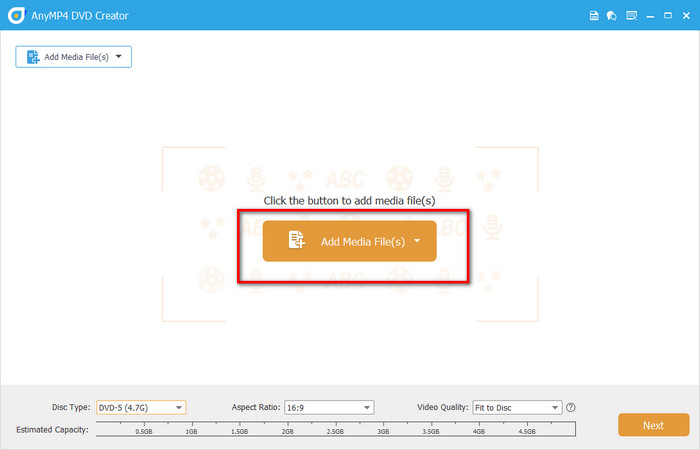
Start programvaren, og klikk på DVD-plate -knappen som utdataformat. Klikk deretter på Legg til mediefil(er)-knappen for å laste opp H.264-videofilene dine.
Trinn 3.Rediger videofiler (valgfritt)
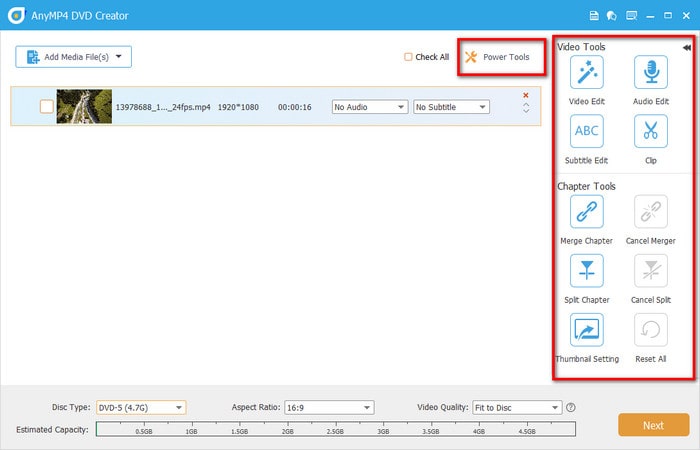
Klikk på Elektroverktøy -knappen for å åpne det høyre panelet for video og kapittelverktøy, hvor du kan klippe, rotere og beskjære videoene dine, samt legge til effekter, filtre, vannmerker, lydspor og undertekster.
Den lar deg også slå sammen kapitler, dele kapitler og justere miniatyrbildeinnstillingene. Deretter klikker du på Neste knappen for å fortsette.
Merk: Den nederste linjen tilbyr noen alternativer for disktype, sideforhold og videokvalitet, som støtter justering basert på dine behov.
Trinn 4.DVD-menyinnstillinger
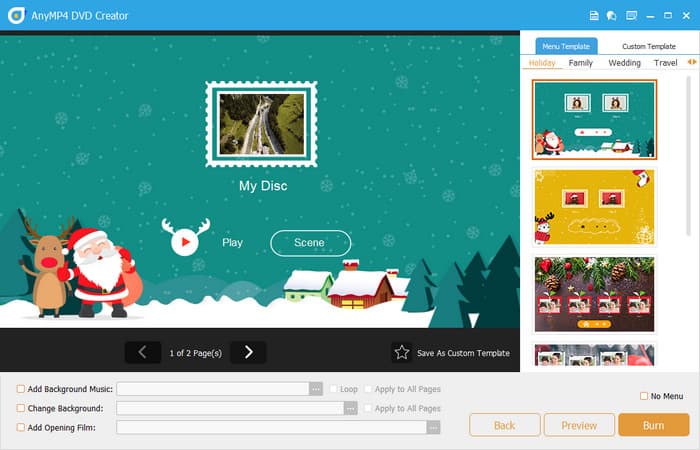
I følgende grensesnitt, høyre Menymal I fanen kan du velge en passende meny for DVD-en din, for eksempel bryllup, ferie, familie, reise og mer.
I tillegg kan du legge til bakgrunnsmusikk, endre bakgrunnen og legge til en åpningsfilm.
Trinn 5.Begynn å brenne
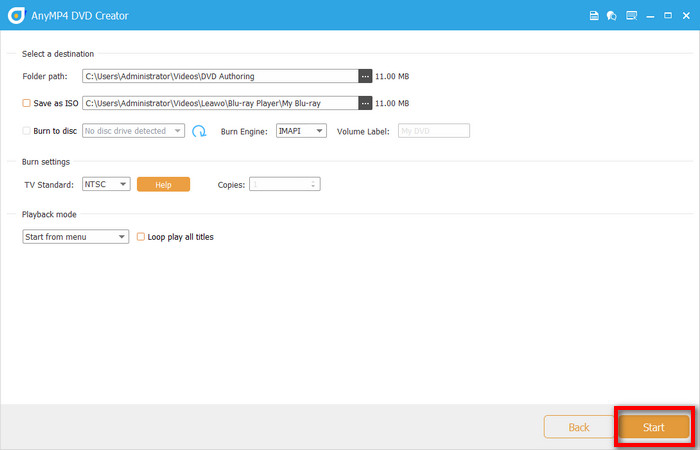
Klikk på Forhåndsvisning -knappen for å se effekten av DVD-menyen og H.264-videoer. Klikk deretter på Brenne -knappen for å velge destinasjon, brennmotor, TV-standard og avspillingsmodus. Klikk til slutt på Start -knappen for å starte brenning av H.264 til DVDer.
Ovennevnte er den komplette prosessen for å brenne H.264-format til en spillbar DVD med Blu-ray Master-picked DVD Creator. Denne programvaren forenkler operasjonen for å oppnå effektiv og høy kvalitet på brenning. Den håndterer automatisk konvertering av H.264 til MPEG-2-format uten manuell kodekkonfigurasjon, samtidig som den tilbyr praktiske funksjoner som menydesign, kapitteltillegg og tilpasning av undertekster, som balanserer brukervennlighet med personlige behov.
Del 3. Tips for å bevare videokvaliteten
Det er avgjørende å bevare videokvaliteten når du brenner DVD-er, spesielt når du jobber med høyeffektive kodeker som H.264. Slik sørger du for at den endelige platen ser så skarp og jevn ut som mulig:
• Bruk kildefiler av høy kvalitet: Vi vet alle at kvaliteten på en brent DVD ikke kan overgå kvaliteten på den originale H.264-filen. For best resultat bør du derfor bruke 720p- eller 1080p H.264-filer når det er mulig, og unngå å kode den samme filen flere ganger.
• Unngå overdreven kompresjon: Komprimering er et nødvendig trinn i lagring av videoer på DVD-er, men overdreven komprimering kan forårsake fargeforvrengning.
• Juster bitrateinnstillingene nøye: Bithastighet påvirker direkte videokvalitet og filstørrelse. 4–6 Mbps er ideelt for standardkvalitet, og 6–8 Mbps for høy kvalitet. Merk: Du bør unngå variable bithastighetsinnstillinger som faller for lavt, noe som kan forårsake kvalitetssvingninger under avspilling.
Del 4. Vanlige spørsmål
-
Kan jeg brenne H.264-filer direkte til DVD uten å konvertere dem?
Nei. Standard DVD-er krever MPEG-2-format for kompatibilitet med frittstående spillere. De fleste DVD-redigeringsverktøy vil automatisk konvertere/kode H.264 til MPEG-2 under brenneprosessen.
-
Vil konvertering av H.264 til DVD redusere videokvaliteten?
Noe tap er uunngåelig på grunn av formatkonvertering og komprimering. Bruk av kildefiler med høy bitrate, DVD-9-plater og optimaliserte innstillinger kan imidlertid bevare den visuelle gjengivelsen betydelig.
-
Er Blu-ray bedre for å bevare H.264-kvalitet?
Absolutt. Blu-ray støtter H.264 innebygd og tilbyr mye høyere lagringskapasitet (25 GB+ per lag), noe som gjør den ideell for HD-innhold. Hvis publikummet ditt har Blu-ray-spillere, er konvertering H.264 til Blu-ray er verdt å vurdere.
Konklusjon
Basert på den konkrete veiledningen ovenfor, må du mestre den beste måten å brenne H.264 til DVDNår du trenger å brenne en H.264-video av høy kvalitet til DVD, er Blu-ray Master Picked DVD Creator et absolutt robust verktøy som yter godt når det gjelder brukervennlighet og kraftige funksjoner. Last det ned og bruk denne arbeidsflyten i praksis!
Mer fra Blu-ray Master
Digitalt til DVD
