

4. november 2025Postet av Kevin Miller til Rippe DVD
Det er mange videoredigerere som kan redigere videofiler på Windows og Mac. Men hvis du ønsker å redigere DVD-videoer, er de fleste videoredigerere ikke tilgjengelige. Du må bruke et DVD-redigeringsprogram for å redigere en DVD-video. Vel, DVD-editoren skal også være i stand til å rippe DVD. For eksempel, hvis du vil redigere DVD-video lagret på en DVD-plate, må du først trekke ut video fra DVD. Senere kan du redigere en DVD i Windows Movie Maker, Håndbrekk, Adobe Premiere og alle medieredigerere, samt denne DVD-redigeringsprogramvaren. Uansett, du kan få 2 DVD-redigerere til å konvertere og redigere DVD-filmer fra denne artikkelen.
- Topp 1. Blu-ray Master Gratis DVD Ripper
- Topp 2. AnyMP4 Video Converter Ultimate
- Topp 3. DVDFab DVD-ripper
- Topp 4. WinX DVD Ripper
- Del 5. Slik redigerer du DVD-er: Detaljerte trinn
- Del 6. Vanlige spørsmål
Topp 1. Blu-ray Master Gratis DVD Ripper
For å gratis trekke ut video fra DVD for redigering, Blu-ray Master Gratis DVD Ripper er ditt førstevalg. Du kan rippe DVD-plater til MP4, AVI, FLV og andre 80+ populære videoformater med høy kvalitet. DVD-rippingsprogramvaren kan også rippe DVD-er til 50+ telefoner og nettbrett for avspilling uten nett. Som en gratis DVD-ripper og -redigerer kan du bare beskjære video og legge til vannmerker gratis. Så hvis du vil fjerne de svarte kantene på DVD-filmen, er Blu-ray Master Free DVD Ripper ditt beste gratis DVD-redigeringsprogram.
Gratis nedlasting
For Windows
Sikker nedlasting
Gratis nedlasting
for macOS
Sikker nedlasting

Fordeler
- Rike typer redigeringsverktøy for å imøtekomme dine ulike redigeringsbehov.
- Gir deg et bibliotek med video- og lydutgangsprofiler du kan velge mellom.
- DVD-dekrypteringsmulighet for å redigere og konvertere DVDer til digitalt format.
Ulemper
- Mangel på avanserte DVD-videoredigeringsverktøy.
- Begrens høy utskriftskvalitet i gratisversjonen (f.eks. ikke støtte for 4K).
Topp 2. AnyMP4 Video Converter Ultimate
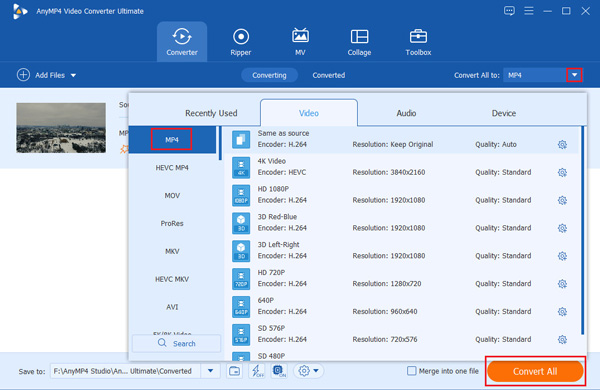
For å få flere DVD-videoredigeringsfunksjoner kan du oppgradere til AnyMP4 Video Converter UltimateDen inneholder kraftige DVD-rippings- og DVD-redigeringsfunksjoner. Du kan redigere DVD-videoer med beskjæring, klipping, rotering, legge til vannmerke og mer. Den innebygde videoforbedringsfunksjonen kan hjelpe deg med å forbedre DVD-videokvaliteten på flere smarte måter.
Sammenlignet med den ovennevnte gratis DVD-redigeringsprogrammet, kan du rippe DVD-er til over 200 videoformater og mange populære enheter. I tillegg kan du legge til eksterne undertekster og lydspor til DVD-videoer for å forbedre den audiovisuelle opplevelsen. Her er hovedfunksjonene du kan få fra DVD-videoredigeringsprogramvaren.
Fordeler
- Konverter DVD til alle videoformater eller enheter med høy kvalitet og høy hastighet.
- Støtte batch DVD-konvertering og tilpasning.
- Rediger DVD-videoer med valgbare lydspor og undertekster.
Ulemper
- Gratis prøveversjonen har store begrensninger på DVD-videoredigering.
- Du må først rippe DVD-er for å bruke diverse verktøy for å redigere videoer på Windows/Mac.
Topp 3. DVDFab DVD Ripper
DVDFab DVD Ripper er også et velkjent DVD-redigeringsprogram. Med et tydelig grensesnitt kan du navigere direkte til ripper-delen. Det har grunnleggende videoredigeringsverktøy som lar deg justere undertekster, lydspor og til og med trimme videoer. Under redigeringsprosessen vil det vise sammenligningseffekter av videoer før og etter redigering, noe som hjelper deg med å justere redigeringen enkelt.

Fordeler
- Denne gratis DVD-redigeringsprogramvaren lar deg legge til et vannmerke og enkelt legge til eksterne undertekster.
- Gir avansert kontroll over DVD-utgangsinnstillinger.
- AI-funksjoner for å oppskalere DVD-utgangsvideokvaliteten.
Ulemper
- Redigeringsverktøyene er begrensede sammenlignet med profesjonelle redigeringsverktøy.
- Gratis prøveversjonen begrenser ofte oppløsningen på utdataene.
Topp 4. WinX DVD Ripper
WinX DVD Ripper er et av de beste verktøyene for DVD-ripping og -redigering. For å finpusse DVD-videoene dine mer perfekt, lar dette verktøyet deg redigere videoene dine før du ripper dem. Du kan beskjære, trimme og justere undertekster på DVD-ene. I tillegg viser programvaren DVD-titlene og lydsporene, og du kan velge det du vil beholde.

Fordeler
- Legg til eksterne undertekstfiler i programvaren.
- Flere valg av DVD-utdataformater og tilpasningsinnstillinger.
- Maskinvareakseleratorer for å forenkle DVD-rippingsprosessen.
Ulemper
- Videoredigeringsfunksjonene er begrensede.
- Grensesnittet er litt utdatert.
Del 5. Slik redigerer du DVD-er: Detaljerte trinn
Nå, etter å ha kjent de fire beste DVD-redigeringsprogrammene, les videre for å lære hvordan du redigerer DVDer med disse verktøyene. Vi viser deg de detaljerte trinnene ved bruk av Blu-ray Master Free DVD Ripper.
Trinn 1.Gratis nedlasting, installering og start Free DVD Ripper. Sett inn DVD-platen i DVD-stasjonen. Klikk. Last inn DVD > Last inn DVD-plate for å laste opp DVD-platen.
Gratis nedlasting
For Windows
Sikker nedlasting
Gratis nedlasting
for macOS
Sikker nedlasting

Steg 2.Velg DVD-titlene du vil redigere. Angi utgangsvideoformatet fra Utgående format liste nær bunnen.

Trinn 3.Klikk Redigere for å få tilgang til DVD-redigeringsverktøy. Du kan justere effekter, filtre, vannmerker, undertekster osv. Klikk deretter på OK for å lagre endringene. Videre kan du navigere til Beskjæring og Lyd-vinduene for å redigere DVD-videoer.

Trinn 4.Klikk Ripp alle for å eksportere den redigerte DVD-videoen til MP4 eller andre vanlige videoformater.

Trinnene er enkle, og det du trenger å gjøre er å følge innholdet ovenfor. Du kan også utforske de allsidige funksjonene for å optimalisere DVD-effektene dine ytterligere.
Del 6. Vanlige spørsmål
-
Hva er en DVD-redigerer?
En DVD-redigerer er programvare som lar brukere endre DVD-innhold. Dette inkluderer trimming, beskjæring, legge til undertekster og annet.
-
Kan jeg redigere en DVD direkte uten å rippe den først?
Du kan redigere videoer først, og deretter rippe DVD-ene. Men hvis du bare vil redigere DVD-er, vil ikke justeringen bli lagret.
-
Kan jeg legge til undertekster eller effekter på DVD-videoer?
Ja. Mange DVD-redigeringsprogrammer lar deg legge til eksterne undertekster, bruke visuelle effekter og til og med legge til vannmerker.
Konklusjon
Nå er du klar over de 4 beste DVD-redigerereEtter å ha kjent til funksjonene, fordelene og ulempene med disse verktøyene, er det også viktig å prøve dem selv. Selv om gratis prøveversjoner er begrensede, kan du evaluere dem først. I tillegg viser vi deg de detaljerte trinnene for redigering og konvertering av DVDer med Blu-ray Master Free DVD Ripper, som er et kraftig verktøy.
Mer fra Blu-ray Master
Topprangert DVD-ripper

Rask og gratis rippingsprogramvare for å enkelt dekryptere alle DVD-er til digitalt format på datamaskinen din.
100% Sikker. Ingen virus
