

24. september 2025Postet av Kevin Miller til Lag Blu-ray
Det er flere grunner til at du bør konvertere MKV til Blu-ray. For eksempel kan du ønske å konvertere Blu-ray til MKV for visning på Blu-ray-spilleren, eller du vil kanskje konvertere MKV til Blu-ray for rimelig langsiktig og sikker lagring. I tillegg kan det å ha en mediefil som en film i et Blu-ray-filformat gi en enorm seeropplevelse for seerne. I tråd med det, en enorm kompetent MKV til Blu-ray-omformer eller brenner er nødvendig uansett årsak. Denne artikkelen er laget for å hjelpe deg med å gjennomgå de fem utmerkede verktøyene som gjør prosessen mulig. Som en bonus vil vi også presentere deg en veiledning om hvordan vi raskt kan brenne MKV til Blu-ray.
Ha en sikker lagringsprosess for en optisk stasjon for å rydde eller spare mye plass på datamaskinen din etter å ha møtt det beste verktøyet du kan ha.
- Del 1. 4 MKV til Blu-ray-konverterere og -skapere
- Del 2. Bonus: Hvordan konvertere MKV til Blu-ray
- Del 3. Vanlige spørsmål om MKV til Blu-ray Converter
| Brukervennlighet | Systemkompatibilitet | Inndataformater | Menymaler | Redigeringsverktøy | Brennhastighet | |
| Blu-ray Master valgte Blu-ray Creator |
| Windows 11/10/8 | MKV, MP4, MOV og andre |  | (Beskjær, trim, del og juster undertekster og lydspor.) | Fort |
| DVDFab Blu-ray Creator |
| Windows 11/10, macOS 10.10-15 | MKV, MOV, WMV, AVI og andre | | (Grunnleggende redigeringsfunksjoner.) | Fort |
| Aieesoft Burnova |
| Windows 11/10 | MKV, WMV, MP4, FLV, osv. | | | Moderat |
| Wondershare DVD Creator |
| Windows 11/10, macOS 10.14 og eldre versjoner | MKV, MP4, AVI, FLV og mer | | | Moderat |
Del 1. 4 MKV til Blu-ray-konverterere og -skapere
Du kan Stol på Blu-ray Master-anmeldelse
- Produktutvelgelsesprosessen vår begynner med grundige undersøkelser av markedets etterspørsel og popularitet, og sikrer at vi gir deg de mest ettertraktede og trendende varene.
- Hvert produkt som er omtalt i artiklene våre gjennomgår strenge tester av vårt dyktige innholdsteam her på Blu-ray Master.
- Gjennom testfasen ser vi nærmere på diverse kritiske parametere, inkludert funksjoner, brukervennlighet, kompatibilitet, redigeringsverktøy, undertekstalternativer, brennehastighet, anmeldelser og mer.
- Ved å utnytte innsikt fra tilbakemeldinger fra brukere hentet fra anerkjente anmeldelsesplattformer, er vurderingsprosessen vår beriket med opplevelser fra den virkelige verden.
- Vi samler og analyserer aktivt tilbakemeldinger fra brukere, ikke bare på Blu-ray Master-programvare, men også på produkter fra andre ledende industrikonkurrenter for å levere de mest innsiktsfulle og konkurransedyktige anmeldelsene til våre verdsatte brukere.
Blu-ray Creator
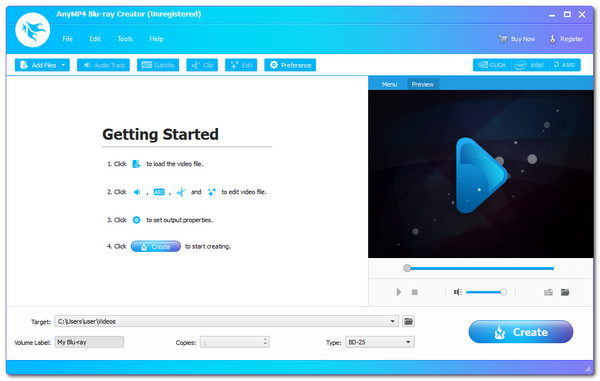
La oss begynne listen med å gi deg den mest profesjonelle programvaren for å konvertere MKV til Blu-ray på et øyeblikk. Blu-ray Master valgt Blu-ray Creator er et av de beste verktøyene vi kan bruke på grunn av funksjonene. Som en oversikt kan vi nå lage Blu-ray-plater, mapper eller ISO-bildefiler ved å bruke MKV-filmer. Med dette verktøyet støttes nesten alle populære videoformater. I tillegg ekstra funksjoner som trim og beskjæring av videoer, samt legge til undertekster og vannmerker. Til slutt gir den også flere menyalternativer og muligheten til å tilpasse dem enkelt.
Gratis nedlasting
For Windows
Sikker nedlasting
Fordeler
- Verktøyene er svært profesjonelle.
- Funksjonene er enkle å bruke og effektive.
- Enheten er svært trygg å bruke.
Ulemper
- Fullversjonen er ikke gratis.
DVDFab Blu-ray Creator
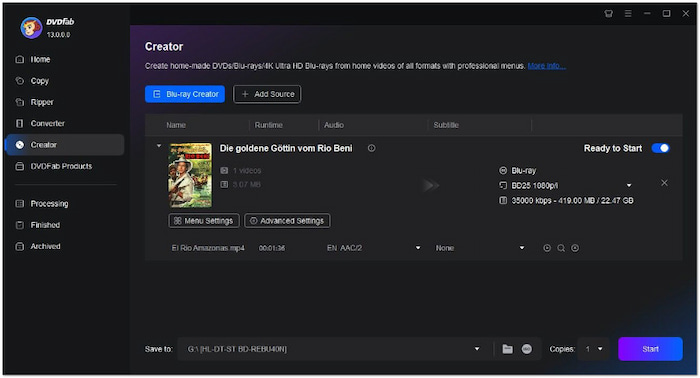
DVDFab Blu-ray Creator er også en av de beste MKV til Blu-ray-brenneverktøy for å konvertere alle videoformater til en Blu-ray-plate, mappe og ISO-fil med utmerket kvalitet og hastighet. Mange brukere rapporterer at dette verktøyet er veldig enkelt å bruke og effektivt for å gi oss prosessen vi trenger. Det er derfor det ikke er noen tvil om hvorfor det er blant de beste.
Fordeler
- Rask konverteringstid.
- Det er flere kjennetegn.
- Profesjonelt instrument.
Ulemper
- Verktøyet er dyrt.
Aieesoft Burnova
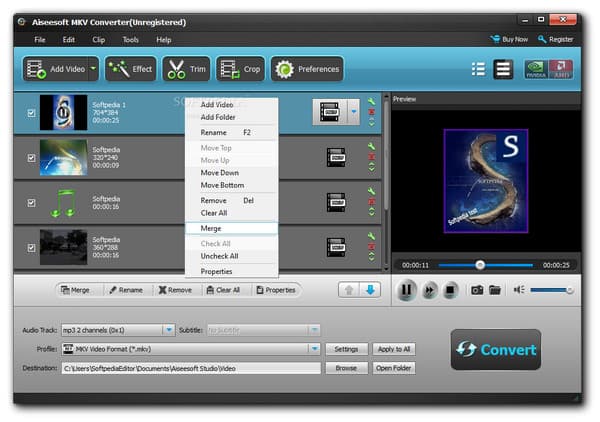
Aieesoft Burnova er et annet program for å brenne MKV til Blu-ray uten komplikasjoner. Denne MKV til Blu-ray-konverteren er som DVDFab Blu-ray Creator, som støtter forskjellige videoformater, inkludert MP4, AVI og andre. Det er imidlertid mer fordelaktig fordi når du bruker dette verktøyet til å konvertere MKV til Blu-ray, vil du ikke se noen annonser. I stedet vil du oppdage en videoredigerer for å redigere MKV-filer. I tillegg er det enklere å bruke og gir uventet utdata av høy kvalitet for våre mediefiler. Det er de vanligste årsakene til at det fører og tar det beste stedet som en MKV til Blu-ray-konverteringsprogramvare.
Fordeler
- Den har mange funksjoner.
- Konverteringsprosedyren fullføres raskt av verktøyet.
- Den er virkelig trygg å bruke.
- Det er ingen feil og reklame i programmet.
Ulemper
- Den komplette versjonen er ikke tilgjengelig gratis.
Wondershare DVD Creator
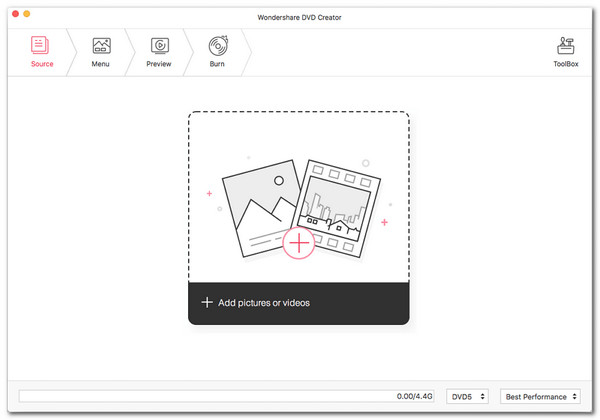
Wondershare DVD Creator er et enkelt og svært kraftig DVD-verktøysett. Dette verktøyet har flere funksjoner: videoredigering, filkonvertering, DVD-brenning og videokomprimering. I tillegg er det også kompatibelt med Windows og Mac. Dette programmet inkluderer også menymaler for å brenne MKV til Blu-ray. Legg til MKV-filer i denne MKV til Blu-ray-konvertereren, etterfulgt av et valg av Blu-ray-mal. Juster MKV til Blu-ray-parametrene, velg en målmappe og mer.
Fordeler
- Enkel prosess for å tilpasse videomodifisering.
- Den har autentisk videokonvertering.
Ulemper
- Prisingen er superdyr.
Del 2. Bonus: Slik konverterer du MKV til Blu-ray
Sette inn Blu-ray-stasjon på PC
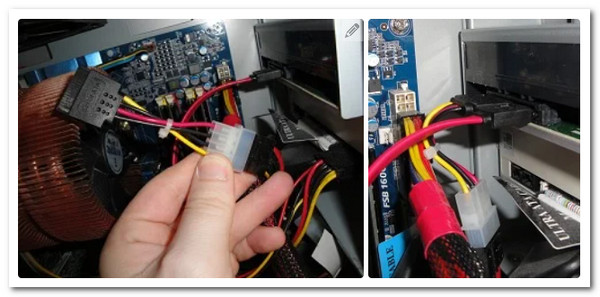
Det er tydelig at ikke alle PC-er har en Blu-ray-stasjon i systemet. Du kan selvfølgelig kjøpe en ekstern optisk Blu-ray-stasjon for å sette den tomme Blu-ray-platen. Dessuten kan du installere en intern Blu-ray-stasjon. Som et resultat vil vi i denne delen vise deg hvordan du installerer en Blu-ray-stasjon på datamaskinen din, mens vi gjør prosessen med å brenne filmer mulig. Du kan se følgende guider nedenfor:
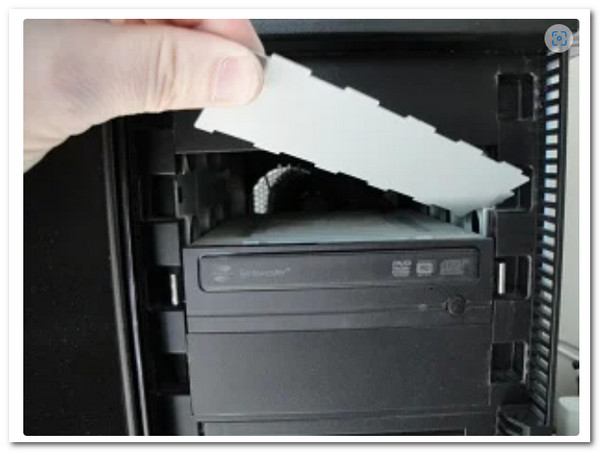
Trinn 1.Vennligst koble fra datamaskinens strømforsyning før vi begynner. Fjern deretter gradvis strømforsyningen fra PC-en. Drivedeksel. Du må vri den hvor mange ganger til den går av når vi produserer den.
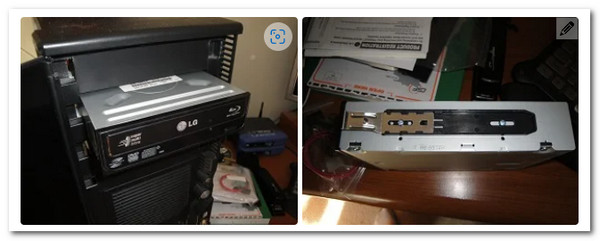
Steg 2.Det er nå på tide å installere Kjøre på datamaskinen din. Monteringsprosedyren kan variere avhengig av PC-en du bruker. Noen PC-er krever en skrue som lås og sikkerhet, mens andre kanskje ikke. Vi trenger imidlertid bare å plassere stasjonen riktig, slik at vi ikke har et problem.
Trinn 3.Ledningene må da kobles til for at driveren skal fungere. Vennligst finn den L-formede kabelen og fest den inn i Kjøre. Etter det må vi identifisere SATA-kabel og koble den til hovedkortet på kontakten.
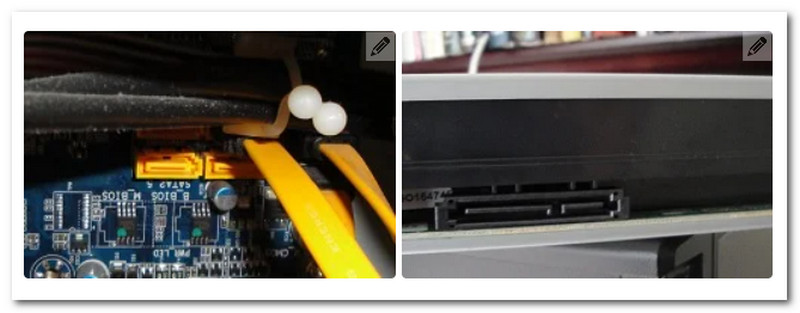
Trinn 4.Neste er SATA strømkabel, lik den forrige kabelen. Vi trenger bare å koble den til. Denne kabelen er vanligvis i rødt og mer betydningsfull enn den forrige. Når du er ferdig, kan du slå på datamaskinen og starte brenneprosessen.
Brenner MKV til Blu-ray
Vi går videre til den mest kritiske delen av prosedyren, selve brenningsprosessen. Som et resultat må vi installere Blu-ray Master og velge Blu-ray Creator for å lette prosessen med å lage Blu-ray fra MKV-filer.
Trinn 1.Åpne Blu-ray-stasjon vi har tidligere installert og satt inn Blu-ray-platen som vi vil brenne MKV-filene våre på.
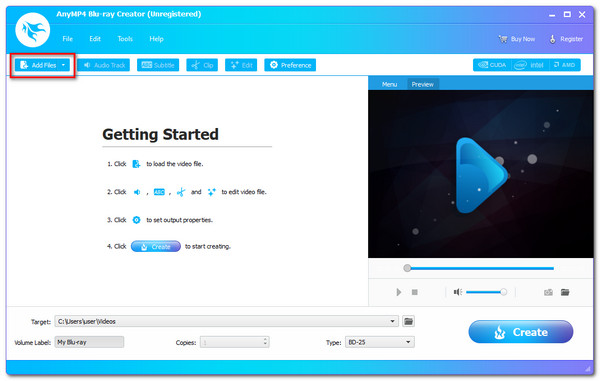
Steg 2.Start Blu-ray Creator og naviger gjennom hovedgrensesnittet. Deretter, når vi velger MKV-filene som skal brennes, må vi klikke på Legg til fil knappen for å laste MKV-filene.
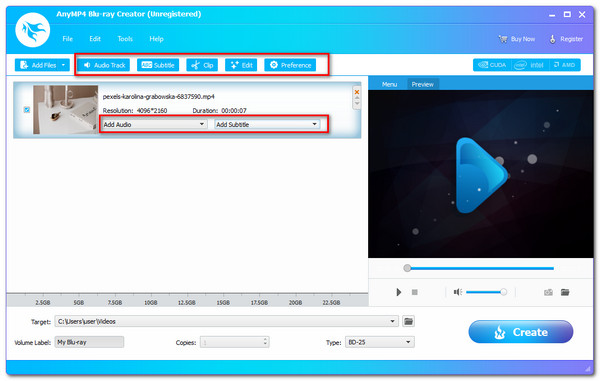
Trinn 3.Du kan se filene på verktøyets tidslinje akkurat nå. Du kan endre diverse innstillinger som Blu-ray-meny, kapitler, titler og mer før brenneprosessen som en ekstra innstilling. Undertekster, vannmerke og forbedringer er alle en del av prosessen. Dette vil hjelpe MKV-en din med å transformeres til fantastiske Blu-ray-filer.
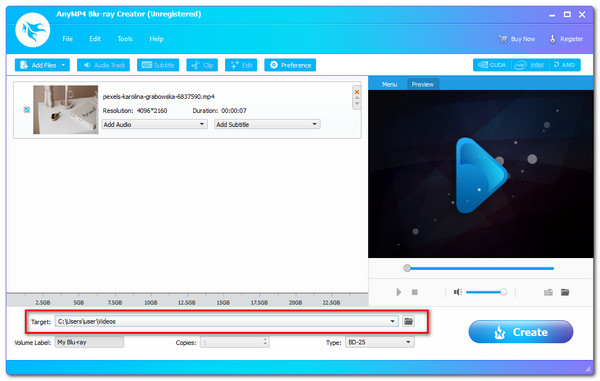
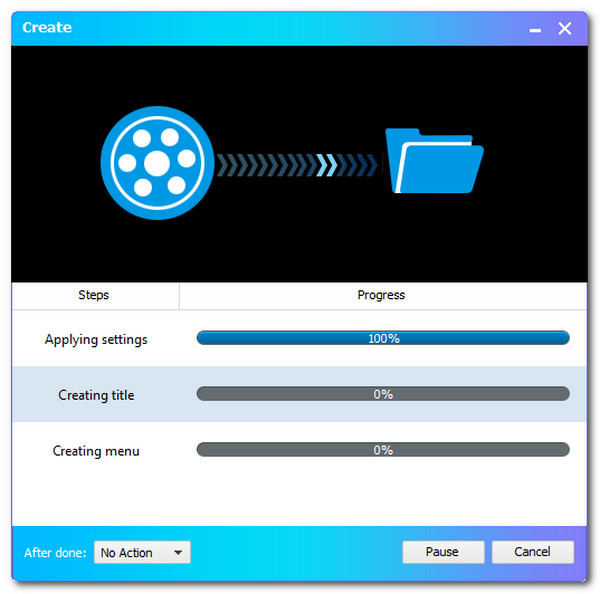
Trinn 4.Bestem nå hvor du vil at videoen skal gå. Velg den innsatte Blu-ray-platen som destinasjon, og klikk deretter på Skape knappen for å starte operasjonen med å lage Blu-ray ut av MKV.
Trinn 5.La programmet kjøre gjennom prosedyren og vent til det fullfører MKV til Blu-ray-brenningsprosessen.
Del 3. Vanlige spørsmål om MKV til Blu-ray-konverter
-
Hva er fordelen med å ha en Blu-ray-film fra et MKV-format?
Filmer på en Blu-ray platen er for langvarig lagring. Det er fordi de er sikre mot virus og skadelig programvare. I tillegg er Blu-ray-filmer morsommere å se.
-
Hva er forskjellen mellom MKV og Blu-ray?
Lydkvaliteten til AVCHD og Blu-ray er betydelig forskjellig. AVCHD kan bare støtte AC3 multi-channel. Blu-ray kan imidlertid støtte AC3 eller DTS i flerkanals og HD. Vi håper fortsatt at fremtidige versjoner av videokonverteringsprogramvaren vil hjelpe disse høyoppløselige lydfilene i både AC3- og DTS-formater.
-
Hvorfor mislykkes det å spille MKV på Blu-ray-spilleren min?
H.264-videoen i en MKV-fil er utilstrekkelig til å oppfylle standarder. For å spille den på Blu-ray-spilleren din, trenger du blu-ray-spesifikasjoner med H.264-videoen, inkludert oppløsning, bildefrekvens osv. For det kan det være betydelig å konvertere MKV til Blu-ray.
-
Kan den originale videoen min i MPEG-format konverteres til Blu-ray med Blu-ray Master Blu-ray Creator?
Jada. I tillegg til å brenne MKV-filer til Blu-ray, fungerer denne programvaren også som en MPEG til Blu-ray konverterDen kan fullføre brenneprosessen, og både bildekvalitet og kompatibilitet er garantert.
Konklusjon
Nå kan vi lære de fire beste MKV til Blu-ray-konverterere og Blu-ray-kratere basert på deres egenskaper og ytelse. De kan ha varierte muligheter, men de er alle i stand til å umiddelbart konvertere MKV til Blu-ray-plateformater. For å gjøre det håper vi du forstår hva som kan være et flott medium å bruke i reiseruten din. Del gjerne dette emnet slik at vi også kan hjelpe andre.
Mer fra Blu-ray Master
Topp Blu-ray-skaper
