

3. september 2025Postet av Kevin Miller til Lag DVD
3GP er et multimedieformat utviklet av 3rd Generation Partnership Project (3GPP) for mobile enheter. 3GP ble opprinnelig utviklet for å redusere filstørrelsen for effektiv overføring over mobilnettverk, men ble bredt tatt i bruk for opptak og deling av videoer på tidlige smarttelefoner og mobiltelefoner med lav funksjonalitet. Selv i dag har mange brukere fortsatt verdifulle 3GP-klipp lagret på gamle enheter, minnekort eller skysikkerhetskopier.
Brenning 3GP til DVD er en praktisk og meningsfull måte å bevare disse minnene på. Denne veiledningen tar deg gjennom hele prosessen, fra å bli kjent med 3GP-formatet og forberede verktøyene du trenger, til å bruke intuitiv programvare for konvertering og brenning. Enten du vil bevare dine personlige bilder eller lage vakre plater for deling, er det enkelt å konvertere 3GP-filer til pålitelige DVD-er av høy kvalitet.

- Del 1. Hvorfor brenne 3GP til DVD
- Del 2. Forberedelser for å brenne 3GP til DVD
- Del 3. Steg-for-steg-guide: Hvordan brenne 3GP til DVD
- Del 4. Vanlige spørsmål
Del 1. Hvorfor brenne 3GP til DVD
Før vi går inn på de tekniske trinnene, er det nødvendig å finne ut hvorfor det er verdt å brenne 3GP-filer til DVD. DVD har unike fordeler fremfor andre lagringsmetoder.
Fordeler med DVD-lagring
• Holdbarhet: I motsetning til harddisker eller flash-lagring er DVD-er mindre utsatt for dataødeleggelse fra strømstøt eller skadelig programvare. En riktig oppbevart plate kan vare i flere tiår.
• Frakoblet tilgang: DVD-er krever ikke internettilgang, noe som gjør dem ideelle for fjernvisning, reiser eller områder med begrenset tilkobling.
• Universell avspilling: De fleste husholdninger eier fortsatt DVD-spillere for bærbar PC, noe som gjør plater til et pålitelig format for deling av videoer med venner og familie.
Brukstilfeller
Familievideobevaring: Mange eldre mobiltelefoner tar opp video i 3GP-format, for eksempel opptak av et barns første gåtur, julefest og konfirmasjon. Å brenne disse videoene til DVD kan forvandle 3GP-filer til håndgripelige dokumenter som er enkle å dele og se sammen.
Formål med arbeidspresentasjon: Hvis du har produktdemoer, kundeuttalelser eller opplæringsmateriell i 3GP-format, vil det å brenne dem til DVD gi deg muligheten til å presentere dem problemfritt, selv om nettverket er begrenset eller ustabilt.
Behov for sikkerhetskopiering av data: For de som foretrekker fysisk sikkerhetskopiering, fungerer DVD-er som et ekstra lag med databeskyttelse. Selv om harddisken skulle slutte å virke, vil 3GP-filene dine fortsatt være trygge på DVD-en.
For å oppsummere, enten det er med tanke på holdbarhet av lagring, enkel tilgang eller universell deling, viser konvertering av 3GP-filer til DVD betydelige fordeler, spesielt egnet for langsiktig bevaring av verdifulle minner.
Del 2. Forberedelser for å brenne 3GP til DVD
Etter å ha avklart årsakene til å brenne 3GP til DVD, la oss spesifikt finne ut hvilken maskinvare, programvare og filforberedelser som må gjøres på forhånd for å fullføre denne operasjonen.
Programvarekrav
Brukere må laste ned en DVD-brenner programvare som forenkler prosessen med innebygd støtte for 3GP-filer og DVD-formatering. Hvis 3GP-filene dine trenger trimming, beskjæring eller forbedring før brenning, er det bedre å ha et innebygd redigeringsverktøy.
Maskinvarekrav
• Datamaskin med DVD-brennerstasjon: De fleste bærbare og stasjonære datamaskiner produsert før 2020 har en innebygd DVD-stasjon. Hvis enheten din ikke har en innebygd optisk stasjon, kan du kjøpe en ekstern DVD-stasjon og koble den til via USB.
• Blanke, opptakbare DVD-er
DVD-R/DVD+R: Disse platene kan bare brennes én gang og er kompatible med de fleste DVD-avspillingsenheter, noe som gjør dem ideelle for filer som må sikkerhetskopieres permanent.
DVD-RW/DVD+RW: Disse platene kan slettes flere ganger og brennes gjentatte ganger. De er egnet for midlertidige prosjekter, men er litt dyrere enn DVD-R/DVD+R.
3GP-videofiler
Du bør finne ut hvor 3GP-filen er lagret og sørge for at den ikke er skadet. Beregn den totale størrelsen på alle 3GP-videofilene for å sikre at de får plass på en tom DVD.
Del 3. Steg-for-steg-guide: Slik brenner du 3GP til DVD
Blant en rekke DVD-redigeringsprogramvarer valgte Blu-ray Master DVD Creator er den beste programvaren for å brenne 3GP til DVD med sitt enkle design og kraftige funksjoner.
Gratis nedlasting
For Windows
Sikker nedlasting
Gratis nedlasting
for macOS
Sikker nedlasting
Her er hvorfor det skiller seg ut:
• Ekstremt enkel å bruke: Programvaregrensesnittet er enkelt og intuitivt, og krever ingen profesjonell teknisk kunnskap. Alle kjernefunksjonene er ledsaget av tydelige ikoner.
• Full støtte for 3GP- og DVD-formater: Den støtter 3GP-filer uten behov for ekstra plugin-moduler, og kan brenne dem til alle standard DVD-typer, inkludert DVD-R, DVD+R, DVD-RW, DVD+RW, enkeltlags og dobbeltlags. I tillegg konverterer programvaren automatisk 3GP-filer til MPEG-2.
• Attraktive funksjoner for oppretting av DVD-menyer: I motsetning til vanlige brenneverktøy lar DVD Creator deg designe tilpassede DVD-menyer. Du kan velge mellom over 50 innebygde maler eller laste opp dine egne bakgrunnsbilder og musikk for å lage en personlig meny.
• Innebygd videoredigeringsverktøy: Dette verktøyet lar deg redigere 3GP-videoene dine, for eksempel beskjære, rotere og justere lysstyrke/kontrast. Du kan til og med legge til vannmerker eller undertekster.
• Rask brennhastighet: Med avansert akselerasjonsteknologi brenner DVD Creator opptil 50% raskere enn andre verktøy uten at det går på bekostning av bildekvaliteten. Du kan også justere brennehastigheten etter behov.
• Kompatibilitet på tvers av plattformer: Den støtter Windows 11/10/8/7 og Mac 10.9 eller nyere, så den vil kjøre problemfritt uansett hvilken enhet du bruker.
Hvordan brenne 3GP-videoer til DVD på Windows/Mac med dette verktøyet? La oss utforske sammen.
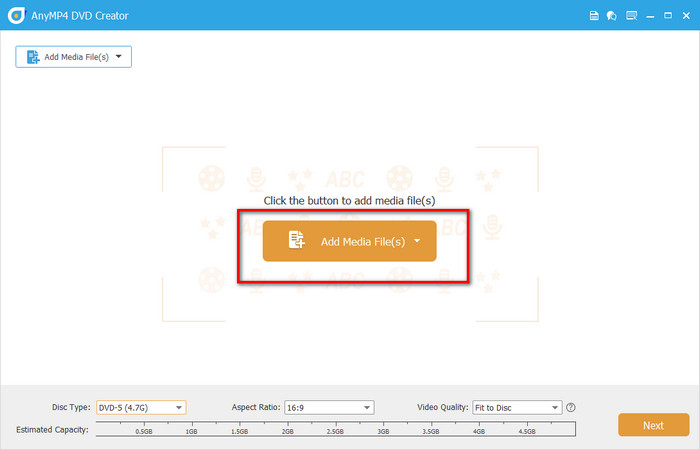
Trinn 1. Importer 3GP-filer
Last ned og installer programvaren ved å klikke på nedlastingsknappen. Kjør den på datamaskinen din, og velg DVD-platen som brennemodus. Klikk deretter på Legg til mediefil(er) -knappen for å laste opp 3GP-filene dine.
Merk: Ikke husk å sette inn en tom DVD-plate i datamaskinen.
Steg 2. Rediger 3GP-videoer
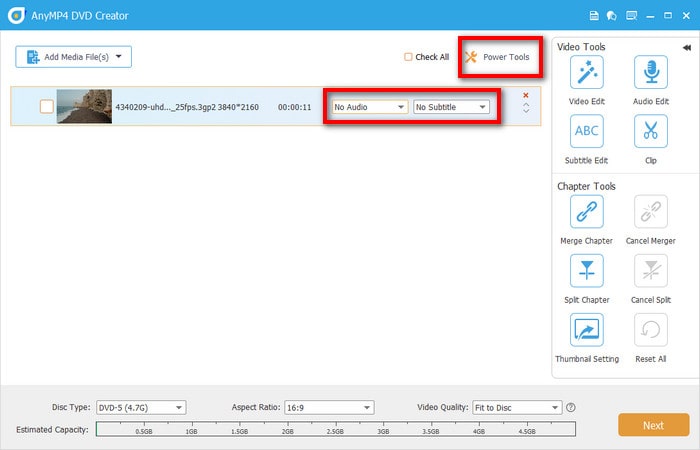
Klikk på Verktøy -knappen for å åpne det høyre redigeringspanelet, hvor du kan klippe, rotere, beskjære, legge til vannmerker, justere videoeffekter (lysstyrke, kontrast, metning, fargetone og filter). Du kan også slå sammen kapitler, dele kapitler og justere miniatyrbildeinnstillinger.
Merk: Sjekk videofilen og klikk på Lyd bar eller Undertekst linjen til høyre for å legge til lydspor og undertekster.
Trinn 3. Utgangsinnstillinger
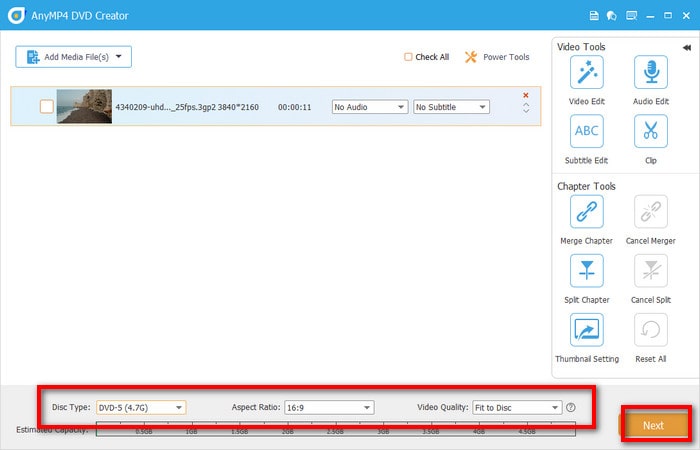
I den nederste linjen velger du passende DVD-type (DVD-5/DVD-9), sideforhold (16:9/4:3) og videokvalitet (tilpasset til plate, lav, medium eller høy). Klikk deretter på Neste knappen for å fortsette.
Trinn 4. Angi DVD-meny
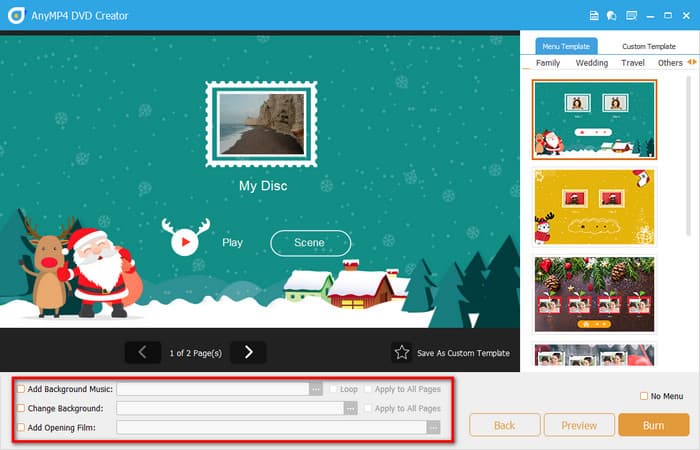
Velg en meny for DVD-en din i det høyre menypanelet, inkludert familie, bryllup, reise og mer. Hvis du ønsker å tilpasse en unik meny, lar den nederste linjen deg legge til bakgrunnsmusikk, endre bakgrunnen og legge til en åpningsfilm.
Trinn 5. Forhåndsvisning og brenning
Klikk på Forhåndsvisning-knappen for å se DVD-innholdet, og klikk deretter på Brenne -knappen for å velge mappebane, brennemotor og TV-standard (NTSC/PAL). Klikk deretter på Start -knappen for å starte brenneprosessen.
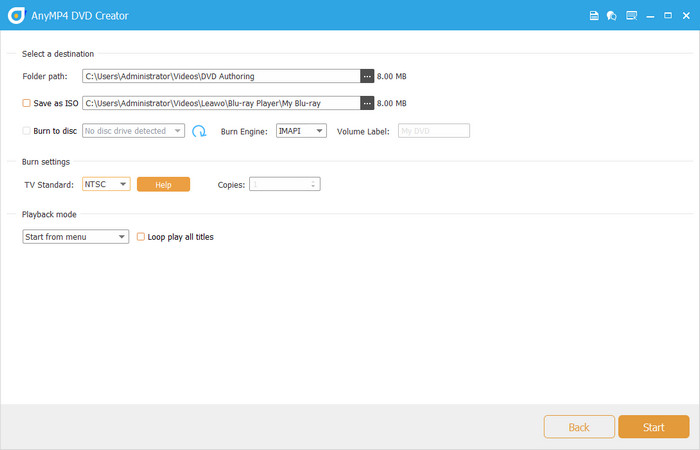
Nå er hele 3GP til DVD-brenneprosessen fullført. Fra import av videoer, design av menyer, til angivelse av utdataparametere og start av brenneprosessen, er hvert trinn tydelig. Under bruken av dette brennerverktøyet satte jeg spesielt pris på det rene grensesnittet og den intuitive betjeningen. Selv for førstegangsbrukere kan hele prosessen fullføres enkelt. De rike menymalene og praktiske redigeringsfunksjonene lar meg raskt lage et DVD-produkt som er både visuelt tiltalende og svært kompatibelt.
Del 4. Vanlige spørsmål
-
Hvilket format må en video være for å brenne den til DVD?
For å lage en spillbar DVD må videoer konverteres til MPEG-2-format. De fleste DVD-redigeringsprogramvarer, inkludert Blu-ray Master Picked DVD Creator, håndterer automatisk denne konverteringen fra formater som 3GP, MP4, AVI og MKV.
-
Kan jeg brenne 3GP til DVD med Windows Media Player?
Nei. Windows Media Player støtter ikke DVD-redigering. Selv om den kan brenne lyd-CDer og spille av visse videoformater, mangler den muligheten til å konvertere videofiler til DVD-format. Du trenger en gratis programvare for DVD-brenning å brenne 3GP-filer riktig.
-
Vil en DVD-spiller spille av en 3GP-fil?
Ikke direkte. Standard DVD-spillere kan ikke lese 3GP-filer. For å sikre kompatibilitet må 3GP-videoen konverteres og redigeres til DVD-format med riktig programvare.
-
Kan Blu-ray Master DVD Creator brenne en lysbildeserie til DVD på Mac?
Ja, denne DVD-brenneren kan brenne lysbildefremvisninger til DVD på Mac ved å konvertere lysbildefremvisningen til et videoformat som MP4, og deretter legge den til programvaren for å lage en DVD-plate, mappe eller ISO-fil. Programmet støtter forskjellige populære videoformater og tilbyr funksjoner for å tilpasse DVD-menyen, legge til bakgrunnsmusikk og angi utskriftskvaliteten før brenning.
Konklusjon
Brenning 3GP til DVD er ikke bare en flott måte å bevare minner på, men også et praktisk valg for å forbedre kompatibilitet og brukervennlighet. Med Blu-ray Master-valgt DVD Creator kan vi oppleve effektiviteten og smidigheten i hele prosessen. Programvaren støtter direkte lesing av 3GP-format uten behov for ytterligere konvertering, noe som sparer betydelig tid. Den brente DVD-en spilles jevnt av på spillere, med responsive menyer og tilfredsstillende bildekvalitet. Alt i alt er dette en løsning verdt å prøve. Last den ned nå og start brennereisen din!
Mer fra Blu-ray Master
Digitalt til DVD
