

3. september 2025Postet av Kevin Miller til Lag DVD
Vil du konvertere AVI-hjemmevideoer og gamle filmer til fysiske plater som kan spilles av i DVD-spilleren din? Vil du at eldre, som ikke er kjent med smartenheter, skal kunne se disse verdifulle bildene enkelt? Faktisk, selv i dagens verden, er DVD-er fortsatt et godt valg for å lagre og dele videoer, spesielt det klassiske AVI-formatet.
Denne veiledningen vil vise deg hvordan du brenne AVI til DVD med et betalt og gratis verktøy, og hvordan du velger den beste DVD-skaperprogramvaren for dine behov. Følg instruksjonene, og de digitale AVI-filene i hendene dine vil snart bli omgjort til fysiske minner som du kan ta på og dele.

- Del 1. Hva er AVI
- Del 2. Slik brenner du AVI-filer til DVDer med en betalt DVD-brenner
- Del 3. Slik brenner du AVI-filer til DVDer med en gratis DVD-brenner
- Del 4. Hvilken er den beste metoden for å brenne AVI til DVD-er
- Del 5. Vanlige spørsmål
Del 1. Hva er AVI
AVI (Audio Video Interleave) er et multimedieformat for containere utviklet av Microsoft i 1992. I motsetning til noen videoformater som er avhengige av spesifikke kodeker, AVI fungerer som en «beholder» for lagring av lyd- og videodata kodet i en rekke kodeker, for eksempel DivX, XviD eller MPEG-4. Denne fleksibiliteten gjorde den kompatibel med mange mediespillere, redigeringsprogramvare og operativsystemer.
En av hovedfunksjonene til AVI er enkelhet, og den enkle strukturen gjør det enkelt å behandle og redigere. Denne enkelheten kommer imidlertid med en ulempe: AVI-filer har en tendens til å være større enn mer moderne formater som MP4. Større filstørrelser er en av grunnene til at brukere kanskje vil konvertere AVI-filer til DVD. I tillegg tilbyr DVD-er en praktisk måte å lagre og spille av disse filene på uten å være avhengig av stor harddiskplass.
La oss derfor utforske hvordan du lager DVDer fra AVI.
Del 2. Slik brenner du AVI-filer til DVDer med en betalt DVD-brenner
For brukere som søker en pålitelig, funksjonsrik AVI til DVD-konverterer med ekspertstøtte, er betalt DVD-brenningsprogramvare ofte verdt å prøve. Blu-ray Master valgt DVD Creator er den beste DVD-brenningsprogramvaren for Windows og Mac som spesialiserer seg på å brenne et bredt spekter av videoformater, inkludert AVI til DVD. Den forenkler DVD-brenningsprosessen samtidig som den tilbyr avanserte tilpasningsalternativer for både nybegynnere og erfarne brukere. I tillegg har den andre fantastiske funksjoner som følger:
• Støtte for bredformat: Foruten AVI støtter den også brenning av andre populære videoformater som MP4, MOV, WMV, MKV, etc. til DVD- eller Blu-ray-plater.
• DVD-menymaler: Tilbyr en serie DVD-menymaler (f.eks. Familie, Ferie, Forretninger osv.) som kan tilpasses med bakgrunnsbilder, musikk og tekst.
• Videoredigeringsverktøy: Tillater grunnleggende redigering som trimming, beskjæring, legge til vannmerker, justere lysstyrke/kontrast og slå sammen flere AVI-filer før du brenner AVI-filer til DVD-er.
• Akselerert brennhastighet: Dette DVD-brennerprogrammet er utstyrt med støtte for GPU-akselerasjon, og tilbyr deg rask konvertering av AVI til DVD.
La oss deretter lære trinnene for å brenne AVI til DVD med DVD Creator.
Trinn 1. Nedlasting og installasjon
Gå til det offisielle nettstedet for å laste ned programvaren, og følg deretter installasjonsinstruksjonene for å installere den på Windows- eller Mac-enheten din. Du kan også klikke på knappen Gratis nedlasting nedenfor for å få den.
Gratis nedlasting
For Windows
Sikker nedlasting
Gratis nedlasting
for macOS
Sikker nedlasting
Steg 2. Legg til AVI-fil
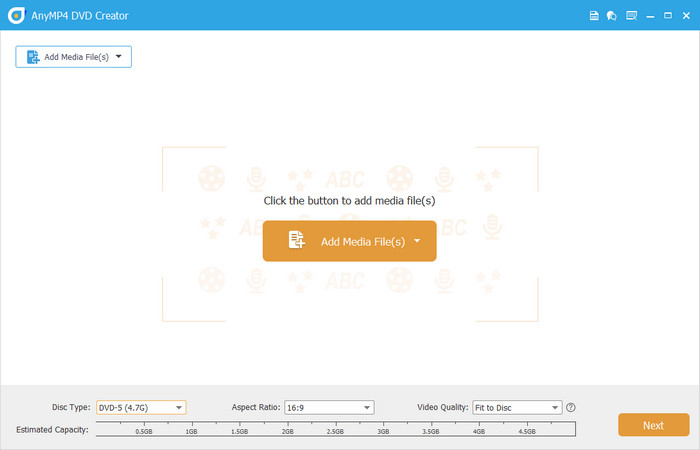
Start programvaren og velg DVD-plate-alternativet. Klikk deretter på Legg til mediefil(er) -knappen for å laste opp AVI-filen som må konverteres.
Trinn 3. Rediger lyd og undertekster
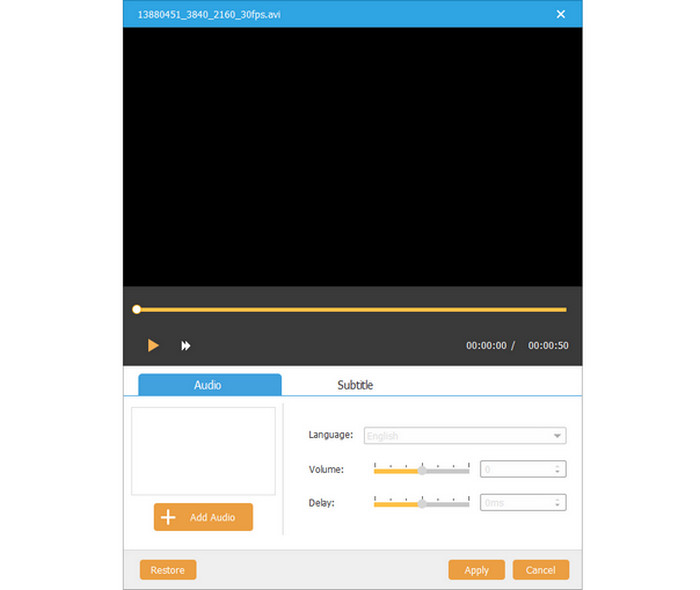
Sjekk videofilen og klikk på Lyd- eller Teksting-knappen for å åpne et vindu der du kan legge til lyd og teksting. Det lar deg justere lydens volum og forsinkelse, samt redigere språk, plassering, gjennomsiktighet og forsinkelse for teksting.
Trinn 4. Rediger AVI-videoer
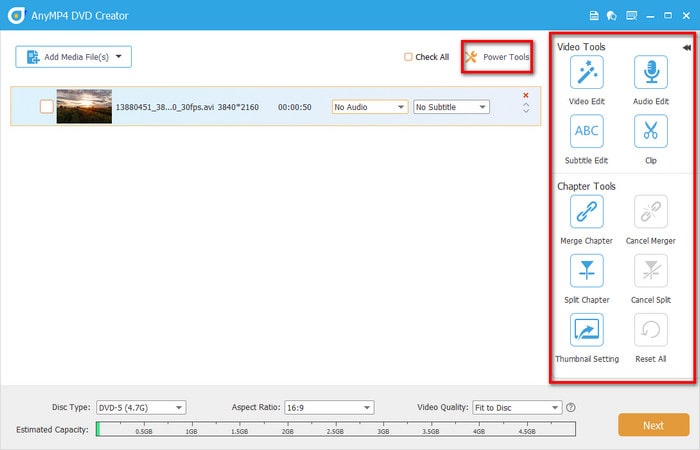
Klikk på Elektroverktøy -knappen, og det høyre redigeringspanelet vil vises. Deretter kan du rotere, klippe, beskjære AVI-videoene dine, samt legge til vannmerker og justere visuelle effekter ved å justere filtre, lysstyrke, kontrast, metning og fargetone. I tillegg støtter den sammenslåing eller deling av kapittel og angivelse av miniatyrbilder.
Trinn 5. Juster DVD-innstillinger
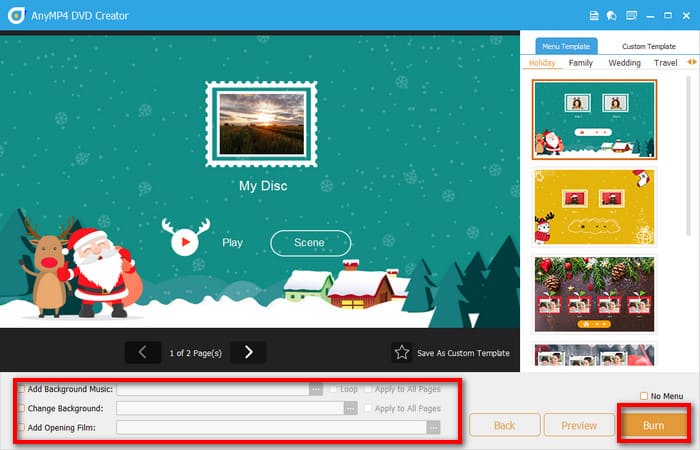
Deretter, nederst i grensesnittet, er det tre alternativer som støtter endring av disktype, sideforhold og videokvalitet. Klikk deretter på Neste -knappen for å fortsette. I det følgende grensesnittet kan du velge en passende meny for DVD-en din, for eksempel bryllup, reise, familie og så videre. I tillegg kan du også legge til bakgrunnsmusikk, endre bakgrunnen og legge til en åpningsfilm. Etter å ha gjort det ovennevnte, klikker du på Brenne knapp.
Merk: Den lar deg forhåndsvise DVD-en før du brenner AVI-filen ved å klikke på Forhåndsvisning-knappen.
Trinn 6. Angi DVD-banen
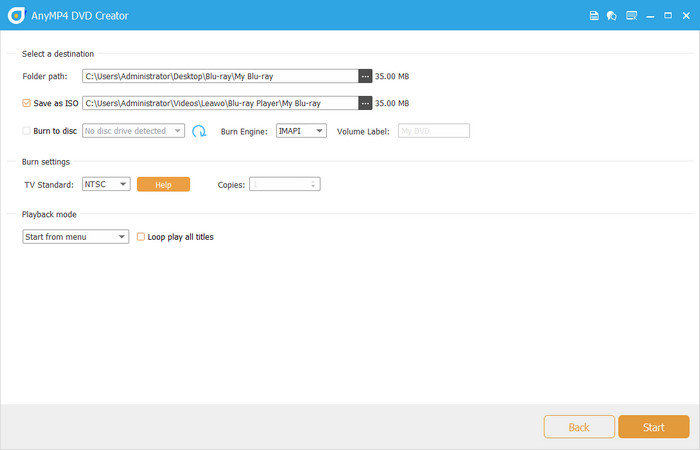
I det endelige grensesnittet bør du velge destinasjonsbane, brennemotor, TV-standard, volumetikett og avspillingsmodus. Deretter klikker du på Start-knappen for å begynne å brenne AVI-videoen til DVD. Etter noen sekunder vil prosessen være fullført.
Alt i alt er DVD Creator egnet for brukere som ofte trenger å brenne AVI til DVD-er og redigere DVD-er. Og hvis du har et tilstrekkelig budsjett og ser etter omfattende funksjoner og kompatibilitet på tvers av systemer, er det et absolutt pålitelig valg.
Del 3. Slik brenner du AVI-filer til DVDer med en gratis DVD-brenner
For brukere med begrensede budsjetter eller bare enkle brennebehov, er gratisverktøy et godt alternativ. WinX DVD forfatter er en gratis AVI til DVD-konverterer uten vannmerker. WinX DVD Author er en lett programvare for Windows 10/11. Den fokuserer på enkelhet og lar brukere enkelt brenne AVI og andre videofiler til DVD. Selv om den mangler noen av de avanserte funksjonene, er den ideell for grunnleggende DVD-brenningsoppgaver.
• Grunnleggende formatstøtte: Støtter AVI, MP4, MPEG, WMV og andre vanlige videoformater for brenning til DVD.
• Enkle menymaler: Tilbyr grunnleggende menymaler med tilpassbar tekst og bakgrunnsbilder.
• Videobeskjæring: Lar brukere trimme AVI-filer for å fjerne uønskede klipp før de brennes til DVD.
Så, hvordan bruker man den til å konvertere AVI-filer til DVDer?
Trinn 1. Nedlasting og installasjon
Gå til nettstedet til WinX DVD Author, last ned gratisversjonen og installer den på Windows-enheten. Start programvaren og klikk på Video DVD-forfatter knapp.

Steg 2. Legg til AVI-fil
Klikk på Legg til klipp -knappen for å laste opp AVI-videoene du vil brenne. Du kan endre sideforholdet, opprette DVD-menyer og angi start- og sluttidspunkt for AVI-videoen. Deretter klikker du på Neste knappen for å fortsette.

Trinn 3. Juster DVD-innstillinger
I følgende grensesnitt kan du velge DVD-menyen fra malene. Deretter velger du utdatamappe, utdataformat og kodermotor.

Trinn 4. Begynn å brenne
Til slutt klikker du på Start -knappen for å konvertere AVI-filene dine til DVD. Og etter noen få minutter vil brenneprosessen være fullført.
Derfor er WinX DVD Author ideell for brukere som bare trenger sporadisk grunnleggende brenning, har et begrenset budsjett og har en Windows-datamaskin, eller for de som ikke trenger mye redigering og menytilpasning.
Del 4. Hvilken er den beste metoden for å brenne AVI til DVD
Etter å ha lært om egenskapene til AVI-formatet og prøvd ut både betalte og gratis verktøy, kan du spørre: Hvilken metode er best for å brenne AVI-filer til DVD? Svaret avhenger av hvilke faktorer du verdsetter mest, for eksempel budsjett, enhet og dine brennebehov.
• Bruk og frekvens: Selv om WinX DVD Author kan tilfredsstille de grunnleggende kravene for brenning av AVI til DVD, mangler den viktige funksjoner som kapittelmarkører og tilpassede menyer. Hvis du brenner AVI til DVD ofte eller trenger å lage profesjonelle menyer, yter det betalte verktøyet DVD Creator absolutt bedre.
• Operativsystem: DVD Creator støtter Windows og Mac, mens WinX bare støtter Windows. Derfor, hvis du har behov for plattformuavhengighet, tilbyr Blu-ray Master-plukkede DVD Creator den beste løsningen, som har bedre kompatibilitet.
• Brennhastighet og -kvalitet: Sammenlignet med WinX DVD Author er betalte verktøy som DVD Creator vanligvis raskere og tilbyr bedre kvalitet. Gratisverktøy kan være tregere når man jobber med store filer.
Derfor er det betalte alternativet DVD Creator generelt sett den beste metoden for å brenne AVI til DVDer.
Del 5. Vanlige spørsmål
-
Hva er det beste videoformatet for å brenne til DVD?
Det beste videoformatet for brenning til DVD er MPEG-2, nærmere bestemt ved bruk av H.262-kodeken. Dette formatet er kompatibelt med de fleste DVD-spillere og er standarden for DVD-video. Mens andre formater som MP4 eller AVI kan brukes til andre formål, er MPEG-2 det mest pålitelige valget for DVD-avspilling.
-
Kan AVI-formatet spilles av på en DVD-spiller?
Nei, generelt sett kan ikke DVD-spillere spille av AVI-filer direkte. For å spille av en AVI-fil på en DVD-spiller må den konverteres til et DVD-kompatibelt format som MPEG-2 og deretter brennes på en DVD. på en standard DVD
-
Må jeg formatere en DVD før jeg brenner den?
Nei, du trenger ikke å formatere en DVD før du brenner data på den, spesielt ikke for DVD-R- og DVD+R-plater. Disse DVD-typene er laget for å kunne brennes til én gang og er forhåndsformatert under produksjonsprosessen.
-
Er WinX DVD Author gratis?
Ja, WinX DVD Author er gratis programvare. Det er et DVD-redigerings- og brenneverktøy som lar brukere konvertere videoer til DVD-format og brenne dem til plate. Det støtter et bredt spekter av videoformater og inkluderer funksjoner som DVD-menyoppretting og tillegg av undertekster.
Konklusjon
Brenne AVI til DVD er en praktisk måte å bevare og dele videoinnhold på, og med verktøy som DVD Creator og WinX DVD Author blir prosessen enkel. Ved å avklare dine behov, som tilpasningskrav, budsjett og plattformkompatibilitet, har vi lært at Blu-ray Master-plukket DVD Creator er det beste valget. Kom i gang med å laste det ned!
Mer fra Blu-ray Master
Digitalt til DVD
