Gratis Blu-ray-spillerGratis Blu-ray Ripper
Brukerhåndboken
  • Del 1. Forberedelse
    1. Nedlasting og installasjon
    2. Oppdater
    3. Innstillinger for preferanser
  • Del 2. Rippe Blu-ray
  • Del 3. Rediger Blu-ray-video
    1. Klipp video
    2. Forbedre video
    3. Rediger mediemetadata
    4. Roter og beskjær video
    5. Legg til effekt og filter
    6. Legg til et vannmerke
    7. Rediger lyd
    8. Rediger undertekster
  • Del 4. Flere verktøy
    1. Medie Metadata Editor
    2. Videokompressor
    3. GIF Maker
    4. 3D Maker
    5. Video Enhancer

Del 1. Preparat

Nedlasting og installasjon

Gå til det offisielle nettstedet for å laste ned Free Blu-ray Ripper, og installer det på datamaskinen din ved å følge instruksjonene på skjermen. Åpne deretter programvaren.

Oppdater

Klikk på Meny-knappen øverst til høyre for å velge alternativet Sjekk oppdatering for å sjekke den nyeste versjonen. Deretter kan du følge instruksjonene for å oppdatere programvaren.
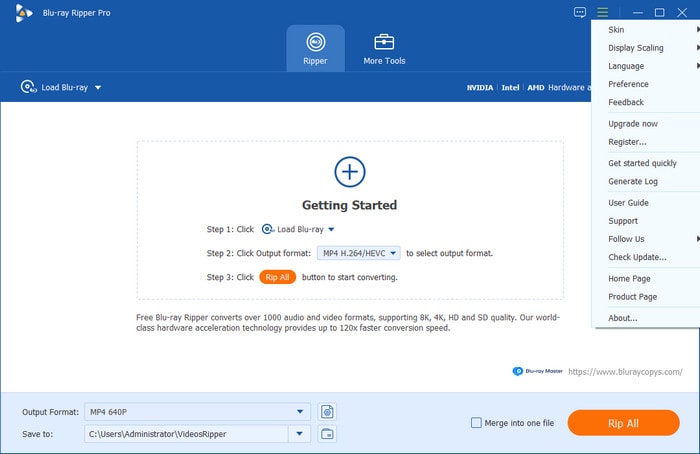
Oppdater

Innstillinger for preferanser

Før du ripper Blu-ray-plater, kan du justere preferanseinnstillingene basert på vanene dine ved å klikke på Preferanse knappen under menyalternativet. Innstillingene lar deg endre generelle preferanser, ripper-preferanser, verktøykassepreferanser og oppgaveplanpreferanser.

General: Naviger til Generell fanen, der du kan velge språk for undertekster, lydspråk og midlertidig mappe. Den lar deg også aktivere maskinvareakselerasjon, se etter oppdateringer automatisk og tilbakestille alle dialogvarsler.
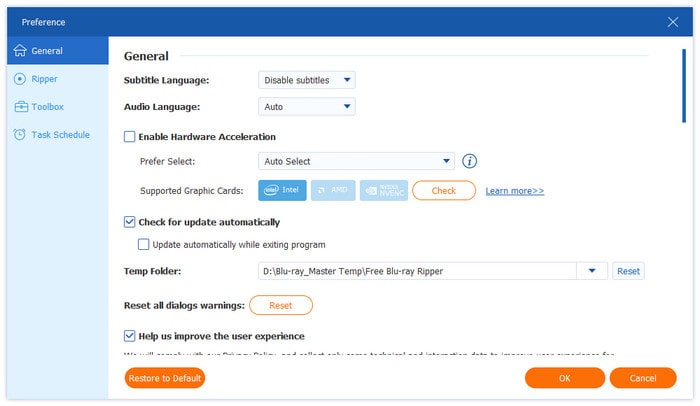
Generelle preferanseinnstillinger

Ripper: Naviger til Ripper fanen, der du kan velge standard tittelliste, utdatamappe, snapshot-mappe, snapshot-format og innstillinger når du legger til undertekster og lyd, samt om du vil fjerne kildefilen etter konvertering og mate ut disken etter ripping.
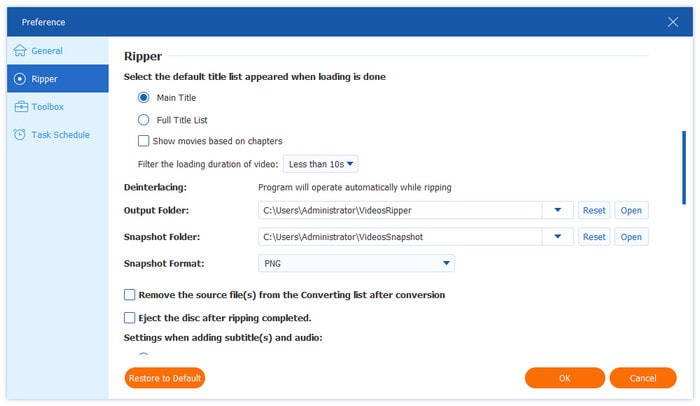
Ripper-preferanseinnstillinger

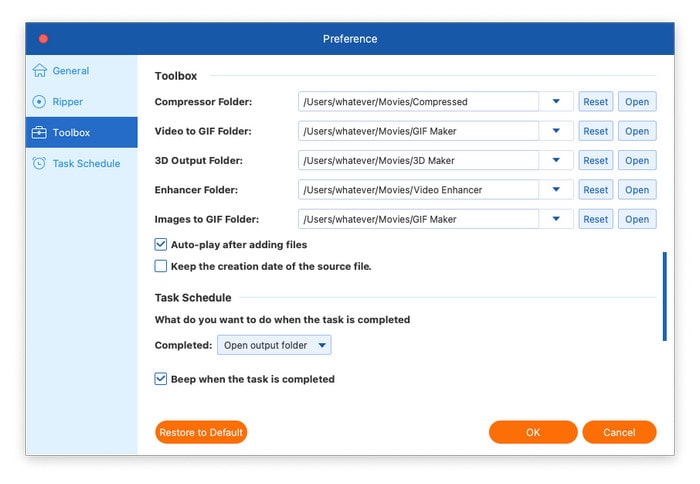
Verktøykasse: De Verktøykasse I fanen kan du justere komprimeringsmappen, video til GIF-mappen, 3D-utdatamappen, forbedrermappen og bilder til GIF-mappen. Du kan bestemme om du vil spille av automatisk etter at filer er lagt til, og om du vil beholde opprettelsesdatoen til kildefilen.
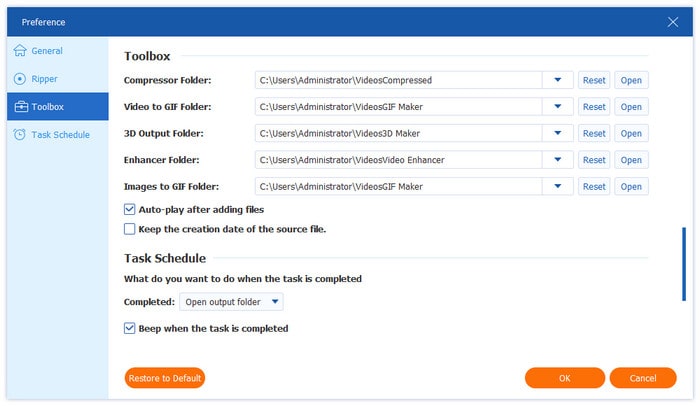
Innstillinger for verktøykasse

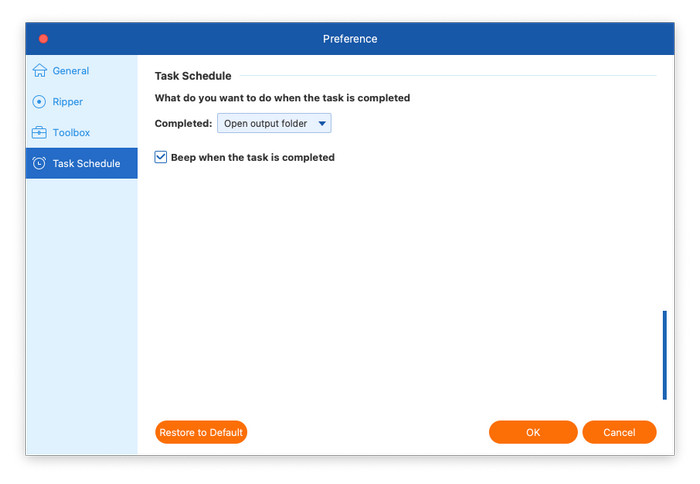
Oppgaveplan: De Oppgaveplan -fanen gir flere alternativer for hva du vil gjøre etter at oppgaven er fullført: åpne utdatamappen, slå av datamaskinen, sette datamaskinen i hvilemodus, avslutte programmet eller ikke gjøre noe. Og du kan velge om du vil pipe når oppgaven er fullført.
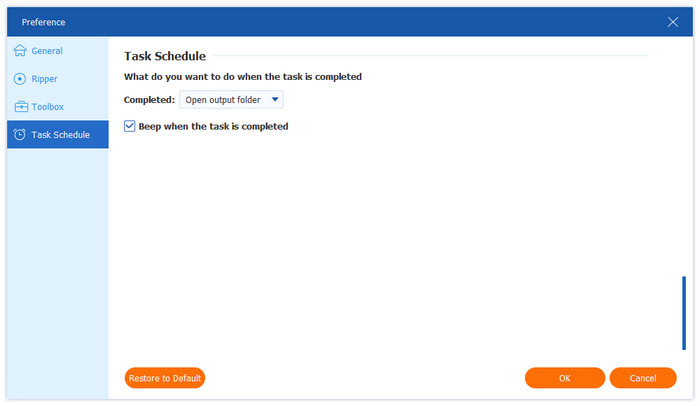
Innstillinger for oppgaveplan

Del 2. Rippe Blu-ray

Trinn 1. Last inn Blu-ray-filer

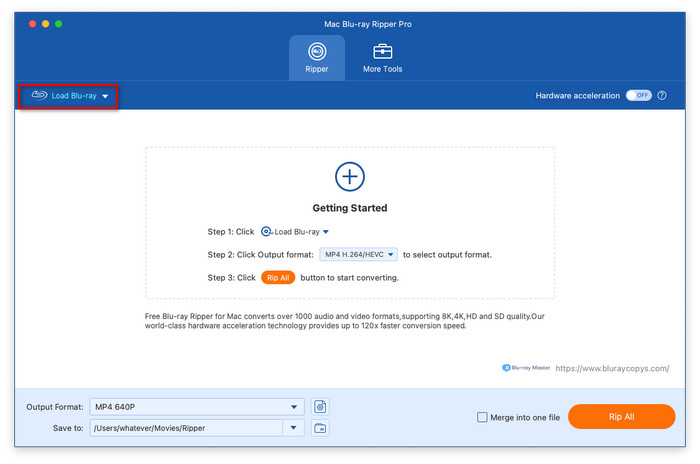
Klikk på Last ned Blu-ray -knappen for å åpne rullegardinlisten, og velg deretter Last inn Blu-ray-plate, Last inn Blu-ray ISO, Last inn Blu-ray-mappe, Last inn AVCHD-plate eller Last inn AVCHD-mappe. Du kan også klikke på + ikonet for å laste opp Blu-ray-filene du vil rippe.

Merk: Hvis det er en Blu-ray-plate, husk å sette Blu-ray-platen inn i PC-en.

Last ned Blu Ray

Trinn 2. Velg titler

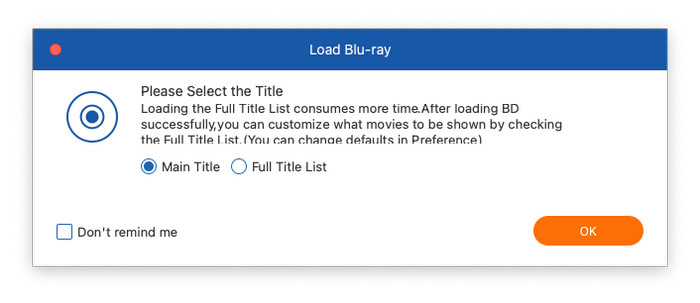
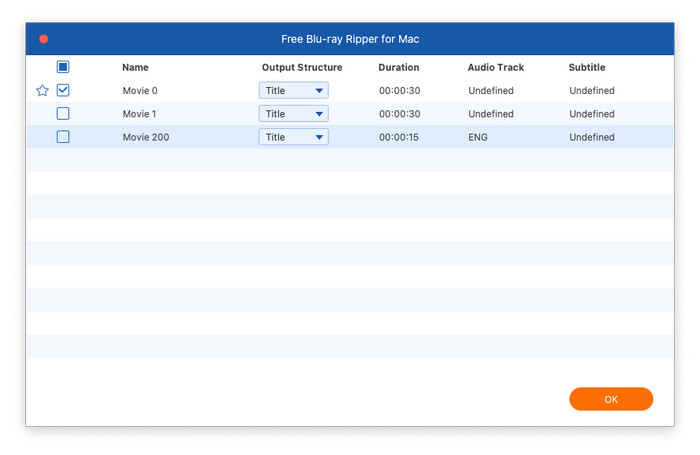
Etter det vil det vise et popup-vindu om Blu-ray-filenes hovedtitler, hvor du kan velge å vise hovedtittel eller fullstendig tittelliste, og deretter klikke på OK.
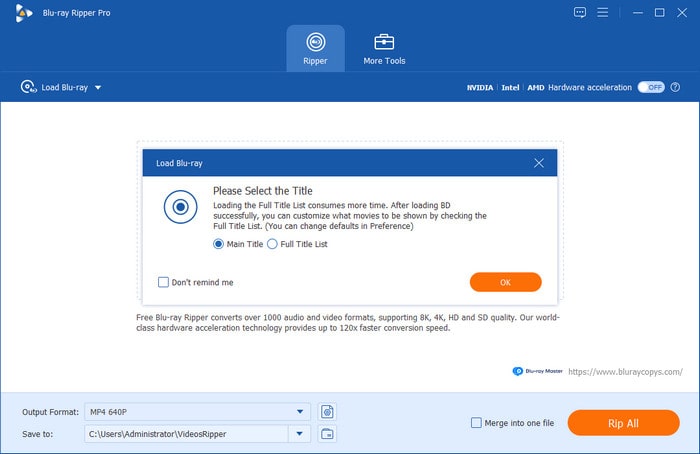
Last inn fullstendig tittelliste

Klikk enten på Full filmliste -knappen for å velge titlene du vil legge til, og klikk deretter OK for å fortsette.
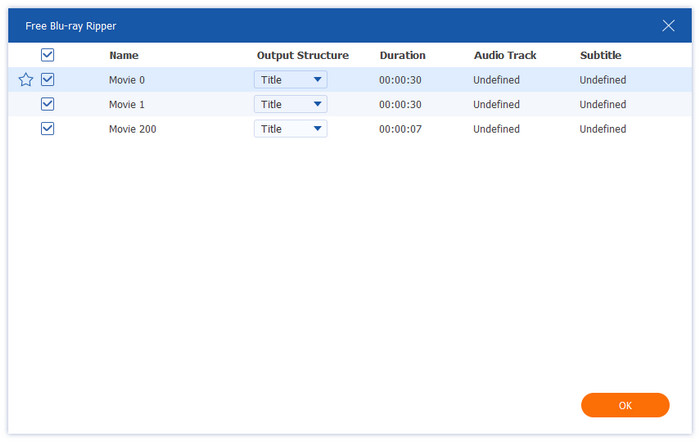
Velg tittel

Trinn 3. Velg utdataformat

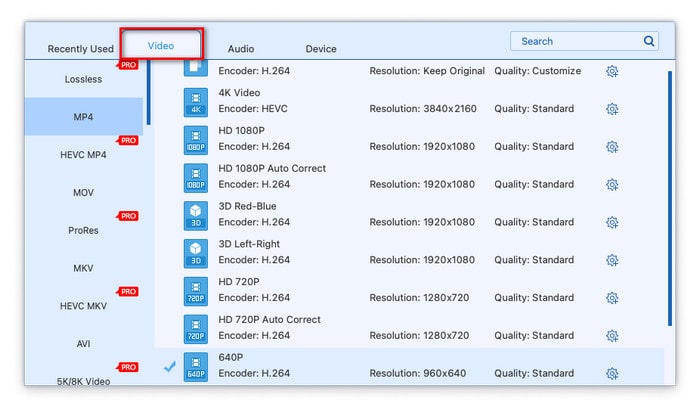
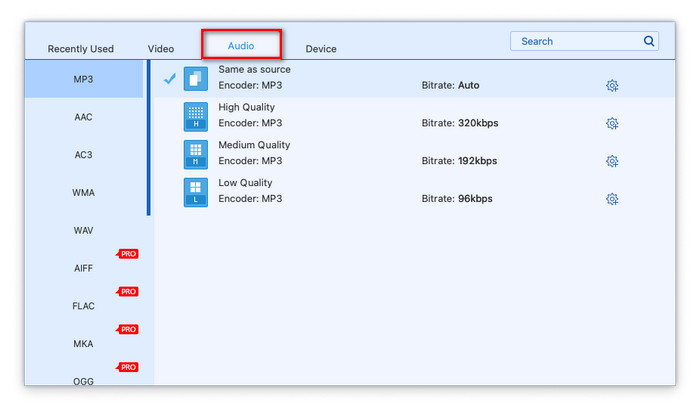
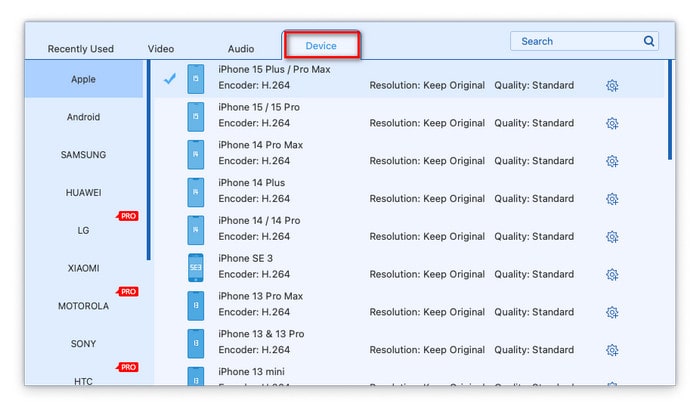
Klikk på Utgående format knappen nederst til venstre for å velge et passende utdataformat. Det finnes tre typer formater.

Videoformater: Naviger til Video fanen, hvor du kan velge mellom mange videoformater, som MP4, MOV, MKV, AVI og M4V. Og den vil vise deg relevant koder, oppløsning og kvalitet.

Videoformater

Lydformater: Klikk på Lyd tab for å velge lydformatet du ønsker, inkludert WAV, WMA, FLAC, AAC, AC3 osv. Du kan også se koderen og bithastigheten.
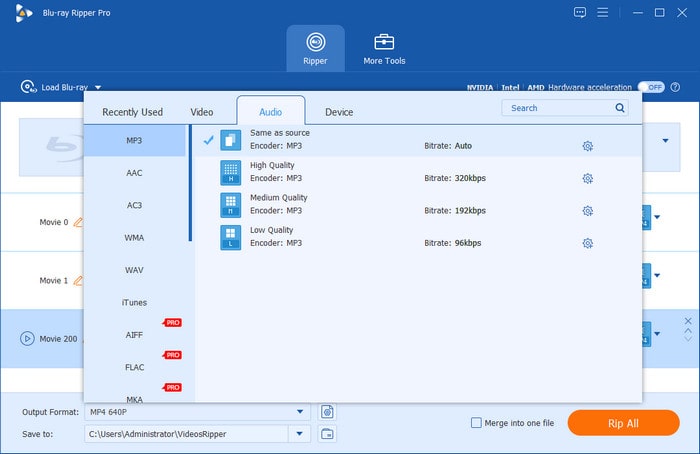
Lydformater

Formater basert på enhet: Naviger til høyre fane, hvor du kan velge formatet som er kompatibelt med forskjellige enheter, for eksempel Samsung, Apple, Sony, Android og så videre.
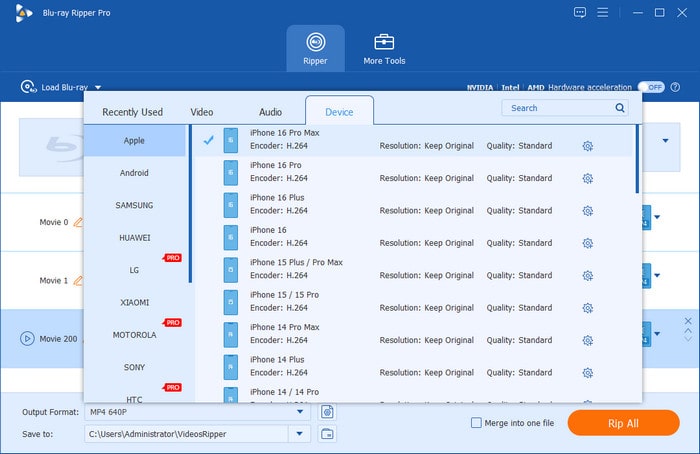
Formater basert på enhet

Deretter klikker du på Utdataformatinnstillinger -knappen for å åpne vinduet Rediger profil.

Åpne innstillinger for utdataformat

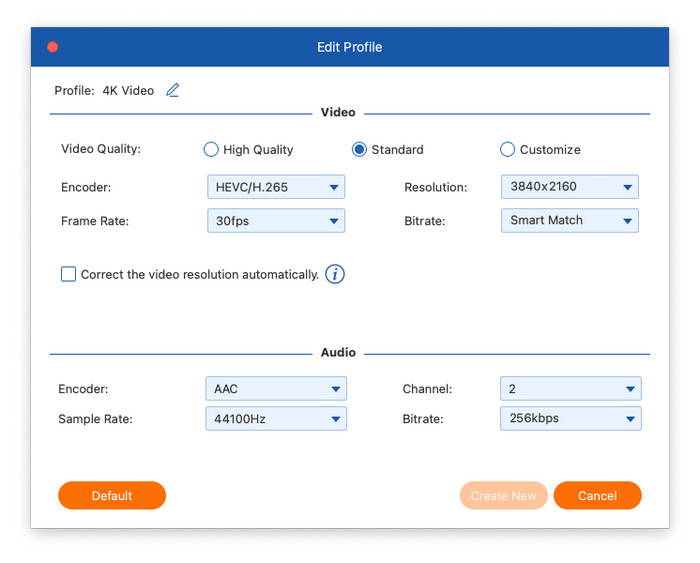
Her kan du redigere videoprofilen, inkludert videokvalitet, koder, oppløsning, bildefrekvens og bitrate. Du kan også justere lydkoder, kanal, samplingsfrekvens og bitrate.

Rediger profil

Trinn 4. Ripp Blu-ray

Etter at du har fullført trinnene ovenfor, klikker du på Lagre til alternativet for å velge målfilen. Klikk til slutt på Ripp alle -knappen for å rippe Blu-ray-en din. Etter noen sekunder vil rippingsprosessen være fullført. Klikk deretter på Åpne utdatamappen -knappen for å finne den rippede filen.

Rippe Blu-ray

Del 3. Rediger Blu-ray-video

Gratis Blu-ray Ripper tilbyr en rekke redigeringsverktøy for å redigere Blu-ray-videoer før ripping til digitale formater.

Klipp video

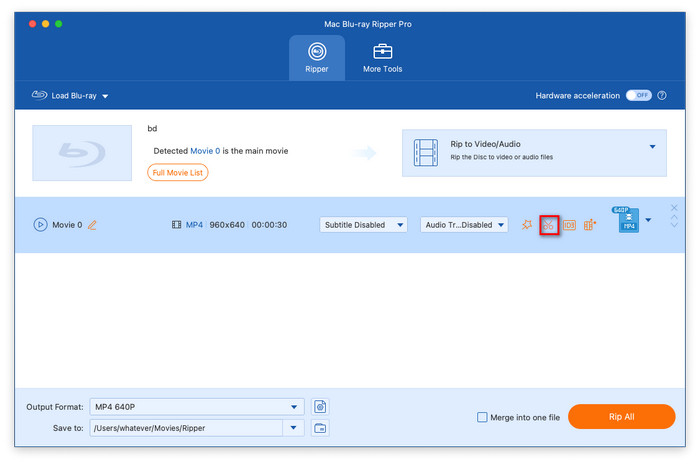
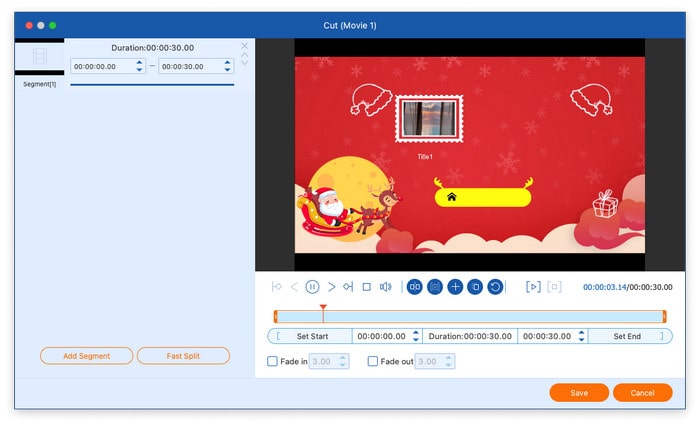
Klikk på saksikonet for å bruke klippeverktøyene. Det lar deg klippe videoen i flere segmenter ved å klikke på Legg til segment knapp. Du kan også klikke på Rask splitt -knappen for å dele en videofil jevnt inn i flere segmenter ved å angi gjennomsnittlig tid eller antall filer.
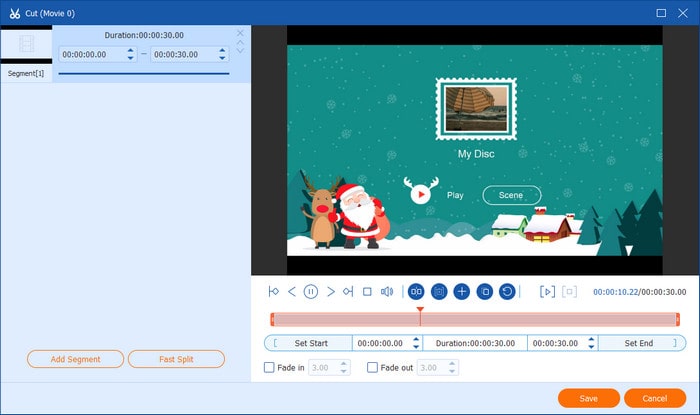
Klipp video

Forbedre video

Klikk på knappen Forbedre video for å åpne videoforbedringsprogrammet. Det tilbyr fire alternativer for å forbedre videoeffektene: Oppskaler oppløsning, Optimaliser lysstyrke og kontrast, Fjern videostøy og Reduser videoristing. Etter at du har valgt alternativene i henhold til dine behov, kan du forhåndsvise effektene ved å klikke på Forhåndsvisning knapp.
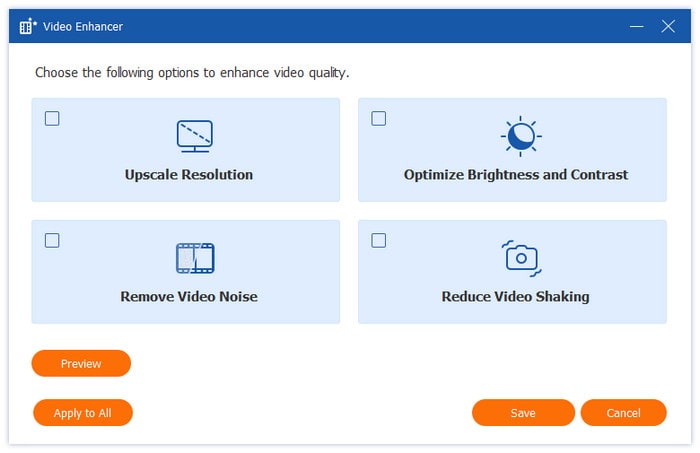
Forbedre video

Rediger mediemetadata

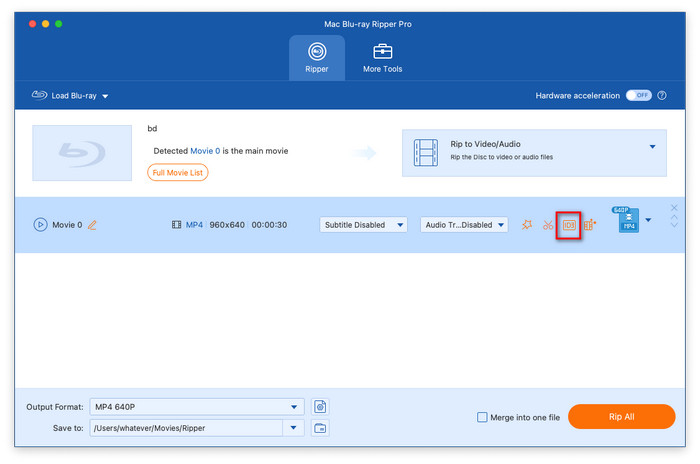
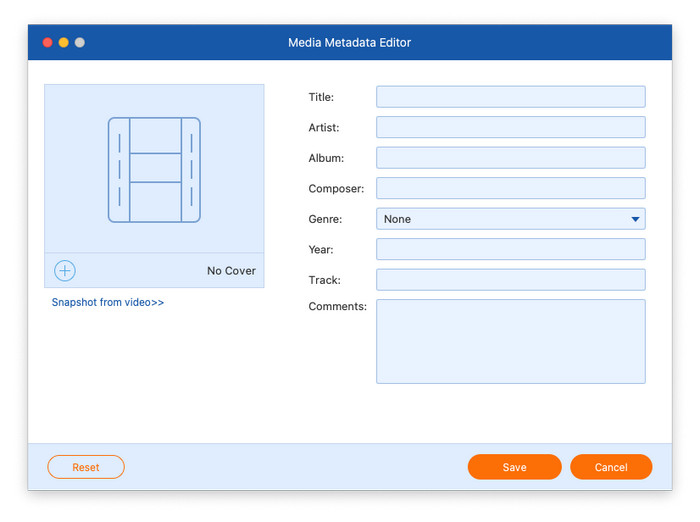
Klikk på Rediger mediemetadata -knappen for å få tilgang til metadataredigereren. Her kan du legge til videominiatyrbildet og redigere diverse detaljer, inkludert tittel, artist, album, komponist, sjanger, år, spor og kommentarer.
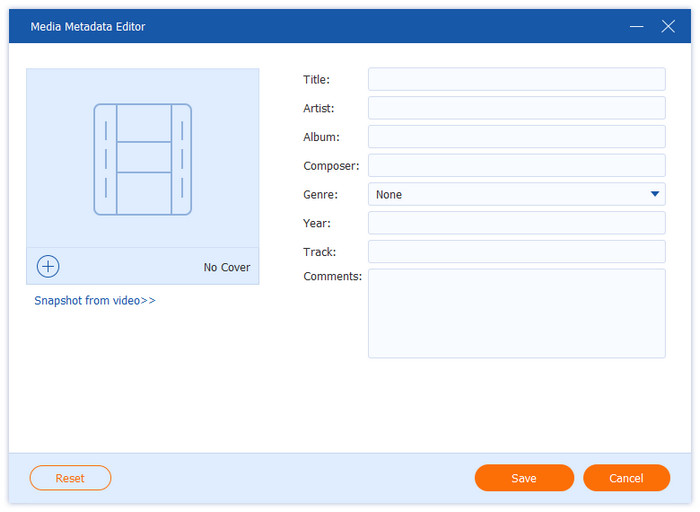
Rediger mediemetadata

Roter og beskjær video

Velg Roter og beskjær fanen etter å ha klikket på Rediger-knappen. Videoer kan vendes vertikalt eller horisontalt ved å rotere dem 90, 180 eller 270 grader. I tillegg kan du beskjære videoen ved å dra musen direkte eller ved å velge beskjæringsområdet. Videre kan du endre zoommodus og sideforhold.
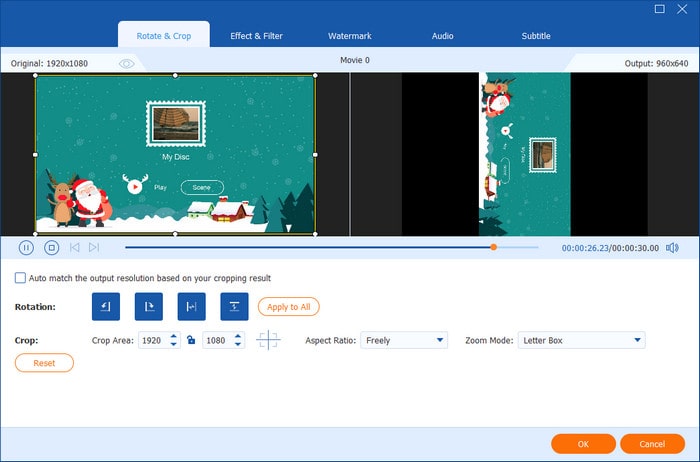
Roter og beskjær video

Legg til effekt og filter

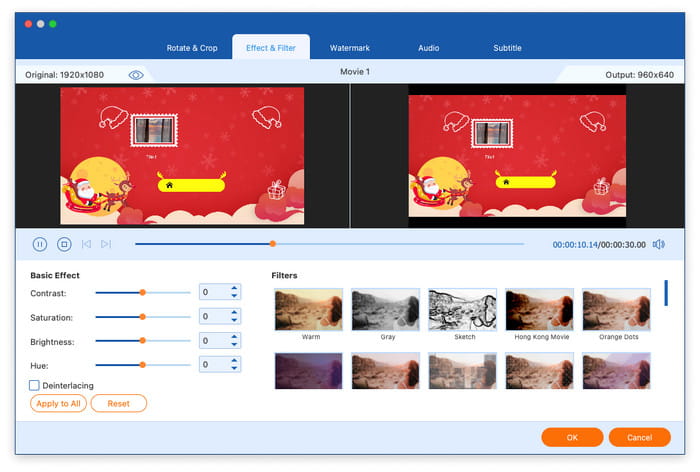
Gå til Effekt og filter fanen etter å ha klikket på Rediger-knappen. Juster deretter kontrast, metning, lysstyrke og fargetone i venstre del, og velg filteret i høyre del.
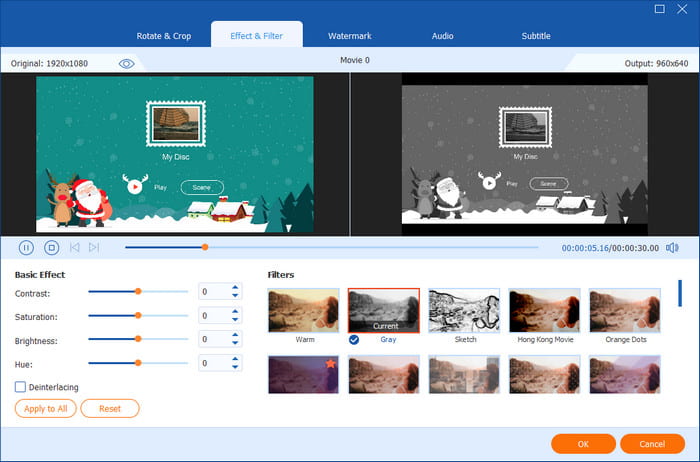
Legg til effekt og filter

Legg til et vannmerke

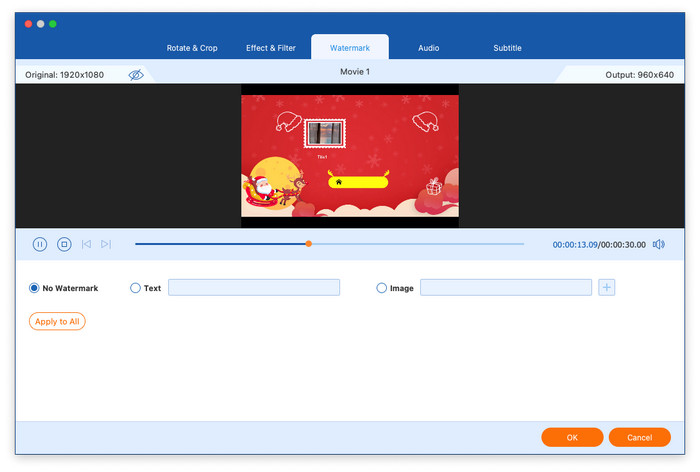
Klikk på Rediger-knappen, og naviger deretter til Vannmerke fanen. Deretter kan du legge til tekst eller et bilde som vannmerke i videoen din ved å klikke på den fremre sirkelen for Tekst eller Bilde. I tillegg kan du endre vannmerkets størrelse, farge, opasitet og plassering.
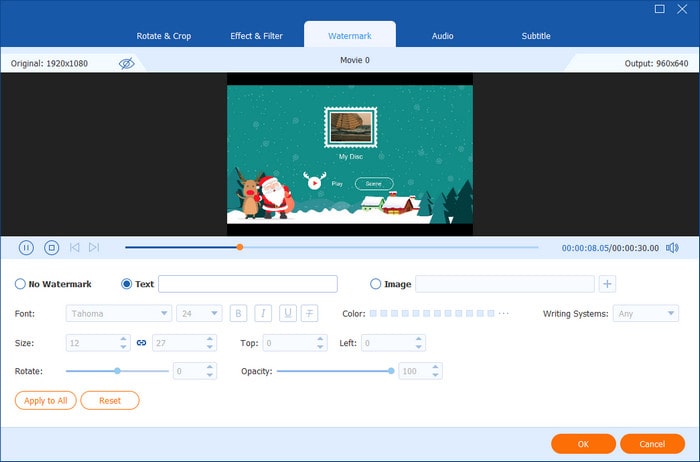
Legg til vannmerke

Rediger lyd

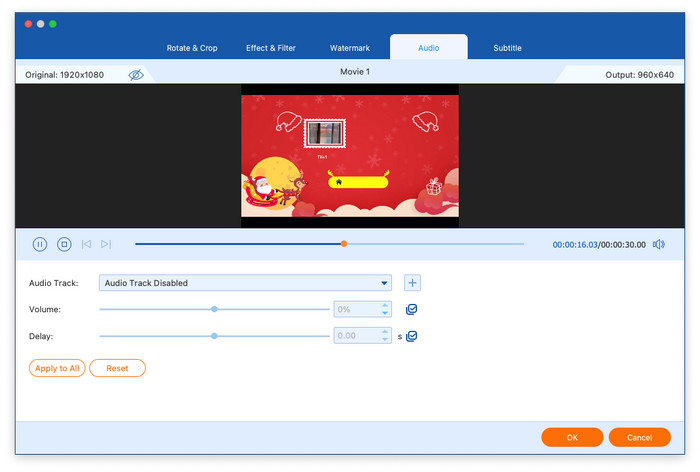
På samme måte klikker du på Rediger-knappen for å gå til Lyd-fanen, der du kan legge til et lydspor, justere volumet og endre forsinkelsestiden.
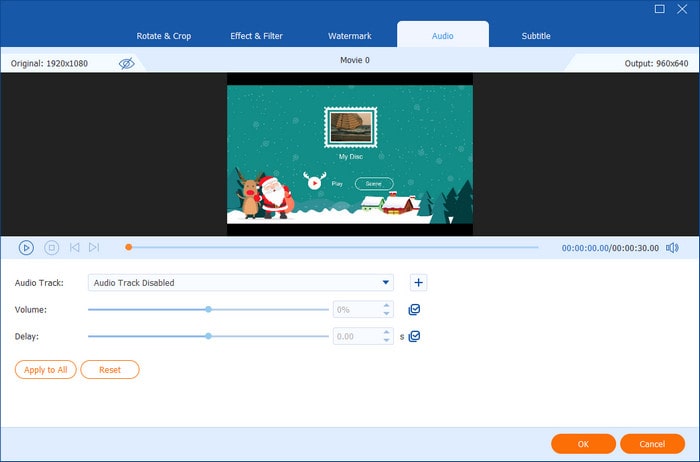
Rediger lyd

Rediger undertekster

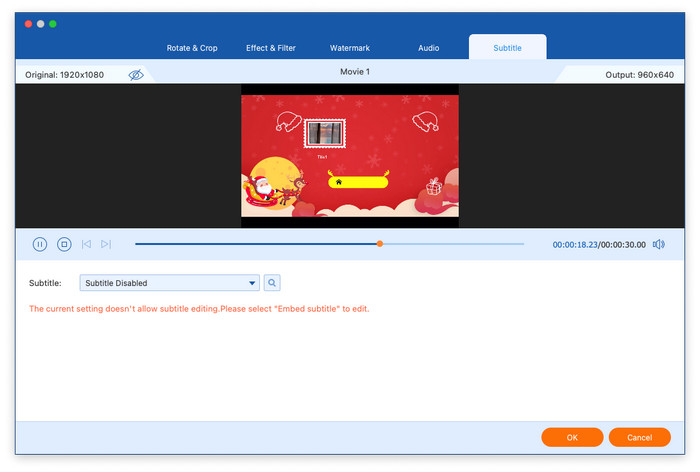
Velg den siste fanen, Undertekst, for å endre innstillingene for undertekster. Det er fire valg for undertekster: eksport av undertekstfil, behold undertekstspor, legg inn undertekster eller deaktiver undertekster. Velg det mest passende alternativet basert på dine behov.
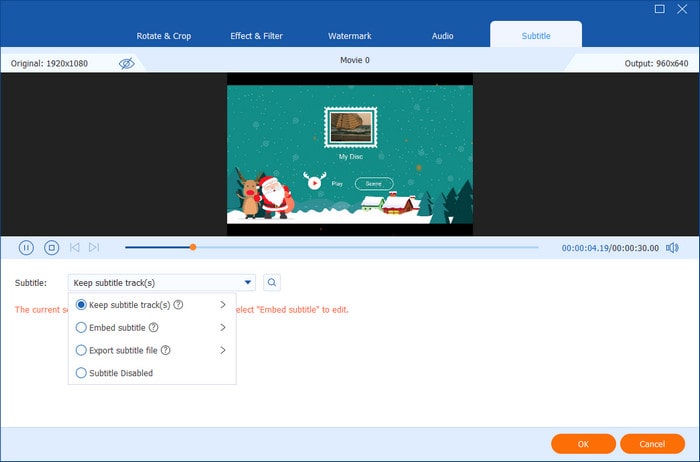
Rediger undertekster

Del 4. Flere verktøy

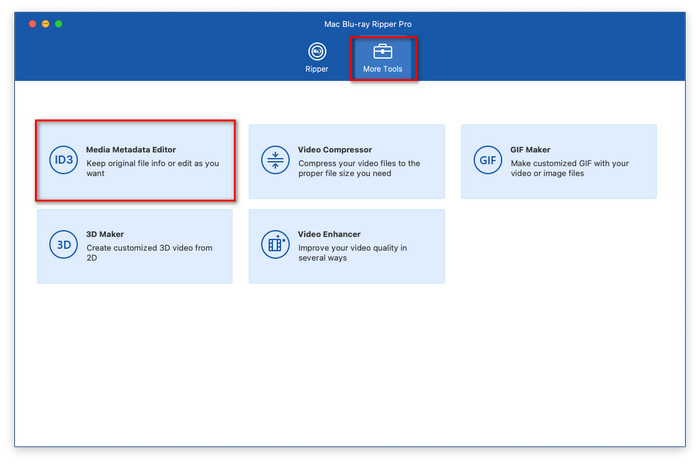
Klikk på Flere verktøy -knappen i hovedgrensesnittet for å få tilgang til tilleggsfunksjonene, inkludert Media Metadata Editor, Video Compressor, GIF Maker, 3D Maker og Video Enhancer.
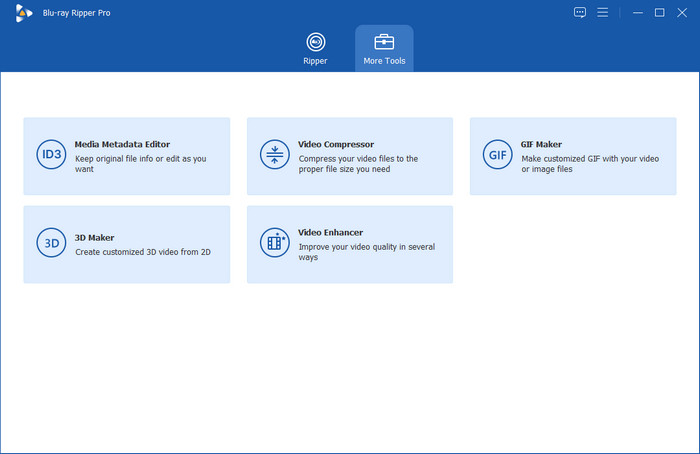
Flere verktøygrensesnitt

Medie Metadata Editor

Trinn 1: Åpne Medie Metadata Editor, og legg til videofilen du vil redigere.
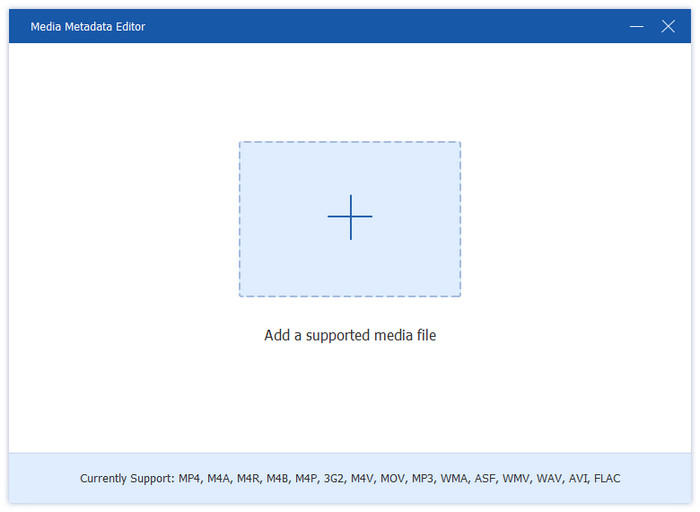
Mediemetadataredigerer Legg til videofil

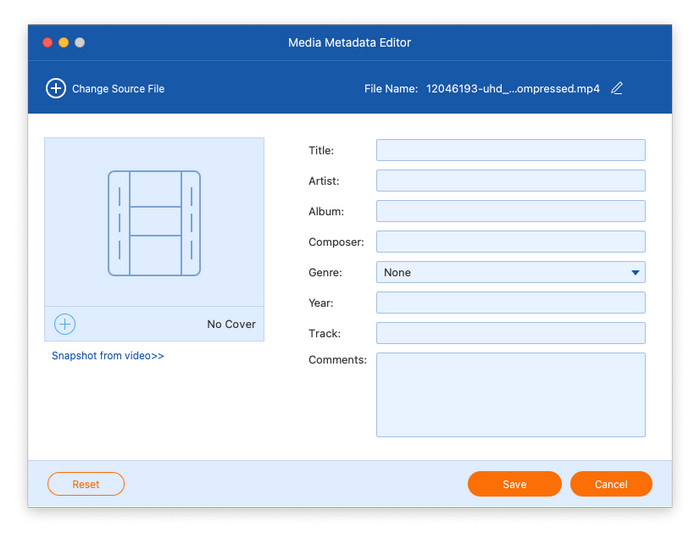
Steg 2: Etter innlasting kan du redigere diverse metadatainformasjon, inkludert omslagsbilde, tittel, artist, albuminformasjon, komponist, sjanger, år, spor og eventuelle tilleggskommentarer.
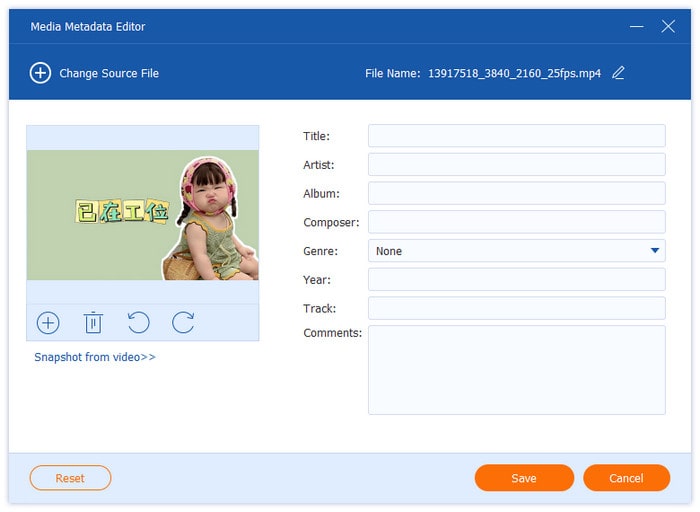
Mediemetadataredigerer Rediger videoinformasjon

Videokompressor

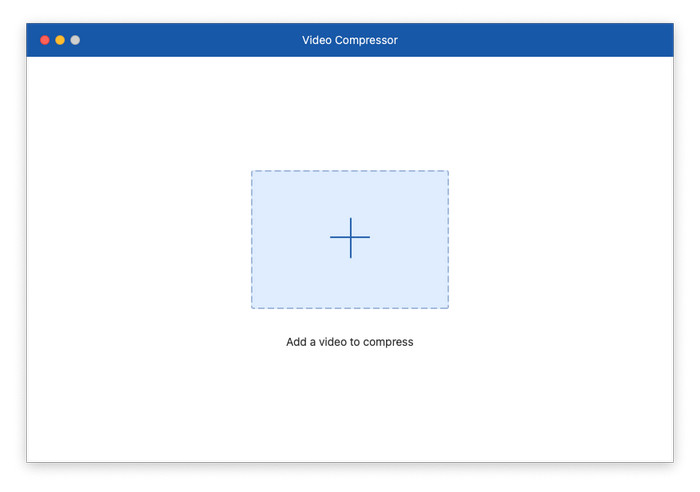
Trinn 1: Åpne Videokompressor, og legg til en video som må komprimeres.
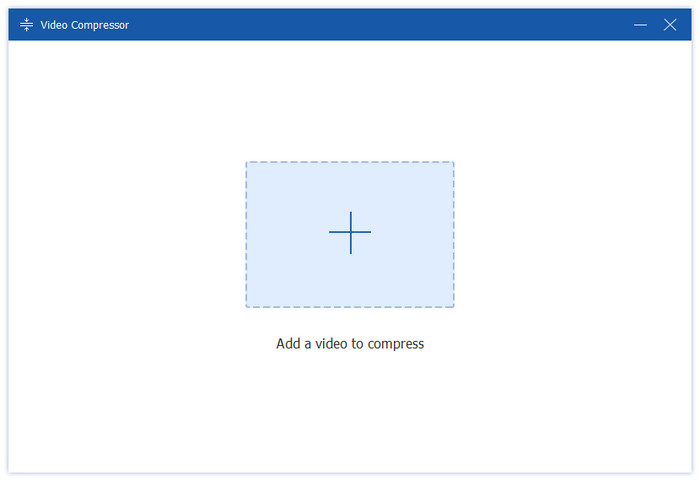
Videokompressor Legg til videofil

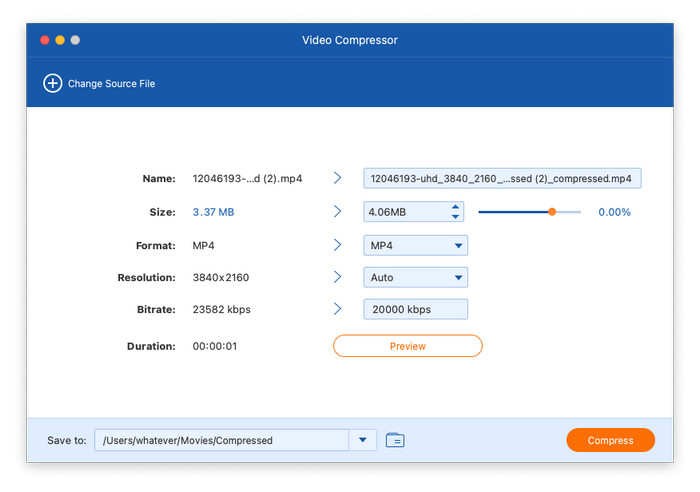
Steg 2: Velg størrelse, format, oppløsning og bitrate for den komprimerte videoen. Den støtter også endring av navn på utdatafilen. Klikk deretter på Komprimere -knappen for å starte komprimeringsprosessen.
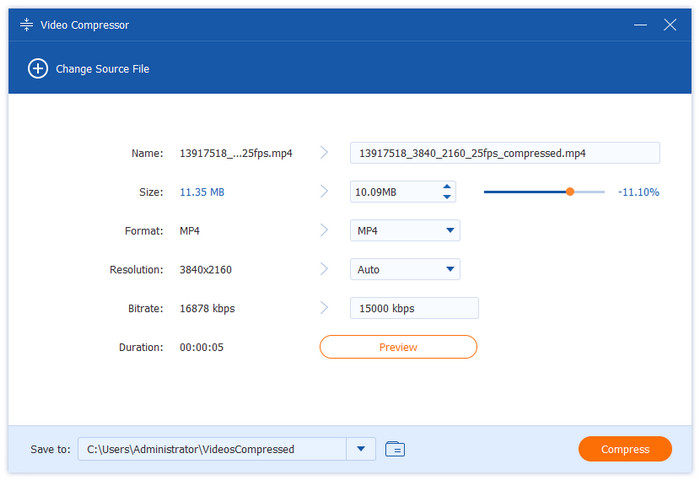
Videokompressor Komprimer videofil

GIF Maker

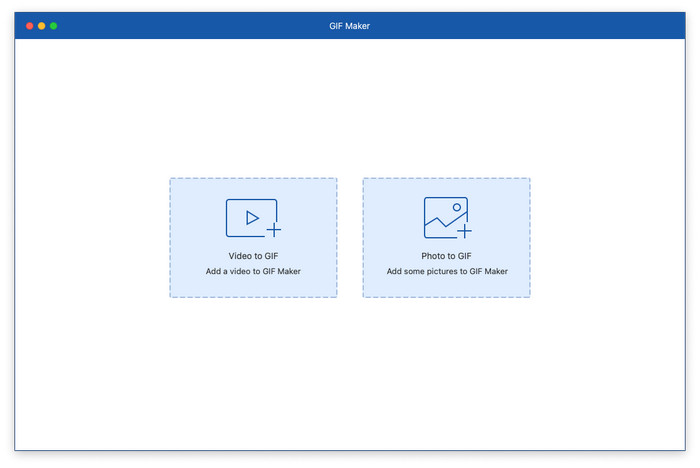
Trinn 1: Plukke ut GIF Maker i Verktøykassen og klikk på alternativet Video til GIF eller Bilde til GIF for å laste opp en video- eller bildefil.
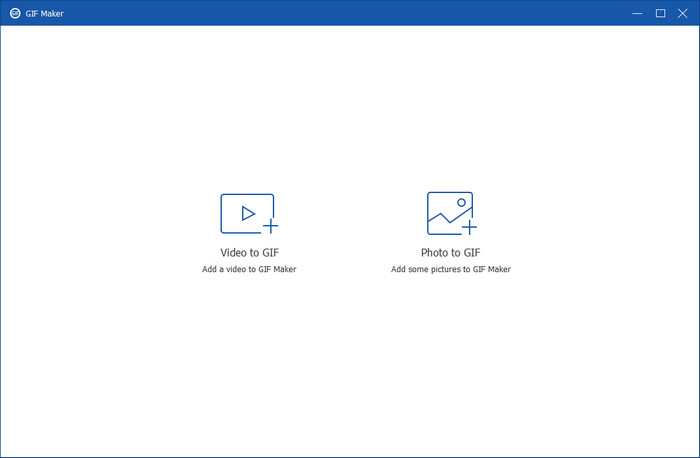
GIF Maker Legg til fil

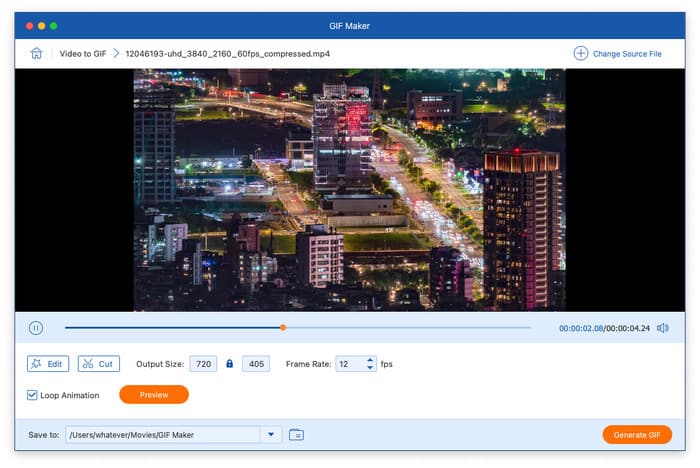
Steg 2: Gjør video om til GIF: Du kan redigere videoen ved å klikke på Rediger-knappen, inkludert å endre kontrast, metning, lysstyrke, fargetone og legge til et filter. Og klikk på Kutte opp -knappen for å klippe videoen. Du kan også angi utdatastørrelse, bildefrekvens og loop-animasjon. Til slutt klikker du på Generer GIF-knappen for å fullføre prosessen.
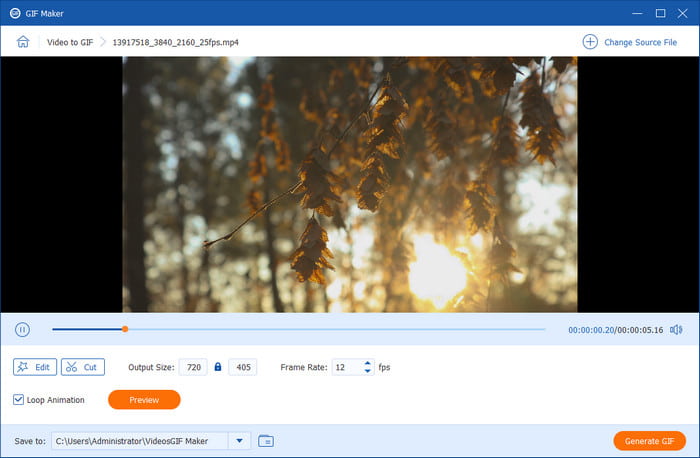
GIF-skaper Gjør video om til GIF

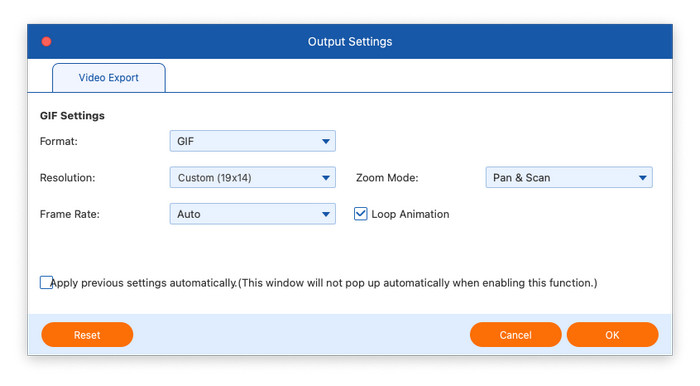
Trinn 3: Gjør bilde om til GIF: Etter at du har lastet opp et bilde, endrer du oppløsning, bildefrekvens og zoommodus om nødvendig. Klikk deretter på Eksport knappen for å lage en GIF.
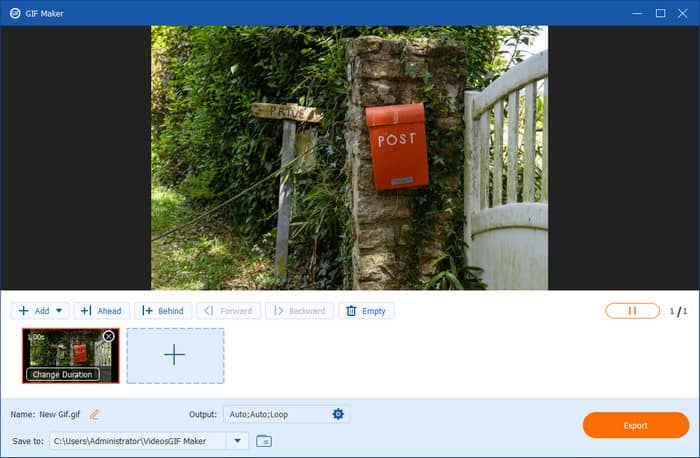
GIF-skaper Gjør bilde om til GIF

3D Maker

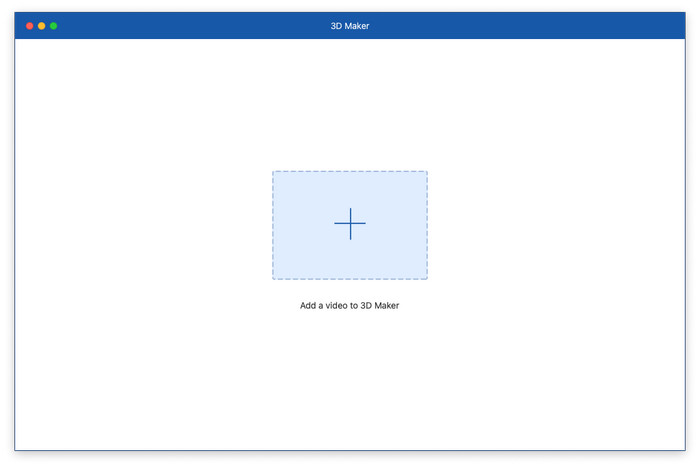
Trinn 1: Klikk på 3D Maker, og legg til en videofil i 3D Maker.
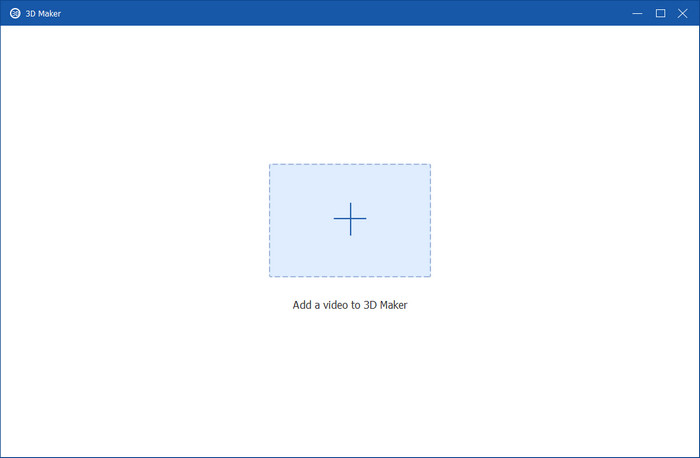
3D Maker Legg til videofil

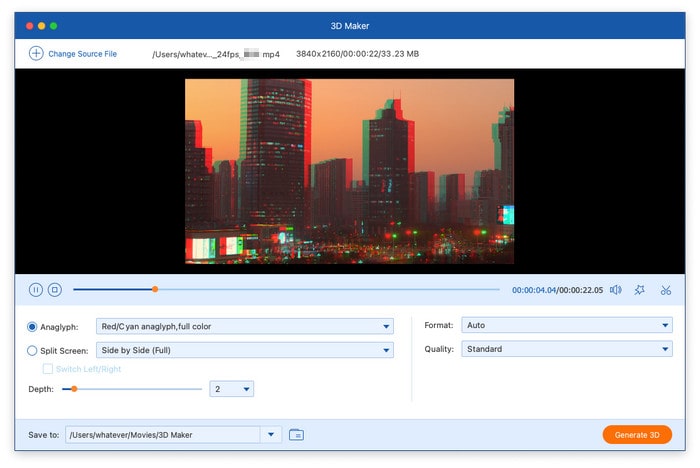
Steg 2: Etter at du har lastet inn filen, kan du enten bruke delt skjerm-funksjonen eller velge en anaglyf fra de forhåndsinnstilte malene. Til slutt velger du ønsket utdataformat og kvalitet, og klikker deretter på Generer 3D for å produsere din tilpassede 3D-video.
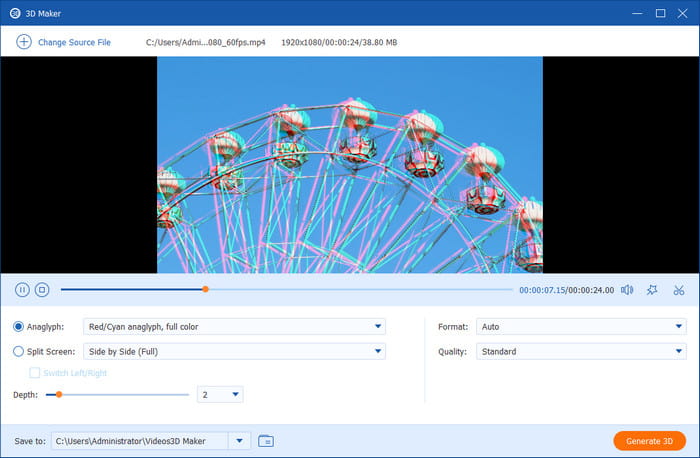
3D-skaper Lag video

Video Enhancer

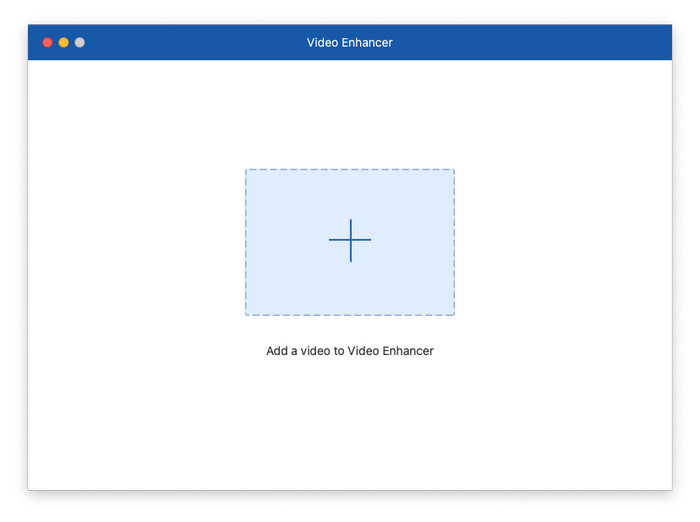
Trinn 1: Åpne Video Enhancer, og legg til en videofil som må forbedres.
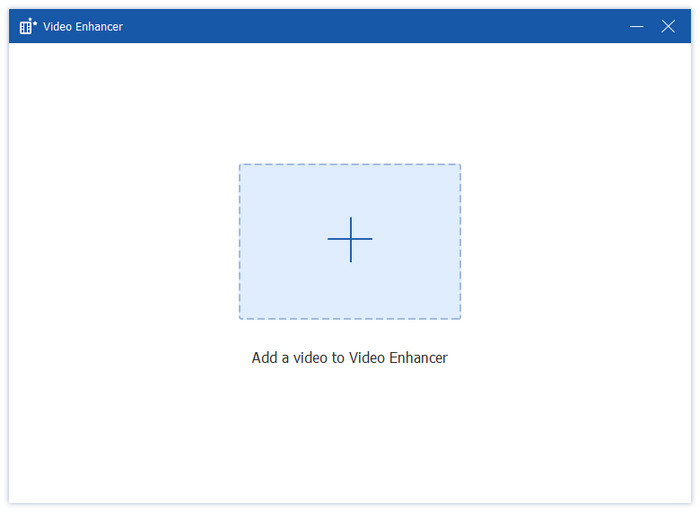
Videoforbedring Legg til videofil

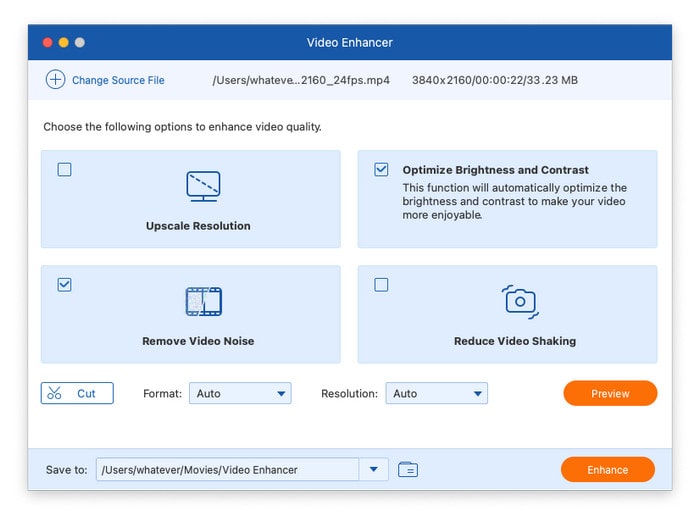
Steg 2: Det finnes fire alternativer for å forbedre videokvaliteten: Oppskaler oppløsning, optimalisere lysstyrke og kontrast, fjerne videostøy og redusere risting. Du kan velge noen av dem for å forbedre videokvaliteten. Den støtter også kutting av video og valg av utdataformat og oppløsning. Deretter klikker du på Forbedre -knappen for å starte forbedringsprosessen.
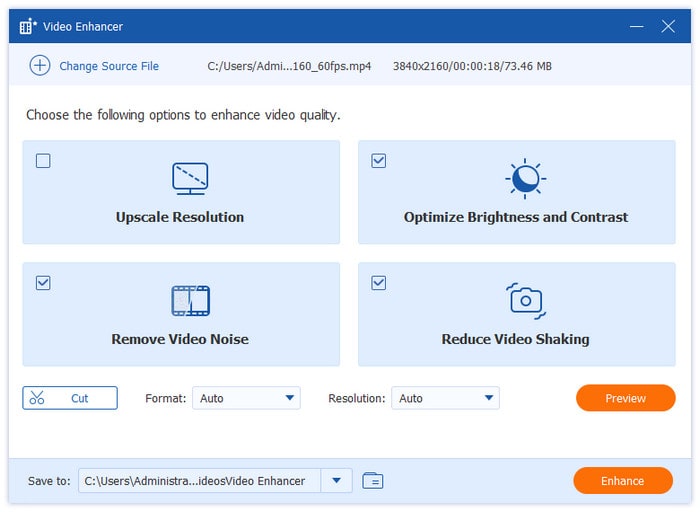

Alternativer for videoforbedring
Brukerhåndboken
  • Del 1. Kom i gang
    1. Last ned og installer
    2. Preferanse
  • Del 2. Slik bruker du Blu-ray Ripper
  • Del 3. Slik redigerer du Blu-ray-video før ripping
    1. Redigere video
    2. Klipp video
    3. Rediger mediedatabase
    4. Forbedre video
    5. Slå sammen utdatavideo
  • Del 4. Slik bruker du verktøykassen
    1. Medie Metadata Editor
    2. Videokompressor
    3. GIF Maker
    4. 3D Maker
    5. Video Enhancer

Del 1. Kom i gang

Last ned og installer

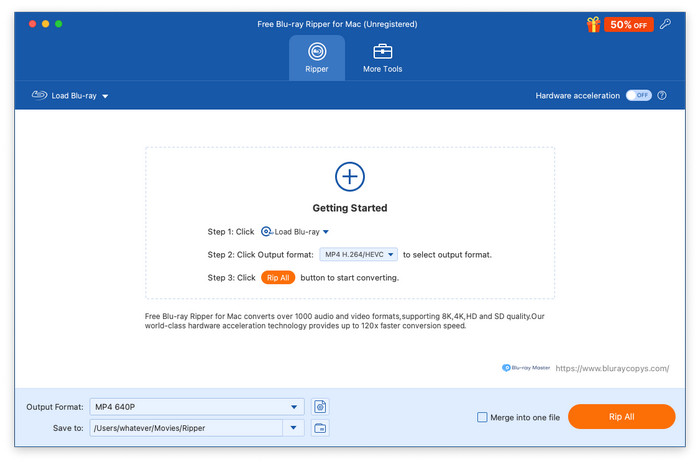
Last ned Blu-ray Master Free Mac Blu-ray Ripper fra det offisielle Blu-ray Master-nettstedet, og installer det deretter på Mac-datamaskinen din.

Last ned og installer

Preferanse

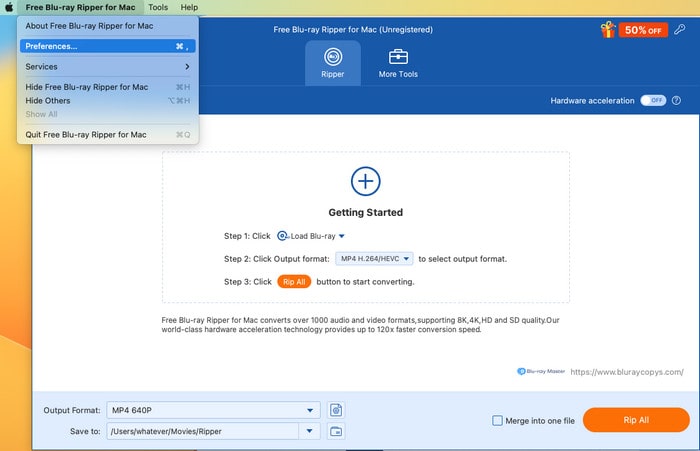
Du kan klikke på programvarenavnet øverst til venstre på dataskjermen, og deretter velge Innstillinger for å åpne Preferanse vindu.

Åpne preferanser

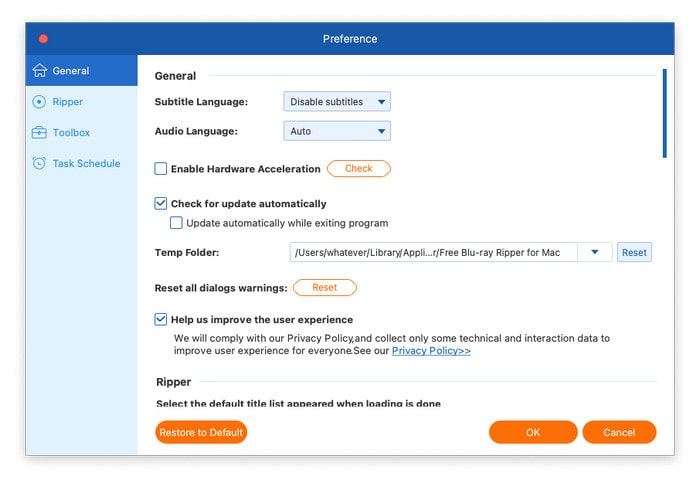
Generell

Under Generell I seksjonen kan du manuelt justere teksting og lydspråk. Du kan også velge akselerasjonsmetoden. Dessuten kan du også angi at programvaren skal sjekke etter oppdateringer automatisk eller ikke.

Generelle preferanser

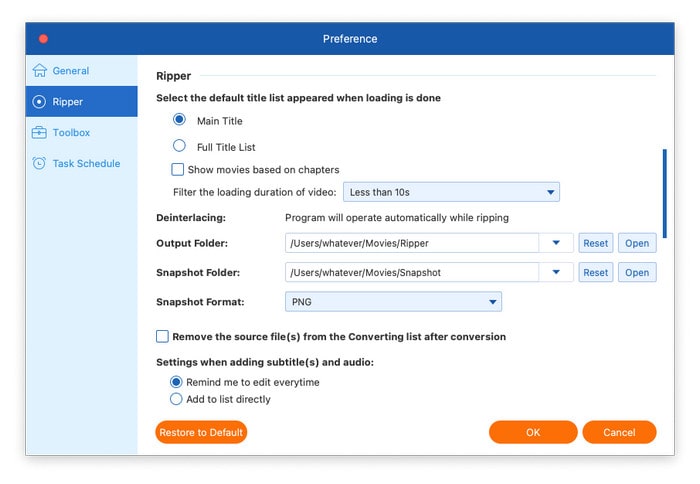
Ripper

I denne delen kan du angi standard Blu-ray-kopieringsmodus og velge utdatamappe, snapshot-mappe og snapshot-format.

Preferanse-ripper

Verktøykasse

Du kan angi lagringsbanen for hvert verktøy i Verktøykasse her.

Verktøykasse for preferanser

Oppgaveplan

Denne delen er for at du skal angi hva du vil gjøre når programvaren fullfører konverteringsoppgaven.

Preferanseoppgaveplan

Del 2. Slik bruker du Blu-ray Ripper

Trinn 1. Åpne programvaren og sett inn en DVD

Dobbeltklikk på ikonet til Blu-ray Master Free Mac Blu-ray Ripper for å starte den.

Velg deretter Last ned Blu-ray > Last inn Blu-ray-plater for å legge til en Blu-ray du vil rippe.

Merk: Hvis det er en Blu-ray-plate, husk å sette Blu-ray-platen inn i PC-en.

Last ned Blu Ray

Trinn 2. Velg en rippemodus og velg titler

Velg én fra Hovedtittel eller Full tittelliste, og klikk OK å fortsette.

Velg kopieringsmodus

Enten du velger hvilken rippemodus du vil bruke, kan du klikke på Full filmliste ikonet i profilpanelet for å velge titlene du vil konvertere.

Velg tittel

Trinn 3. Velg utdataprofil

Naviger til Utgående format, klikk på den, så får du opp flere digitale profiler med forskjellige parametere å velge mellom.

Video: Velg Video -knappen, så ser du en rekke videoformater til venstre. Velg ett format, så viser det forskjellige profiler for forskjellige parametere i høyre seksjon, som oppløsning, koder osv., som kan passe dine ulike behov.

Velg utdatavideo

Lyd: Velge Lyd, og det finnes flere lydformater med forskjellige profiler.

Velg Utgangslyd

Enhet: Hvis du velger Enhet I seksjonen vil du se et bredt utvalg av profiler som er direkte kompatible med forskjellige enheter, inkludert Apple, Android, HUAWEI, XIAOMI, osv.

Velg utdataenhet

Tilpasning: På hver profil vil du se et tannhjulikon, som lar deg tilpasse parameterne for utdatafilen, for eksempel koder, oppløsning, bildefrekvens, kanal og mer.

Velg Tilpassing av utdata

Trinn 4. Start Blu-ray-konvertering

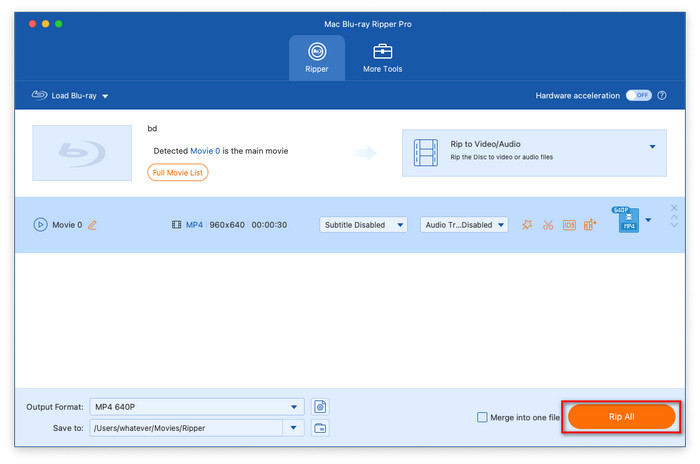
Til slutt klikker du på mappeikonet ved siden av Lagre til alternativet for å angi nedlastingsmappen, og klikk Ripp alle nederst til høyre for å starte konverteringsprosessen.

Start konvertering

Del 3. Slik redigerer du Blu-ray-video før ripping

Før du begynner å konvertere Blu-ray-plater til digitalt, kan du bruke redigeringsverktøyene for å forbedre videoeffekter.

Redigere video

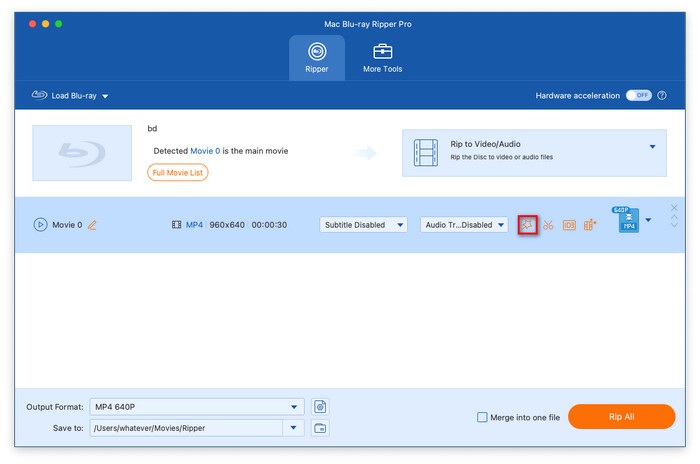
I hovedgrensesnittet klikker du på Redigere ikonet for å åpne det nye vinduet for å redigere videoer.

Velg Rediger

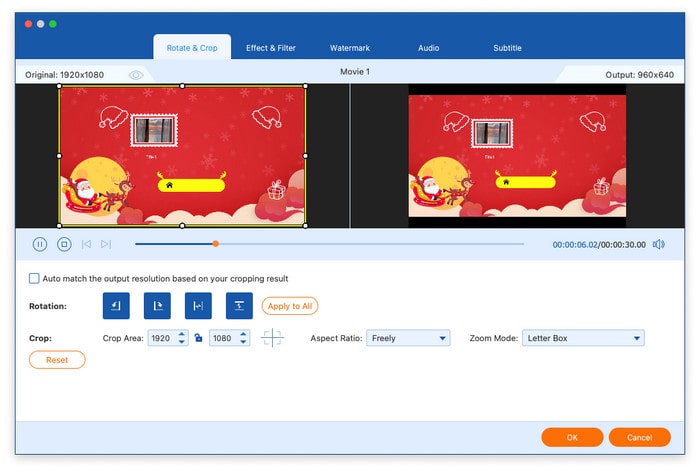
De Roter og beskjær I delen kan du rotere videoen og justere beskjæringsområdet, sideforholdet og zoommodusen.

Velg Rediger Roter og beskjær

De Effekt og filter -delen lar deg bruke forskjellige filtre og angi effektdata.

Velg Rediger effekt og filter

Du kan velge Ingen vannmerke i Vannmerke seksjon. I tillegg kan du manuelt legge til tekst- eller bildevannmerket i videoene som vises, og justere vannmerkeeffektene, som størrelse, opasitet og mer.

Velg Rediger vannmerke

De Lyd I denne seksjonen kan du velge et lydspor og til og med legge til eksterne lydspor i programvaren. Dessuten kan du justere Volum ved å angi prosentandelen av det opprinnelige volumet. Du kan også bruke Forsinkelse effekter og angi den spesifikke forsinkelsestiden.

Velg Rediger lyd

De Undertekst seksjonen lar deg velge mellom Behold undertekstsporet, Innebygd undertekst, Eksporter undertekstfil, og Undertekster deaktivertI tillegg kan du legge til eksterne undertekstfiler i programvaren for å forbedre seeropplevelsen.

Velg Rediger undertekst

Klipp video

Klikk på Kutte opp ikonet i hovedgrensesnittet for å åpne klippevinduet.

Velg kutt

Du kan legge til et segment i videoen, splitte videoen raskt og angi fade-in/out-effekten på videoen.

Velg Klipp ut Juster video

Rediger mediedatabase

Når du klikker på Rediger mediedatabase, kommer du til redigeringsprogrammet for mediemetadata.

Velg Rediger mediedatabase

Du kan sette Tittel, Artist, Album, Komponist, Sjanger, etc.

Velg Rediger mediedatabase Juster data

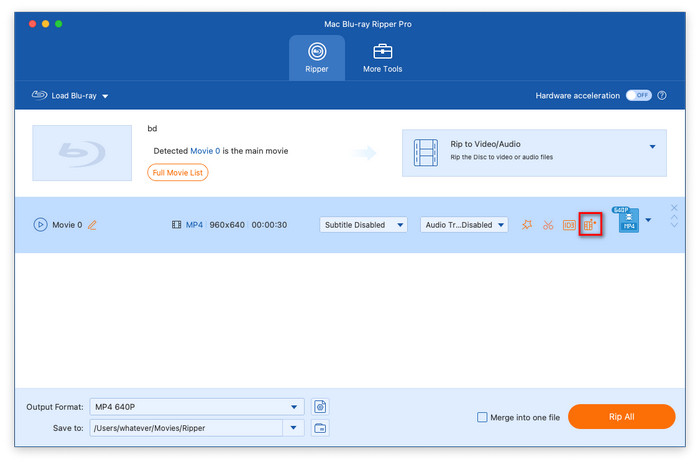
Forbedre video

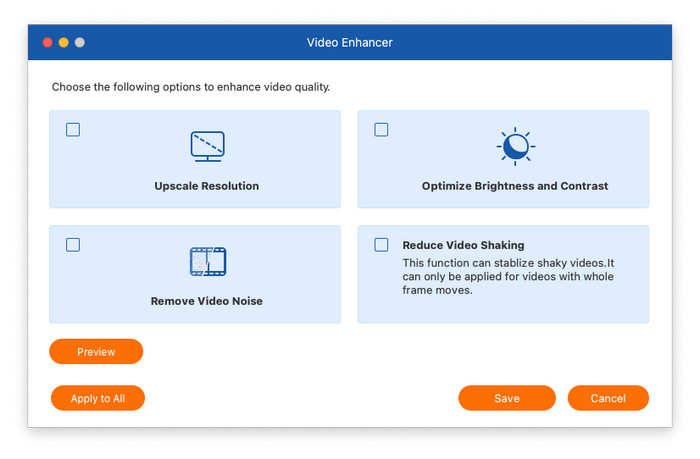
Klikk på Forbedre video ikonet for å åpne Video Enhancer-vinduet.

Velg Forbedre video

Det er fire funksjoner: Oppskalert oppløsning, Optimaliser lysstyrke og kontrast, Fjern videostøy, og Reduser videoristing, som du kan velge for å forbedre videokvaliteten.

Velg Forbedre video Velg funksjon

Slå sammen utdatavideo

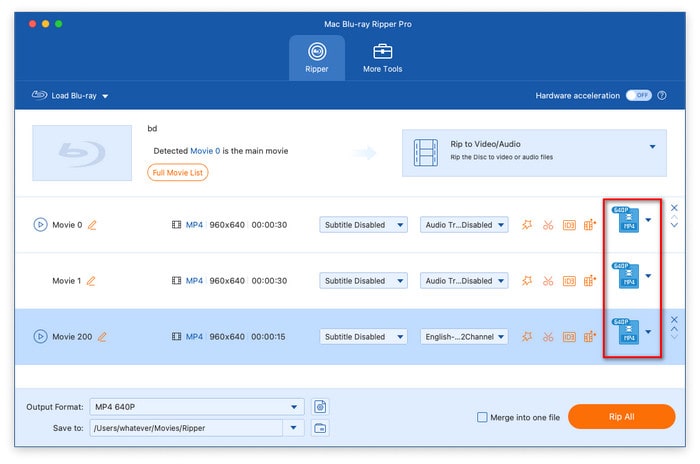
Hvis Blu-ray-en din har forskjellige titler, kan du sende dem ut i forskjellige formater ved å redigere hver tittel.

Velg utdataformat for hver tittel

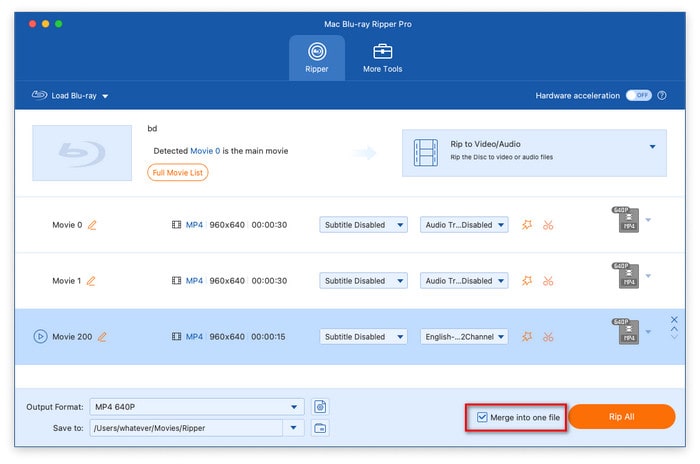
Hvis du vil sende dem ut til én videofil, kan du sjekke Slå sammen til én fil, som er plassert nederst til høyre. Deretter må du velge et endelig utdataformat under Utgående format rullegardinalternativ.

Slå sammen utdatavideo og velg utdataformat

Del 4. Slik bruker du verktøykassen

For å forbedre videokvaliteten ytterligere, gir den en Flere verktøy seksjon slik at du kan bruke andre avanserte verktøy.

Medie Metadata Editor

Trinn 1: Gå til Flere verktøy seksjon og velg Medie Metadata Editor.

Velg redigeringsprogrammet for mediemetadata

Steg 2: Klikk på den store plussknappen for å laste inn filene du vil redigere. Deretter kan du angi tittel, artist, album osv., og klikke Lagre for å fullføre justeringen.

Mediemetadataredigerer Rediger videodata

Videokompressor

Trinn 1: Under Flere verktøy seksjon, velg Videokompressor. Klikk på + ikonet for å importere én fil du er klar til å komprimere.

Velg videokompressor

Steg 2: I Videokompressor vinduet kan du justere videostørrelsen, velge utdataformat og velge ønsket oppløsning. Deretter klikker du på Komprimere i hjørnet for å starte kompresjonen.

Merk: Du kan klikke på Forhåndsvisning -knappen for å se videoeffektene før konvertering.

Videokompressor Komprimer video

GIF Maker

Trinn 1: Etter å ha valgt GIF Maker Under Flere verktøy-delen vil du se et popup-vindu, og du kan velge Video til GIF eller Bilde til GIF.

Velg GIF-skaper

Steg 2: Velge Video til GIF og velg én video du vil importere til programvaren. Du kan klikke på Redigere og Kutte opp for å justere videoeffekter. Dessuten kan du justere utdatastørrelse og bildefrekvens.

Velg video til GIF

Velge Bilde til GIF for å laste inn ett eller flere bilder du vil redigere. Du kan klikke på tannhjulikonet for å redigere oppløsning, zoommodus og bildefrekvens.

Velg bilde til GIF

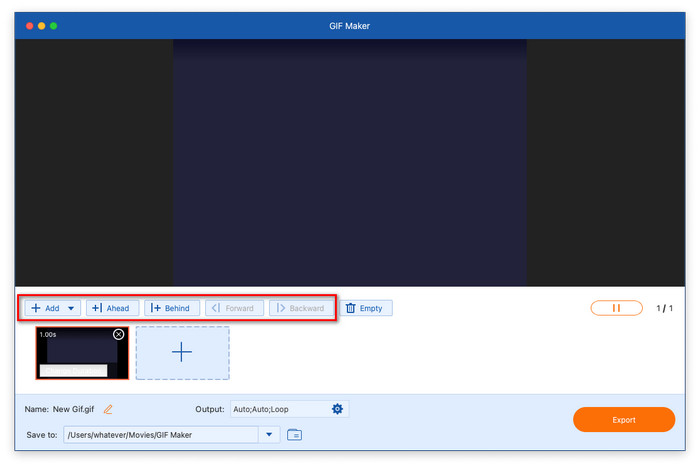
De Legg til alternativet lar deg legge til flere bilder for å lage en GIF.

De Fremover og Bak Alternativer lar deg legge til bilder på en bestemt posisjon.

De Framover og Bakover Alternativene lar deg justere bildenes posisjoner.

Juster bildeposisjon fra video til GIF

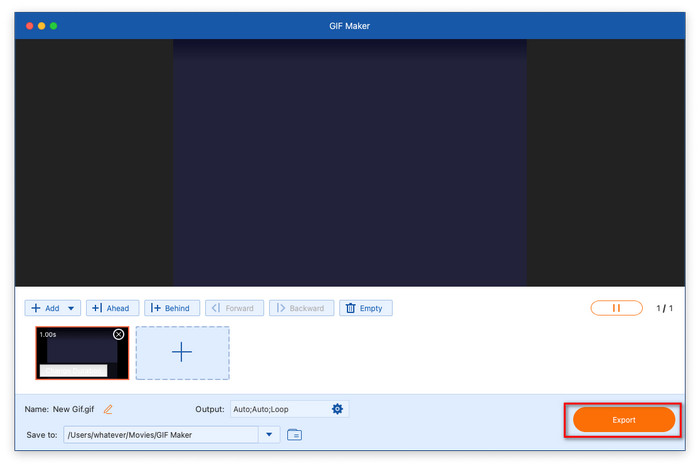
Trinn 3: Til slutt klikker du på mappeikonet for å angi en nedlastingsmappe, og velger Generer GIF eller Eksport for å starte generasjonen.

Utdata-GIF

3D Maker

Trinn 1: Velge 3D Maker og klikk på + ikonet for å legge til en videofil. Deretter vil du se 3D Maker-vinduet.

Velg 3D-skaper

Steg 2: Det finnes flere Anaglyph alternativer du kan velge mellom. Du kan også velge forskjellige Delt skjerm moduser. I tillegg kan du velge utdataformat og kvalitet.

Utdata 3D-video

Video Enhancer

Trinn 1: Plukke ut Video Enhancer og klikk på + ikonet i midten for å importere en videofil til programvaren.

Velg videoforbedringsprogram

Steg 2: Det er fire funksjoner du kan bruke: Oppskalert oppløsning, Optimaliser lysstyrke og kontrast, Fjern videostøy, og Reduser videoristingDu kan velge én eller alle av dem for å optimalisere videoen din. Klikk deretter på Forbedre for å begynne å optimalisere videoen.

Merk: Det gir en Forhåndsvisning funksjonen slik at du kan se videoeffekter på forhånd. Du kan også angi utdataformat og oppløsning.

Videoforbedring Forbedre videokvaliteten

Hjem > Gratis Blu-Ray Ripper > Brukerveiledning