Gratis Blu-ray-spillerGratis DVD Ripper
Brukerhåndboken
  • Del 1. Forberedelse
    1. 1.1 Forberedelse
    2. 1.2 Innstillinger
  • Del 2. Rippe DVD
  • Del 3. Rediger DVD
    1. 3.1 Trim og del video
    2. 3.2 Rediger mediemetadata
    3. 3.3 Forbedre video
    4. 3.4 Roter og beskjær video
    5. 3.5 Legg til effekt og filter
    6. 3.6 Legg til et vannmerke
    7. 3.7 Rediger lyd
    8. 3.8 Rediger undertekster
  • Del 4. Flere verktøy
    1. 4.1 Redigeringsverktøy for mediemetadata
    2. 4.2 Videokompressor
    3. 4.3 GIF-skaper
    4. 4.4 3D-skaper
    5. 4.5 Videoforbedring

Del 1. Preparat

Installasjon

Last ned Free DVD Ripper fra det offisielle nettstedet, og installer det på datamaskinen din ved å følge instruksjonene på skjermen. Deretter starter du det.

Innstillinger for preferanser

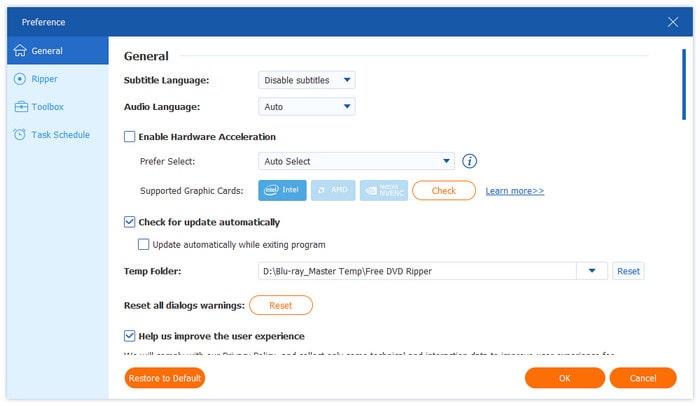
Klikk på Meny-knappen øverst til høyre for å finne Preferanse alternativ. Klikk deretter på det for å gå inn i følgende grensesnitt, der du kan se fire typer preferanseinnstillinger: Generelt, Ripper, Verktøykasse og Oppgaveplan.

General: I den første fanen, Generelt, kan du velge språk for undertekster og lydspråk, aktivere maskinvareakselerasjon, se etter oppdateringer automatisk, velge midlertidig mappe og tilbakestille alle dialogvarsler.

Generelle preferanseinnstillinger

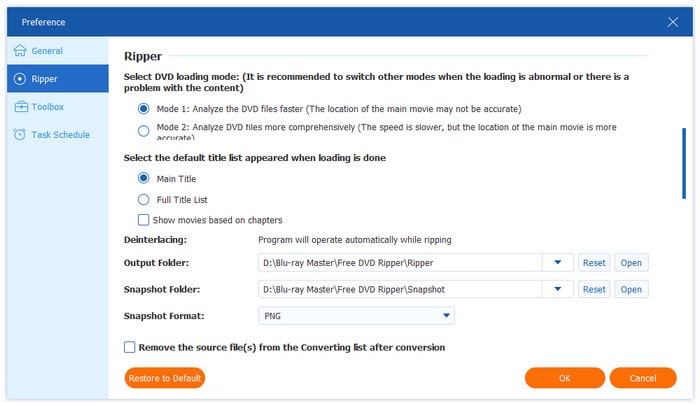
Ripper: I Ripper-fanen kan du velge DVD-innlastingsmodus, standard tittelliste, utdatamappe, snapshot-mappe, snapshot-format og innstillinger når du legger til undertekster og lyd, samt om du vil fjerne kildefilen etter konvertering og mate ut platen etter ripping.

Ripper-preferanseinnstillinger

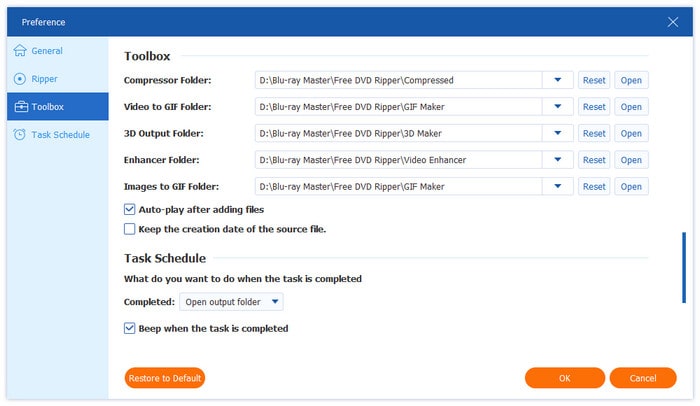
Verktøykasse: Naviger til Verktøykasse-fanen, der du kan velge utdatamapper, inkludert komprimeringsmappe, video til GIF-mappe, 3D-utdatamappe, forbedringsmappe og bilder til GIF-mappe. Den lar deg også bestemme om du vil spille av automatisk etter at filer er lagt til, og om du vil beholde opprettelsesdatoen for kildefilen.

Innstillinger for verktøykasse

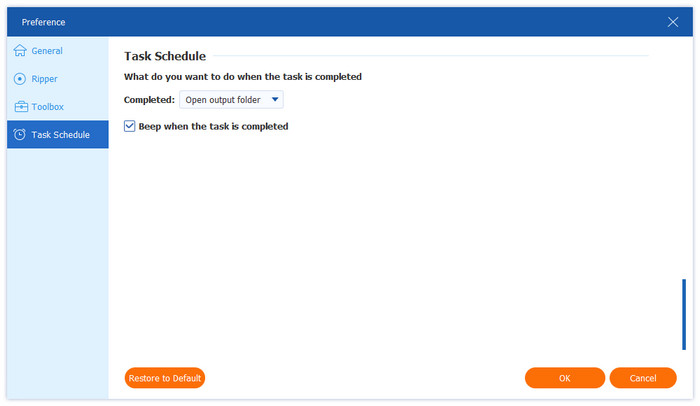
Oppgaveplan: I den siste fanen finner du flere alternativer for hva du vil gjøre etter at oppgaven er fullført: åpne utdatamappen, slå av datamaskinen, sette datamaskinen i dvalemodus, avslutte programmet eller ikke gjøre noe. Du kan også velge om du vil pipe når oppgaven er fullført.

Innstillinger for oppgaveplan

Del 2. Rippe DVD

Trinn 1. Last inn DVD-filer

Klikk Last inn DVD Fra rullegardinalternativene øverst til venstre velger du Last inn DVD-plate, Last inn DVD ISO, Last inn DVD-mappe, Last inn AVCHD-plate eller Last inn AVCHD-mappe.

Merk: Hvis du ønsker å rippe en DVD-plate, husk å sette platen inn i datamaskinens DVD-stasjon.

Last inn DVD-filer

Steg 2. Velg titler

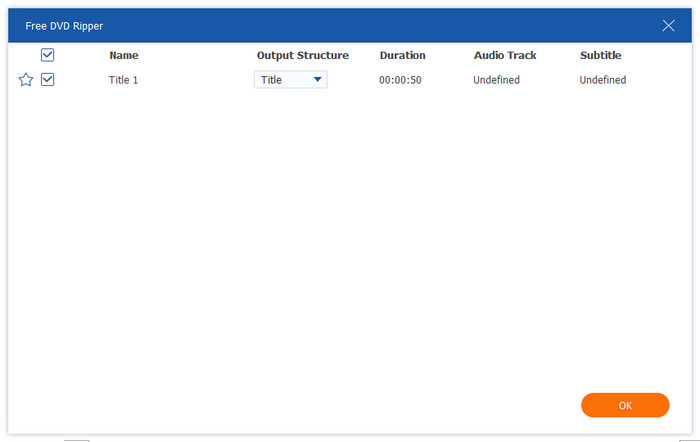
Etter det vil den automatisk analysere DVD-filen og laste inn DVD-filens hovedtittel. Du kan velge å vise hovedtittel eller fullstendig tittelliste, og deretter klikke på OK.

Last inn fullstendig tittelliste

Deretter vil den vise alle titlene. Bare merk av i boksen ved siden av titlene du vil legge til, og klikk deretter på OK å bekrefte.

Velg DVD-tittel

Trinn 3. Velg utdataformat

Klikk Utgående format nederst til venstre for å velge det digitale utdataformatet du ønsker. Her finnes det tre typer alternativer for utdatafilen.

• Videoformater: Klikk på Video fanen, hvor du kan se en rekke videoformater, inkludert MP4, MOV, MKV, AVI, M4V, osv. Velg et bestemt videoformat, så vil det vise koderen, oppløsningen og kvaliteten.

Videoformater

• Lydformater: Klikk på Lyd fanen for å velge lydformatet du trenger, inkludert WAV, WMA, FLAC, AAC, AC3 osv.

Lydformater

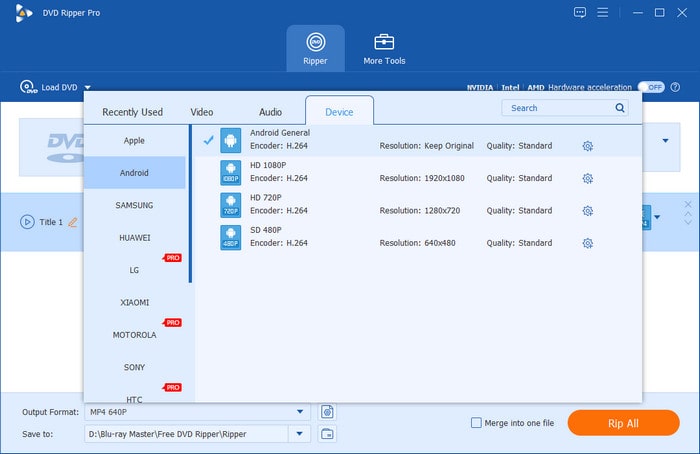
• Formater basert på enhet: Du kan også velge utdataformatene direkte i henhold til enheten din ved å klikke på Enhet fanen, som inneholder Samsung, Apple, Sony, Android og så videre.

Formater basert på enhet

Etter at du har valgt utdataformatet, klikker du på Utdataformatinnstillinger -knappen for å redigere profilen. Du kan velge videoens kvalitet, koder, oppløsning, bildefrekvens og bithastighet, samt lydens koder, kanal, samplingsfrekvens og bithastighet, etter behov.

Utdataformatinnstillinger

Trinn 4. Rippe DVD

Til slutt klikker du på Ripp alle -knappen for å rippe DVD. Etter noen sekunder vil rippingsprosessen være fullført. Klikk deretter på Åpne utdatamappen -knappen for å finne den rippede filen.

Rippe DVD

Del 3. Rediger DVD

Før du ripper DVD-en, kan du redigere DVD-en fra hovedgrensesnittet.

Redigeringsgrensesnitt

Trim og del video

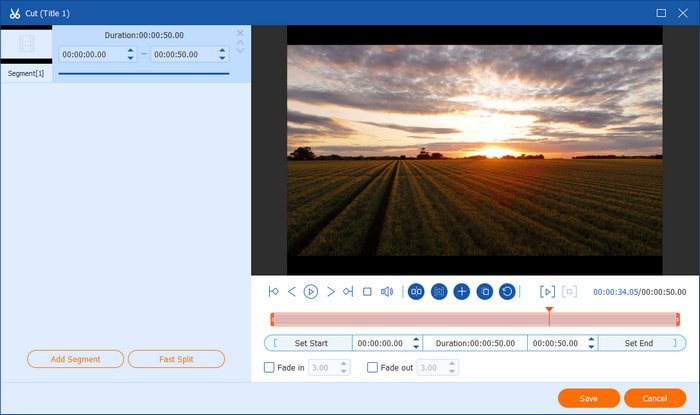
Klikk på saksbildet, og klikk deretter Legg til segment å dele videoen i to eller flere segmenter. Hvis du vil dele en videofil jevnt inn i flere segmenter, kan denne programvaren også hjelpe deg ved å angi gjennomsnittlig tid eller antall filer.

Delt video

Rediger mediemetadata

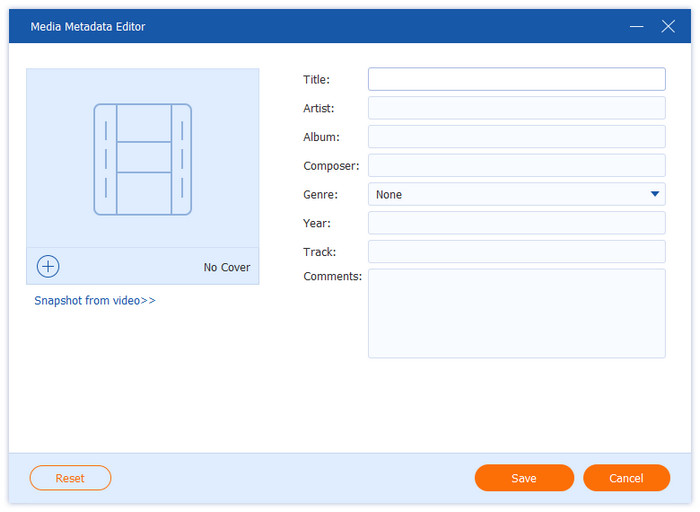
Klikk på knappen ved siden av saksbildet, så kommer du til redigeringsprogrammet for mediemetadata, hvor du kan legge til et øyeblikksbilde for videoen. I tillegg kan du redigere tittel, artist, album, komponist, sjanger, år, spor og kommentarer.

Rediger mediemetadata

Forbedre video

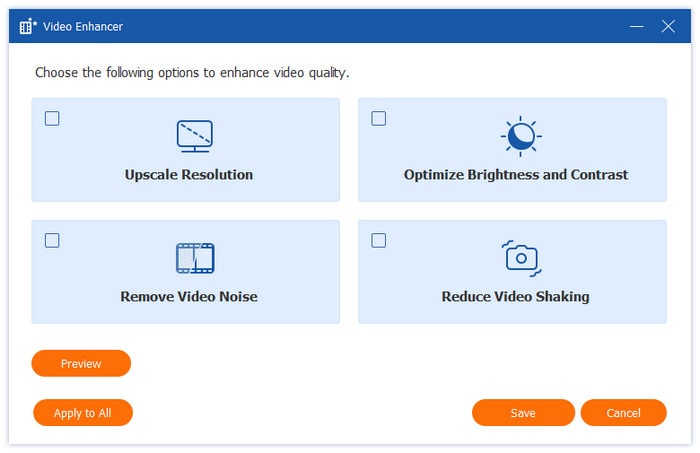
Klikk på den siste oransje knappen, så åpner du videoforbedringsprogrammet. Det er fire alternativer å velge mellom: Oppskaler oppløsning, Optimaliser lysstyrke og kontrast, Fjern videostøy og Reduser videoristing. Etter at du har valgt alternativene i henhold til dine behov, kan du forhåndsvise effektene ved å klikke på Forhåndsvisning knapp.

Forbedre video

Roter og beskjær video

Klikk på den første oransje knappen, og naviger deretter til fanen Roter og beskjær. Her kan du rotere videoer 90, 180 eller 270 grader, og snu dem horisontalt eller vertikalt. Du kan velge beskjæringsområdet eller dra musen direkte for å beskjære videoen. I tillegg kan du også endre sideforholdet og zoommodusen.

Roter og beskjær video

Legg til effekt og filter

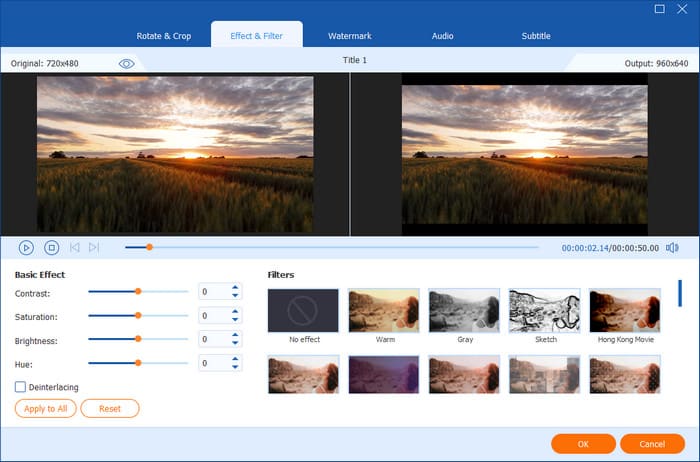
Klikk på den første oransje knappen, og naviger til Effekt og filter fanen. Rediger deretter kontrast, metning, lysstyrke og fargetone i venstre seksjon, og velg filteret i høyre seksjon.

Legg til effekt og filter

Legg til et vannmerke

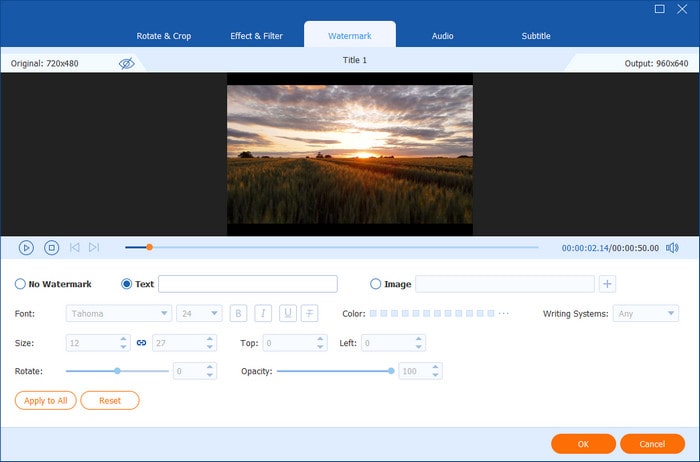
Klikk på samme måte den første oransje knappen, og velg Vannmerke-fanen. Klikk deretter på sirkelen til Tekst eller Bilde for å sette inn tekst eller et bilde som videovannmerke. Og du kan endre vannmerkets plassering, farge, størrelse og opasitet.

Legg til vannmerke

Rediger lyd

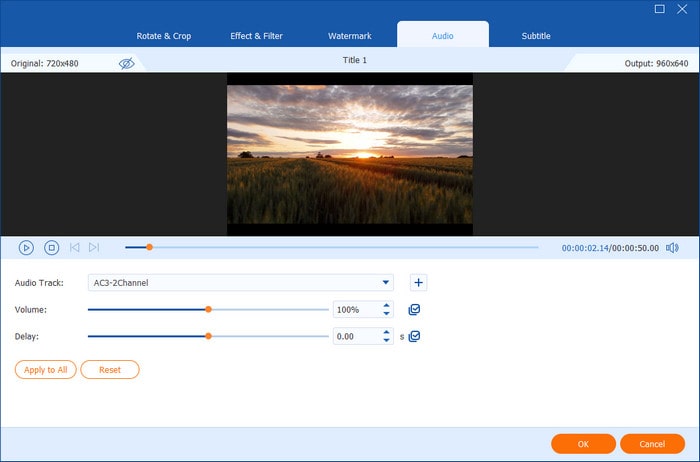
Klikk på den første oransje knappen og naviger til Vannmerke-fanen for å redigere lydspor, volum og forsinkelse.

Rediger lyd

Rediger undertekster

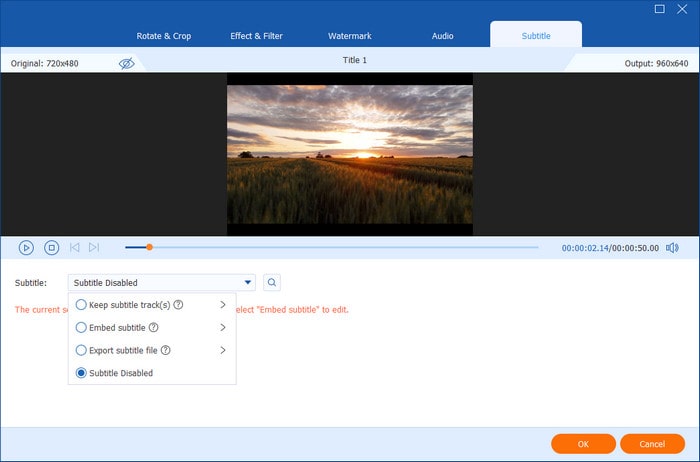
Klikk på den første oransje knappen og velg den siste fanen, Undertekster. Det er fire valg for undertekster: eksport av undertekstfil, behold undertekstspor, legg inn undertekster eller deaktiver undertekster.

Rediger undertekster

Del 4. Flere verktøy

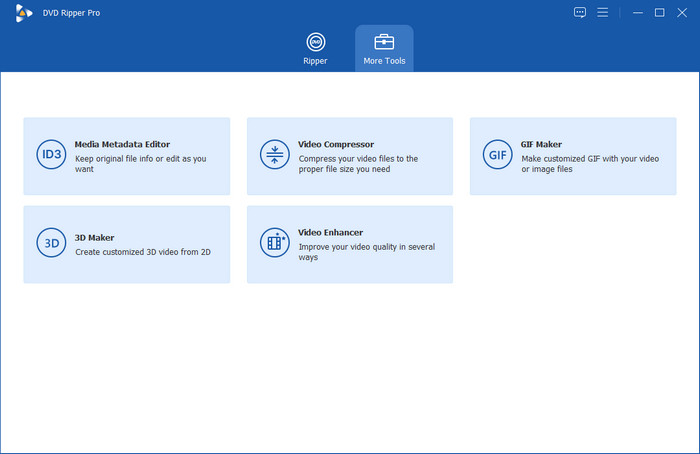
Den ekstra funksjonen i dette DVD-rippingsprogrammet kalles Flere verktøyDenne fanen lar deg komprimere store videofiler, redigere mediemetadata, konvertere 2D-videoer til tilpassede 3D-videoer, lage GIF-er fra videoer og forbedre kvaliteten på videoene dine. I tillegg tilbyr den fire ekstra DVD- og Blu-ray-programmer som du kan laste ned og bruke om nødvendig.

Flere verktøygrensesnitt

Medie Metadata Editor

Du kan endre eller bevare den opprinnelige filinformasjonen ved å bruke denne redigeringsprogrammet for mediemetadata.

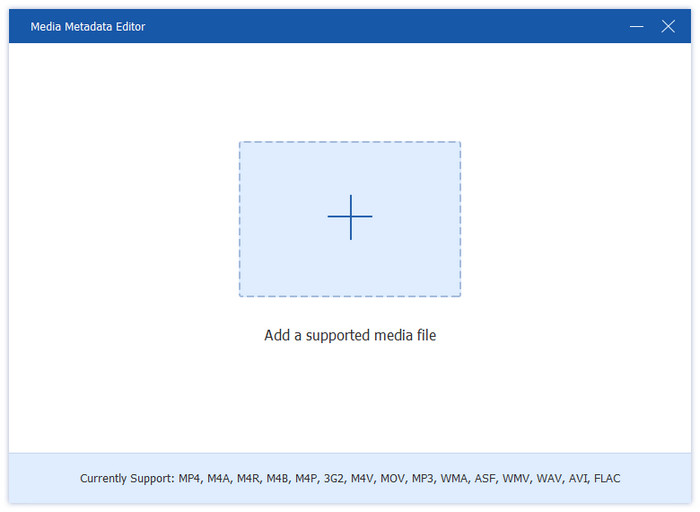
Trinn 1. Åpne Medie Metadata Editor, og legg til videofilen du vil redigere.

Mediemetadataredigerer Legg til videofil

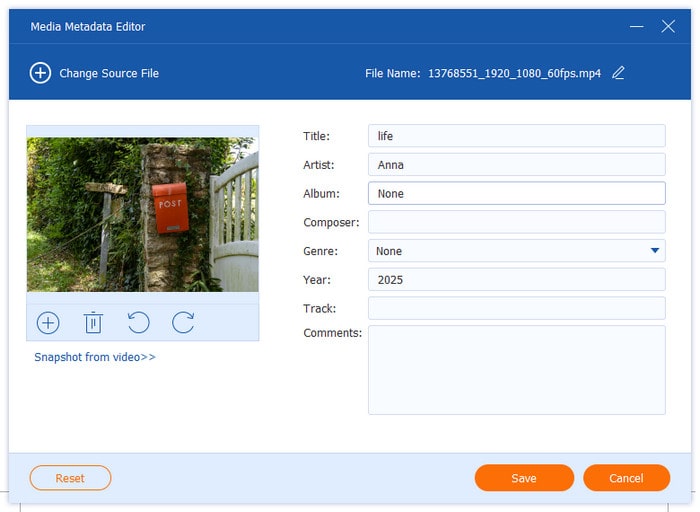
Steg 2. Etter at du har lastet opp videofilen, kan du begynne å redigere videoinformasjonen, som omslag, tittel, artist, album, komponist, sjanger, år, spor og kommentarer.

Mediemetadataredigerer Rediger videoinformasjon

Videokompressor

Gratis DVD Ripper har muligheten til å komprimere videofilene dine til riktig filstørrelse du trenger.

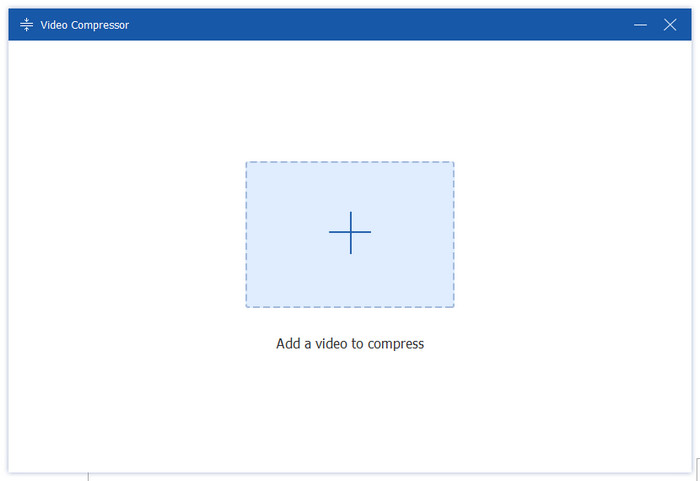
Trinn 1. Åpne videokomprimeringsprogrammet, og legg til en video som må komprimeres.

Videokompressor Legg til videofil

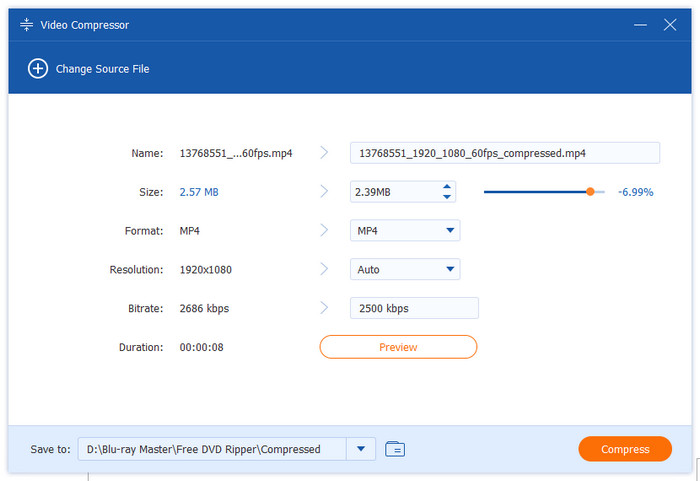
Steg 2. Velg størrelse, format, oppløsning og bitrate for den komprimerte videoen. Du kan også redigere videoens navn.

Videokompressor Komprimer videofil

GIF Maker

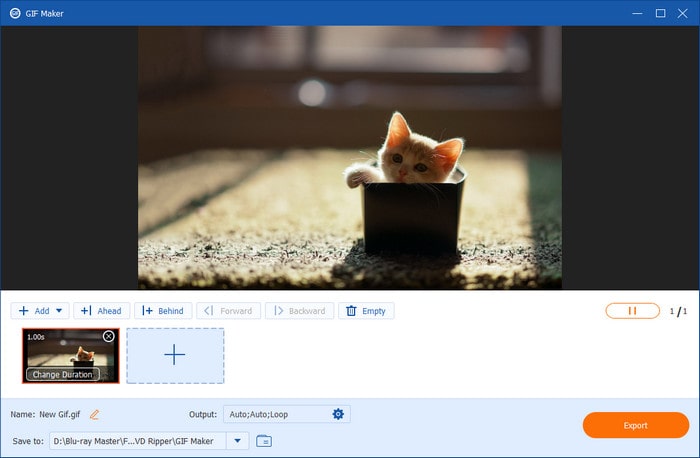
Gratis DVD Ripper støtter å gjøre videoklipp eller bilder om til iøynefallende GIF-er på sekunder.

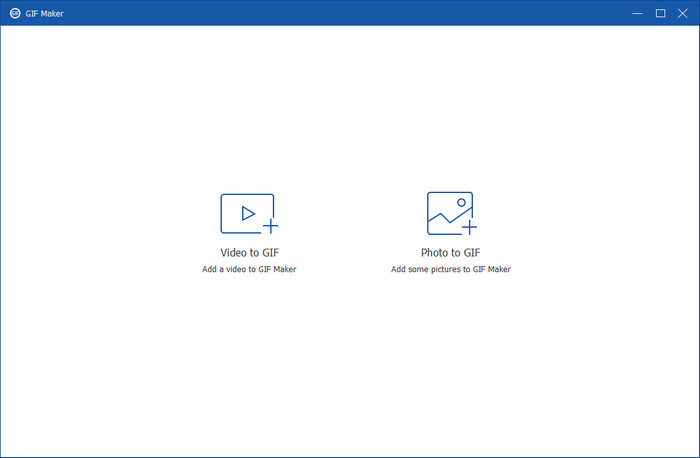
Trinn 1. Åpne GIF Maker, og legg til videoen eller bildet du vil gjøre om til en GIF.

GIF Maker Legg til fil

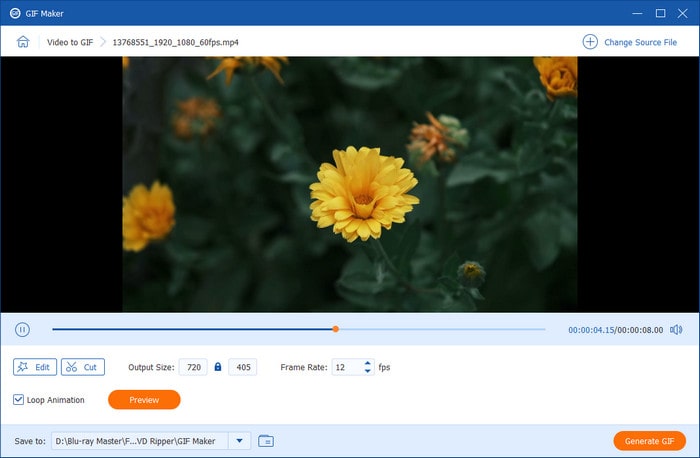
Steg 2. Gjør video om til GIF: Klikk Redigere og Kutte opp for å endre videoeffekter og fjerne overflødige deler. Etter det kan du begynne å gjøre videofilen om til en GIF ved å justere utdatastørrelsen, bildefrekvensen og løkkeanimasjonen.

GIF-skaper Gjør video om til GIF

Trinn 3. Gjør bilde om til GIF: Klikk Legg til bilde i GIF for å legge til et bilde. Deretter kan du endre oppløsning, bildefrekvens og zoommodus. Til slutt klikker du på Eksport for å fullføre prosessen.

GIF-skaper Gjør bilde om til GIF

3D Maker

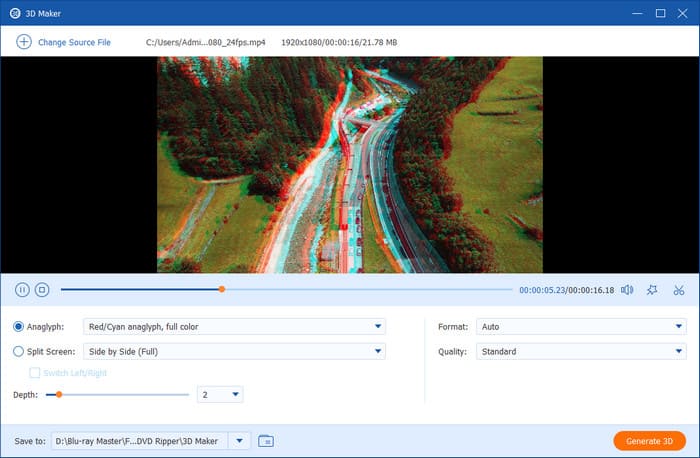
Du kan lage stilige 3D-videoer med en rekke visuelle effekter med 3D Maker-verktøyet.

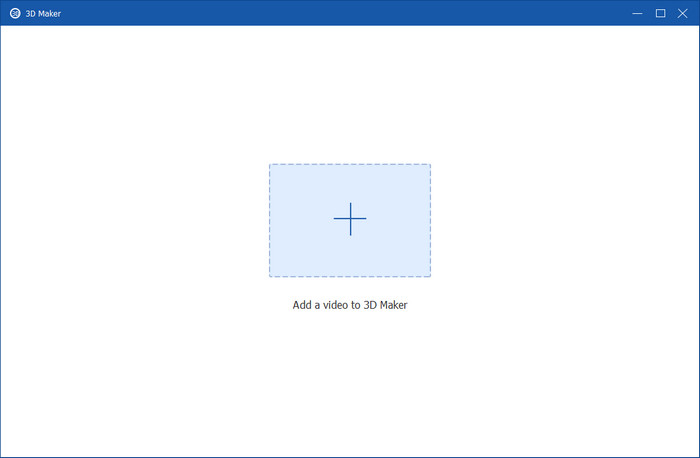
Trinn 1. Åpne 3D Maker, og legg til en videofil.

3D Maker Legg til videofil

Steg 2. Når filen er lastet opp, har du muligheten til å dele skjermbildet eller velge en anaglyf fra de forhåndsinnstilte malene. Deretter klikker du Generer 3D for å lage en 3D-film etter å ha valgt utdataformat og kvalitet.

3D-skaper Lag video

Video Enhancer

Videoforbedringsprogramvaren kan forbedre videokvaliteten din på flere måter.

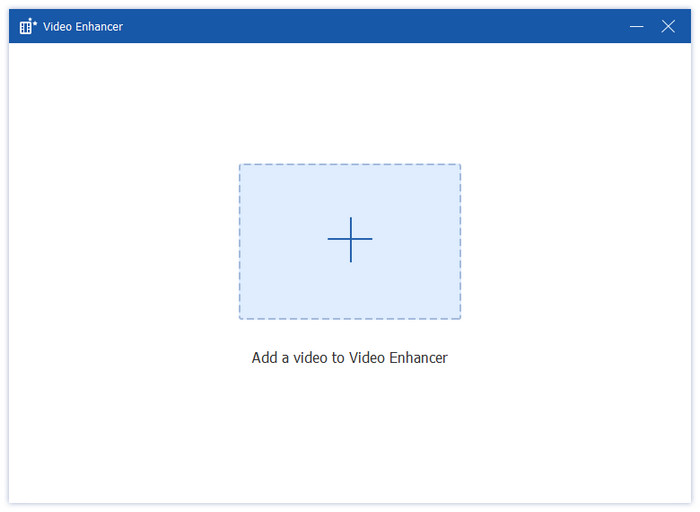
Trinn 1. Åpne Video Enhancer, og legg til en videofil.

Videoforbedring Legg til videofil

Steg 2. Oppskaler oppløsning, optimaliser lysstyrke og kontrast, fjern videostøy og reduser videoristing er de fire alternativene som er tilgjengelige i Video Enhancer-vinduet for å hjelpe deg med å forbedre kvaliteten på videofilen din. Velg noen for å forbedre videokvaliteten basert på dine behov. Deretter kan du velge utdataformat og oppløsning. Den støtter også forhåndsvisning før eksport.

Alternativer for videoforbedring
Brukerhåndboken
  • Del 1. Forberedelse
    1. 1.1 Installasjon
    2. 1.2 DVD-innsetting
    3. 1.3 Innstillinger
  • Del 2. Rippe DVD
  • Del 3. Rediger DVD
    1. 3.1 Trim og del video
    2. 3.2 Rediger mediemetadata
    3. 3.3 Forbedre video
    4. 3.4 Roter og beskjær video
    5. 3.5 Legg til effekt og filter
    6. 3.6 Legg til et vannmerke
    7. 3.7 Rediger lyd
    8. 3.8 Rediger undertekster
  • Del 4. Flere verktøy
    1. 4.1 Redigeringsverktøy for mediemetadata
    2. 4.2 Videokompressor
    3. 4.3 GIF-skaper
    4. 4.4 3D-skaper
    5. 4.5 Videoforbedring

Del 1. Preparat

Installasjon

Gå til det offisielle nettstedet for å laste ned Free DVD Ripper for Mac, og installer det deretter på Mac-en din ved å følge den trinnvise veiledningen på skjermen. Deretter åpner du programvaren.

DVD-innsetting

Hvis Mac-versjonen din er eldre (før 2012), har den en innebygd DVD-stasjon. Derfor trenger du bare å sette DVD-platen inn i stasjonen.

Men hvis Mac-en din ikke har en innebygd stasjon, bør du skaffe deg en kompatibel USB DVD-stasjon, for eksempel Apple USB SuperDrive eller en tredjepartsstasjon. Sett deretter DVD-platen inn i stasjonen, og koble den eksterne stasjonen til Mac-en.

Innstillinger for preferanser

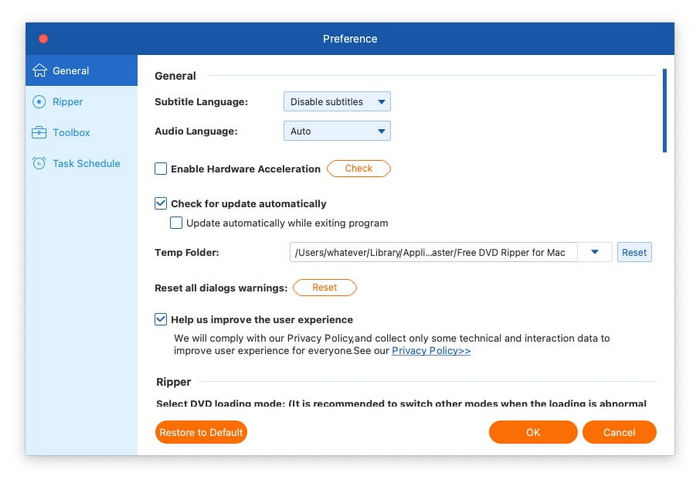
For å justere preferanseinnstillingene, klikk på Gratis DVD-ripper for Mac knappen øverst til venstre og velg PreferanserDeretter vises et konfigurasjonspanel som inneholder fire forskjellige faner: Generelt, Ripper, Verktøykasse og Oppgaveplan.

General: Fanen Generelt inneholder grunnleggende programkonfigurasjoner. Her kan du velge foretrukne språk for undertekster og lyd, slå på maskinvareakselerasjon for å forbedre ytelsen og konfigurere automatiske programvareoppdateringer. I tillegg lar denne delen deg velge den midlertidige mappen og gjenopprette alle dialogvarsler.
Generelle preferanseinnstillinger

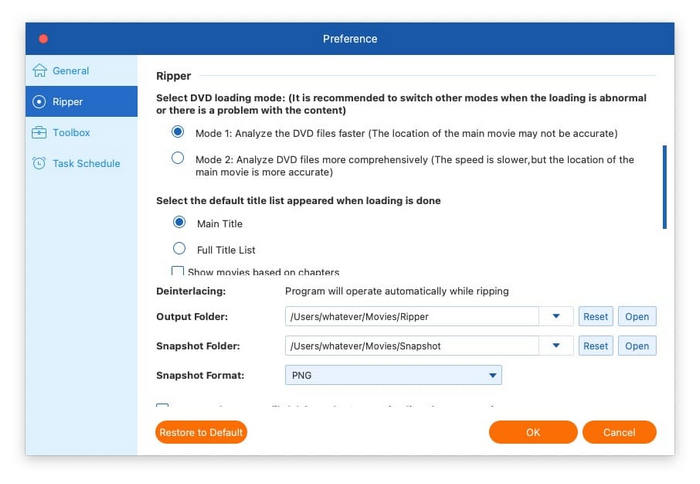
Ripper: I Ripper-fanen kan du velge mellom forskjellige DVD-innlastingsmoduser, angi et standard visningsformat for tittellister og konfigurere utdatamappen for konverterte filer og snapshots. Denne delen lar deg også justere innstillinger for undertekster og lyd, aktivere automatisk sletting av kildefiler etter konvertering og angi at stasjonen skal mate ut plater når rippingen er fullført.
Ripper-preferanseinnstillinger

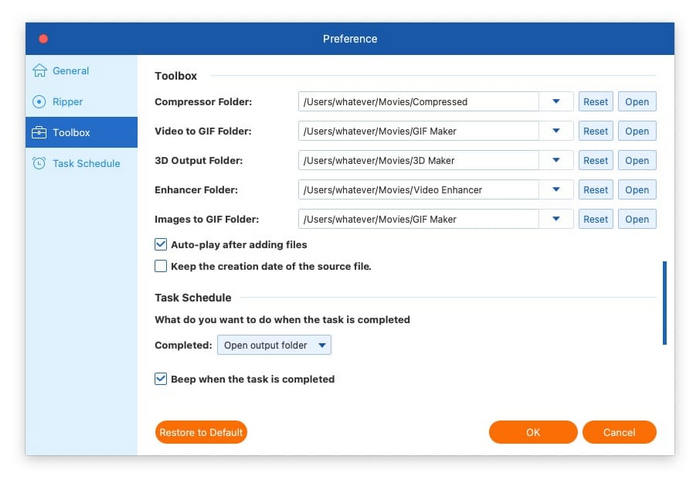
Verktøykasse: Verktøykasse-fanen gir tilpasningsalternativer for ulike verktøyfunksjoner. Du kan definere separate utdatamapper for ulike verktøy, inkludert komprimeringsmappen, video til GIF-mappen, 3D-utdatamappen, forbedringsmappen og bilder til GIF-mappen. Andre tilgjengelige alternativer inkluderer aktivering av automatisk avspilling av importerte filer og bevaring av de opprinnelige opprettelsesdatoene for kildefilene.
Innstillinger for verktøykasse

Oppgaveplan: Den siste fanen gir flere alternativer for hva du vil gjøre når oppgaven er fullført, inkludert om du skal pipe når oppgaven er fullført, åpne utdatamappen, slå av datamaskinen, sette datamaskinen i hvilemodus, avslutte programmet eller ikke gjøre noe.
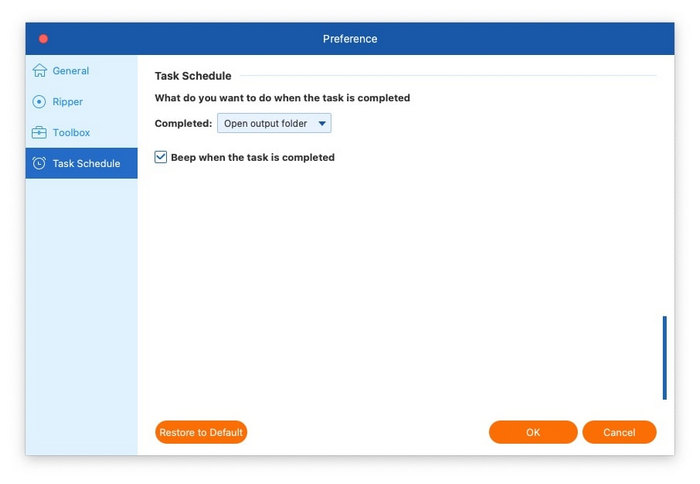
Innstillinger for oppgaveplan

Del 2. Rippe DVD

Trinn 1. Last inn DVD-filer

For å begynne, klikk på Last inn DVD rullegardinmenyen øverst til venstre. Du vil se flere alternativer: Last inn DVD-plate, Last inn DVD ISO, Last inn DVD-mappe, Last inn AVCHD-plate og Last inn AVCHD-mappe. Velg deretter de riktige DVD-formatene du vil rippe.
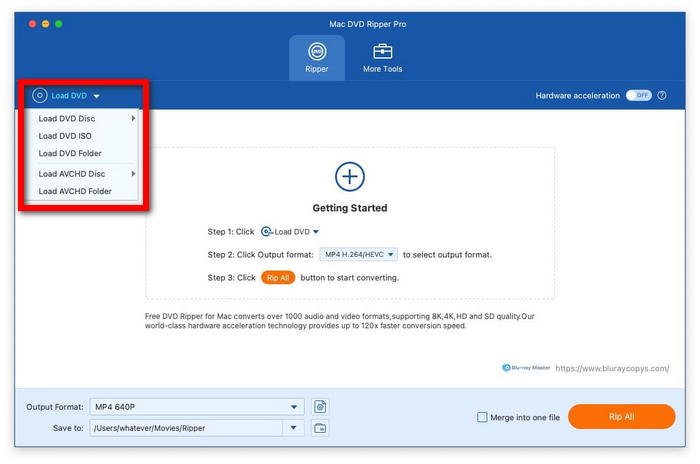
Last inn DVD-filer

Steg 2. Velg titler

Når DVD-en er lastet inn, vil programvaren automatisk skanne og oppdage hovedtittelen. Du kan velge å vise mellom hovedtittellisten og fullstendig tittelliste, og klikke på OK for å fortsette.
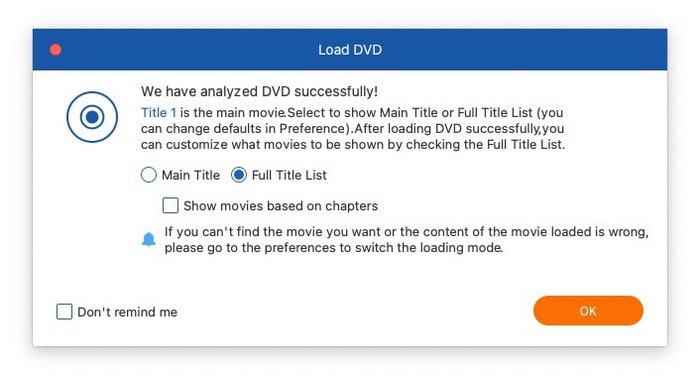
Last inn fullstendig tittelliste

Programmet vil deretter presentere en komplett liste over alle tilgjengelige titler. Du trenger bare å klikke i avmerkingsboksen ved siden av hver ønsket tittel, og deretter klikke OK for å bekrefte.
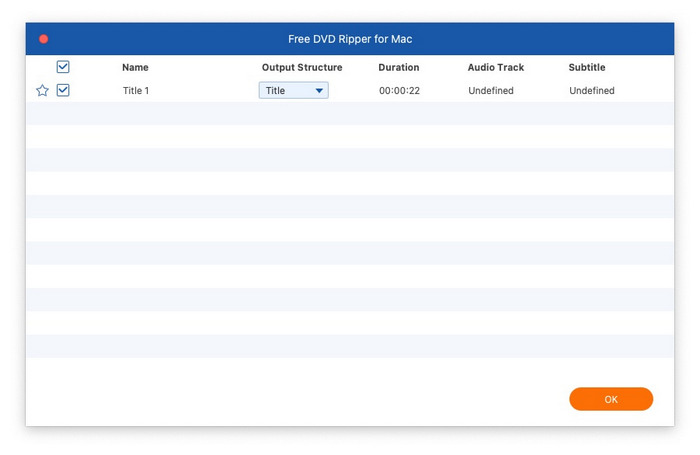
Velg DVD-tittel

Trinn 3. Velg utdataformat

Klikk på Utdataformat-knappen nederst til venstre for å velge ønsket digitalt format. Programvaren tilbyr tre kategorier med utdataalternativer:

Videoformater: Bytt til Video fanen for å bla gjennom støttede videoformater, for eksempel MP4, MOV, MKV, AVI og M4V. Når du klikker på et format, vil du se kodertype, oppløsning og kvalitet.
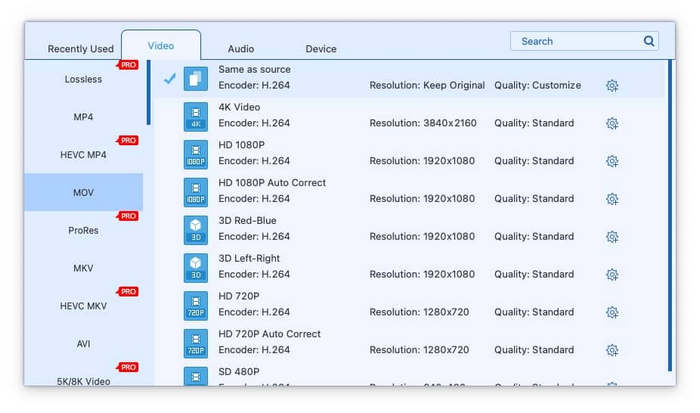
Videoformater

LydformaterNaviger til Lyd for å velge mellom diverse lydformater, inkludert WAV, WMA, FLAC, AAC og AC3. Dette er et ideelt alternativ hvis du bare trenger å hente ut lydsporet fra DVD-en.
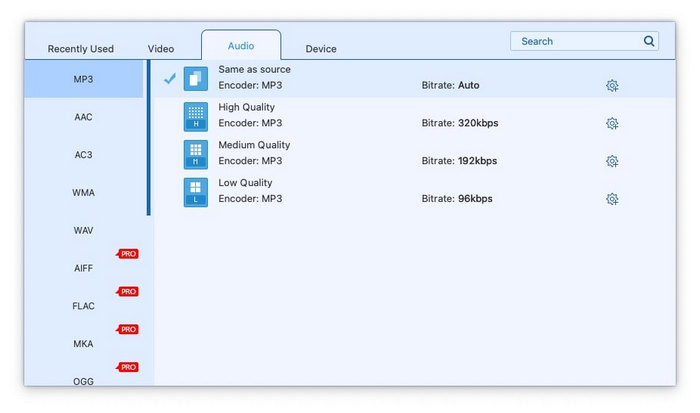
Lydformater

Formater basert på enhetFor optimalisert avspilling, gå til Enhet-fanen, der du kan velge formater skreddersydd for populære enheter som Samsung, Apple, Sony og Android-enheter. Dette sikrer kompatibilitet uten manuelle justeringer.
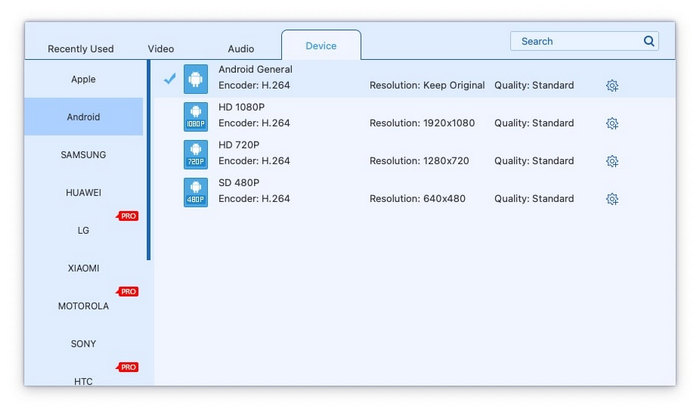
Formater basert på enhet

Hvis du vil angi spesifikasjonene for utdatafilen ytterligere, klikker du på Utdataformatinnstillinger -knappen etter at du har valgt ønsket format, som lar deg finjustere diverse parametere for både video- og lydutgang.

For videoutgang kan du justere videokvalitet, koder, oppløsning, bildefrekvens og bitrate. For lydutgang kan du endre lydkoder, kanal, samplingsfrekvens og bitrate.
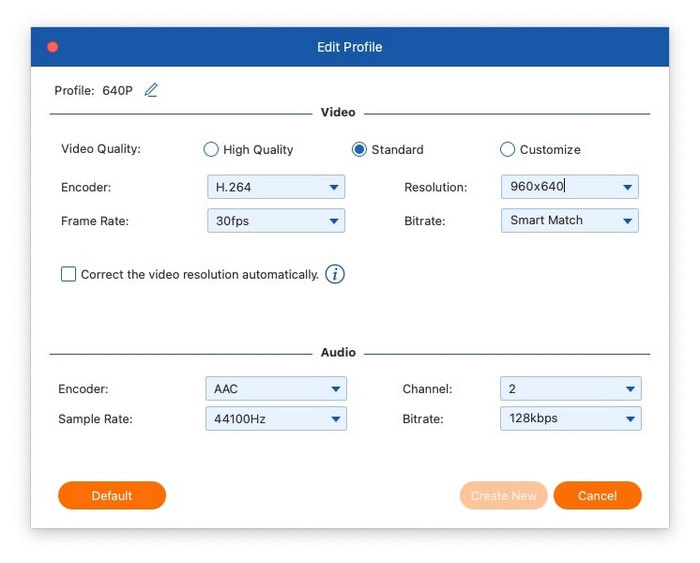
Utdataformatinnstillinger

Trinn 4. Rippe DVD

Bare klikk på Ripp alle -knappen for å begynne å konvertere DVD-en. Når du er ferdig, kan du få tilgang til de konverterte filene ved å klikke på Åpne utdatamappen knappen, der alt innhold som er rippet, vil bli listet opp.
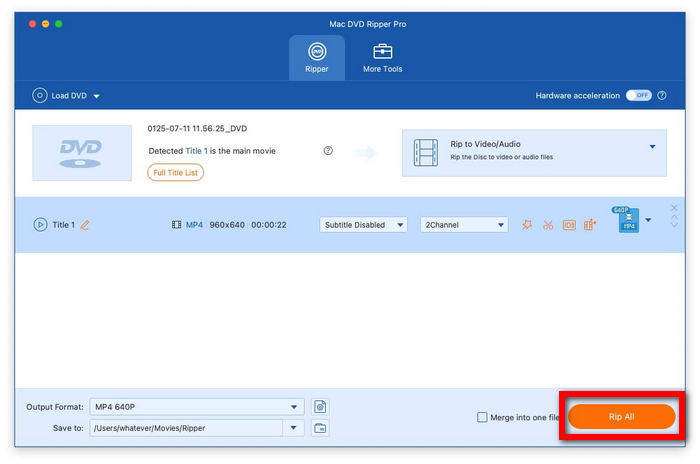
Rippe DVD

Del 3. Rediger DVD

Før du starter rippingsprosessen, kan du gjøre justeringer av DVD-innholdet direkte fra hovedgrensesnittet.

Trim og del video

For å dele videoinnholdet ditt, klikk på saksikonet og velg Legg til segment for å dele videoen inn i flere deler. Den tilbyr også en automatisk delingsfunksjon som kan fordele segmenter jevnt ved enten å spesifisere varighetsintervaller eller velge et fast antall seksjoner.
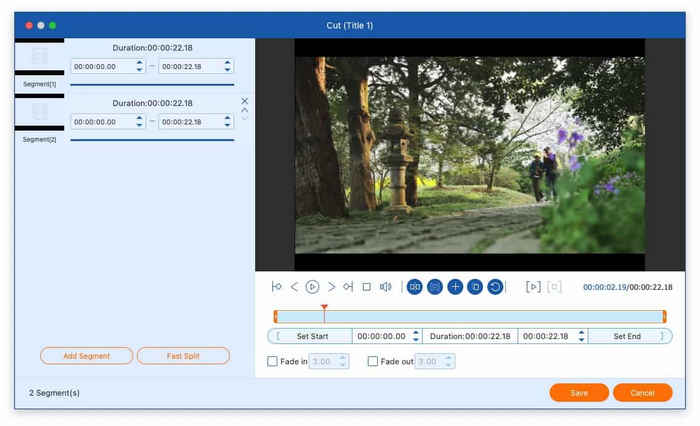
Delt video

Rediger mediemetadata

Klikk på knappen ved siden av saksikonet for å få tilgang til metadataredigereren. Her kan du legge til videominiatyrbildet og redigere diverse detaljer, inkludert tittel, artist, album, komponist, sjanger, år, spor og kommentarer.
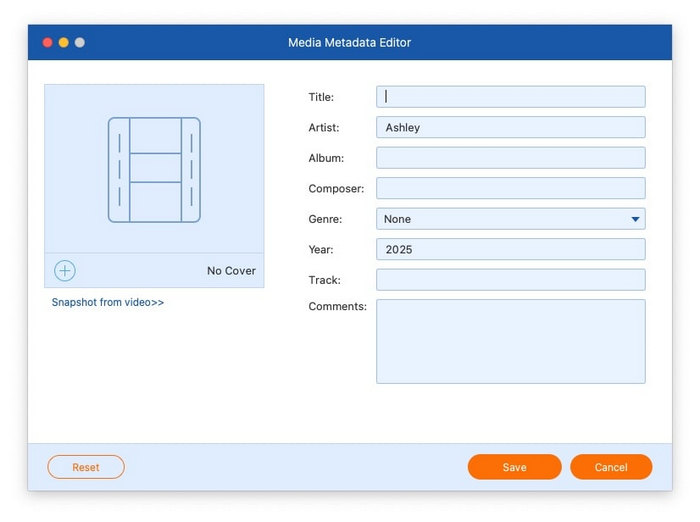
Rediger mediemetadata

Forbedre video

Klikk på den siste oransje knappen for å få tilgang til videoforbedringsverktøyet. Denne funksjonen gir fire justeringsalternativer: Oppskaler oppløsning, Optimaliser lysstyrke og kontrast, Fjern videostøy og Reduser videoristing. Etter at du har valgt ønskede forbedringer, bruker du Forhåndsvisning knappen for å se på forbedringene.
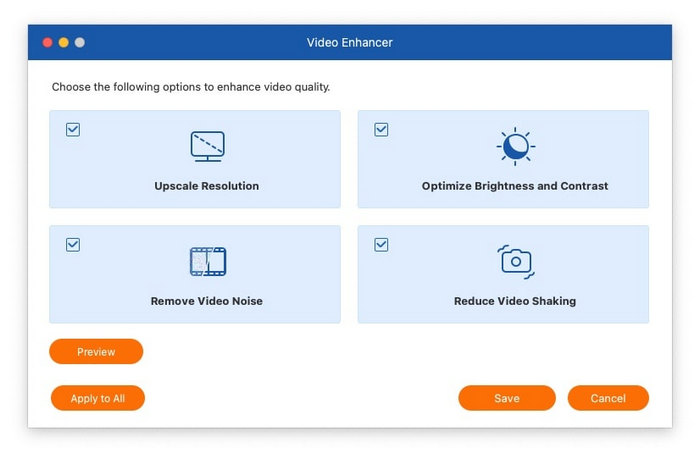
Forbedre video

Roter og beskjær video

Klikk på den første oransje knappen og velg Roter og beskjær fanen. I denne delen kan du rotere klipp 90, 180 eller 270 grader og bruke horisontale/vertikale vipper. Du kan også manuelt velge beskjæringsområder ved å dra musen eller velge forhåndsdefinerte sideforhold og zoommoduser.
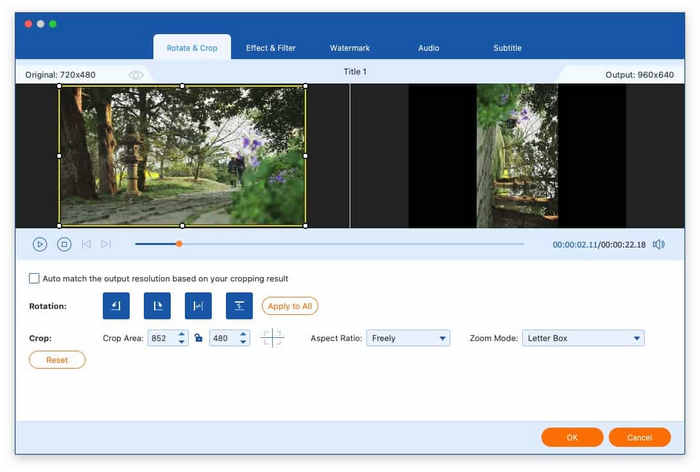
Roter og beskjær video

Legg til effekt og filter

For å bruke visuelle justeringer på videoen din, klikk på den første oransje knappen og gå til Effekt og filter fane. I venstre panel kan du finjustere diverse parametere, inkludert kontrast, metning, lysstyrke og fargetone. Høyre panel tilbyr et utvalg filtre for å forbedre videoens utseende med ulike visuelle stiler.
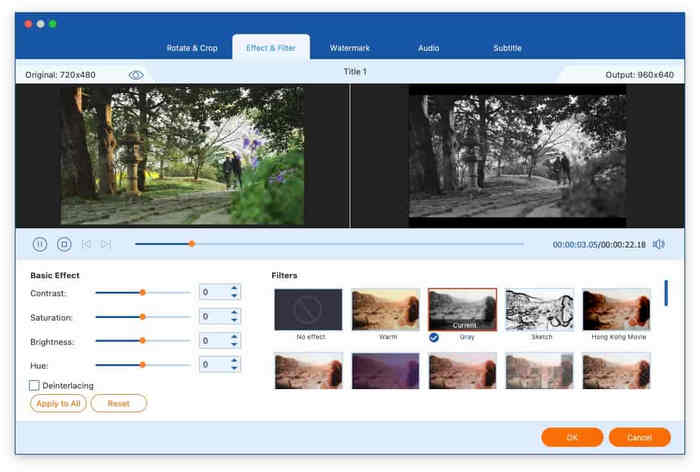
Legg til effekt og filter

Legg til et vannmerke

Få tilgang til Vannmerke fanen etter å ha klikket på den første oransje knappen. Klikk deretter på sirkelen med Tekst eller Bilde for å sette inn tekst eller et bilde som videovannmerke. Og du kan endre vannmerkets plassering, farge, størrelse og opasitet.
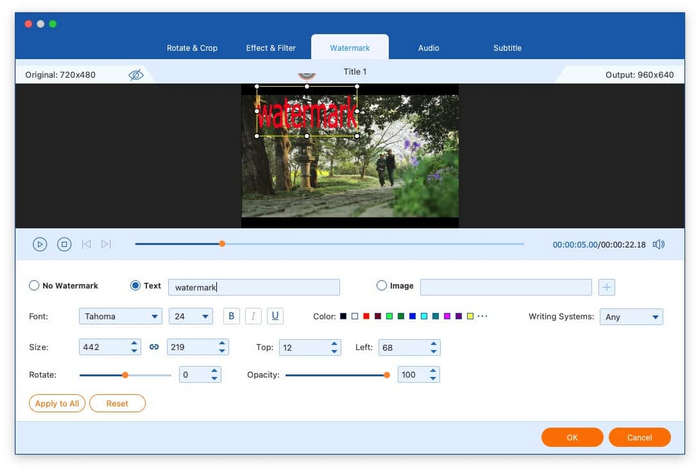
Legg til vannmerke

Rediger lyd

Klikk på den første oransje knappen og få tilgang til Lyd fanen, der du kan justere lydspor, volumnivå og forsinkelse.
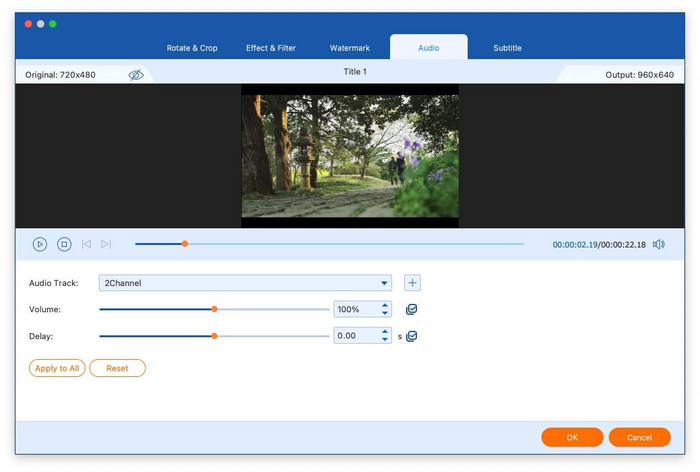
Rediger lyd

Rediger undertekster

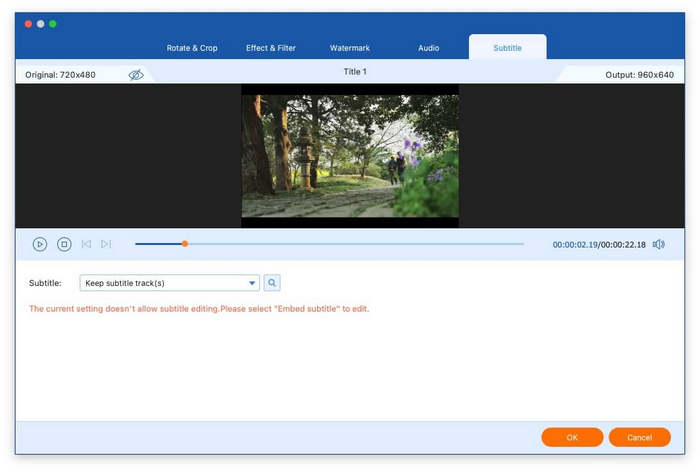
Klikk på den første oransje knappen og gå til Undertekst fanen. Her finner du fire konfigurasjonsvalg: eksport av undertekstfiler, behold undertekstspor, legg inn undertekster eller deaktiver undertekster.
Rediger undertekster

Del 4. Flere verktøy

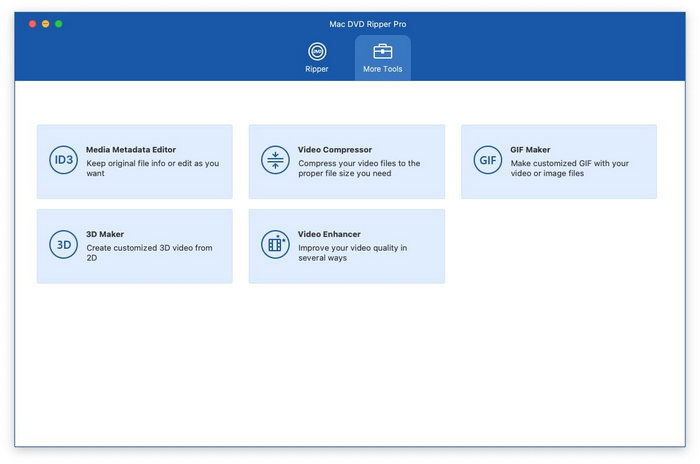
Programvaren inkluderer en allsidig Flere verktøy seksjon som utvider funksjonaliteten utover grunnleggende DVD-ripping. Denne funksjonen lar deg komprimere store videofiler, redigere mediemetadata, konvertere 2D-videoer til tilpassede 3D-videoer, lage GIF-er fra videoer og forbedre kvaliteten på videoene dine. Seksjonen gir også tilgang til fire spesialisert DVD- og Blu-ray-programvare tilgjengelig for separat nedlasting, og tilbyr andre funksjoner når det er nødvendig.
Flere verktøygrensesnitt

Medie Metadata Editor

Med redigeringsprogrammet for mediemetadata kan du enten endre eller bevare eksisterende fildetaljer for videoene dine.

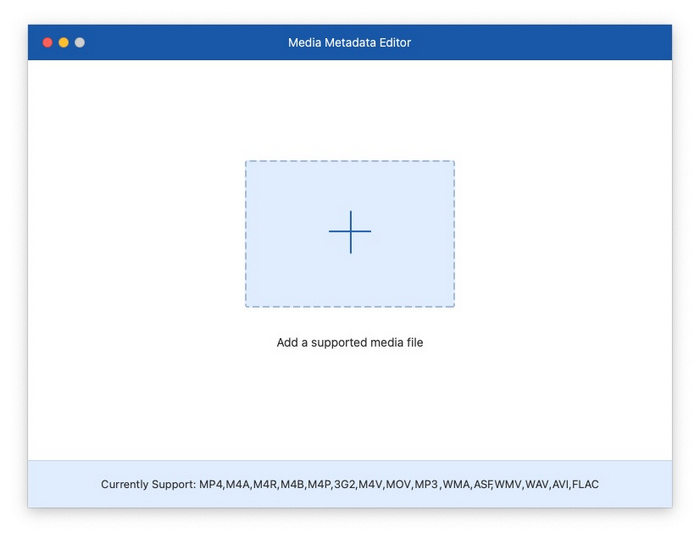
Trinn 1. Åpne Medie Metadata Editor, og legg til videofilen du vil redigere.
Mediemetadataredigerer Legg til videofil

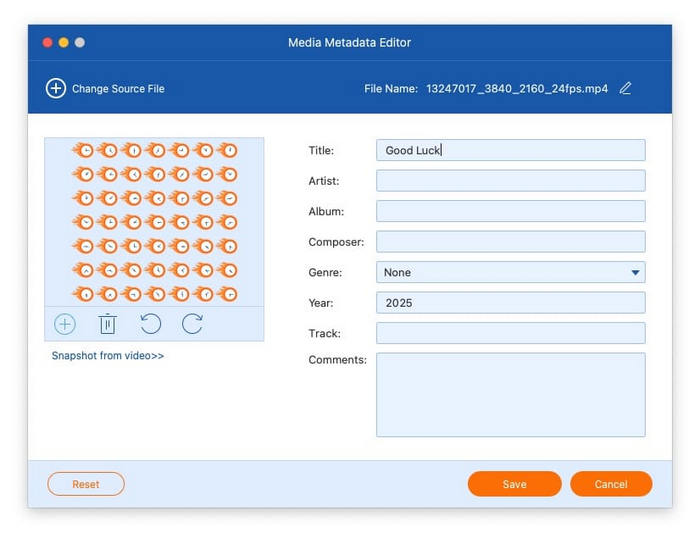
Steg 2. Når den er lastet inn, kan du redigere diverse metadatafelt, inkludert omslagsbilde, tittel, artistnavn, albuminformasjon, komponist, sjanger, år, spor og eventuelle tilleggskommentarer.
Mediemetadataredigerer Rediger videoinformasjon

Videokompressor

Gratis DVD Ripper for Mac har kraftige videokomprimeringsfunksjoner for å redusere videofilene dine til ønsket størrelse.

Trinn 1. Åpne Videokompressor, og legg til en video som må komprimeres.
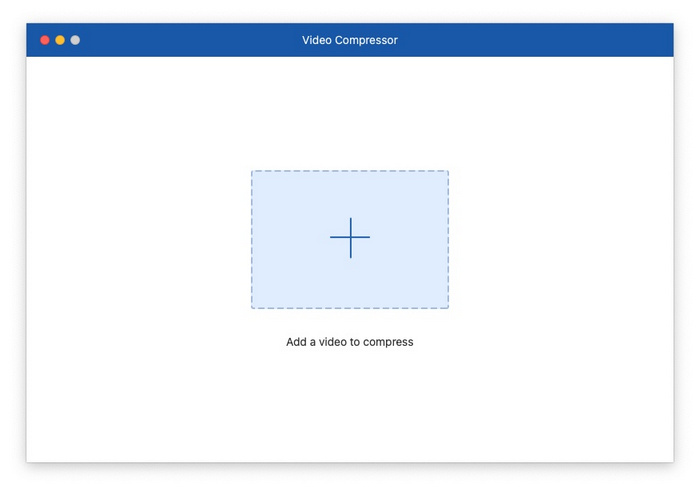
Videokompressor Legg til videofil

Steg 2. Når den er lastet inn, kan du velge ønsket utdatastørrelse, filformat, oppløsning og bitrate. Komprimeringsverktøyet lar deg også gi nytt navn til utdatafilen.
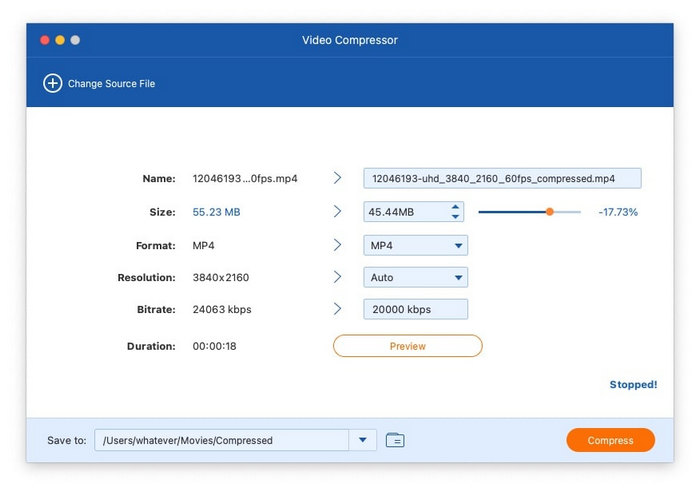
Videokompressor Komprimer videofil

GIF Maker

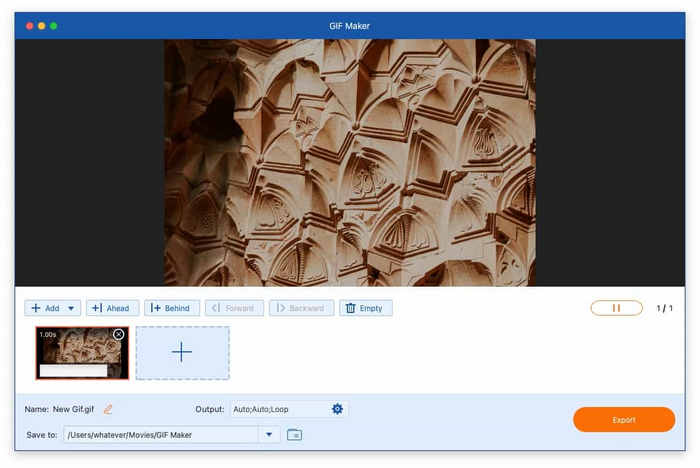
Gratis DVD Ripper for Mac har en innebygd GIF-skaper som lar deg konvertere både videoer og bilder til animerte GIF-er med bare noen få klikk.

Trinn 1. For å komme i gang, lanser GIF Maker verktøyet og importer kildevideofilen eller -bildet ditt.
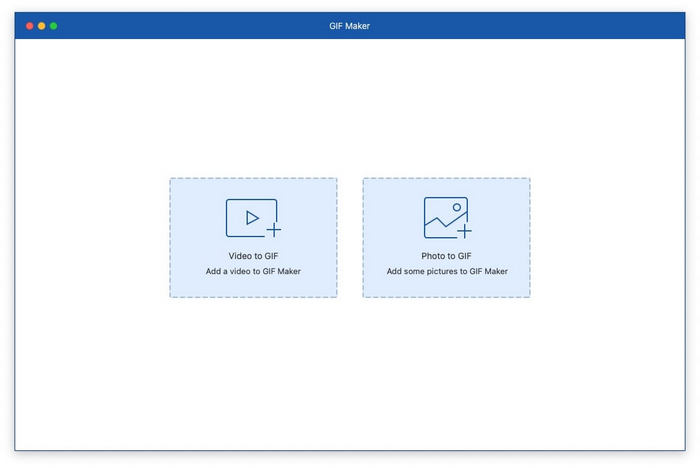
GIF Maker Legg til fil

Steg 2. Gjør video om til GIF: Klikk Redigere og Kutte opp for å endre videoeffekter og fjerne overflødige deler. Etter det kan du begynne å gjøre videofilen om til en GIF ved å justere utdatastørrelsen, bildefrekvensen og løkkeanimasjonen.
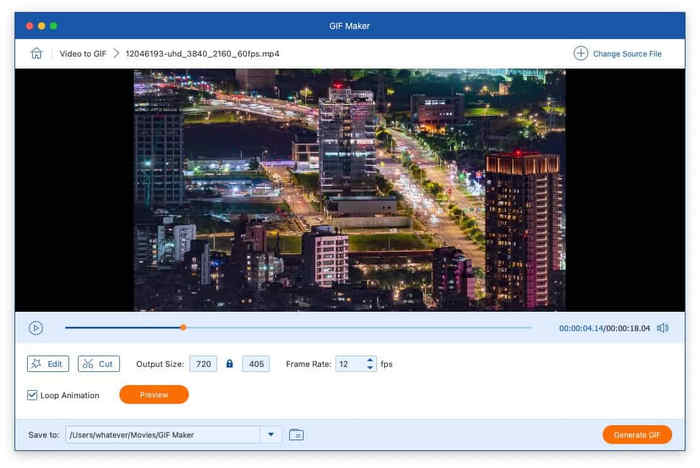
GIF-skaper Gjør video om til GIF

Trinn 3. Gjør bilde om til GIF: Klikk Legg til bilde i GIF for å legge til et bilde. Deretter kan du endre oppløsning, bildefrekvens og zoommodus. Til slutt klikker du på Eksport for å fullføre prosessen.
GIF-skaper Gjør bilde om til GIF

3D Maker

Med 3D Maker-verktøyet kan du lage stilige 3D-videoer med flere visuelle effektalternativer.

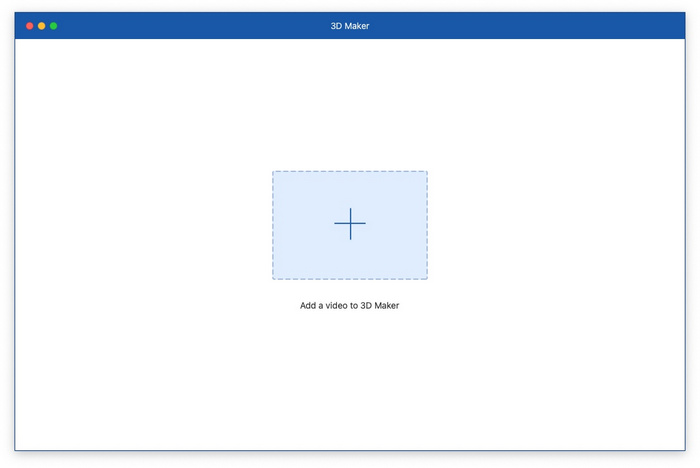
Trinn 1. Start 3D Maker og importer ønsket videofil.
3D Maker Legg til videofil

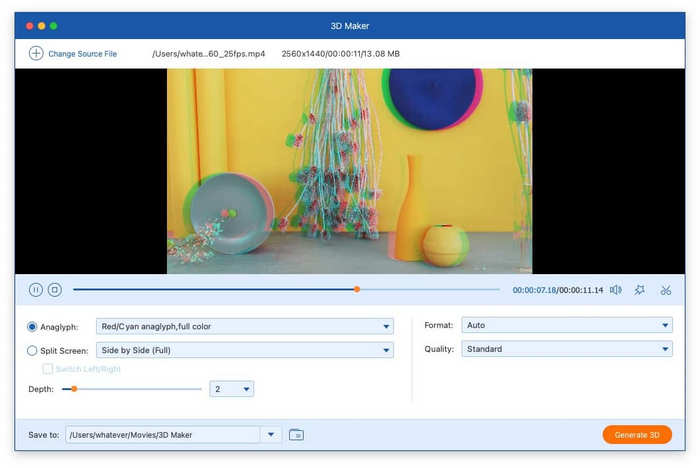
Steg 2. Etter at du har lastet inn filen, kan du enten bruke delt skjerm-funksjonen eller velge en anaglyf fra de forhåndsinnstilte malene. Til slutt velger du ønsket utdataformat og kvalitet, og klikker deretter på Generer 3D for å produsere din tilpassede 3D-video.
3D-skaper Lag video

Video Enhancer

Videoforbedringsfunksjonen tilbyr flere metoder for å forbedre videokvaliteten betydelig.

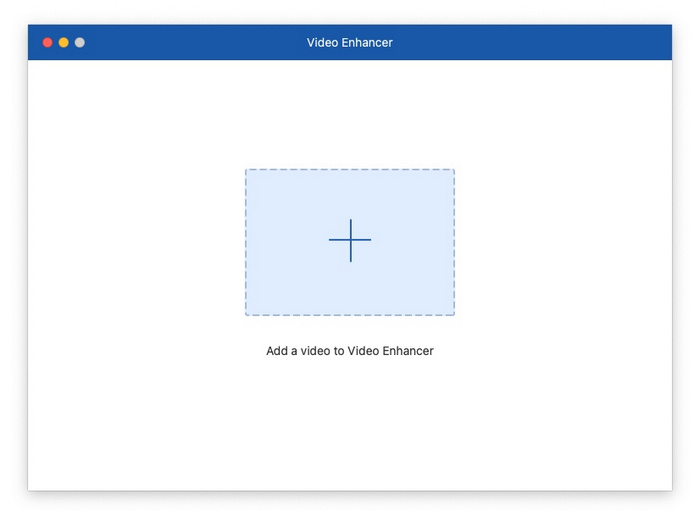
Trinn 1. Åpne Video Enhancer og legg til en videofil.
Videoforbedring Legg til videofil

Steg 2. Forbedringsalternativene inkluderer: Oppskaler oppløsning, optimaliser lysstyrke og kontrast, fjern videostøy og reduser videoristing. Velg ønskede forbedringer, og velg deretter ønsket utdataformat og oppløsning.
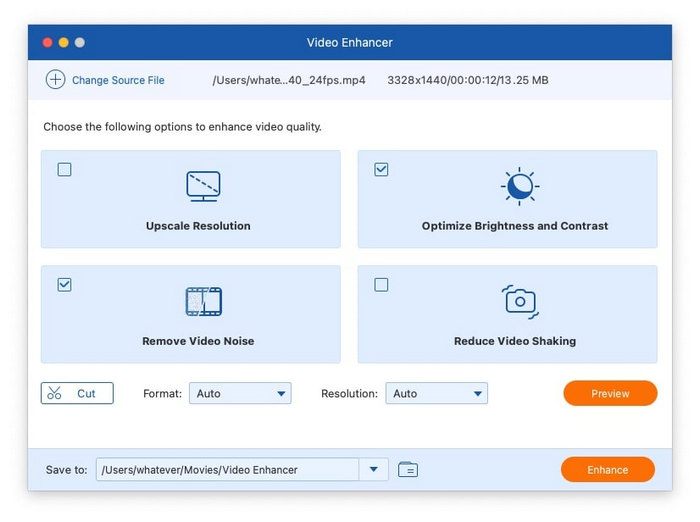

Alternativer for videoforbedring

Hjem > Gratis DVD Ripper > Brukerveiledning