Del 1. Spill av Blu-ray-plater
Trinn 1. Installasjon og oppsett: Last ned og installer gratis Mac Blu-ray-spiller på Mac-en din. Start deretter programvaren.

Steg 2. Sette inn platen: Siden mange moderne Mac-maskiner ikke har en innebygd diskstasjon, trenger du en ekstern USB Blu-ray-stasjon. Koble stasjonen til Mac-en, og sett deretter Blu-ray-platen inn i den.
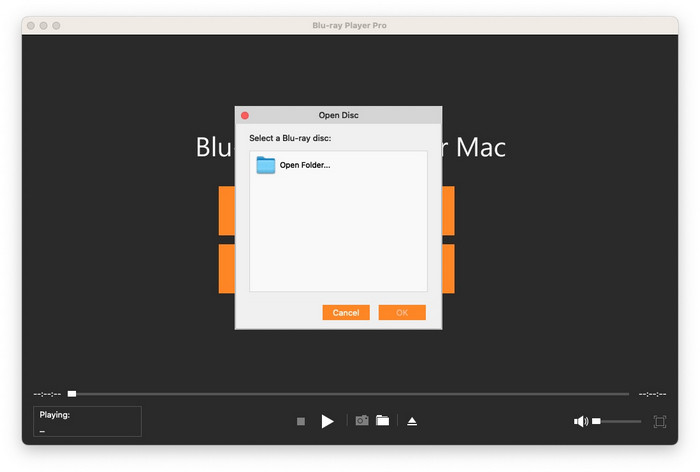
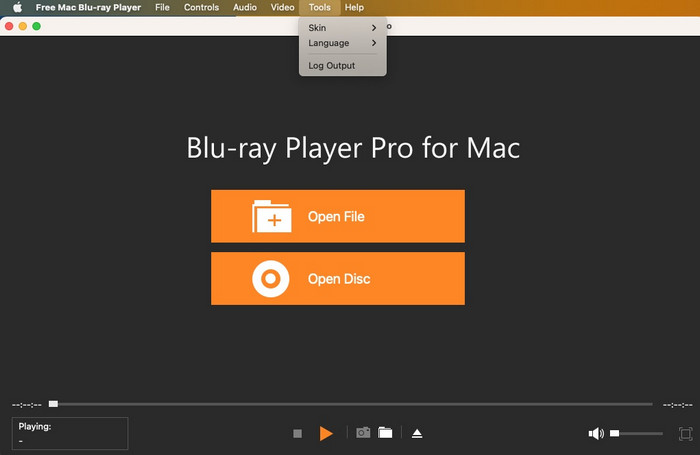
Trinn 3. Laster innhold: Fra spillerens hovedgrensesnitt velger du Åpne platen alternativ. Klikk deretter Åpne mappe og naviger til ønsket Blu-ray-mappe. Den vil oppdage platen din i løpet av få sekunder. Du får alternativer for å spille av en film, velge et kapittel, lyd, undertekst osv.
Tips: Den støtter ikke bare brukere som spiller av Blu-ray-plater og Blu-ray-mapper på Mac, men støtter også ISO-bildefiler.
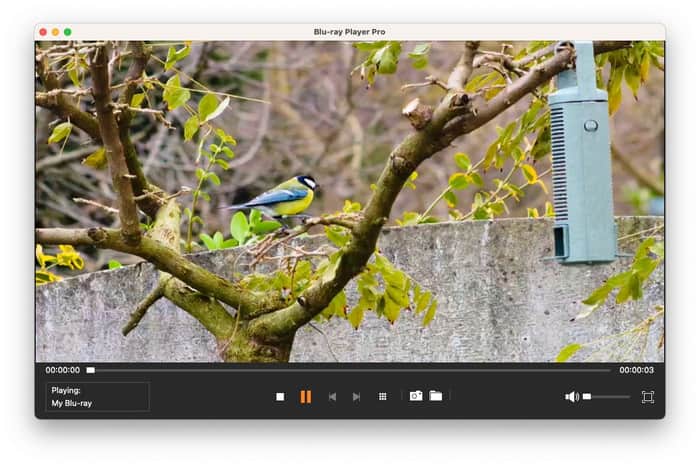
Trinn 4. Avspillingskontroller: Klikk på den trekantede knappen (eller trykk på mellomromstasten) for å starte eller sette avspillingen på pause. Det er to knapper ved siden av den trekantede avspillingsknappen, som du kan bruke til å spole fremover og bakover i Blu-ray-platen ved å klikke på dem.
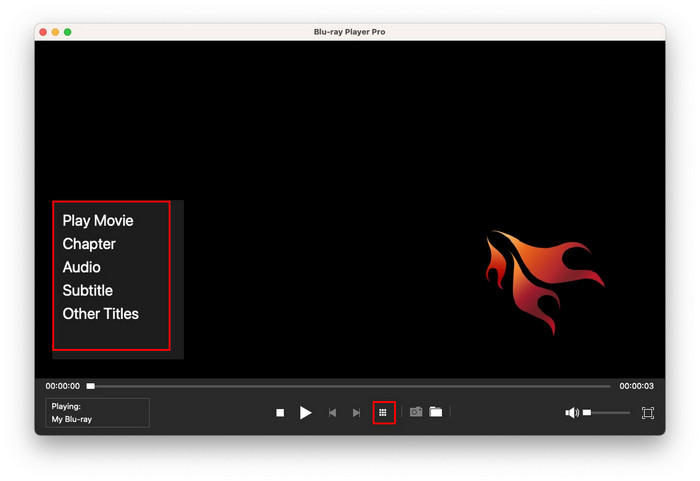
Merk: I tillegg til knappene ovenfor finnes det en firkantet knapp for spillelisten. Du kan få tilgang til diskens originale navigasjonsmeny, som inkluderer avspilling av film, kapittel, lyd, undertekster og andre titler.
Del 2. Spill av videofiler
Trinn 1. Last ned og installer gratis Mac Blu-ray-spiller på Mac-en din. Det tar bare noen få minutter å fullføre installasjonsprosessen, som er enkel og rask.
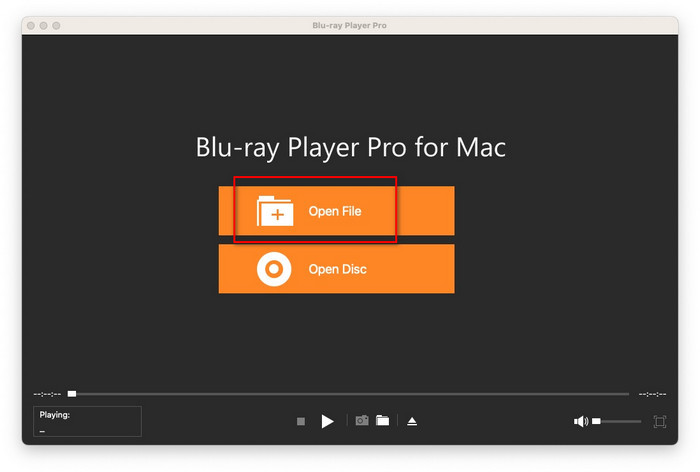
Steg 2. Start programvaren etter installasjonen. Klikk deretter på hovedgrensesnittet Legg til fil for å bla gjennom datamaskinen din og velge videofilen du vil spille av. Den er kompatibel med alle populære SD-videoer eller 1080p HD-videoer, som MTS, TS, FLV, MP4, MOV, M4V, AVI, WMV, MKV, osv.

Trinn 3. Begynn å se videoen din ved å klikke på avspillingsknappen eller bare trykke på mellomromstasten. Du kan også sette videoen på pause på samme måte.

Trinn 4. Om nødvendig, høyreklikk hvor som helst på videoen for å beskjære, for å justere sideforholdet, tittelen, kapittelet, lydsporet og undertekstsporet.

Del 3. Spill av lydfiler
Trinn 1. Last ned og installer den nyeste versjonen av gratis Mac Blu-ray-spiller fra vårt offisielle nettsted, noe som bare tar 1–2 minutter.
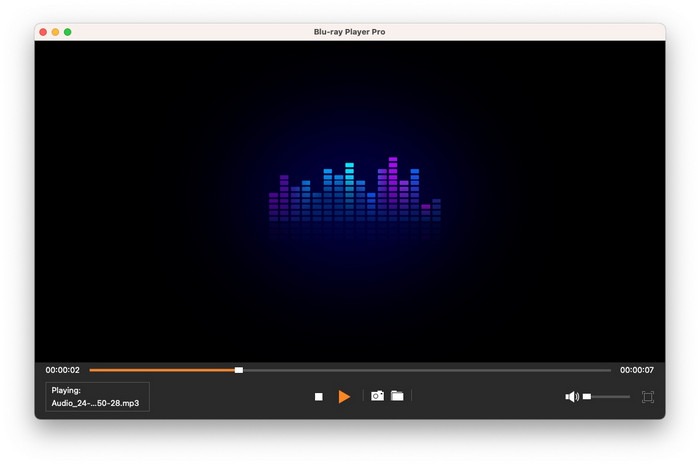
Steg 2. Når du starter programvaren, klikker du bare på den fremtredende Åpen fil -knappen for å velge og laste opp lydfilen din. Den støtter et stort antall videoformater, som FLAC, WAV, WMA, MP3, MP2, AAC, AC3, AIFF og M4A.
Trinn 3. Klikk på den trekantede knappen (eller bruk mellomromstasten) for å starte eller sette avspillingen på pause. Hvis du vil spole lyden fremover eller tilbake, klikker du på de to knappene ved siden av avspillingsknappen.
Del 4. Avspillingsinnstillinger
Juster video
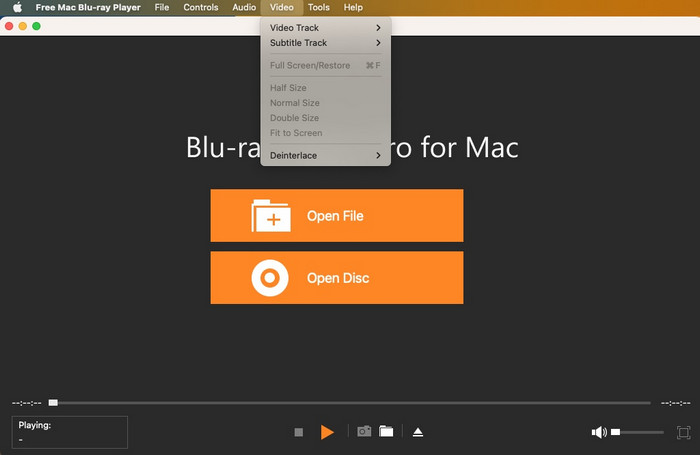
Klikk på Video alternativet øverst i menyene, slik at du kan endre videospor, undertekstspor, videostørrelse, sideforhold, deinterlace og justere skjermvisningen (fullskjerm eller tilpasning til skjermen).
Juster lyd
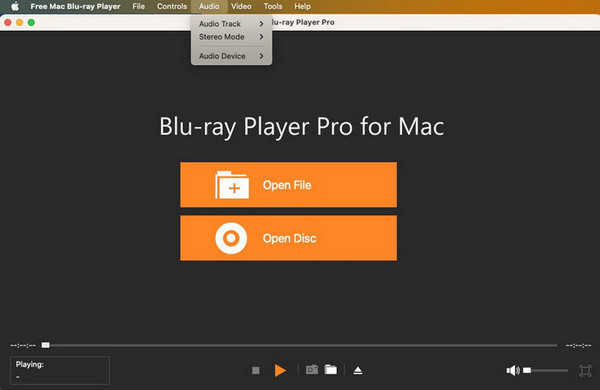
For å tilpasse lydopplevelsen din, velg Lyd fanen fra de seks hovedmenyalternativene øverst i grensesnittet, som lar deg velge lydspor, stereomodus og lydenhet.
Juster kontrollinnstillingene
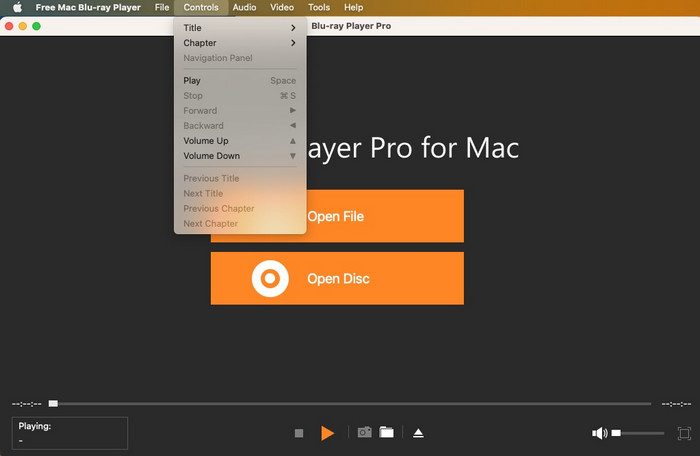
Naviger til Kontroller fanen av de seks gitte alternativene i toppmenyen, og få tilgang til den for å administrere avspillingen med disse funksjonene:
• Grunnleggende kontroller: spill av, pause, stopp, spol fremover eller bakover.
• Lydjustering: volum opp/ned.
• Navigasjonsfunksjoner: se fullstendige titler og kapitler.
Verktøyinnstillinger
Det er en Verktøy knappen nederst i avspillingsgrensesnittet, der du kan endre utseendet, velge språk og logge utdata.


 Blu-ray-spiller
 Blu-ray Ripper
 Blu-ray Copy Platinum
 DVD Creator


