

12. juni 2025Postet av Selena Thomas til Mediaspiller
GOM-spiller er blant de lette mediespillerne som kan håndtere ulike videoformater og kodeker. Den har til og med blitt det beste alternativet til eldre mediespillere som VLC og Windows Media Player (WMP). Imidlertid har programvaren de siste årene møtt diverse kritikk, inkludert inkludering av medfølgende reklameprogrammer, utdaterte funksjoner og bekymringer om personvern. Med det i betraktning lurer diverse brukere på om GOM Player fortsatt er trygg og pålitelig i dag. Så hvis du også er bekymret for programmet, kan du lese denne omfattende anmeldelsen. Dette innlegget vil gi deg alle detaljene du trenger om mediespilleren, inkludert beskrivelse, funksjoner, fordeler, ulemper og mer. Etter det vil vi også introdusere et utmerket alternativ du kan bruke for bedre videoavspilling. Les derfor dette innlegget og lær mer.

- Del 1. Hva er GOM Player
- Del 2. Detaljert gjennomgang av GOM Player
- Del 3. Fordeler og ulemper med GOM Player
- Del 4. Gratis alternativ til GOM Player
- Del 5. Vanlige spørsmål om GOM Player-anmeldelse
Del 1. Hva er GOM-spilleren
GOM Video Player er en gratis mediespiller utviklet og designet av Gretech Corporation, et sørkoreansk selskap. Den ble først utgitt i 2003 og ble populær på grunn av sitt brukervennlige grensesnitt. Den kan til og med tilby en innebygd kodek og har diverse nyttige funksjoner, som undertekster og kontroller for avspillingshastighet. Med det kan vi si at programvaren er pålitelig når det gjelder å spille av diverse innhold på datamaskinen din.

Del 2. Detaljert gjennomgang av GOM Player
I denne delen vil vi gi en detaljert gjennomgang av programvaren, med spesielt fokus på kjernefunksjonene. Les mer for å lære alt om mediespilleren.
Kodekstøtte
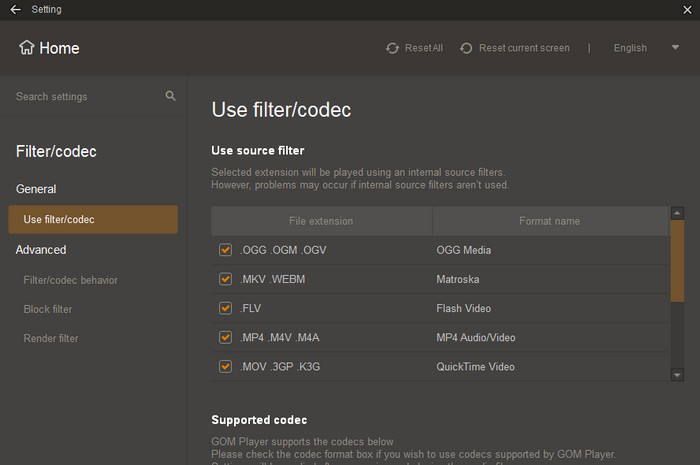
En av hovedfunksjonene til GOM Movie Player er støtten for diverse kodeker. Den kan håndtere diverse kodeker fra forskjellige formater, inkludert MKV, FLV, MP4 og AVI. Det som gjør den bedre er at den til og med støtter delvis avspilling av ødelagte og ufullstendige videofiler. I tillegg kan du bruke programvaren som din H.264 spiller, ettersom den støtter dette formatet.264-innhold, noe som gjør den mer pålitelig for brukerne.
Undertekstalternativer

Mediespilleren støtter også alternativer for undertekster. Med denne funksjonen kan du sette inn undertekster på videoene dine. Det beste her er at du kan endre stil, farge og størrelse på undertekstene. I tillegg, hvis du vil gjøre videoen din mer forståelig, er det ideelt å legge til undertekster når du bruker programmet.
360-graders videoavspilling

Det som gjør mediespilleren unik er dens evne til å støtte 360-graders videoavspilling. Med denne funksjonen klikker du bare og drar videoen for å navigere gjennom den. I tillegg kan du til og med bruke den til å spille av ekvierkantede formater, som 360-graders nedlastinger fra YouTube.
Tilpasningsinnstillinger
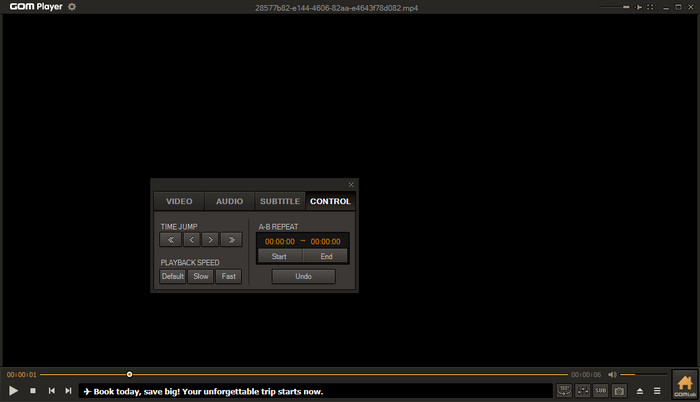
Mediespilleren tilbyr tilpassbare innstillinger og avspillingsalternativer, noe som gir en fordel. Denne funksjonen lar deg gjøre endringer i diverse ting. Du kan justere/endre avspillingshastigheten til videoen, justere lyd- og videoinnstillinger og mer.
I denne anmeldelsen av GOM Media Player er det tydelig at kjernefunksjonene er pålitelige og ideelle for eksepsjonell videoavspilling. Brukervennligheten er også flott, slik at brukerne kan nyte programmet. Med det kan vi konkludere med at programvaren er blant de beste mediespillerne som er tilgjengelige på Windows 10 og 11.
Er GOM Player gratis?
Vel, programvaren er gratis å bruke. Med gratisversjonen kan du se favorittvideoene dine uten å bruke en krone. Du må imidlertid være klar over at gratisversjonen har noen forbehold. Denne versjonen har diverse begrensninger. For å få de generelle funksjonene til mediespilleren er det beste alternativet å kjøpe premiumversjonen.
Er det trygt å bruke GOM Player?
Før var mediespilleren trygg å bruke. Du kan til og med se videoene dine problemfritt på Windows 10 og 11. Det finnes imidlertid tider der programvaren installerer bloatware, ofte referert til som adware. Dette problemet kan påvirke enheten din og kompromittere personvernet ditt. Hvis du er usikker på om du skal bruke programvaren, er det best å se etter en alternativ mediespiller eller installere den på nytt på enheten din.
Del 3. Fordeler og ulemper med GOM-spilleren
Hvis du vil lære mer om fordelene og ulempene med GOM Player, kan du lese all informasjonen nedenfor.
Gode ting med GOM Player
• Programmets brukergrensesnitt er ryddig og intuitivt.
• Det kan gi en jevn videoavspillingsopplevelse.
• Programvaren er gratis å bruke, noe som gjør den praktisk for brukerne.
• Den kan gi deg nyttige avspillingskontroller.
• Nedlastingsprosessen er enkel.
Ulemper med GOM Player
• Programvaren gir grunn til bekymring om reklameprogrammer og personvern for brukere.
• Brukergrensesnittet til mediespilleren virker utdatert.
• Den har begrensede avanserte funksjoner.
• Den kan ikke fungere bra når den håndterer videoer av høy kvalitet.
Del 4. Gratis alternativ til GOM Player

Hvis du leter etter det beste alternativet til GOM Player, anbefaler vi at du bruker Blu-ray Master Gratis Blu-ray-spiller Denne programvaren er mye bedre enn GOM Player av ulike grunner. Blu-ray Master Free Blu-ray Player er kompatibel med både Mac- og Windows-maskiner. Den støtter diverse video- og lydkodeker fra forskjellige formater, inkludert MP4, MKV, M4V, AVI, FLV, AAC, AC3, MP3, FLAC og mer. I tillegg støtter den innhold av høy kvalitet og surroundlyd. Den kan til og med spille av videoer opptil 4K. Med det kan du sikre bedre medieavspilling. En av fordelene med programvaren er at den støtter tilpasning. Du kan tilpasse programmets grensesnitt, avspillingsinnstillinger og andre alternativer. Du kan også nyte det enkle grensesnittet og den tilfredsstillende brukeropplevelsen.
inkludert alternativer for skjerm, lydspor og hastighet. Til slutt er ikke mediespilleren ressurskrevende, så du kan laste den ned på datamaskinen din, selv om den er mindre kraftig. Du kan til og med bruke den gratis. Derfor, hvis du vil ha den beste mediespilleren, er det best å bruke Blu-ray Master Free Blu-ray Player.
Gratis nedlasting
For Windows
Sikker nedlasting
Gratis nedlasting
for macOS
Sikker nedlasting
Del 5. Vanlige spørsmål om GOM Player-anmeldelse
-
Hvor lagrer GOM Player skjermbilder?
Du finner skjermbildet i GOM Player-mappen. Alt du trenger å gjøre er å åpne filmappen din. Deretter navigerer du til GOM Player-mappen og klikker på den. Når du er ferdig, kan du allerede se skjermbildefilen.
-
Hva er forskjellen mellom GOM Player Plus og GOM Player?
GOM Player-programvaren er gratisversjonen. Du kan se videoene dine uten å bruke en krone. GOM Player Plus er derimot premiumversjonen av GOM Player. Den kan tilby deg tilleggsfunksjoner, noe som gjør den bedre enn gratisversjonen.
-
Spiller GOM Player av 4K-videoer?
Mediespilleren støtter avspilling av 4K-videoer. Videoen må imidlertid ha en bestemt kodek (H.264). Hvis 4K-videoen har en annen kode, kan du ikke stole på denne programvaren. Hvis du leter etter beste og gratis 4K-videospiller , ville det være bedre å bruke et alternativ, for eksempel 5KPlayer, Blu-ray-spiller, VLC eller andre.
Avslutter
Med det, den GOM Player-anmeldelse slutter her! Etter å ha lest denne anmeldelsen er det tydelig at mediespilleren er et effektivt verktøy for avspilling av media. Den kan til og med tilby et intuitivt oppsett, tilpassbare innstillinger og en gratisversjon av verktøyet. Vi kan imidlertid ikke legge skjul på at den har diverse begrensninger. Den kan til og med installere reklameprogrammer som kan kompromittere brukernes personvern. For å oppleve funksjonene til mediespilleren kan du prøve den ut selv.
I tillegg, hvis du leter etter det beste alternativet til GOM Player, anbefaler vi gjerne Blu-ray Master Free Blu-ray Player. Den tilbyr alle nødvendige funksjoner for forbedret medieavspilling. Den kan til og med spille av videoer opptil 4K og 8K. Sjekk derfor ut dette trygge alternativet og nyt det!
Mer fra Blu-ray Master
Anmeldelse av mediaspiller
