

11. juni 2025Postet av Kevin Miller til Spill DVD
3D-videoer gir underholdningen en dimensjon og leverer naturtro visning. Dette formatet gir liv til scener på en måte standard video ikke kan. Som en fleksibel mediespiller kan VLC spille av nesten alle videoformater, inkludert 3D. Til tross for dette støtter ikke VLC full 3D-avspilling og krever manuell konfigurasjon for å vise 3D-innhold. Dette innlegget har som mål å hjelpe deg. spill av 3D på VLC smidig. Vi vil veilede deg gjennom viktige trinn, fremheve optimaliseringstips og tilby alternative avspillingsløsninger. På denne måten kan du nyte 3D-innholdet ditt i en jevnere og mer filmatisk opplevelse.

- Del 1. Hva er 3D-videoformater
- Del 2. Konfigurer VLC for 3D-avspilling (trinn for trinn)
- Del 3. Utover VLC: Alternative 3D-avspillingsalternativer
- Del 4. Optimaliser 3D-opplevelsen din
Del 1. Hva er 3D-videoformater
Et 3D-videoformat er en type digital video som viser bilder med dybde. Det skaper en illusjon av tre dimensjoner når det vises med kompatibelt utstyr. I motsetning til standard 2D-videoer tar 3D-formater opp to separate bilder, ett for hvert øye, for å produsere en stereoskopisk effekt. Vanlige 3D-videoformater inkluderer:
Side om side (SBS)
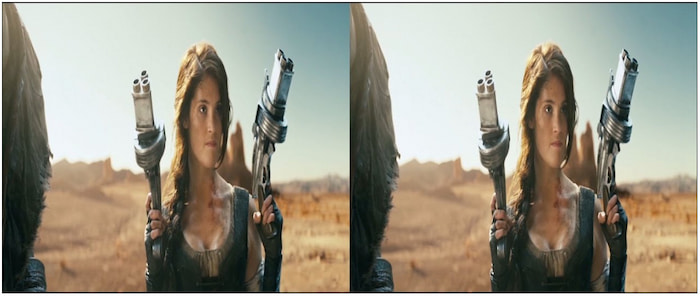
I side-ved-side 3D-formatet deles videoen horisontalt. Venstre og høyre øyebilde komprimeres og plasseres side om side i det ene bildet. SBS er best for nedlastede 3D-filmer for bruk med 3D-TV-er, mediespillere og VR-er. En 3D-videospiller som VLC må konfigureres til å tolke og kombinere to bilder. Uten riktig konfigurasjon vil videoen vises som en enkel delt skjerm.
Anaglyf (rød/cyan)
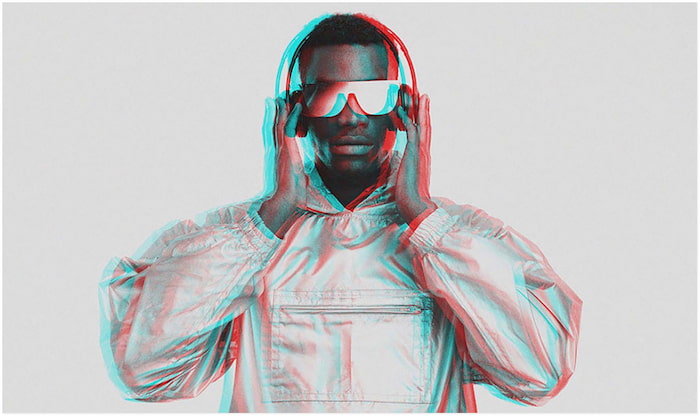
Anaglyph 3D-formatet bruker fargefiltrering for å levere 3D-effekten. To separate bilder kodes inn i samme ramme med røde og cyan farger. Det krever anaglyph 3D-briller, som har røde og cyan linser. Heldigvis støtter VLC dette formatet ved hjelp av det innebygde anaglyph 3D-filteret. Det konverterer kompatible 3D-videoer for enkel visning med enkle briller.
Topp-og-bunn (TAB)
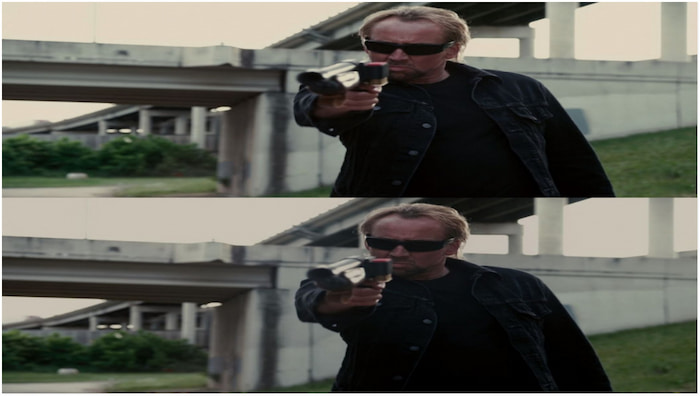
Topp-og-bunn 3D-formatet deler bildet vertikalt. Det plasserer venstre øyes perspektiv på den øvre halvdelen og høyre øyes perspektiv på den nedre. I likhet med SBS komprimerer dette formatet hvert bilde slik at det får plass innenfor halve bildehøyden. Avspillingsenheten må gjenkjenne dette oppsettet og tilordne hver halvdel av bildet til det tilsvarende øyet på riktig måte.
Del 2. Konfigurer VLC for 3D-avspilling (trinn for trinn)
Aktivering av anaglyf 3D
Kan VLC spille av 3D-filmer? Ja.
VLC Media Player er en hendig spiller som støtter diverse videoformater, inkludert 3D-avspilling. Hvis du har et par anaglyfiske 3D-briller, kan du nyte 3D-visning uten en 3D-TV. VLC tilbyr et innebygd anaglyfisk 3D-filter som gjør standardvideo om til et rødt/cyan-format.
Slik slår du på Anaglyph 3D i VLC:
Trinn 1.Åpne VLC Media Player og trykk Ctrl + O for å laste inn en mediefil. Du kan bruke hvilken som helst videofil til å generere en anaglyf 3D-utdata. Klikk på Verktøy-fanen i den øverste menylinjen og velg Effekter og filtre.
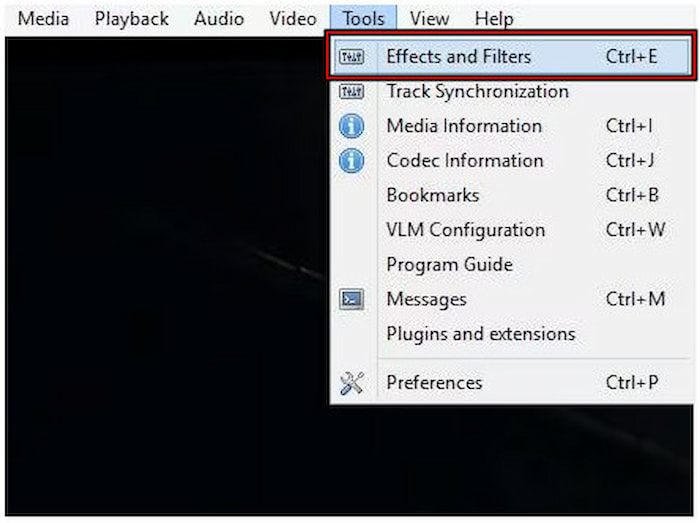
Steg 2.I vinduet Justeringer og effekter navigerer du til Videoeffekter og velger underfanen Avansert. Denne delen inneholder alle videojusteringsverktøyene for å forbedre eller transformere videoavspillingen. Sjekk Anaglyph 3D avmerkingsboksen for å aktivere effekten.
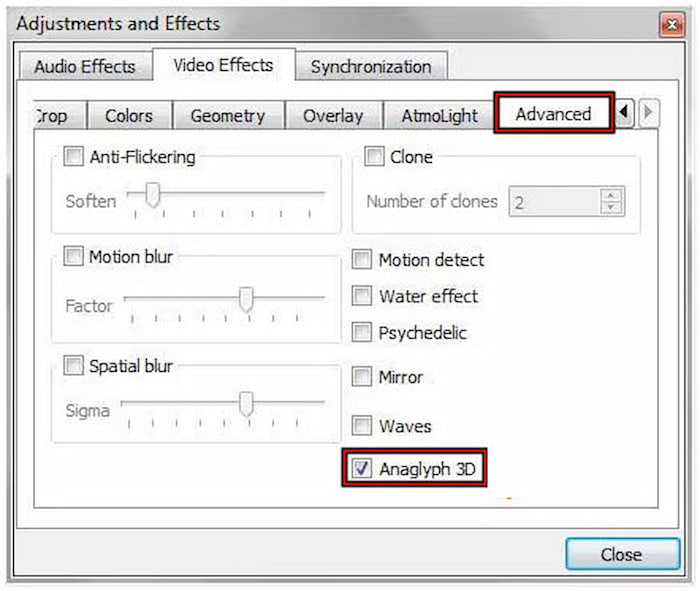
VLC tilbyr en enkel metode for å se 3D på en standardskjerm uten spesialutstyr. Bare sørg for at du har anaglyph 3D-briller for å se videoen i rødt/cyan format. Hvis du vil spille av en video kontinuerlig, kan du bruke VLCs loop-videofunksjon .
Justering for side-ved-side (SBS) 3D
Hvordan tvinger du frem 3D-modus i VLC? For å få best mulig visning, gjør følgende justeringer og feilsøk vanlige avspillingsproblemer. Først må du sørge for at Anaglyph 3D-filteret er riktig aktivert. Hvis videoen har feil fargeseparasjon, juster skjermens lysstyrke og kontrast i Viktig-fanen. For et uskarpt 3D-bilde, bekreft at videoen faktisk er SBS. Sett Output-modulen til Automatisk og sørg for at skjermoppløsningen er 1920 × 1080 eller høyere.
Viktig notat: Husk å bruke anaglyph 3D-briller for skikkelig 3D-visning.
Del 3. Utover VLC: Alternative 3D-avspillingsalternativer
Selv om VLC 3D-avspilling tilbyr en enkel måte å nyte 3D-innhold på, er dedikert 3D-avspillingsprogramvare som Blu-ray Master Gratis Blu-ray-spiller tilbyr langt mer avanserte funksjoner. Denne programvaren støtter diverse 3D-videokodeker og -formater, inkludert MP4, AVC, HEVC, AV1, osv. Den kan dekode ekte 3D-strukturer uten å være avhengig av filtre som Anaglyph 3D. Den kan levere videoer i HD-kvalitet med støtte for surroundlyd, noe VLCs filtre ikke kan gjenskape fullt ut. I tillegg er det enklere å navigere gjennom menyene, laste inn filer og bytte innstillinger.
Slik ser du 3D-filmer på VLC-alternativet:
Gratis nedlasting
For Windows
Sikker nedlasting
Gratis nedlasting
for macOS
Sikker nedlasting
Steg 2.Så snart den åpnes, klikk Åpne platen for å importere 3D-kilden til grensesnittet. Hvis du har en 3D-video lagret på dine lokale filer, bruk Åpne fil i stedet. 3D-avspillingsprogramvaren vil spille av 3D-filmen automatisk etter at den har analysert platen.
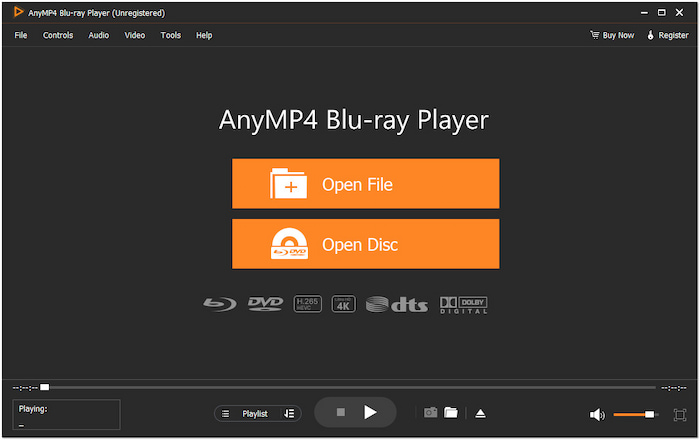
Trinn 3.I toppmenyen klikker du på Kontroller fanen for å navigere til kapitlene du vil spille av. Du kan også utforske Lyd- og Video-fanene og konfigurere innstillinger for bedre avspilling. Bruk de smarte navigasjonsmenyene til å spille av, sette på pause, stoppe og spole fremover eller bakover i 3D.
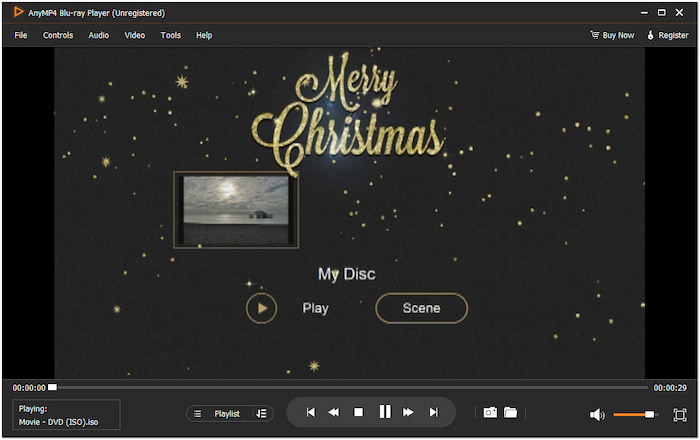
Blu-ray Master Free Blu-ray Player er et profesjonelt avspillingsprogramvarealternativ til VLC. Den gir den beste 3D-videoavspillingsopplevelsen med ekte 3D-strukturer. I tillegg inkluderer den avanserte avspillingskontroller som navigasjon bilde for bilde, skjermbildeopptak, justering av avspillingshastighet osv.
Del 4. Optimaliser 3D-visningsopplevelsen din
Det kan være en hyggelig opplevelse å se på 3D-innhold hvis det optimaliseres riktig. Selv om VLC støtter 3D gjennom Anaglyph 3D, trenger du skikkelig forberedelse for å optimalisere visningen. Her er tingene du må forberede:
• Riktig valg av 3D-briller: Bruk røde/cyan anaglyfiske 3D-briller, ikke passive/aktive lukkerbriller. Unngå billigproduserte papirbriller, da dårlig fargefiltrering kan føre til uskarpe bilder.
• Optimal synsavstand og skjermstørrelse: Plasser den 1,5 til 2 ganger skjermens diagonale størrelse fra skjermen. Jo større skjermen er, desto bedre 3D-dybde.
• Hensyn knyttet til rombelysning: Velg dempet belysning eller et mørkt rom uten direkte gjenskinn på skjermen. Unngå sterke taklamper eller refleksjoner fra dagslys, da disse reduserer 3D-kontrasten.
• Videooppløsning og kvalitet: 3D-formater som SBS eller TAB deler bildet, slik at hvert øye bare ser halvparten av den opprinnelige oppløsningen. Minimum anbefalt oppløsning er 1080p.
Avslutter
Nå vet du at det er fullt mulig å spill av 3D på VLCMed riktig konfigurasjon kan du nyte en 3D-opplevelse rett fra systemet ditt. Selv om VLC tilbyr en fleksibel løsning, leverer den kanskje ikke den mest sømløse 3D-avspillingen. For en mer polert 3D-opplevelse kan du bruke Blu-ray Master Free Blu-ray Ripper. Det er en dedikert mediespillerprogramvare som støtter 3D-videoer. Den leverer en ekte 3D-struktur med surroundlydkvalitet.
Har du spørsmål eller trenger du hjelp med å sette det opp? Legg igjen en kommentar eller ta kontakt – vi er her for å hjelpe.
Mer fra Blu-ray Master
Spill av DVD-filmer

Spill enkelt av Blu-ray-er, DVD-er og diverse video-/lydformater med omfattende avspillingsfunksjoner.
100% Sikker. Ingen virus
