

27. august 2026Postet av Kevin Miller til Rippe DVD
Hurtigguide:
Hvis du har en HDMI-kabel: Koble til TV og DVD > Endre Roku-inngang til HDMI. Hvis du har rød/gul/hvite kabler: Koble til AV IN (bruk en 3,5 mm adapter om nødvendig) > Velg AV Tile.
Har du en eske med klassiske DVD-er eller hjemmevideoer liggende i skapet, men den nye TCL- eller Hisense Roku-TV-en din ser ikke ut til å ha de riktige portene? Du er ikke alene. Selv om strømming har tatt over, kan det være overraskende forvirrende å få det fysiske diskbiblioteket ditt til å spille av på en moderne smart-TV – spesielt når du stirrer på et rot av røde, gule og hvite kabler uten noe sted å koble dem til.
Enten DVD-spilleren din bruker en standard HDMI-kabel eller eldre AV-komposittkabler, vil denne trinnvise veiledningen vise deg nøyaktig hvordan du gjør det. koble DVD-spilleren til Roku TV, og fikse vanlige problemer med «Ingen signal» på under fem minutter.
Innholdsfortegnelse
- Del 1. Hva du trenger før du begynner
- Del 2. Slik kobler du DVD-spilleren til Roku TV med HDMI-kabel
- Del 3. Slik kobler du DVD-spilleren til Roku TV med AV-kabel (uten HDMI)
- Del 4. Feilsøking ved tilkobling av DVD-spiller til Roku TV
- Del 5. Slik spiller du DVD-er på Roku TV via USB-stasjon
- Del 6. Vanlige spørsmål om hvordan du kobler DVD-spilleren til Roku TV
Del 1. Det du trenger før du begynner
Før du begynner å koble til kabler, bør du sjekke baksiden av DVD-spilleren og Roku TV-en for å se hvilken tilkoblingstype du har. Hvis du klargjør riktig utstyr nå, sparer du deg for en ekstra tur til Best Buy eller Amazon.
Alternativ A: For moderne DVD-spillere (beste kvalitet)
- HDMI-kabel: Høyhastighets HDMI-kabel (1.4 eller 2.0).
- TV-port: Enhver ledig HDMI-port på Roku TV-en din (merket HDMI 1, HDMI 2 eller HDMI eARC/ARC).
Alternativ B: For eldre DVD-spillere (Legacy-oppsett)
- Standard AV-komposittkabel: De klassiske RCA-kablene i rød, gul og hvitt.
- 3,5 mm-til-RCA AV-adapter (avgjørende for nyere Roku-TV-er): De fleste moderne Roku-TV-er (som TCL, Hisense eller Westinghouse) har ikke lenger de store gul/rød/hvite jack-panelene. I stedet har de én enkelt 3,5 mm «AV IN»-port som ser ut som en hodetelefonkontakt. Hvis TV-en din ikke har fargede porter, må du ha denne adapterkabelen.
Valgfritt / Feilsøking av sikkerhetskopiering
- HDMI-konverteringsboks (RCA til HDMI): Hvis TV-en din bare har HDMI-porter og DVD-spilleren din bare har RCA-utganger, trenger du en aktiv RCA-til-HDMI mini-konverteringsboks (og en ekstra USB-kabel for å drive den).
Del 2. Hvordan koble DVD-spiller til Roku TV med HDMI-kabel
En Roku TV kan kobles til en DVD-spiller med eller uten HDMI-kabler. HDMI-tilkoblingsmetoden kan imidlertid gi høyere bilde- og lydkvalitet, så det anbefales å bruke den hvis enheten din er kompatibel med HDMI. Les trinnene nedenfor for hvordan du kobler en DVD-spiller til en Roku TV med en HDMI-kabel:
Brukstilfeller
• Høy kvalitet: Beste video og lyd fra DVD-er.
• Enkel oppsett: Én kabel, plug-and-play.
• Moderne kompatibilitet: Fungerer med de fleste TV-er og lydsystemer.
Trinn 1. Slå først av Roku TV og DVD-spiller og koble fra strømledningene.
Steg 2. Koble den andre enden av HDMI-kabelen til en av de 3 HDMI-kontaktene på baksiden eller siden av Roku TV. Koble deretter den andre siden til HDMI OUT-kontakten på DVD-spilleren.
Trinn 3. Når du er ferdig, kobler du til strømledningene til Roku TV og DVD-spiller, og slår dem på. På startskjermen velger du mellom HDMI 1, HDMI 2 eller HDMI 3-inngang som du har satt inn kontakten på Roku TV.
Trinn 4. Til slutt, prøv å sette inn en DVD i DVD-spilleren. Dette er for å teste om du nå kan spille av og se DVDer på Roku TV gjennom DVD-spilleren og om de nå er koblet til.
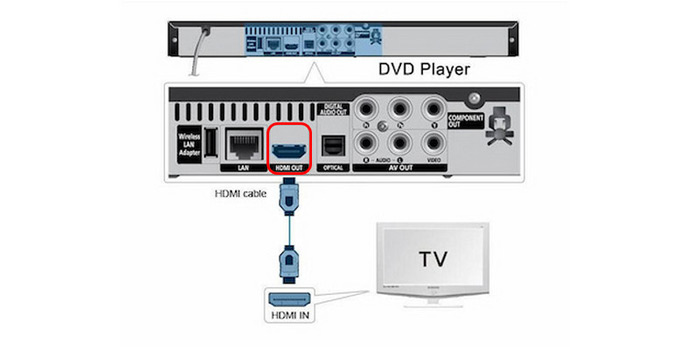
Alt i alt kjenner du til de klare trinnene for å koble DVD-spillere til Roku-TV-en med HDMI-kabler. Denne metoden kan brukes på de fleste moderne enheter som bare krever at du kobler til flere kabler.
Del 3. Slik kobler du DVD-spilleren til Roku TV med AV-kabel (uten HDMI)
Hvis DVD-spilleren din er en eldre modell uten HDMI-port, trenger du ikke bekymre deg – du kan fortsatt koble den til med standard AV-komposittkabler. Sammenlignet med HDMI-kabler tvinger standard AV-kabler (komposittkabler) all videodata – farger, lysstyrke og synkronisering – gjennom én gul ledning, noe som forårsaker signalforstyrrelser og redusert kvalitet ved uskarpe 480i-bilder. Velg alltid HDMI hvis DVD-spilleren din støtter det!
Velg alltid HDMI hvis DVD-spilleren din støtter det!
Før du starter, bør du sjekke baksiden eller siden av Roku-TV-en din. Mange moderne Roku-TV-er laget etter 2020 (spesielt fra merker som TCL, Hisense og Onn) har ikke lenger det store RCA-kontaktpanelet i rødt, gult og hvitt. I stedet har de en enkelt 3,5 mm mini-jack-port merket «AV IN» som ser ut akkurat som en standard hodetelefonkontakt. Hvis TV-en din har dette oppsettet, trenger du en 3,5 mm-til-3-RCA AV-adapterkabel (ofte inkludert i TV-boksen, eller billig tilgjengelig på Amazon) for å koble til standard rød/gul/hvite kabler.
Brukstilfeller
- Støtte for eldre DVD-spillere: Flott for eldre DVD-spillere.
- Budsjettvennlig: Billige kabler og omformere.
- Bevar minner: Spill av gamle eller hjemmelagde plater.
Trinn 1.Slå av og koble fra både Roku-TV-en og DVD-spilleren.
Steg 2.Identifiser TV-ens AV-port.
- Hvis TV-en din har 3 fargede kontakter (gul/rød/hvit): Koble den ene enden av AV-kabelen til AV-UTGANG portene på DVD-spilleren, og den andre enden inn i den matchende fargen AV-INNGANG portene på Roku TV-en din.
- Hvis TV-en din bare har én 3,5 mm AV IN-kontakt: Koble den enkle 3,5 mm-enden av din 3,5 mm-til-RCA-adapter inn i TV-en AV-INNGANG porten. Koble deretter standard AV-kablene fra DVD-spillerens AV-UTGANG til de fargede RCA-hunendene på adapteren (match gul med video, rød med høyre lyd, hvit med venstre lyd).
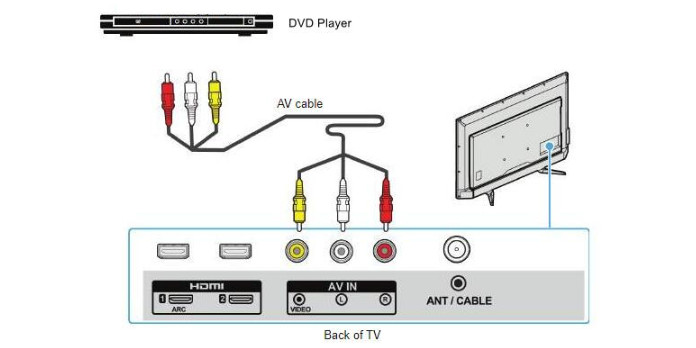
Trinn 3.Sørg for at alle pluggene er satt godt inn. Hvis du blander fargene – spesielt på tredjepartsadaptere – kan du få lyd uten video eller et forvrengt bilde.
Trinn 4.Koble til og slå på begge enhetene. Velg AV-flisen på Roku-startskjermen for å begynne å se på. Hvis AV-flisen ikke vises på Roku-startskjermen, gå til Innstillinger > TV-innganger > AV > Konfigurer inngang for å aktivere det.
Profftips fra laboratoriet vårt:
Da vi testet dette oppsettet på en TCL Roku TV, møtte vi på et irriterende problem med billige tredjeparts 3,5 mm-til-RCA-adaptere: den interne ledningen var byttet om! Hvis du har koblet alt riktig til etter farge (gul til gul, hvit til hvit), men får en svart skjerm med lyd – eller forvrengt video – kan du prøve å bytte om på den gule (video) og hvite (venstre lyd) kontakten. Du vil bli overrasket over hvor ofte budsjettkabler feilmerker disse fargene.
A/V-kabeltilkoblingen er litt kompleks sammenlignet med HDMI-kablene. Hvis du fortsatt bruker de gamle DVD-spillerne dine, passer denne metoden for deg. Den er også budsjettvennlig for folk flest.
Del 4. Feilsøking ved tilkobling av DVD-spiller til Roku TV
Slik får du best mulig bildekvalitet (løser problemer med 480i vs. 4K)
Standard DVD-er sender bare ut video med 480i- eller 480p-oppløsning (eller 576i/576p for PAL-plater i Europa). Når du spiller av en 480p DVD med lav oppløsning på en moderne 55-tommers eller større 4K Roku-TV, må TV-en strekke disse pikslene dramatisk, noe som ofte resulterer i et uskarpt, pikselert eller klemt bilde.
Slik justerer du innstillingene for et mye renere bilde:
1. Aktiver HDMI-oppskalering (hvis støttet): Sjekk DVD-spillerens oppsettmeny med den originale fjernkontrollen. Hvis spilleren støtter Oppskalering / Oppkonvertering via HDMI, sett videoutgangsoppløsningen til 1080p eller 4KDette tvinger DVD-spilleren (i stedet for TV-en) til å håndtere bildeutjevningen, noe som vanligvis gir et skarpere resultat.
2. Juster Roku-sideforholdet: Hvis filmen ser utstrukket horisontalt, eller alle ser «fete» ut, trykker du på Stjerne (*)-knapp på Roku TV-fjernkontrollen mens DVD-en spilles av. Gå til Bildeinnstillinger > Sideforhold og endre den fra Strekk til Direkte eller 4:3Dette vil bevare det klassiske originale kinoformatet (ved å legge til vertikale, svarte striper på sidene) i stedet for å forvrenge bildet.
3. Fikse HDCP-feilmeldinger: Hvis du kobler til via HDMI og får en lilla skjerm med meldingen «HDCP-feil» eller «Uautorisert innhold», har TV-en og DVD-spilleren feilet med digital håndtrykk. For å fikse dette, kobler du ganske enkelt fra begge endene av HDMI-kabelen, slår av og på begge enhetene og kobler kabelen tilbake til en annen HDMI-port på Roku-TV-en din (for eksempel HDMI 1 i stedet for en eARC-port).
Vanlige tips for å koble DVD-spilleren til Roku TV
1. Sjekk tilkoblingstypen din
HDMI: Fest kabelen, prøv andre porter og test med en annen enhet for å utelukke feil. AV: Match fargene riktig, bruk en omformer om nødvendig, og sørg for at den er strømførende.
2. Velg riktig inngangskilde
Velg riktig inngang på Roku-TV-en din og merk den for rask tilgang.
3. Strøm- og syklusenheter
Å starte begge enhetene på nytt kan ofte fikse midlertidige tilkoblingsproblemer.
4. Sjekk for kompatibilitetsproblemer
Ikke alle DVD-spillere fungerer med Roku-TV-er – test på en annen TV eller sjekk om det støttes av omformeren.
5. Oppdater Roku TV-programvaren
Å holde Roku TV-en oppdatert sikrer bedre enhetsgjenkjenning og ytelse.
6. Prøv en alternativ metode
Ripp DVD-er til digitale filer og spill dem av via USB hvis de fysiske tilkoblingene svikter.
7. Hjelp fra lokalsamfunnet
Forum og støttetråder tilbyr velprøvde løsninger – ikke nøl med å ta kontakt eller be om hjelp.
Del 5. Slik spiller du DVD-er på Roku TV via USB-stasjon
Hva om DVD-spilleren din slutter å virke, eller den veggmonterte Roku-TV-en din mangler tilgjengelige porter? Du trenger ikke å gi opp den fysiske filmsamlingen din. Hvis Roku-modellen din (som Roku Ultra eller Streambar) har en USB-port, kan du digitalisere platene dine og spille dem av lokalt. Ved å bruke et skrivebordsverktøy som HandBrake, Blu-ray Master Free DVD Ripper osv., kan du enkelt konvertere fysiske DVD-er til Roku-kompatible digitale formater (som MP4 eller MKV) på datamaskinen din uten kvalitetstap.
Blu-ray Master Gratis DVD Ripper er en kraftig DVD-rippingsprogramvare som kan rippe alle DVD-er til MP4, MOV, MKV, AVI og over 500 formater på 5 minutter. Du kan velge forskjellige utdataprofiler med forskjellige oppløsninger og til og med tilpasse utdataparametere som koder, bitrate osv. for å passe spesifikke behov. Med GPU-akselerasjon kan den rippe DVD-er 50 ganger raskere sammenlignet med andre verktøy, noe som gjør den til den raskeste DVD-ripperen. Dessuten har dette omfattende verktøyet diverse redigeringsverktøy som du kan bruke til å optimalisere videoeffektene. Det er tilgjengelig for Windows- og Mac-maskiner, og du kan laste det ned.
Trinn 1. Først last ned og installer den omfattende DVD Ripper på datamaskinen din. Før du starter programmet, sørg for at du legger DVD-en på den optiske stasjonen først.
Gratis nedlasting
For Windows
Sikker nedlasting
Gratis nedlasting
for macOS
Sikker nedlasting
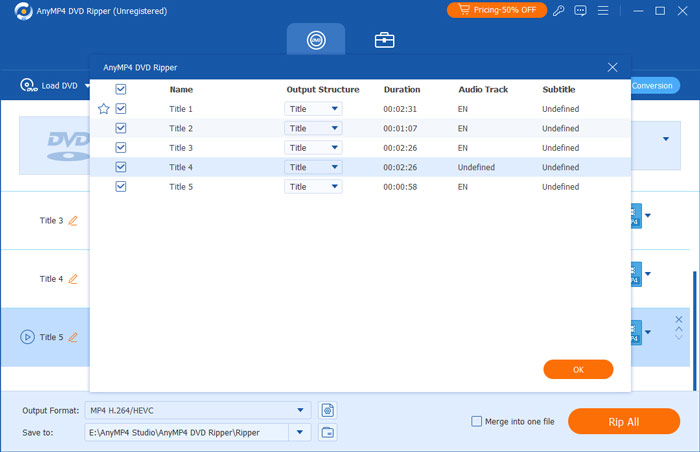
Steg 2. Når du er ferdig, start programmet. På Ripper-fanen trykker du på Last DVD-rullegardinknappen for å laste titlene du vil sikkerhetskopiere i digitalt format. Vent deretter til programmet analyserer platen. Velg deretter hele tittellisten og klikk deretter OK.
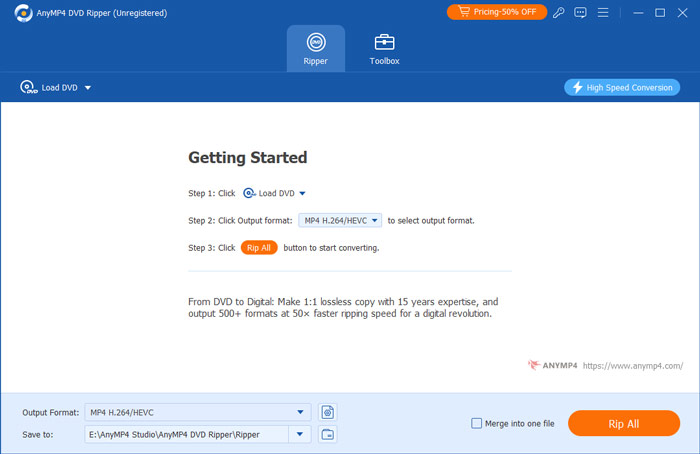
Trinn 3. For å validere alle titlene, kryss av for hele filmlisten. Velg alle titlene du vil sikkerhetskopiere ved å klikke på boksen for hver tittel. Etter at du har valgt alle titlene, merk av Rip All-knappen og velg ønsket utgang som er kompatibel med din Roku TV.
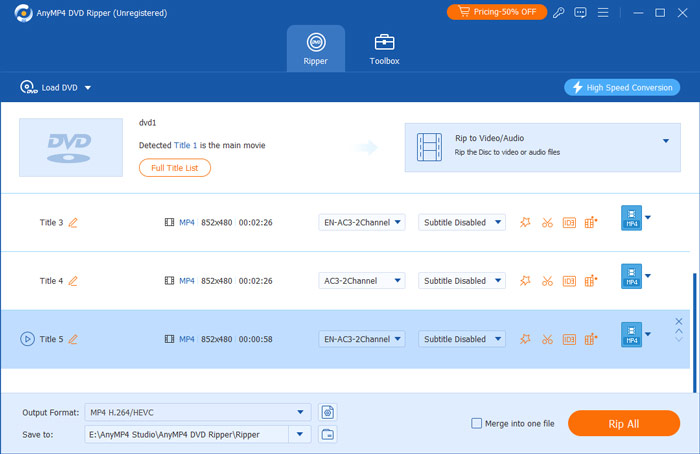
Trinn 4. Når du er ferdig, velger du en destinasjon for utdataene dine ved å krysse av for Lagre til. Du kan opprette en ny mappe som du vil overføre til USB-stasjonen. Deretter klikker du på Rip All-knappen for å starte rippeprosessen og vent til den er ferdig.
Viktig: Før du overfører filer, sjekk filsystemet til USB-stasjonen. Roku Media Player støtter FAT16, FAT32, NTFS og EXT2/3. Sørg for at USB-flashstasjonen er riktig formatert på PC-en eller Mac-en før du laster inn filmene dine. Når filene er konvertert og lagret på en kompatibel stasjon, kobler du den bare til Roku TV-en og starter Roku Media Player-appen for å begynne å se på.
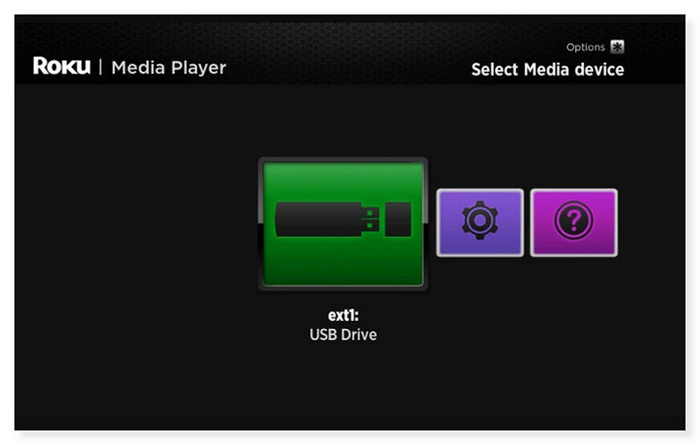
Trinn 5. Når du er ferdig, løsner du USB-stasjonen fra skrivebordet og setter den inn i USB-porten på Roku-enheten. På startskjermen, hvis du er i Roku Media Player, når USB-enheten er satt inn, skal et USB-stasjon-ikon vises på skjermen for valg av medieenhet. Velg den og åpne videoen du vil se på Roku TV.
Denne måten er praktisk for folk som ønsker å nyte DVD-er av høy kvalitet på storskjermen til Roku TV. Med denne programvaren kan du sikkerhetskopiere DVD-ene dine til digitalt format på en sikker måte. Ved å klikke på flere trinn kan du konvertere DVD-er til forskjellige video- og lydformater uten å miste kvalitet. Det er imidlertid en betalt programvare som du må kjøpe for å nyte alle funksjonene.
Del 6. Vanlige spørsmål om hvordan du kobler DVD-spiller til Roku TV
-
Kan du kjøre Roku gjennom en DVD-spiller?
Nei, du kan ikke kjøre Roku gjennom en DVD spiller. En Roku er en strømmeenhet som du kan koble til TV-ens HDMI-port for å streame media fra forskjellige nettjenester. Videre er en DVD-spiller designet for å spille DVDer og kan ikke kjøre en Roku eller fungere som en strømmeenhet. Hvis du vil bruke en Roku, må du koble den rett til TV-en.
-
Kan Roku fjernstyre en DVD-spiller?
Dessverre ikke. Bare TV-en styres via Roku TV-fjernkontrollen. Du kan bare justere volumet når en DVD spilles av med fjernkontrollen. Du kan imidlertid bruke en universalfjernkontroll som er kompatibel med både Roku TV og DVD-spiller, eller du kan bruke fjernkontrollen som fulgte med DVD-spilleren.
-
Hvorfor spiller ikke Roku TV-en min av USB-filmer?
Det kan være fordi Roku TV ikke støtter filsystemformatet for USB-stasjonen. USB-stasjoner kan formateres med forskjellige filsystemer. FAT16, FAT32, NTFS, EXT2, EXT3 og HFS+ filsystemer støttes av Roku-spillere på USB-pinner. ExFAT er et forhåndsformatert filsystem som ikke støttes på mange moderne USB-pinner. Plasser USB-stasjonen i en USB-port på datamaskinen din som er tilgjengelig hvis du er usikker på filsystemet som brukes.
-
Jeg prøver å koble en gammel DVD-spiller til den nye TCL Roku TV-en min, men det er ingen røde, gule og hvite porter. Hvilken adapter trenger jeg?
Du trenger en 3,5 mm-til-3-RCA AV-adapterkabel. Koble den ene enden til «TV IN»-kontakten på TCL Roku TV-en, og sett de tre fargede kablene fra den andre enden inn i de tilsvarende fargeportene.
-
Hvorfor sier Roku-TV-en min «Ingen signal» etter at jeg har koblet til DVD-spilleren med en HDMI-kabel?
Først må du sørge for at DVD-spilleren er slått på. Deretter må du bekrefte TV-inngangsinnstillingene dine: På Roku-startskjermen velger du den nøyaktige HDMI-portbrikken (f.eks. HDMI 1) der kabelen er koblet til. Hvis den fortsatt feiler, kan du prøve å bytte HDMI-kabel eller koble den til en annen HDMI-port for å tilbakestille tilkoblingen.
-
Hvordan bytter jeg inngangskilde på en Roku TV ved hjelp av fjernkontrollen for å spille av en DVD?
Trykk på Hjem-knappen på Roku-fjernkontrollen. Naviger til ruten som tilsvarer den tilkoblede inngangen (f.eks. AV eller HDMI 1/2) og trykk på OK. Hvis ruten ikke er synlig, går du til Innstillinger > TV-innganger, velger den tilkoblede porten og velger Konfigurer inngang for å legge den til på startskjermen.
-
DVD-en min på Roku TV-en har lyd, men en svart skjerm med gule, hvite og røde kabler. Hvordan kan jeg fikse dette?
Dette skjer vanligvis når den gule (video)kabelen er løs eller koblet til feil kontakt. Hvis du bruker en 3,5 mm-adapter, har tredjepartskabler ofte byttet om interne ledninger – prøv å bytte om på de gule og hvite pluggene på adapteren. Sørg også for at alle kontaktene er trykket ordentlig inn.
Konklusjon
Nå vet du hvordan koble DVD-spilleren til Roku TV ved å bruke metodene ovenfor. Hvis de dessverre fortsatt ikke fungerer, eller du ikke vil bry deg med å koble DVD-spilleren til Roku, kan du velge å rippe DVD-en din til digitalt format. Blu-ray Master Free DVD Ripper er den beste DVD-ripperen du kan bruke. Alle DVD-er, uavhengig av regionkoder, platetyper (DVD±R eller DVD±RW) eller systemstandarder (UDF, ISO 9660, NTSC eller PAL), kan enkelt rippes med denne DVD-til-digital-konvertereren. Så du trenger ikke å bekymre deg lenger om du fortsatt kan se favorittfilmene dine selv uten en DVD-spiller.
Mer fra Blu-ray Master
Spill av DVD-filmer

Rask og gratis rippingsprogramvare for å enkelt dekryptere alle DVD-er til digitalt format på datamaskinen din.
100% Sikker. Ingen virus
