

3. november 2025Postet av Kevin Miller til Rippe DVD
Å se filmer på DVD er en av våre favorittmåter å fordrive tiden hjemme. DVDer kan sees på TV eller en datamaskin. Selv om det er vanskelig å forestille seg livet uten strømmetjenester, foretrekker mange fortsatt å se filmer fra DVD-biblioteket. Når det er sagt, gir dette innlegget de beste alternativene du kan følge for å koble til Roku TV og DVD-spiller med enkle trinn. Les til slutten og lær måtene å koble en DVD-spiller til Roku TV raskt og enkelt.
- Del 1. Hvordan koble DVD-spiller til Roku TV med HDMI-kabel
- Del 2. Slik kobler du DVD-spilleren til Roku TV med AV-kabel (uten HDMI)
- Del 3. Feilsøking ved tilkobling av DVD-spiller til Roku TV
- Del 4. Slik spiller du DVD-er på Roku TV via USB-stasjon
- Del 5. Vanlige spørsmål om hvordan du kobler DVD-spilleren til Roku TV
Del 1. Hvordan koble DVD-spiller til Roku TV med HDMI-kabel
En Roku TV kan kobles til en DVD-spiller med eller uten HDMI-kabler. HDMI-tilkoblingsmetoden kan imidlertid gi høyere bilde- og lydkvalitet, så det anbefales å bruke den hvis enheten din er kompatibel med HDMI. Les trinnene nedenfor for hvordan du kobler en DVD-spiller til en Roku TV med en HDMI-kabel:
Brukstilfeller
• Høy kvalitet: Beste video og lyd fra DVD-er.
• Enkel oppsett: Én kabel, plug-and-play.
• Moderne kompatibilitet: Fungerer med de fleste TV-er og lydsystemer.
Trinn 1. Slå først av Roku TV og DVD-spiller og koble fra strømledningene.
Steg 2. Koble den andre enden av HDMI-kabelen til en av de 3 HDMI-kontaktene på baksiden eller siden av Roku TV. Koble deretter den andre siden til HDMI OUT-kontakten på DVD-spilleren.
Trinn 3. Når du er ferdig, kobler du til strømledningene til Roku TV og DVD-spiller, og slår dem på. På startskjermen velger du mellom HDMI 1, HDMI 2 eller HDMI 3-inngang som du har satt inn kontakten på Roku TV.
Trinn 4. Til slutt, prøv å sette inn en DVD i DVD-spilleren. Dette er for å teste om du nå kan spille av og se DVDer på Roku TV gjennom DVD-spilleren og om de nå er koblet til.
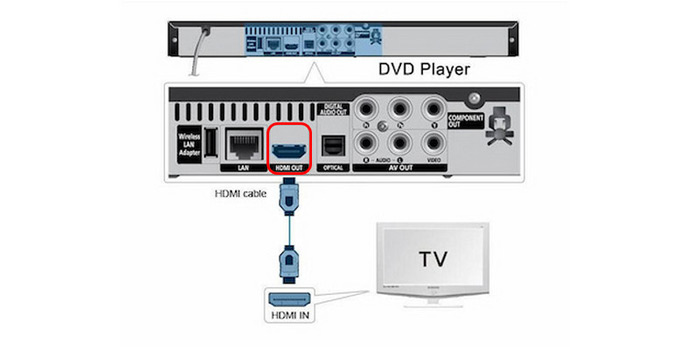
Alt i alt kjenner du til de klare trinnene for å koble DVD-spillere til Roku-TV-en med HDMI-kabler. Denne metoden kan brukes på de fleste moderne enheter som bare krever at du kobler til flere kabler.
Del 2. Slik kobler du DVD-spilleren til Roku TV med AV-kabel (uten HDMI)
Anta at DVD-spilleren din ikke kommer med en HDMI-kabel. Men du trenger ikke å bekymre deg fordi det fortsatt er en måte å koble DVD-spilleren til Roku TV. Du kan gjøre det ved å koble dem til med AV-kabelen i stedet for HDMI. Les trinnene nedenfor for hvordan du kobler DVD-spilleren til Roku TV uten HDMI:
Brukstilfeller
- Støtte for eldre DVD-spillere: Flott for eldre DVD-spillere.
- Budsjettvennlig: Billige kabler og omformere.
- Bevar minner: Spill av gamle eller hjemmelagde plater.
Trinn 1. Slå først av Roku TV-en og DVD-spilleren og trekk ut strømledningene.
Steg 2. Bruk en AV-kabel, koble den til AV IN-kontaktene (Video/L/R eller gul/hvit/rød porter) på Roku TV OG den andre siden til AV OUT på DVD-spilleren. Hver jack har en fargeindikator for å vite hvilken jack som skal settes inn der.
Trinn 3. Den gule pluggen er for video, mens den hvite og røde pluggen er for lyd. Pass på at pluggene er satt inn i riktig terminal for å sikre at DVD-en kan spilles av. Ellers vil ikke DVD-en spille riktig, da den vil spille med lyd, men uten bilder.
Trinn 4. Når du er ferdig, velger du AV-flisen på startskjermen. Prøv å sette inn en DVD slik at du kan teste både bildet og lyden.
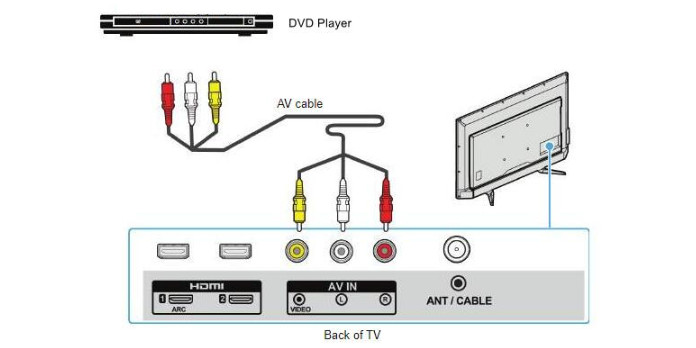
A/V-kabeltilkoblingen er litt kompleks sammenlignet med HDMI-kablene. Hvis du fortsatt bruker de gamle DVD-spillerne dine, passer denne metoden for deg. Den er også budsjettvennlig for folk flest.
Del 3. Feilsøking ved tilkobling av DVD-spiller til Roku TV
1. Sjekk tilkoblingstypen din
HDMI: Fest kabelen, prøv andre porter og test med en annen enhet for å utelukke feil. AV: Match fargene riktig, bruk en omformer om nødvendig, og sørg for at den er strømførende.
2. Velg riktig inngangskilde
Velg riktig inngang på Roku-TV-en din og merk den for rask tilgang.
3. Strøm- og syklusenheter
Å starte begge enhetene på nytt kan ofte fikse midlertidige tilkoblingsproblemer.
4. Sjekk for kompatibilitetsproblemer
Ikke alle DVD-spillere fungerer med Roku-TV-er – test på en annen TV eller sjekk om det støttes av omformeren.
5. Oppdater Roku TV-programvaren
Å holde Roku TV-en oppdatert sikrer bedre enhetsgjenkjenning og ytelse.
6. Prøv en alternativ metode
Ripp DVD-er til digitale filer og spill dem av via USB hvis de fysiske tilkoblingene svikter.
7. Hjelp fra lokalsamfunnet
Forum og støttetråder tilbyr velprøvde løsninger – ikke nøl med å ta kontakt eller be om hjelp.
Del 4. Slik spiller du DVD-er på Roku TV via USB-stasjon
Noen Roku-enheter har en USB-port der du kan plassere en ekstern USB-stasjon for å spille av mediefiler (bilder, musikk og videoer) som er lagret lokalt. Ved å koble til flere USB-stasjoner til en USB-hub, kan du koble flere USB-stasjoner til Roku-enheten din. Roku Ultra og Roku Streambar er noen av Roku-enhetene som har en USB-port. De kan støtte lokal avspilling via USB og kan spille av videoer med opptil 4K UHD-oppløsning på kompatible TV-er.
For å lagre en mediefil på USB-stasjonen din, kan du først konvertere den til mer utbredte og kompatible digitale formater. For dette trenger du et omfattende verktøy som kan rippe hvilken som helst DVD og konvertere den til et populært format. Gratis DVD Ripper, anbefalt av Blu-ray Master, kan rippe hvilken som helst DVD til et mer kompatibelt MP4-, MOV-, MKV-, AVI- og andre 500-formater på 5 minutter. Den kan rippe DVD-er 50 ganger raskere sammenlignet med andre verktøy, noe som gjør den til den raskeste DVD-ripperen. Dessuten er dette omfattende verktøyet tilgjengelig for nedlasting på Windows og Mac. Les trinnene nedenfor for hvordan du ripper en DVD til det digitale formatet du kan lagre på USB-stasjonen din:
Trinn 1. Først last ned og installer den omfattende DVD Ripper på datamaskinen din. Før du starter programmet, sørg for at du legger DVD-en på den optiske stasjonen først.
Gratis nedlasting
For Windows
Sikker nedlasting
Gratis nedlasting
for macOS
Sikker nedlasting
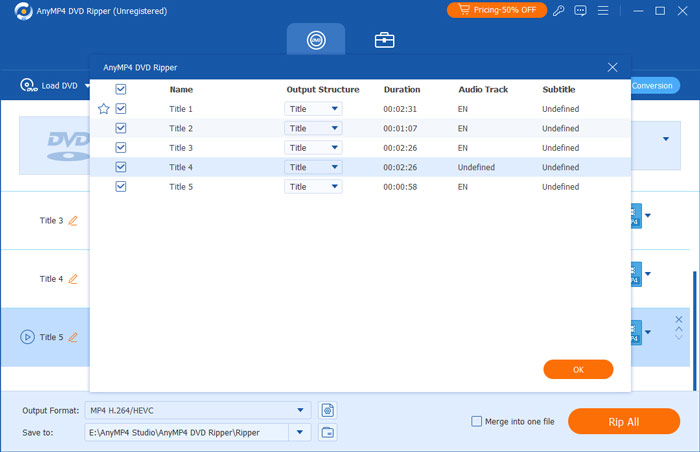
Steg 2. Når du er ferdig, start programmet. På Ripper-fanen trykker du på Last DVD-rullegardinknappen for å laste titlene du vil sikkerhetskopiere i digitalt format. Vent deretter til programmet analyserer platen. Velg deretter hele tittellisten og klikk deretter OK.
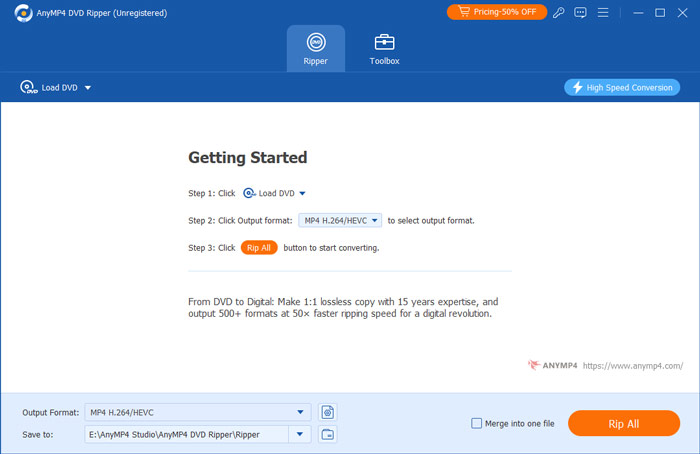
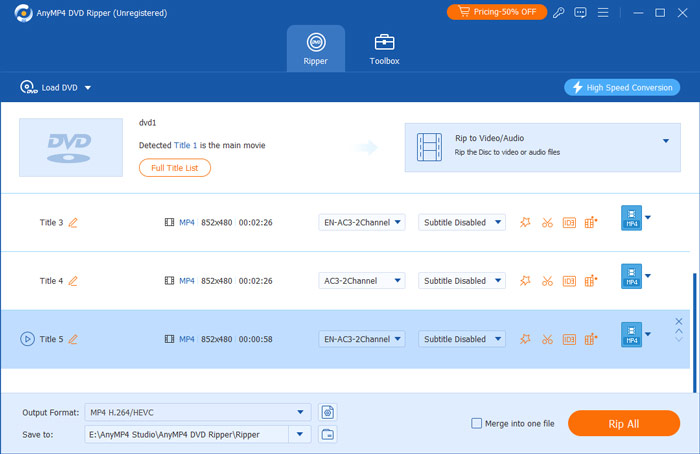
Trinn 3. For å validere alle titlene, kryss av for hele filmlisten. Velg alle titlene du vil sikkerhetskopiere ved å klikke på boksen for hver tittel. Etter at du har valgt alle titlene, merk av Rip All-knappen og velg ønsket utgang som er kompatibel med din Roku TV.
Trinn 4. Når du er ferdig, velger du en destinasjon for utdataene dine ved å krysse av for Lagre til. Du kan opprette en ny mappe som du vil overføre til USB-stasjonen. Deretter klikker du på Rip All-knappen for å starte rippeprosessen og vent til den er ferdig.
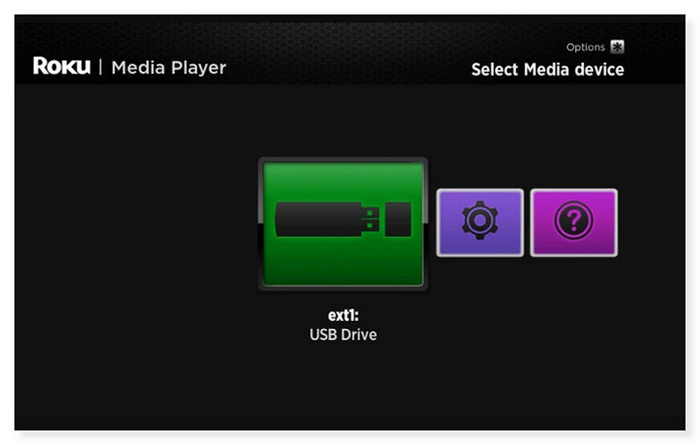
Trinn 5. Når du er ferdig, løsner du USB-stasjonen fra skrivebordet og setter den inn i USB-porten på Roku-enheten. På startskjermen, hvis du er i Roku Media Player, når USB-enheten er satt inn, skal et USB-stasjon-ikon vises på skjermen for valg av medieenhet. Velg den og åpne videoen du vil se på Roku TV.
Denne måten er praktisk for folk som ønsker å nyte DVD-er av høy kvalitet på storskjermen til Roku TV. Med denne programvaren kan du sikkerhetskopiere DVD-ene dine til digitalt format på en sikker måte. Ved å klikke på flere trinn kan du konvertere DVD-er til forskjellige video- og lydformater uten å miste kvalitet. Det er imidlertid en betalt programvare som du må kjøpe for å nyte alle funksjonene.
Del 5. Vanlige spørsmål om hvordan du kobler DVD-spiller til Roku TV
-
Kan du kjøre Roku gjennom en DVD-spiller?
Nei, du kan ikke kjøre Roku gjennom en DVD spiller. En Roku er en strømmeenhet som du kan koble til TV-ens HDMI-port for å streame media fra forskjellige nettjenester. Videre er en DVD-spiller designet for å spille DVDer og kan ikke kjøre en Roku eller fungere som en strømmeenhet. Hvis du vil bruke en Roku, må du koble den rett til TV-en.
-
Kan Roku fjernstyre en DVD-spiller?
Dessverre ikke. Bare TV-en styres via Roku TV-fjernkontrollen. Du kan bare justere volumet når en DVD spilles av med fjernkontrollen. Du kan imidlertid bruke en universalfjernkontroll som er kompatibel med både Roku TV og DVD-spiller, eller du kan bruke fjernkontrollen som fulgte med DVD-spilleren.
-
Hvorfor spiller ikke Roku TV-en min av USB-filmer?
Det kan være fordi Roku TV ikke støtter filsystemformatet for USB-stasjonen. USB-stasjoner kan formateres med forskjellige filsystemer. FAT16, FAT32, NTFS, EXT2, EXT3 og HFS+ filsystemer støttes av Roku-spillere på USB-pinner. ExFAT er et forhåndsformatert filsystem som ikke støttes på mange moderne USB-pinner. Plasser USB-stasjonen i en USB-port på datamaskinen din som er tilgjengelig hvis du er usikker på filsystemet som brukes.
Avslutter
Nå vet du hvordan koble en DVD-spiller til Roku TV ved å bruke metodene ovenfor. Hvis de dessverre fortsatt ikke fungerer, eller du ikke vil bry deg med å koble DVD-spilleren til Roku, kan du velge å rippe DVD-en din til digitalt format. Blu-ray Master Free DVD Ripper er den beste DVD-ripperen du kan bruke. Alle DVD-er, uavhengig av regionkoder, platetyper (DVD±R eller DVD±RW) eller systemstandarder (UDF, ISO 9660, NTSC eller PAL), kan enkelt rippes med denne DVD-til-digital-konvertereren. Så du trenger ikke å bekymre deg lenger om du fortsatt kan se favorittfilmene dine selv uten en DVD-spiller.
Mer fra Blu-ray Master
Spill av DVD-filmer

Rask og gratis rippingsprogramvare for å enkelt dekryptere alle DVD-er til digitalt format på datamaskinen din.
100% Sikker. Ingen virus
