

17. oktober 2025Postet av Kevin Miller til Rippe DVD
Hvis du trenger å konvertere DVD-er til MP4, MKV eller andre formater, er HandBrake en åpen kildekode og en velkjent DVD-ripper som støttes av et utviklerfellesskap. Det betyr at du kan bruke HandBrake til å konvertere DVD-er til digitale formater uten å betale en krone.
hvordan rippe DVD-er med HandBrake, spesielt når du har en stor samling av DVD-er? Fungerer HandBrake med beskyttende DVD-er? Hva er de beste alternative løsningene? Bare finn det riktige svaret fra artikkelen nå.

- Del 1. Den enkle guiden til å rippe DVD-er med HandBrake
- Del 2. Feilsøking av HandBrake DVD-ripping
- Del 3. Topp 2 HandBrake-alternativer for å rippe DVDer
- Del 4. Vanlige spørsmål om å rippe en DVD med HandBrake
Del 1. Den enkle guiden til å rippe DVD-er med HandBrake
Kort instruksjon om HandBrake DVD Ripper
Håndbrekk er en allsidig DVD Ripper tilgjengelig på Windows, Mac og Linux med omfattende funksjoner. Bortsett fra de vanlige videoformatene, kan du konvertere DVDer til iPhone, iPad, Android-telefon og flere andre forhåndsinnstillinger. Dessuten er det et bredt spekter av tilpassede alternativer relatert til video, lyd, kapittel, titler og mer. HandBrake DVD Ripper er alltid et godt valg for å rippe DVD-samlingene dine.
Fordeler
- Rip en DVD til HQ-videoer opp til 1080P, eller iPhone, iPad og andre forhåndsinnstillinger.
- Gratis DVD-ripper for alle plattformer uten null begrensninger, virus eller skadelig programvare.
- Konverter DVDer til digitale formater i en batchprosess for flere DVDer.
Ulemper
- Komplisert å finpusse og mestre det beste utdataformatet for nybegynnere.
- Maskinvareakselerasjonen for DVD-ripping er ikke tilgjengelig på Linux.
- Begrensede videoformater og forhåndsinnstillinger som standard, MP4, MKV og iOS-enheter.
Hvordan bruke håndbremsen til å rippe DVD
Siden HandBrake fungerer konsekvent på Windows, Mac og Linux, er arbeidsflyten den samme for å bruke HandBrake til å rippe DVD på Mac og andre plattformer.
Les videre for å se hvordan rippe en video fra en DVD.
Trinn 1.Sett den optiske platen inn i DVD-stasjonen. Start deretter HandBrake DVD Ripper. Hvis du ikke har det, last ned programmet fra det offisielle nettstedet og installer det på datamaskinen din.
Steg 2.Klikk på «Åpen kildekode»-menyen for å åpne kildedialogboksen, og velg deretter DVD-stasjonen for å importere DVD-filene. For krypterte DVD-er må du installere «libdvdcss» på forhånd.
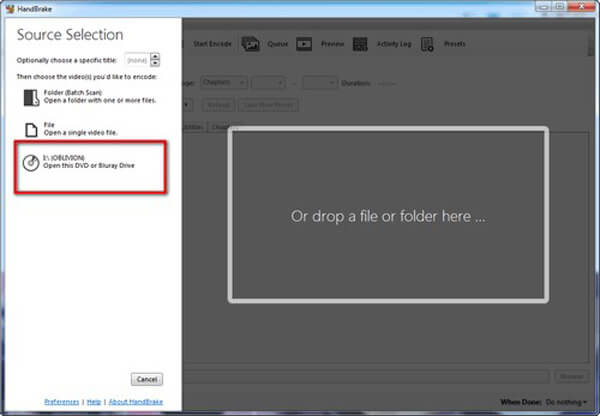
Trinn 3.Hvis du vil rippe hele DVD-en, hopper du over dette trinnet. Finn «Tittel»-området og velg ønsket kapittel og tittel. «Varighet»-området vil fortelle deg lengden på videoen.
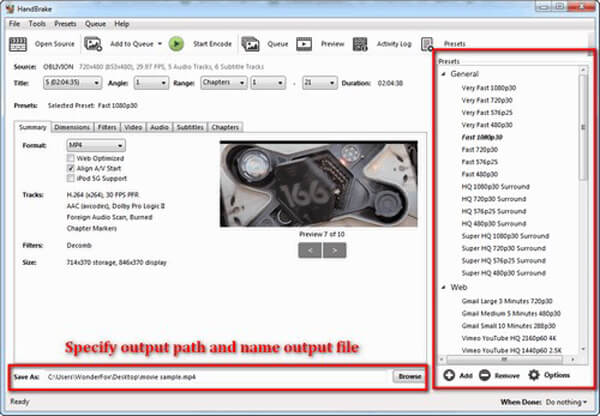
Trinn 4.Klikk på menyen «Forhåndsinnstillinger» øverst på båndet for å utvide dialogboksen for forhåndsinnstillinger. Velg forhåndsinnstillingsalternativet eller den bærbare enheten du vil bruke. Bare merk av for ønsket alternativ fra rullegardinlisten.
Tips
Det anbefales ikke å velge 720P eller 1080P for ripping av DVD med HandBrake. Oppløsningen til PAL DVD er 576P og oppløsningen til NTSC DVD er 480P. Bruk av forhåndsinnstillinger med høyere oppløsning vil ikke forbedre DVD-videokvaliteten. Dessuten vil forhåndsinnstillingene "Rask" og "Svært rask" øke hastigheten på prosessen, men ofre noe av utskriftskvaliteten.
Trinn 5.Gå til fanen «Sammendrag», tilpass andre alternativer, som for eksempel Weboptimalisert og mer, samt se på informasjonen om videoene som er laget. Gå deretter til fanene «Filtre», «Video», «Lyd», «Undertekster» og andre faner for å få flere tilpassede alternativer.
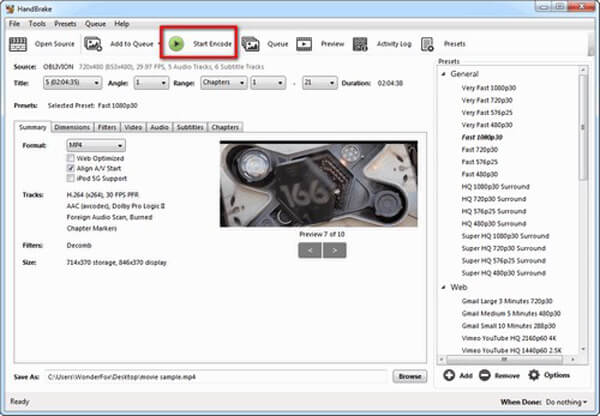
Trinn 6.Gå til det nederste området, klikk på "Bla gjennom"-knappen og velg et sted å lagre DVD-filmene. Til slutt går du til det øverste båndet og klikker på "Start koding"-knappen for å begynne å rippe DVD-er med HandBrake. Overvåk prosesslinjen, så kan du se hvor lang tid det tar å fullføre.
Del 2. Feilsøking av HandBrake DVD-ripping
HandBrake sier «Ingen gyldig kilde eller titler funnet»
Dette betyr vanligvis at HandBrake ikke kan lese DVD-en på grunn av kryptering eller en struktur som ikke støttes. Installer eller oppdater libdvdcss, prøv å spille av platen i VLC for å låse den opp, eller bruk MakeMKV til å pakke ut innholdet før du konverterer med HandBrake.
HandBrake ripper bare deler av DVD-en
HandBrake kan velge feil tittel eller støte på lesefeil. Du kan velge riktig tittel manuelt, bruke forhåndsvisningen til å bekrefte lengden, og vurdere å rippe med MakeMKV først hvis problemet vedvarer.
HandBrake krasjer eller fryser under skanning
Dette kan skyldes kopibeskyttelse, skadede plater eller programvarefeil. Oppdater HandBrake, sørg for at libdvdcss er installert, test platen i VLC, og unngå å kjøre andre tunge apper under skanningen.
Libdvdcss fungerer ikke eller stopper tilfeldig
Hvis libdvdcss mangler eller er utdatert, kan ikke HandBrake dekryptere DVD-er. Last ned den nyeste versjonen, og plasser den i riktig mappe.
Del 3. Topp 2 håndbremsalternativer for ripping av DVDer
| Systemkompatibilitet | Brukervennlighet | Dekrypteringsevne | Behandlingshastighet | Utdataformater | Utdatakvalitet | Andre funksjoner | |
| Håndbrekk | Windows, Mac og Linux |
|  (med Libdvdcss) (med Libdvdcss) | Langsom | MP4, MKV og WebM | Moderat | Flere forhåndsinnstillinger og tilpasningsinnstillinger. |
| Blu-ray Master Gratis DVD Ripper | Windows og Mac |
| | Moderat | MP4, MKV, MOV, FLV, osv. | Flink | Rike redigeringsverktøy for justering av videoeffekter. |
| AnyMP4 Video Converter Ultimate | Windows og Mac |
| | Fort | MP4, MOV, AVI, M4V og mer | Flink | Et bredt utvalg av video- og lydverktøy du kan bruke. |
HandBrake DVD Ripper skal alltid være en fin løsning for å rippe DVDer. Men hvis du har en stor samling av DVDer, bør den kompliserte prosessen og innstillingene, og begrensede forhåndsinnstillinger ta lang tid. Her er de to Håndbrems alternativer å rippe DVDer.
Gratis DVD Ripper – Beste gratis DVD Ripper-alternativ for håndbrems
Blu-ray Master Gratis DVD Ripper er et gratis HandBrake DVD Ripper-alternativ, som er i stand til å rippe DVD-plater/filmer til MP4, AVI, MKV og flere andre 200 formater med superrask hastighet og høy kvalitet. Det hjelper deg enkelt å sikkerhetskopiere og kommersielle DVD-filmer.
- Rip DVD og kommersiell DVD til MP4, AVI, MKV, etc.
- Konverter DVD til forhåndsinnstillinger for iPhone, iPad, Android-telefon eller nettbrett.
- Optimaliser utgangsvideoer automatisk ved hjelp av den avanserte algoritmen.
- Tilpass og rediger enkelt profileffekter via den gratis DVD-ripperen.
Gratis nedlasting
For Windows
Sikker nedlasting
Gratis nedlasting
for macOS
Sikker nedlasting
Trinn 1.Last ned og installer Free DVD Ripper på datamaskinen din. Åpne programmet og sett inn platen i stasjonen. Klikk på "Last inn plate" og velg DVD-en du vil konvertere.

Steg 2.Gå til Utgående format for å åpne profillisten og velge et foretrukket videoformat. Det finnes MP4, MKV, AVI, MOV, FLV osv.

Hvis du vil redigere DVD-videoer, kan du velge Rediger-knappen for å gå inn i det tilsvarende grensesnittet for å justere filtre, effekter, undertekster osv.

Trinn 3.Til slutt trykker du på "Ripp alle"-knappen for å starte. Rippingsprosessen vil være fullført innen få minutter.

AnyMP4 Video Converter Ultimate – Profesjonell HandBrake DVD Ripper Alternativ
AnyMP4 Video Converter Ultimate er en profesjonell DVD-ripper gir mer avanserte funksjoner. Som et profesjonelt alternativ til HandBrake DVD-ripper, er den i stand til å konvertere DVD til 4K/HD/3D-videoer og mer enn 200 videoformater. Dessuten har den avanserte redigeringsfunksjoner for å klippe, beskjære, rotere, legge til vannmerke, justere lysstyrken og mer.
- Pakk ut videoer fra hvilken som helst DVD til mer enn 200 video-/lydformater, som MP4, AVI, FLV, etc.
- Ripp filmer fra optiske plater til digitale videoer opp til 4K og full HD.
- Integrer omfattende videoredigeringsverktøy for å enkelt endre DVD-videoer.
- Juster lydspor, undertekst, video- og lydkodek og så videre.
Gratis nedlasting
For Windows
Sikker nedlasting
Gratis nedlasting
for macOS
Sikker nedlasting
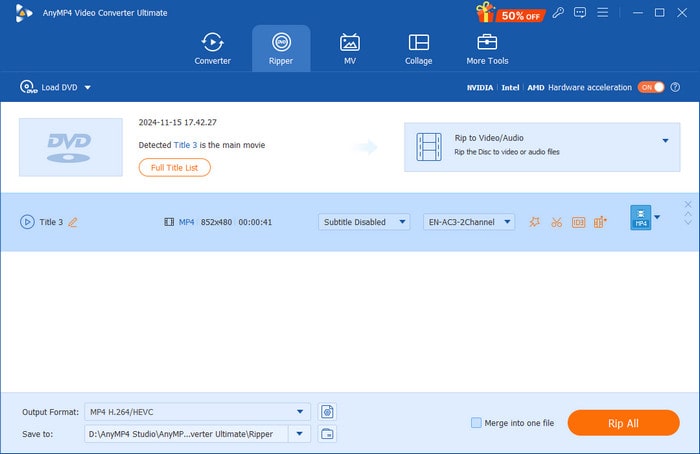
Trinn 1.Last ned og installer dette HandBrake DVD Ripper-alternativet, start programmet og velg Ripper seksjonen i toppmenyen.
Klikk deretter på Last inn plate-knappen for å laste opp DVD-en du vil konvertere.
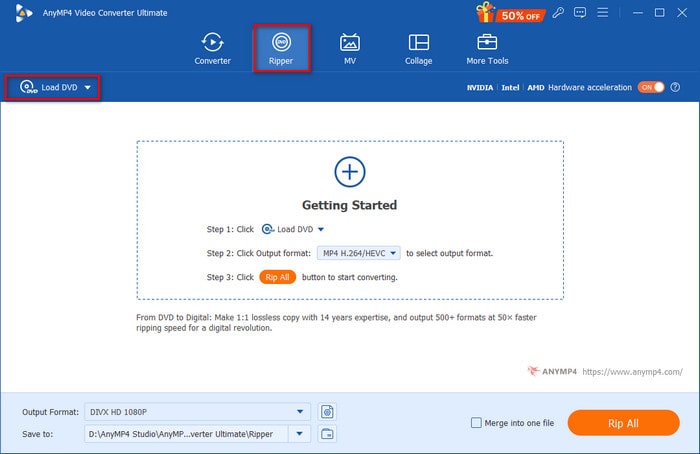
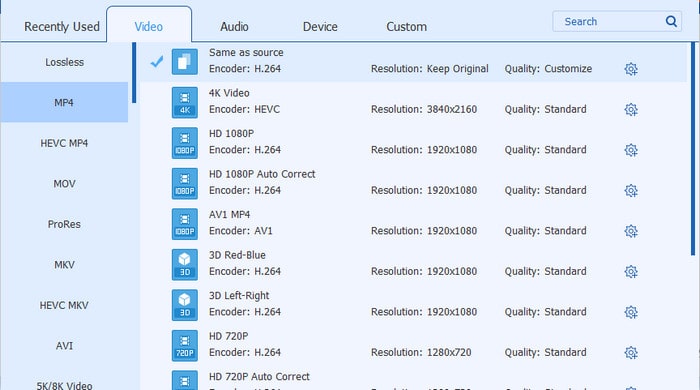
Steg 2.Velg én formatprofil fra Utgående format rullegardinlisten. Her velger vi MP4, samme som kilde profil.
Merk: Du kan klikke på tannhjulikonet for å enkelt tilpasse utdataparameteren.
Trinn 3.Til slutt angir du målmappen for de rippede videoene, og velger Ripp alle for å starte konverteringen.
Merk: Om nødvendig kan du bruke de forskjellige videoredigeringsfunksjonene for å justere videoene.
Del 4. Vanlige spørsmål om å rippe en DVD med håndbrems
-
Kan HandBrake konvertere DVD til MP4?
Ja. HandBrake er en populær DVD-ripper, som er i stand til å rippe DVD til populære videoformater. Så du kan bruke HandBrake til å konvertere DVD-platen til MP4-videoformat.
-
Kan HandBrake konvertere DVD til MKV?
Ja, HandBrake er også i stand til det konverter din DVD til MKV format. Du trenger bare å laste ned og installere den på datamaskinen din, og du kan gratis rippe DVD-en til digitalt videoformat.
-
Hva er den beste innstillingen for HandBrake-ripping av en DVD?
De anbefalte innstillingene for en H.264 (x264) videokoding (som er standard på Handbrake) er RF (Rate Factor) 18 til 22 for Standard Definition. For høyere definisjoner kan du spille med kvalitetslinjen, 19 til 23 for High Definition, RF 20 til 24 for Full High Definition og 22 til 28 for Ultra High Definition.
-
Kan HandBrake rippe beskyttede DVDer?
Nei. Faktisk dekrypterer ikke Handbrake noen beskyttede DVD-er. Handbrake kan rippe en DVD som ikke er beskyttet, men realiteten er at de fleste DVD-ene du kjøper i butikken er kopibeskyttet.
Konklusjon
Når du vil rippe DVD-er med HandBrake På Windows, macOS og Linux er her den ultimate guiden du bør kjenne til. Som en DVD-ripper med åpen kildekode er HandBrake en god tilnærming for å konvertere DVD-en din til digitale videoer. Men det er noen begrensninger for HandBrake, for eksempel beskyttelse, begrensede videoformater og forhåndsinnstillinger, og mer. Når det gjelder dette, kan du vurdere Free DVD Ripper eller AnyMP4 Video Converter Ultimate. Hvis du har spørsmål om hvordan du bruker HandBrake til å rippe DVD, kan du dele mer detaljert informasjon i kommentarfeltet.
Mer fra Blu-ray Master
Håndbremsløsninger

Rask og gratis rippingsprogramvare for å enkelt dekryptere alle DVD-er til digitalt format på datamaskinen din.
100% Sikker. Ingen virus
