

24. juli 2025Postet av Kevin Miller til Rippe DVD
Før digitale filer var VHS-kassetter standardformatet for opptak og medieforbruk. VHS, en forkortelse for Video Home System, ble introdusert på 1970-tallet og forble et populært format frem til begynnelsen av 2000-tallet. Mange familier har fortsatt esker med VHS-kassetter liggende gjemt, og de forringes sakte over tid. Dessverre er VHS-kassetter svært utsatt for slitasje, magnetisk nedbrytning og fysisk skade. Etter hvert som VHS-spillere blir stadig sjeldnere, er det et presserende behov for å bevare disse opptakene i et mer moderne format. Det er her en VHS-til-DVD-konverter kommer inn. Dette innlegget vil undersøke hvordan disse omformerne fungerer, hva du bør vurdere når du velger en, og hvilke alternativer som er mest passende.

- Del 1. Hvordan velge en god VHS til DVD-konverter
- Del 2. Roxio Easy VHS til DVD 3 Plus
- Del 3. Clariviews VHS til DVD-opptaker
- Del 4. Blu-ray Master DVD Creator
- Del 5. Bonus: Slik brenner du VHS til DVD
Del 1. Hvordan velge en god VHS til DVD-konverter
Det er viktig å konvertere VHS-kassetter til DVD for å bevare dine uerstattelige videoer i sitt originale analoge format. Med de mange tilgjengelige alternativene er det viktig å forstå de viktigste faktorene som påvirker beslutningen din. Nedenfor er de viktigste hensynene du bør vurdere før du kjøper eller bruker en VHS-konverter til DVD:
• Konvertertype: Maskinvarekonverterere er plug-and-play-enheter som kobler en VHS-spiller direkte til datamaskinen. Programvarekonverterere krever derimot en videoopptaksenhet og en datamaskin.
• Budsjett: Budsjettet vil i stor grad påvirke hvilken omformer som passer for deg. Velg en omformer som passer dine behov uten å betale for unødvendige funksjoner.
• Brukervennlighet: De beste VHS til DVD-konvertererne er enkle. Se etter produkter med klare instruksjoner og automatiserte funksjoner for å redusere læringskurven.
• Utgangsalternativer: Sjekk hvilke typer utdata konverteren din støtter. Noen lager bare DVD-er, mens andre også tilbyr digitale formater, som er enklere å lagre og få tilgang til.
• Redigerings- og DVD-redigeringsfunksjoner: Velg en konverter som overgår grunnleggende overføringsmuligheter og tilbyr integrerte redigerings- og diskredigeringsfunksjoner.
• Støtte for platetype og TV-system: Ikke alle konvertere støtter de samme plateformatene eller regionale TV-standardene. Sørg for at de ferdige DVD-ene dine spilles av riktig på standard DVD-spillere i landet ditt.
Del 2. Roxio Easy VHS til DVD 3 Plus
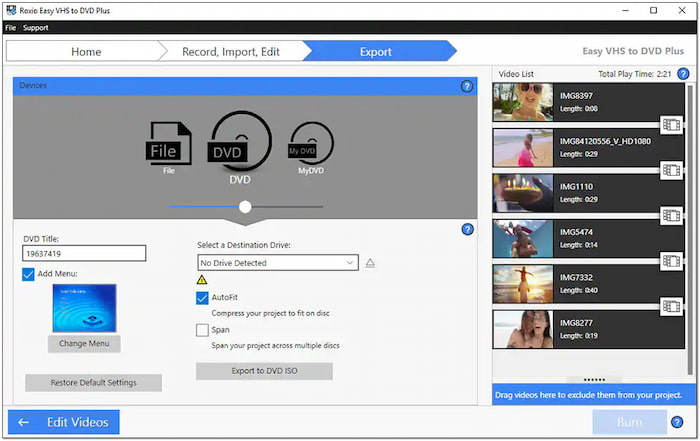
Roxio Easy VHS til DVD 3 Plus er en medfølgende programvare og maskinvarepakke. Denne konverteren er fullt kompatibel med Windows 11, 10, 8 og 7. Den inkluderer en USB-opptaksenhet som kobler VHS-spilleren til datamaskinen. Programvarepakken for VHS til DVD-brenning lar deg brenne videoer til DVD, MiniDVD og ISO-bildefiler. Den støtter videoinngang i formater som MPEG-2 og AVC (H.264). I tillegg til å brenne VHS til DVD, kan du også konvertere VHS til MP4 format.
FUNKSJONER:
• Konverter LP-plater eller kassetter direkte til en digital profil.
• Eksporter video til DVD, MiniDVD, ISO-fil eller digital profil.
• Innebygde verktøy inkluderer blant annet videostabilisator, overganger og fargekorrigering.
• Spill av videoer på et videokamera for å ta opp og konvertere VHS-videoer til DVD-er.
Del 3. Clariviews VHS til DVD-opptaker
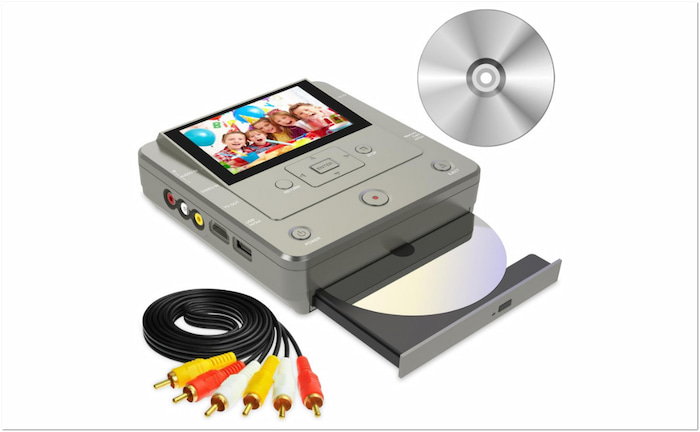
Clariviews VHS til DVD-opptaker er et videoopptak og VHS-til-DVD-konverter maskinvare. Den aksepterer diverse inngangskilder, inkludert VHS-spillere, VHS-kameraer, videokameraer, videospillere og DVD-spillere. Denne enheten krever ingen PC eller kassett for å konvertere videoer til DVD-er. Den støtter diverse DVD-formater, inkludert DVD+RW/R, D-RW/R og DVD+R DL. Denne kraftige brenneren leverer rask og nøyaktig overføringsytelse som sparer deg tid.
FUNKSJONER:
• Ta opp bilder, videoer eller musikk direkte fra en telefon til en DVD.
• Forhåndsvis video på den 4,3-tommers LCD-skjermen mens du spiller inn/konverterer.
• Håndterer media fra ulike kilder, inkludert VHS, videospiller, DVD, CD og videokameraer.
• Konverter videoer, bilder og musikk til forskjellige lagringsenheter, inkludert DVD-er.
Del 4. Blu-ray Master DVD Creator

Blu-ray Master DVD Creator er en toppmoderne VHS-video-til-DVD-konverterer. Den er fullt tilgjengelig på Windows (7 til 11) og Mac (10.9 og nyere). Den kan enkelt konvertere digitaliserte VHS-filer til spillbare DVD-er av høy kvalitet. Uansett filformat kan du legge til og brenne flere filer samtidig.
Gratis nedlasting
For Windows
Sikker nedlasting
Gratis nedlasting
For Windows
Sikker nedlasting
I tillegg kan du angi sideforhold og videokvalitet, og til og med legge til DVD-menymaler. Den tilbyr flere forhåndsdesignede DVD-menymaler med tilpasningsalternativer. I tillegg tilbyr den et videoredigeringsverktøy for å forbedre videoer før du overfører dem til DVD.
FUNKSJONER:
• Tilbyr flere DVD-menymaler med forskjellige temaer.
• Rediger DVD-videoer før du brenner dem med den innebygde videoredigereren.
• Brenn alle typer medier til DVD, VIDEO_TS-mapper, ISO-filer og til og med Blu-ray.
• Tar imot digitaliserte VHS-filer i formater som MP4, MOV, MKV og over 500 andre.
Del 5. Bonus: Slik brenner du VHS til DVD
5.1 Digitaliser VHS-kassetten med en Blu-ray Master Screen Recorder
Digitalisering av VHS-kassetter er viktig for å beskytte videoene dine mot forringelse. For å gjøre dette mulig kan du bruke Blu-ray Master plukket SkjermopptakerDenne multifunksjonelle skjermopptakeren kan ta opp VHS-opptak for å lage en permanent digital fil. Den gir en enkel og høykvalitets måte å fange opp det som spilles av på skjermen. I tillegg til visuelle elementer kan den også ta opp lyd fra video. Den kan lagre opptakene i forskjellige formater med opptil 4K-oppløsning.
Trinn 1.Kom i gang ved å laste ned Screen Recorder, foretrukket av Blu-ray Master, gratis. Den er tilgjengelig for både Windows og Mac, så klikk på den aktuelle nedlastingsknappen for systemet ditt. Installer videoopptaksprogramvaren, fullfør installasjonen, og åpne deretter programvaren.
Gratis nedlasting
For Windows
Sikker nedlasting
Gratis nedlasting
For Windows
Sikker nedlasting
Steg 2.Når programvaren er åpen, går du inn i Skjermopptaker modus som standard. I fanen Skjerm velger du området på skjermen der VHS-avspillingsvinduet skal vises. Aktiver Systemlyd for å ta opp lyden fra VHS-videoavspillingen.
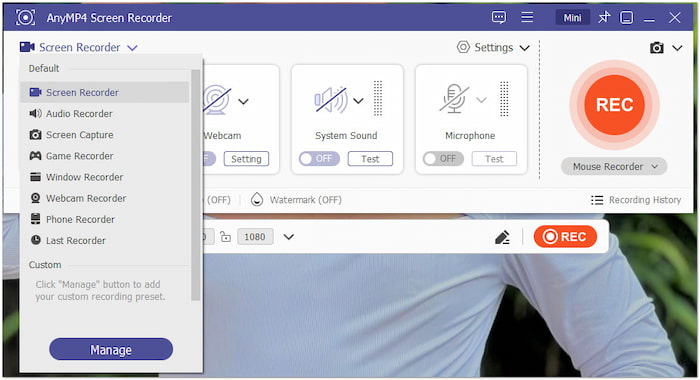
Trinn 3.Når programvaren er klar, åpner du videoavspillingsprogramvaren. Sett VHS-kassetten på pause der du vil starte opptaket. Bytt tilbake til opptaksprogramvaren og klikk på den store REC -knappen. Trykk på Spill av på VHS-spilleren umiddelbart etter at opptaket har startet.
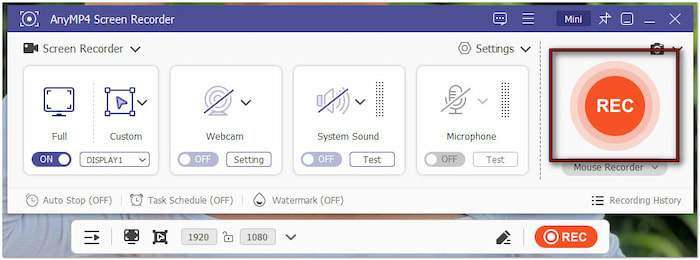
Trinn 4.Når VHS-kassetten er ferdig avspilt, klikker du på Den røde plass -knappen i opptaksgrensesnittet. Et forhåndsvisningsvindu vises automatisk, slik at du kan se gjennom den innspilte videoen. Du kan også trimme videoen i forhåndsvisningsskjermen for å kutte ut uønskede deler.

Blu-ray Master Screen Recorder tilbyr en praktisk løsning for å ta opp VHS-videoer av høy kvalitet. Det er et brukervennlig verktøy for digitalisering av VHS-videoer for DVD-konvertering. Når videoen er tatt opp, er den klar for brenning til DVD i neste trinn i prosessen.
5.2 Brenn VHS-videoer til DVD med Blu-ray Master DVD Creator
Etter digitalisering av VHS-kassetter er neste trinn i langtidsbevaring å brenne dem til DVD. Blu-ray Master DVD Creator lar deg enkelt lage en fysisk kopi av den innspilte VHS-en. Med den kan du legge til DVD-menyer, gjøre redigeringer og til og med legge til lydspor og undertekster.
Trinn 1.Start med å laste ned DVD Creator, en foretrukket programvare for Blu-ray Master, gratis. Installer DVD-redigeringsprogramvaren og fullfør installasjonsprosessen. Når det er fullført, plasserer du den tomme DVD-en i datamaskinens diskstasjon og kjører programvaren.
Gratis nedlasting
For Windows
Sikker nedlasting
Gratis nedlasting
For Windows
Sikker nedlasting
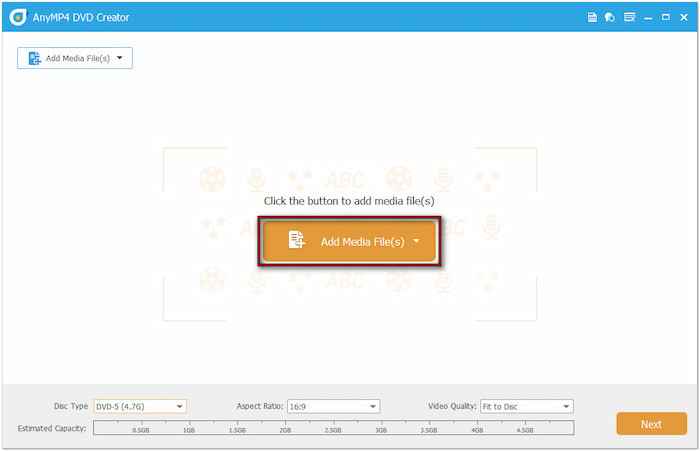
Steg 2.Ved oppstart velger du DVD-plate som platetype. Klikk på Legg til mediefil(er) -knappen for å importere VHS-videoene du har spilt inn tidligere. Etter importeringen angir du platetype (DVD-5 eller DVD-9), sideforhold og videokvalitet. Klikk deretter på Neste for å gå videre.
Trinn 3.I neste skjermbilde skriver du inn DVD-meny Tilpasningsvindu. Velg din foretrukne mal under Menymal-delen. Du kan også legge til bakgrunnsmusikk, laste opp bakgrunnsbilder og sette inn en introfilm. Klikk på Brenn for å fortsette.

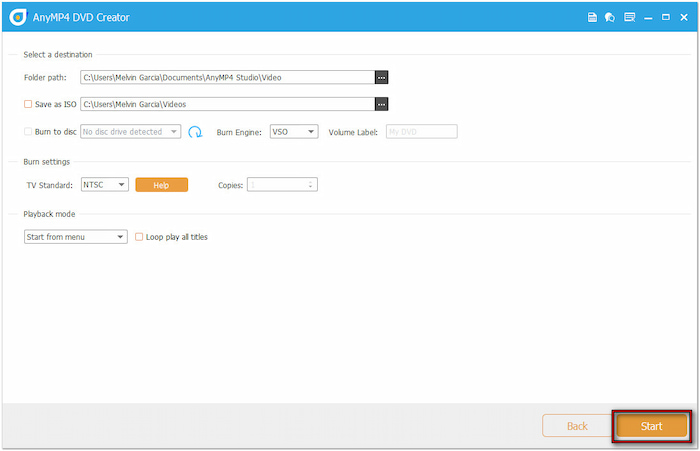
Trinn 4.I vinduet Brenneinnstillinger angir du utdatamappen i mappebanevelgeren. Merk av for Brenn til plate og velg platestasjonen fra rullegardinmenyen. Velg riktig TV-standard, og klikk deretter. Start for å starte DVD-opprettingsprosessen.
Blu-ray Master DVD Creator er beste DVD-brenner for å brenne VHS til DVD. Den tilbyr en rask og effektiv måte å konvertere VHS-opptakene dine til DVD-er. For optimal DVD-utgang, bruk verktøyene for video-, lyd- og tekstredigering for å forbedre videoene dine før brenning.
Konklusjon
Å konvertere VHS-kassettene dine til DVD er den mest effektive måten å bevare videoene dine på. Hvis du lagrer familieopptak eller arkiverer gamle samlinger, er en pålitelig VHS-til-DVD-konverter gir den perfekte broen mellom analoge og digitale formater. For å forenkle og forbedre prosessen kan du bruke Blu-ray Master Screen Recorder og Blu-ray Master DVD Creator. Blu-ray Master Screen Recorder kan hjelpe deg med å digitalisere VHS-kassettene dine med høy kvalitet. I mellomtiden lar Blu-ray Master DVD Creator deg brenne digitaliserte VHS-videoer til DVD-er av høy kvalitet.
Mer fra Blu-ray Master

Rask og gratis rippingsprogramvare for å enkelt dekryptere alle DVD-er til digitalt format på datamaskinen din.
100% Sikker. Ingen virus
