

3. november 2025Postet av Kevin Miller til Rippe DVD
Når det gjelder funksjonsrike verktøy, er VLC utvilsomt en av de beste. Ikke bare som en mediespiller som kan streame et bredt spekter av mediefiler, men det er også en enestående videoredigerer med mange fordeler. Men har du prøvd å bruke VLC for å rippe DVDer? Overraskende nok kan du også gjøre dette med mediespilleren, og vi vil lede deg gjennom det i detalj. Dette innlegget gir deg trinnene, og åpner opp de mulige fordelene og ulempene med VLC angående DVD-ripping.
- Del 1. Kan du rippe DVD-er med VLC-tittel
- Del 2. Rippe en DVD i VLC på Windows
- Del 3. Rippe en DVD i VLC på Mac
- Del 4. Feilsøking av VLC-ripping av DVD
- Del 5. Rippe DVD i VLC-alternativ
- Del 6. Vanlige spørsmål om ripping av DVDer med VLC
Del 1. Kan du rippe DVD-er med VLC
Vi har nevnt at VLC kan rippe DVDer fritt, og det er en fantastisk ting siden mediespilleren er tilgjengelig på populære operativsystemer, som Windows, Mac og Linux. Noen ting må imidlertid nevnes før du hopper rett på å bruke metoden. For det første støtter ikke VLC ripping av kopibeskyttede plater, som Disney-filmer og slikt. Det er bare effektivt for hjemmelagde hvis du ønsker å digitalisere platene dine og eksportere dem til andre enheter. Et annet problem er mangelen på funksjoner når det gjelder redigering. Ja, den har redigeringsfunksjoner, men VLC har ikke de riktige innstillingene for avansert utdatatilpasning. Likevel er det en bedre løsning, spesielt hvis du bare er ute etter gratis DVD-ripping på datamaskinen.
Del 2. Rippe en DVD i VLC på Windows
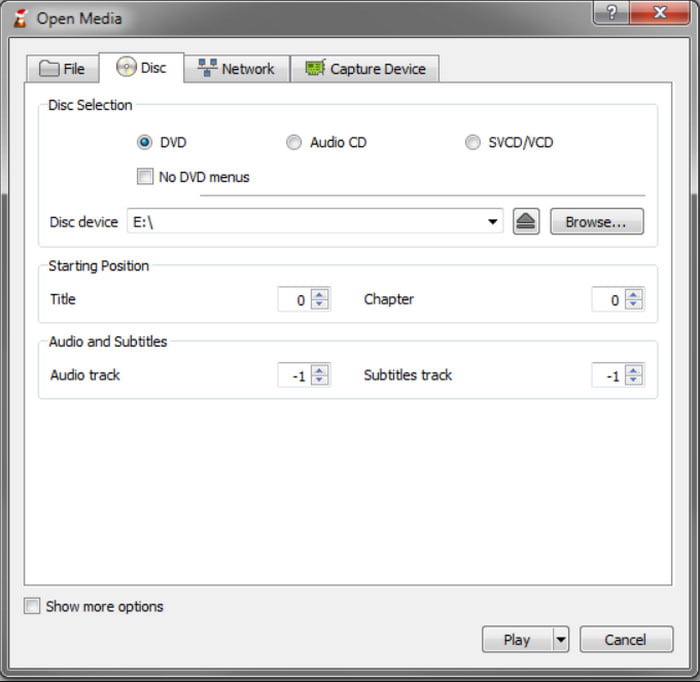
Trinn 1.Start mediespilleren og sett inn DVD-en i platerommet. Naviger til Media-menyen øverst til venstre og velg Konverter/lagre alternativ. Fra Open Media-vinduet åpner du Disk-fanen. Velg DVD alternativet fra rullegardinlisten for platevalg.
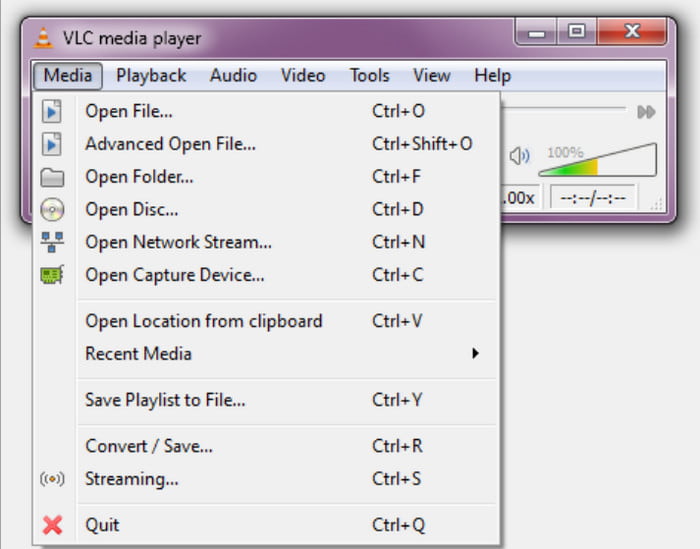
Steg 2.Hvis platen har flere titler og bonusfunksjoner, går du til menyen for platevalg og velger titlene du vil inkludere. Gå deretter til Audio Track-menyen og velg andre lydspor enn standard.
Trinn 3.Det neste trinnet er å velge ønsket utdataformat fra Profil-menyen. Et vanlig format å velge er Video-H.264 + MP3 (MP4). Velg en målmappe på datamaskinen, og klikk deretter på Start knappen for å begynne å rippe. Vent tålmodig mens VLC behandler videoene.
Og der har du det! Ripping av DVDer med VLC Media Player er enkelt, og du trenger bare å gjøre noen få ting for å få det gjort. Dessverre har den bare mangler når det gjelder utdatatilpasning, så det kan begrense din evne til å oppnå videopreferansene dine.
Kan VLC spille av Blu-ray? Sjekk svaret her.
Del 3. Rippe en DVD i VLC på Mac
Rippingstrinnene for VLC på Mac ligner på Windows. Les videre for å få detaljert informasjon.
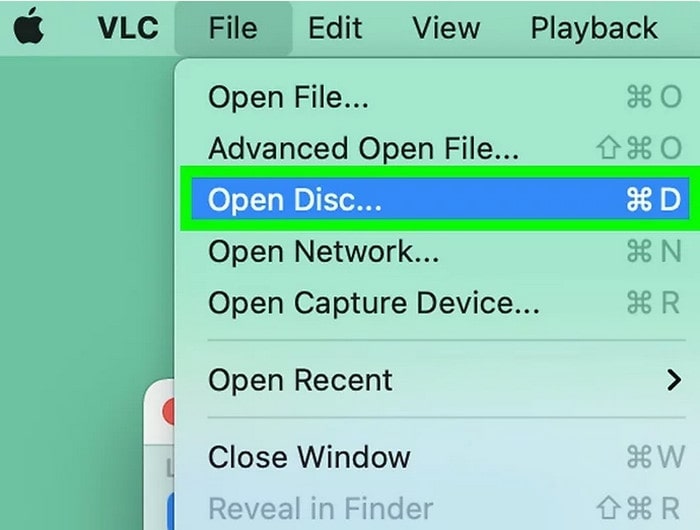
Trinn 1.Last ned og installer VLC på Mac-datamaskinen din. Sett inn DVD-platen i den optiske stasjonen. Start programvaren og velg Fil > Åpne platen alternativer.
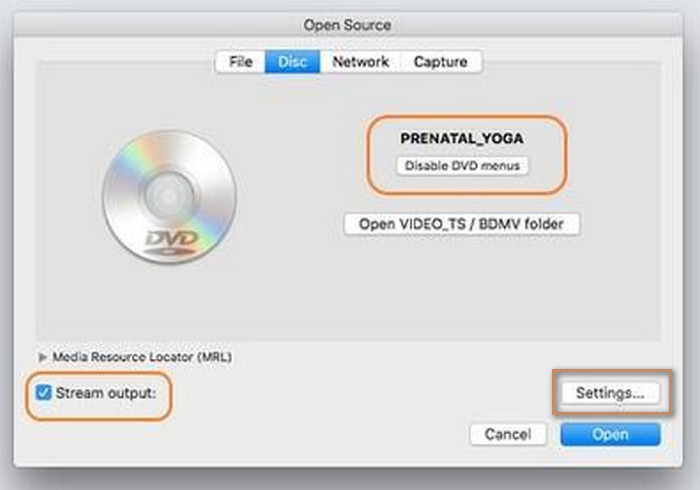
Steg 2.Et vindu som viser diskdetaljene dine vil vises. Velg alternativet 'Deaktiver DVD-menyer', og kryss deretter av for Strømutgang knappen nederst til venstre. Klikk Innstillinger nederst til høyre for å fortsette.
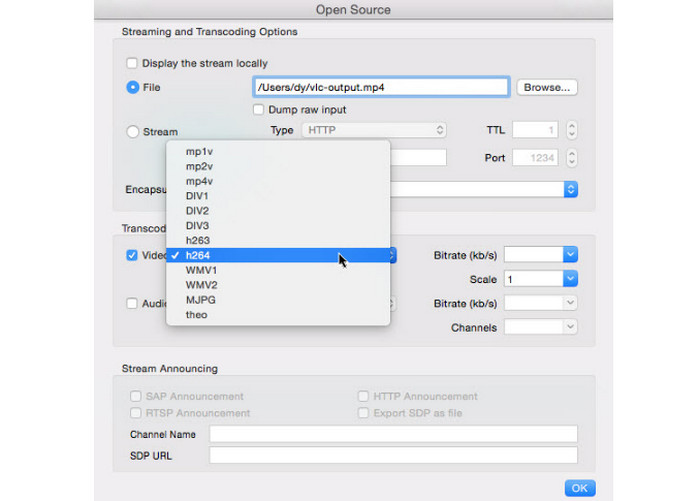
Trinn 3.I det nyåpnede vinduet for utdatainnstillinger. Klikk på 'Bla gjennom'-knappen for å velge målmappen for de rippede DVD-videoene på Mac-en din.
Deretter klikker du på Innkapslingsmetode alternativ å velge MPEG 4 fra rullegardinlisten. Du kan også velge Video alternativ som h264Juster de nødvendige video- og lydinnstillingene og klikk på OK å redde dem.
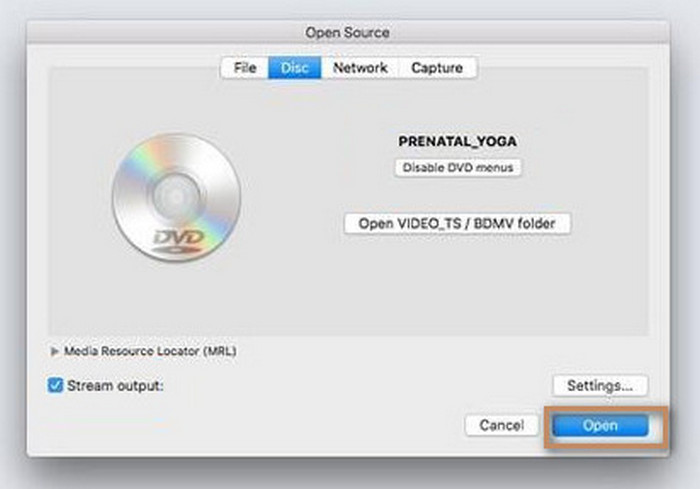
Trinn 4.Til slutt, klikk Åpen for å starte DVD-rippingsprosessen.
Del 4. Feilsøking av VLC-ripping av DVD
VLC kan være en perfekt alt-i-ett mediespiller, men det er uunngåelig å støte på feil når du ripper DVDer. Imidlertid viser denne delen mulige årsaker til at VLC ikke ripper og løsninger som potensielt kan fikse problemet.
VLC vil ikke rippe en DVD
Hvis VLC ikke kopierer DVD-en, prøv å installere eller oppdatere mediespilleren på nytt. Pass også på at platen du bruker ikke er kopibeskyttet.
Rip ødelagt DVD
Platen kan være ødelagt, noe som kan føre til avbrudd i rippingen. Prøv å rippe en annen plate for å sjekke om den originale er ødelagt.
Ingen undertekster
Hvis den rippede videoen ikke har undertekster, kan den mulige feilen være i feil innstillinger. Når du tilpasser utdataene, gå til Disk-fanen og se etter undertekstalternativet. Merk av i boksen for å inkludere den når du ripper.
DVD vil ikke lastes
Når du ikke kan importere innholdet fra DVD-en til VLC, må du kanskje justere innstillingene eller deinterlacing. For å gjøre dette, gå til Verktøy-menyen og velg alternativet Innstillinger. Klikk på Vis innstillinger og deretter på Alle. Gå gjennom Video-menyen, på Filter-alternativet, og deretter til Deinterlace. Under det velger du Yadif-modus. Start mediespilleren på nytt og prøv å åpne DVD-en på den på nytt.
Del 5. Rippe DVD i VLC-alternativ
La oss anta at VLC ikke kan konvertere DVD til MP4 eller ikke fungerer som den skal. Vi anbefaler Gratis DVD Ripper som et utmerket alternativ for DVD-ripping på Windows og Mac. Designet med full hensikt for å hjelpe deg med å konvertere alle typer DVDer til populære formater, som MP4, MP3, MOV, WAV og så videre. Det er også flott med innstillingstilpasning, forberedt med forhåndsinnstillinger med formater, FPS og enheter, og også tilpassede parametere for å manuelt justere utdataene. Den beste delen av dette alternativet er det fantastiske designet for å hjelpe nybegynnere og proffer til å betjene programvaren uten komplisert oppsett. Så, Free DVD Ripper er det beste valget som et VLC-alternativ med høyere effektivitet for en høykvalitets rippet video.
- Rip og konverter kopibeskyttede og hjemmelagde DVDer.
- Inkluder alle viktige innholdsdata som DVD-menyen, tittel, undertekst osv.
- Ingen grense for DVD-ripping, inkludert filstørrelse og antall titler.
- Superrask hastighet og lovende resultat.
Gratis nedlasting
For Windows
Sikker nedlasting
Gratis nedlasting
for macOS
Sikker nedlasting
Trinn 1.Last ned gratis DVD Ripper ved å klikke på Gratis nedlasting knapp. Når den er installert, start programvaren og sett inn platen i den optiske stasjonen. Klikk på Last inn plate og velg tittelen du vil rippe fra platen.

Steg 2.Åpne Utgående format menyen nederst. Her vises alle forhåndsinnstillinger med formater, enheter, oppløsninger osv. Velg én, og fortsett deretter til innstillingene du får tilgang til via tannhjulikonet. Du kan velge din foretrukne videokoder, oppløsning, bitrate og andre innstillinger. Klikk deretter på Lag ny for å lagre de nye innstillingene.

Trinn 3.Klikk på Lagre til alternativet for å velge mappen der du vil lagre de rippede videoene. Klikk til slutt på Ripp alle knappen for å begynne å rippe, og vent deretter tålmodig til du er ferdig.

Når du ser prosessen med Free DVD Ripper, er det nesten like enkelt som å trekke ut DVDer med VLC. Men med dette alternativet kan du gjøre mye mer med innstillingstilpasninger for å bevare eller forbedre videokvaliteten. Dessuten er den også gratis og tilgjengelig for Windows 11/10/8/7 og Mac OS.
| Gratis DVD Ripper | VS | VLC Media Player |
| Gratis | Pris | Gratis |
| DVD 5, DVD 9, DVD ROM, DVD-/+ R, DVD-/+RW, etc | Støttede DVD-typer | DVD ROM, DVD 5, DVD 9 |
| FLV, MOV, MKV, HEVC, MP4, MPEG, WMV, WMA, etc. | Støttede utdataformater | MPEG, AVI, FLV, MP4, MKV, VOB, etc. |
| 4K | Høyeste tilgjengelige oppløsning | 720p |
| Windows, Mac | Støttede plattformer | Windows, Mac, Linux |
| Superrask hastighet | Hastighet | Sakte til gjennomsnittlig |
| Jevnlig | Oppdateringer | Noen ganger |
Del 6. Vanlige spørsmål om ripping av DVDer med VLC
-
Hva er den raskeste måten å rippe en DVD på?
Selv om VLC har en måte å rippe DVDer, foreslår vi at du ser etter et verktøy som er dedikert til DVD-ripping, som Bluray Master's Free DVD Ripper. Dette vil sannsynligvis spare deg for mer tid fordi programvaren er designet med raskere prosesseringshastighet, redigerer utdatainnstillingene og til og med kan rippe kopibeskyttede plater.
-
Finnes det en virkelig gratis DVD-ripper?
Ja. Bortsett fra VLC Media Player og Free DVD Ripper, er det flere gratis DVD-ripperverktøy du kan finne på internett. Avhengig av hvordan programmene oppdateres, kan rippingsevner og resultater variere i hastighet og utgang.
-
Hvordan ripper jeg et DVD-kapittel i VLC?
Dessverre er en av VLCs mangler dens manglende evne til å rippe et kapittel på en DVD. Dermed kan ikke mediespilleren rippe et enkelt kapittel på en DVD-tittel. Vurder å se etter et alternativ som har dette alternativet.
-
Hvordan bruker jeg DVD-menyen i VLC?
VLC fungerer ikke som en vanlig DVD-spiller, men en måte å gjøre det på er ved å klikke på hvilken som helst del av skjermen for å vise DVD-menyen. Du kan også samhandle med menyen når du setter inn platen, og VLC vil vise en dialogboks med titler, kapitler og andre.
Avslutter
Du har oppdaget hvordan du bruker VLC for å rippe DVDer gratis. Mediespilleren er overraskende utmerket for enklere DVD-ripping, og du kan til og med spille av de rippede videoene direkte. Men siden formålet hovedsakelig er for avspilling, mangler VLC nesten alt for DVD-ripping. Så vi foreslo deg Free DVD Ripper av Blu-ray Master for å effektivt trekke ut innhold fra alle typer DVDer. Du kan laste den ned gratis fra den offisielle nettsiden, og oppleve den grenseløse og raskeste DVD-rippingen på Windows eller Mac.
Mer fra Blu-ray Master
VLC-løsninger

Rask og gratis rippingsprogramvare for å enkelt dekryptere alle DVD-er til digitalt format på datamaskinen din.
100% Sikker. Ingen virus
