

17 października 2025Wysłane przez Kevina Millera Do Zgraj DVD
Jeśli potrzebujesz przekonwertować płyty DVD do formatu MP4, MKV lub innego, HandBrake to popularny i open source'owy program do ripperowania płyt DVD, wspierany przez społeczność programistów. Oznacza to, że możesz używać HandBrake do konwersji płyt DVD do formatów cyfrowych bez ponoszenia kosztów.
Jak zgrywanie płyt DVD za pomocą HandBrake, zwłaszcza gdy masz dużą kolekcję płyt DVD? Czy HandBrake działa z zabezpieczającymi płytami DVD? Jakie są najlepsze alternatywne rozwiązania? Znajdź właściwą odpowiedź w artykule już teraz.

- Część 1. Łatwy przewodnik po płytach DVD z ripem HandBrake
- Część 2. Rozwiązywanie problemów z zgrywaniem płyt DVD za pomocą HandBrake
- Część 3. Dwie najlepsze alternatywy dla HandBrake'a do zgrywania płyt DVD
- Część 4. Najczęściej zadawane pytania dotyczące zgrywania płyt DVD za pomocą HandBrake
Część 1. Łatwy przewodnik po płytach DVD z ripem HandBrake
Krótka instrukcja zgrywania DVD HandBrake
Hamulec ręczny to wszechstronny program do zgrywania DVD dostępny dla systemów Windows, Mac i Linux z rozbudowanymi funkcjami. Z wyjątkiem popularnych formatów wideo, możesz konwertuj DVD na iPhone'a, iPada, telefon z Androidem i wiele innych ustawień wstępnych. Co więcej, istnieje szeroka gama niestandardowych opcji związanych z wideo, audio, rozdziałami, tytułami i nie tylko. HandBrake DVD Ripper to zawsze dobry wybór do zgrywania kolekcji DVD.
Plusy
- Zgraj DVD na filmy HQ do rozdzielczości 1080P lub iPhone'a, iPada i innych ustawień wstępnych.
- Darmowy ripper DVD na wszystkie platformy bez zerowych ograniczeń, wirusów i złośliwego oprogramowania.
- Konwertuj dyski DVD na formaty cyfrowe w procesie wsadowym dla wielu dysków DVD.
Cons
- Skomplikowane dostosowanie i opanowanie najlepszego formatu wyjściowego dla początkujących.
- Przyspieszenie sprzętowe zgrywania DVD nie jest dostępne w systemie Linux.
- Domyślnie ograniczone formaty wideo i ustawienia wstępne, urządzenia MP4, MKV i iOS.
Jak używać HandBrake do zgrywania DVD
Ponieważ HandBrake działa konsekwentnie w systemach Windows, Mac i Linux, przepływ pracy jest taki sam, jak w przypadku korzystania z HandBrake do zgrywania DVD na komputerach Mac i innych platformach.
Czytaj dalej, aby zobaczyć jak zgrać wideo z płyty DVD.
Krok 1.Włóż dysk optyczny do napędu DVD. Następnie uruchom program HandBrake DVD Ripper. Jeśli go nie masz, pobierz program z oficjalnej strony i zainstaluj go na swoim komputerze.
Krok 2.Kliknij menu „Open Source”, aby otworzyć okno dialogowe źródła, a następnie wybierz napęd DVD, aby zaimportować pliki DVD. W przypadku zaszyfrowanych płyt DVD należy wcześniej zainstalować bibliotekę „libdvdcss”.
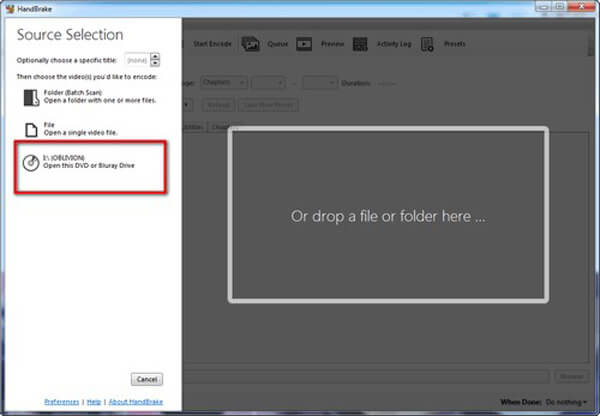
Krok 3.Jeśli chcesz zgrać całą płytę DVD, pomiń ten krok. Znajdź sekcję „Tytuł” i wybierz żądany rozdział oraz tytuł. W sekcji „Czas trwania” znajdziesz długość filmu.
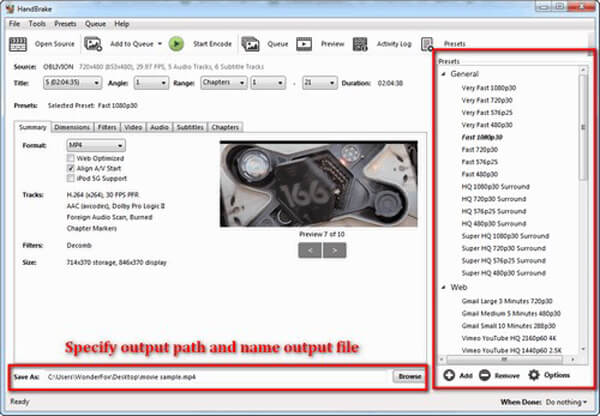
Krok 4.Kliknij menu „Predefiniowane ustawienia” na górnej wstążce, aby rozwinąć okno dialogowe ustawień predefiniowanych. Wybierz opcję predefiniowaną lub docelowe urządzenie przenośne. Wystarczy zaznaczyć żądaną opcję z listy rozwijanej.
Porady
Nie zaleca się wybierania rozdzielczości 720P ani 1080P do zgrywania płyt DVD za pomocą programu HandBrake. Rozdzielczość płyt DVD w systemie PAL wynosi 576P, a płyt DVD w systemie NTSC 480P. Użycie ustawień wstępnych o wyższej rozdzielczości nie poprawi jakości obrazu DVD. Co więcej, ustawienia wstępne „Szybko” i „Bardzo szybko” przyspieszą proces, ale pogorszą jakość wyjściową.
Krok 5.Przejdź do zakładki „Podsumowanie”, dostosuj inne opcje, takie jak „Zoptymalizowane pod kątem internetu” i inne, a także przejrzyj informacje o filmach wyjściowych. Następnie przejdź do zakładek „Filtry”, „Wideo”, „Dźwięk”, „Napisy” i innych, aby uzyskać więcej opcji niestandardowych.
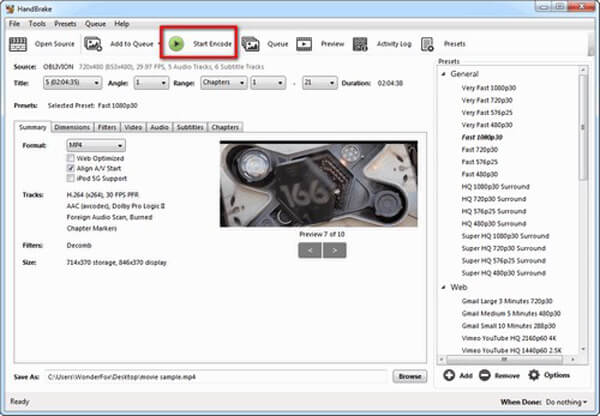
Krok 6.Przejdź do dolnej części ekranu, kliknij przycisk „Przeglądaj” i wybierz lokalizację do zapisania filmów DVD. Na koniec przejdź do górnej wstążki i kliknij przycisk „Rozpocznij kodowanie”, aby rozpocząć zgrywanie płyt DVD za pomocą programu HandBrake. Monitoruj pasek procesu, aby zobaczyć pozostały czas do ukończenia.
Część 2. Rozwiązywanie problemów z zgrywaniem płyt DVD za pomocą programu HandBrake
HandBrake informuje: „Nie znaleziono prawidłowego źródła ani tytułów”
Zwykle oznacza to, że HandBrake nie może odczytać płyty DVD z powodu szyfrowania lub nieobsługiwanej struktury. Zainstaluj lub zaktualizuj bibliotekę libdvdcss, spróbuj odtworzyć płytę w programie VLC, aby ją odblokować, lub użyj MakeMKV, aby wyodrębnić zawartość przed konwersją za pomocą HandBrake.
HandBrake zgrywa tylko część DVD
HandBrake może wybrać niewłaściwy tytuł lub napotkać błędy odczytu. Możesz ręcznie wybrać właściwy tytuł, użyć podglądu skanowania, aby sprawdzić długość i rozważyć zripowanie za pomocą MakeMKV, jeśli problem będzie się powtarzał.
HandBrake zawiesza się lub ulega awarii podczas skanowania
Może to być spowodowane zabezpieczeniami przed kopiowaniem, uszkodzonymi płytami lub błędami oprogramowania. Zaktualizuj HandBrake, upewnij się, że biblioteka libdvdcss jest zainstalowana, przetestuj płytę w programie VLC i unikaj uruchamiania innych obciążających aplikacji podczas skanowania.
Biblioteka libdvdcss nie działa lub losowo się zatrzymuje
Jeśli biblioteka libdvdcss jest nieaktualna lub jej brakuje, HandBrake nie może odszyfrować płyt DVD. Pobierz najnowszą wersję i umieść ją w odpowiednim folderze.
Część 3. Najlepsze 2 alternatywy dla hamulca ręcznego do zgrywania płyt DVD
| Zgodność systemu | Łatwość użycia | Możliwość odszyfrowania | Prędkość przetwarzania | Formaty wyjściowe | Jakość wyjściowa | Inne funkcje | |
| Hamulec ręczny | Windows, Mac i Linux |
|  (z Libdvdcss) (z Libdvdcss) | Powolny | MP4, MKV i WebM | Umiarkowany | Wiele ustawień wstępnych i możliwości personalizacji. |
| Darmowy program do zgrywania DVD Blu-ray Master | Windows i Mac |
| | Umiarkowany | MP4, MKV, MOV, FLV, itp. | Dobry | Bogate narzędzia edycyjne do dostosowywania efektów wideo. |
| Konwerter wideo AnyMP4 Ultimate | Windows i Mac |
| | Szybko | MP4, MOV, AVI, M4V i inne | Dobry | Szeroka gama narzędzi wideo i audio do Twojej dyspozycji. |
HandBrake DVD Ripper zawsze powinien być dobrym rozwiązaniem do zgrywania płyt DVD. Ale jeśli masz dużą kolekcję płyt DVD, skomplikowany proces i ustawienia oraz ograniczone ustawienia wstępne powinny zająć dużo czasu. Oto dwa Alternatywy dla hamulca ręcznego aby zgrywać płyty DVD.
Darmowy ripper DVD – najlepsza darmowa alternatywa dla rippera DVD HandBrake
Darmowy program do zgrywania DVD Blu-ray Master to darmowa alternatywa HandBrake DVD Ripper, która umożliwia zgrywanie płyt DVD/filmów do MP4, AVI, MKV i innych 200 formatów z super dużą szybkością i wysoką jakością. Pomaga z łatwością tworzyć kopie zapasowe i komercyjne filmy DVD.
- Zgraj DVD i komercyjne DVD na MP4, AVI, MKV itp.
- Konwertuj DVD na ustawienia wstępne dla iPhone'a, iPada, telefonu lub tabletu z Androidem.
- Automatycznie optymalizuj wyjściowe filmy wideo, korzystając z zaawansowanego algorytmu.
- Z łatwością dostosowuj i edytuj efekty profili za pomocą bezpłatnego narzędzia do zgrywania DVD.
Darmowe pobieranie
Dla Windowsa
Bezpieczne pobieranie
Darmowe pobieranie
dla systemu macOS
Bezpieczne pobieranie
Krok 1.Pobierz i zainstaluj Free DVD Ripper na swoim komputerze. Otwórz program i włóż płytę do napędu. Kliknij „Załaduj płytę" i wybierz DVD, które chcesz przekonwertować.

Krok 2.Idź do Format wyjściowy Aby otworzyć listę profili i wybrać preferowany format wideo. Dostępne są formaty: MP4, MKV, AVI, MOV, FLV itp.

Jeśli chcesz edytować filmy DVD, możesz wybrać przycisk Edytuj, aby przejść do odpowiedniego interfejsu, w którym możesz dostosować filtry, efekty, napisy itp.

Krok 3.Na koniec naciśnij „Zgraj wszystkoKliknij przycisk, aby rozpocząć. Proces zgrywania zostanie ukończony w ciągu kilku minut.

Konwerter wideo AnyMP4 Ultimate – profesjonalna alternatywa dla zgrywarki DVD HandBrake
Konwerter wideo AnyMP4 Ultimate to profesjonalny program do zgrywania DVD, zapewniający bardziej zaawansowane funkcje. Jako profesjonalna alternatywa dla rippera DVD HandBrake, jest w stanie konwertować DVD na filmy 4K/HD/3D i ponad 200 formatów wideo. Co więcej, posiada zaawansowane funkcje edycji umożliwiające przycinanie, przycinanie, obracanie, dodawanie znaku wodnego, dostosowywanie jasności i nie tylko.
- Wyodrębnij filmy z dowolnej płyty DVD do ponad 200 formatów wideo/audio, takich jak MP4, AVI, FLV itp.
- Zgrywaj filmy z dysków optycznych na filmy cyfrowe w rozdzielczości do 4K i Full HD.
- Zintegruj rozbudowane narzędzia do edycji wideo, aby łatwo modyfikować filmy DVD.
- Dostosuj ścieżkę dźwiękową, napisy, kodek wideo i audio i tak dalej.
Darmowe pobieranie
Dla Windowsa
Bezpieczne pobieranie
Darmowe pobieranie
dla systemu macOS
Bezpieczne pobieranie
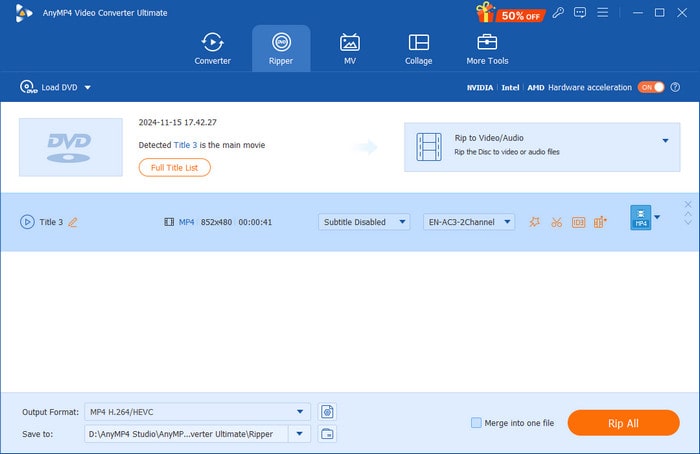
Krok 1.Pobierz i zainstaluj alternatywę dla HandBrake DVD Ripper, uruchom program i wybierz Rozpruwacz sekcja w górnym menu.
Następnie kliknij przycisk Załaduj płytę, aby przesłać płytę DVD, którą chcesz przekonwertować.
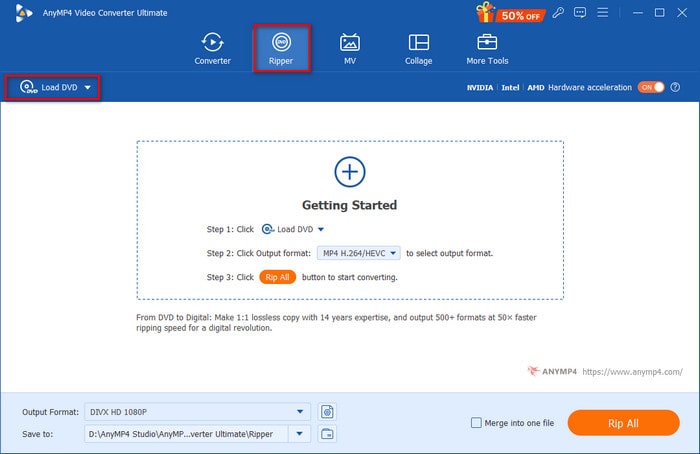
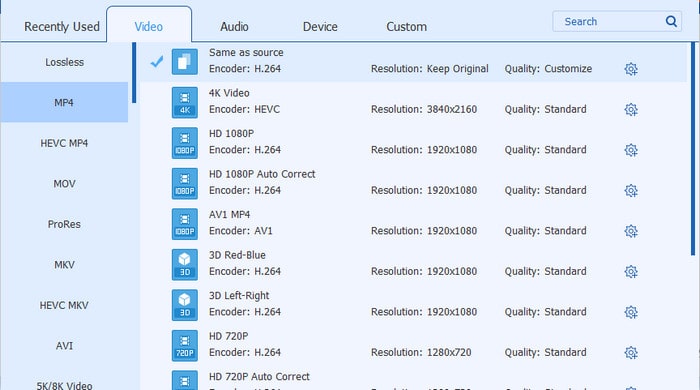
Krok 2.Wybierz jeden profil formatu z Format wyjściowy z listy rozwijanej. Tutaj wybieramy MP4, to samo co źródło profil.
Notatka: Aby łatwo dostosować parametr wyjściowy, kliknij ikonę koła zębatego.
Krok 3.Na koniec ustaw folder docelowy dla zgranych filmów i wybierz Zgraj wszystko aby rozpocząć konwersję.
Notatka: Jeśli to konieczne, możesz skorzystać z różnych funkcji edycji wideo, aby dostosować filmy.
Część 4. Często zadawane pytania dotyczące zgrywania DVD za pomocą HandBrake
-
Czy HandBrake może przekonwertować DVD na MP4?
Tak. HandBrake to popularny program do zgrywania DVD, który umożliwia zgrywanie DVD do popularnych formatów wideo. Dzięki temu możesz użyć HandBrake do konwersji płyty DVD na format wideo MP4.
-
Czy HandBrake może przekonwertować DVD na MKV?
Tak, HandBrake również to potrafi przekonwertuj DVD na MKV format. Wystarczy pobrać i zainstalować go na swoim komputerze, aby móc bezpłatnie zgrać DVD do cyfrowego formatu wideo.
-
Jakie jest najlepsze ustawienie do zgrywania DVD za pomocą HandBrake?
Zalecane ustawienia dla kodowania wideo H.264 (x264) (które jest ustawieniem domyślnym w hamulcu ręcznym) to RF (współczynnik szybkości) od 18 do 22 dla standardowej rozdzielczości. W przypadku wyższych rozdzielczości możesz grać z paskiem jakości, od 19 do 23 dla wysokiej rozdzielczości, RF od 20 do 24 dla pełnej wysokiej rozdzielczości i od 22 do 28 dla ultra wysokiej rozdzielczości.
-
Czy HandBrake może zgrać zabezpieczone płyty DVD?
Nie. W rzeczywistości Handbrake nie odszyfrowuje żadnych zabezpieczonych płyt DVD. Handbrake może zgrać niezabezpieczone płyty DVD, ale prawda jest taka, że większość płyt DVD kupowanych w sklepie jest zabezpieczona przed kopiowaniem.
Wniosek
Kiedy chcesz zgrywanie płyt DVD za pomocą HandBrake Oto kompletny przewodnik, który warto znać w systemach Windows, macOS i Linux. HandBrake, jako program do ripowania DVD z otwartym kodem źródłowym, to dobre rozwiązanie do konwersji płyt DVD do formatu cyfrowego. HandBrake ma jednak pewne ograniczenia, takie jak zabezpieczenia, ograniczona liczba formatów wideo i ustawień wstępnych oraz wiele innych. W tym przypadku możesz rozważyć Free DVD Ripper lub AnyMP4 Video Converter Ultimate. Jeśli masz jakiekolwiek pytania dotyczące korzystania z HandBrake do ripowania płyt DVD, możesz podzielić się bardziej szczegółowymi informacjami w komentarzach.
Więcej od Blu-ray Mastera
Rozwiązania hamulca ręcznego

Szybki i darmowy program do łatwego odszyfrowywania wszystkich płyt DVD do formatu cyfrowego na Twoim komputerze.
100% Bezpieczny. Bez wirusów.
