

sie 08, 2025Wysłane przez Bretania Garcia Do Utwórz DVD
Najlepszym sposobem przechowywania i gromadzenia filmów jest przeniesienie ich na czystą płytę. Dzięki temu możesz mieć swój własny sposób przechowywania treści. Jednak niektórzy użytkownicy nie mają pojęcia o tworzeniu płyt DVD, co stanowi wyzwanie. Na szczęście, jeśli masz taki zamiar nagrywaj filmy na DVD, jesteś na właściwej stronie. W tym przewodniku dowiesz się, jak najskuteczniej przenieść swoje filmy na DVD. Uwzględnimy także rzeczy, które należy przygotować przed przystąpieniem do głównego procesu. Aby się tego wszystkiego dowiedzieć, zacznijmy odkrywać najlepsze sposoby nagrywania płyt DVD.

- Część 1. Rzeczy, które należy przygotować do nagrywania płyt DVD
- Część 2. Jak nagrywać filmy na DVD w programie DVD Creator
- Część 3. Jak tworzyć filmy na DVD w DVD Flick
- Część 4. Jak nagrywać filmy na DVD na komputerze Mac za pomocą wbudowanych narzędzi
- Część 5. Najczęściej zadawane pytania dotyczące nagrywania wideo na DVD
| Rozwiązania praktyczne | Rozwiązywanie problemów krok po kroku |
| Jak nagrywać filmy na DVD w programie DVD Creator | DVD Creator to wydajne rozwiązanie do nagrywania płyt DVD z dużą prędkością. Aby dokończyć nagrywanie płyty DVD, wykonaj poniższe kroki… Pełne kroki |
| Jak tworzyć filmy na DVD w programie DVD Flick | Jeśli chcesz dokonać zmian w zawartości podczas nagrywania, możesz użyć programu DVD Flick do nagrania płyt DVD… Pełne kroki |
| Jak nagrywać filmy na DVD na komputerze Mac za pomocą wbudowanych narzędzi | Możesz nagrywać filmy na płyty DVD na komputerze Mac bez konieczności używania specjalnego oprogramowania… Pełne kroki |
Część 1. Rzeczy, które należy przygotować do nagrywania płyt DVD
Podczas nagrywania filmów na płyty DVD najlepiej jest przygotować wszystko, czego potrzebujesz. Dzięki temu nie musisz tracić więcej czasu na zdobycie wszystkich potrzebnych rzeczy w trakcie procesu. Jeśli wszystko jest przygotowane, istnieje możliwość płynnego osiągnięcia głównego celu. Aby uzyskać więcej informacji na temat ważnych rzeczy do przygotowania, zalecamy przeczytanie wszystkich poniższych szczegółów przed utworzeniem płyt DVD.
Sterownik DVD
Sterownik DVD lub napęd DVD-ROM to podstawowe wymagania potrzebne do tworzenia dysków DVD. Posiada ważne funkcje, których potrzebujesz. Po pierwsze, odgrywa kluczową rolę w zapisywaniu danych na dysku. Jeśli jeszcze nie wiesz, płyta DVD ma laser, który może zapisać dane cyfrowe, które chcesz włożyć i zapisać na nośniku DVD. Dodatkowo wypala małe wgłębienia na powierzchni dysku, które reprezentują zakodowane dane. Poza tym sterownik DVD służy do komunikacji z komputerem.
Pusty dysk DVD
Ponieważ przygotowujesz rzeczy potrzebne do nagrywania płyt DVD, kolejnym ważnym materiałem, którego będziesz potrzebować, jest czysta płyta. Tutaj możesz umieścić film, który chcesz nagrać. Jednak przygotowując płytę, należy wziąć pod uwagę pewne rzeczy. Istnieją typy DVD, które musisz znać, takie jak DVD-R i DVD-RW.
Filmy
Aby nagrać płyty DVD, musisz także przygotować filmy, które chcesz nagrać. Cóż, limit wideo pod względem rozmiaru może się różnić w zależności od używanego dysku DVD. Standardowa nagrywarka DVD może nagrywać filmy o rozmiarze do 4,7 GB w przypadku korzystania z DVD-5. Długość filmu wyniesie do 2,5 godziny. W przypadku korzystania z DVD-9 limit rozmiaru pliku będzie wynosić do 8,5 GB. Długość filmu wyniesie do 4 godzin.
Odpowiednie oprogramowanie do nagrywania płyt DVD
Jeśli Twoja płyta, filmy i napęd DVD są już przygotowane, potrzebujesz doskonałego oprogramowania do nagrywania DVD. Wybór odpowiedniego oprogramowania do nagrywania płyt DVD jest ważny, ponieważ pozwoli uzyskać pożądany efekt. Wybierając oprogramowanie do nagrywania dysków DVD, należy wziąć pod uwagę jego możliwości nagrywania, dodatkowe funkcje, jakość i to, czy może zapewnić płynność procesu.
Część 2. Jak nagrywać filmy na DVD w programie DVD Creator
Twórca DVD to doskonały program do nagrywania płyt DVD, oferujący więcej funkcji, niż można by się spodziewać. DVD Creator oferuje przejrzysty interfejs i prosty sposób nagrywania. Można również importować dowolny format wideo, co czyni go wygodniejszym dla wszystkich użytkowników. Co więcej, program posiada funkcję podglądu, która pozwala zobaczyć możliwy efekt końcowy po zakończeniu nagrywania. Jeśli chodzi o szybkość nagrywania, program nie zawiedzie Cię, ponieważ oferuje szybką procedurę nagrywania, dzięki której filmy można nagrać na DVD w zaledwie kilka sekund. Ponadto, podczas nagrywania filmów na DVD można wykonywać więcej zadań, zwłaszcza w celu poprawy jakości obrazu. DVD Creator umożliwia edycję wideo. Obejmuje to dodawanie efektów, regulację jasności, nasycenia i kontrastu obrazu, dodawanie znaków wodnych i wiele innych. Aby dowiedzieć się więcej o tworzeniu płyt DVD, skorzystaj z poniższych metod.
Krok 1.Pobierz DVD Creator na komputery Mac i Windows. Następnie uruchom program i możesz rozpocząć procedurę nagrywania DVD.
Darmowe pobieranie
Dla Windowsa
Bezpieczne pobieranie
Darmowe pobieranie
dla systemu macOS
Bezpieczne pobieranie
Krok 2.Kliknij opcję Dodaj pliki multimedialne w środkowym interfejsie. Następnie, gdy pojawi się folder komputera, możesz wybrać wideo, które chcesz nagrać.

Krok 3.Gdy wideo zostanie już dodane do interfejsu, naciśnij Dalej, aby przejść do następnego procesu.

Krok 4.W tej części możesz dostosować menu swoich filmów. Możesz także skorzystać z różnych szablonów menu, które pomogą Ci ulepszyć Twój film. Kliknij przycisk Nagraj, aby przejść do procesu nagrywania. Następnie, gdy zakończysz proces, możesz już mieć DVD.

Plusy
- Może nagrywać płyty DVD za pomocą prostych metod.
- Procedura nagrywania nie ma wpływu na jakość wideo.
- Jest dostępny zarówno na komputerach Mac, jak i Windows.
- Może oferować gotowe szablony menu.
- Dodawanie tła ma zastosowanie.
Cons
- Uzyskaj dostęp do większej liczby funkcji, pobierając wersję płatną.
Część 3. Jak tworzyć filmy na DVD w programie DVD Flick
Aby nagrać filmy na płytę DVD, użyj Film DVDDzięki tej nagrywarce możesz uzyskać pożądany rezultat w zaledwie kilka minut. Program pozwala również na wprowadzanie zmian w zawartości. Podczas nagrywania możesz dodać tytuł, menu, ustawienia wideo i audio i wiele więcej. Możesz również płynnie nagrywać filmy, co czyni go idealnym oprogramowaniem do nagrywania płyt DVD. Ponadto program gwarantuje, że jakość obrazu nie ulegnie pogorszeniu po zakończeniu nagrywania. Tak więc, jeśli chodzi o nagrywanie płyt DVD, możesz polegać na tym oprogramowaniu. Istnieją jednak pewne wady, o których musisz wiedzieć podczas korzystania z oprogramowania. Na podstawie naszych doświadczeń, narzędzie ma ograniczone funkcje, szczególnie w wersji bezpłatnej. Ponadto ma ograniczone wsparcie techniczne. Cóż, ponieważ program nie jest już aktywnie rozwijany, uzyskanie wsparcia technicznego może być trudne. Ponadto pobranie oprogramowania zajmuje dużo czasu. Mimo to, jeśli chcesz dowiedzieć się, jak nagrać płytę DVD w systemie Windows za pomocą DVD Flick, wykonaj poniższe kroki.
Krok 1.Przejdź do głównej strony internetowej DVD Flick i naciśnij przycisk Pobierz, aby uzyskać do niej dostęp. Następnie uruchom go na swoim komputerze po zakończeniu procesu instalacji.
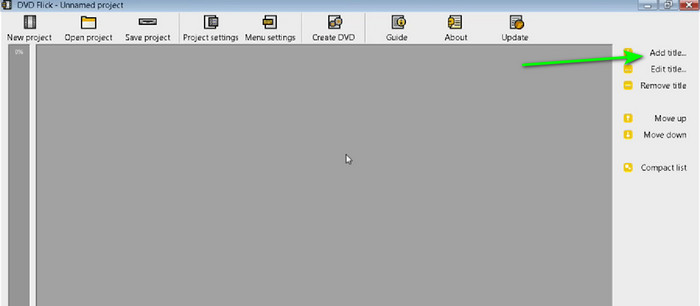
Krok 2.W prawym interfejsie kliknij Dodaj tytuł, aby dodać wideo, które chcesz nagrać. Wybierz wideo z folderu na komputerze.
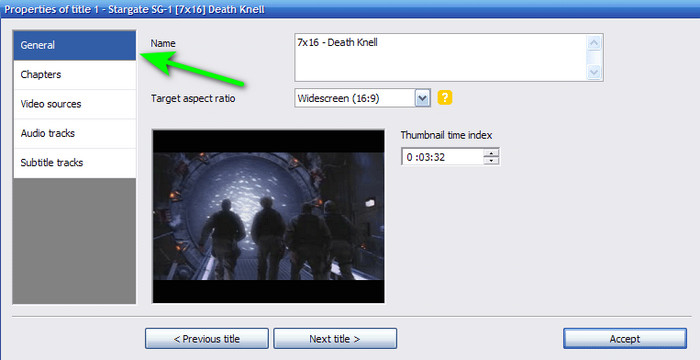
Krok 3.Następnie przejdź do menu Ustawienia projektu. W sekcji Ogólne możesz zmienić nazwę, docelowy współczynnik proporcji i inne parametry.
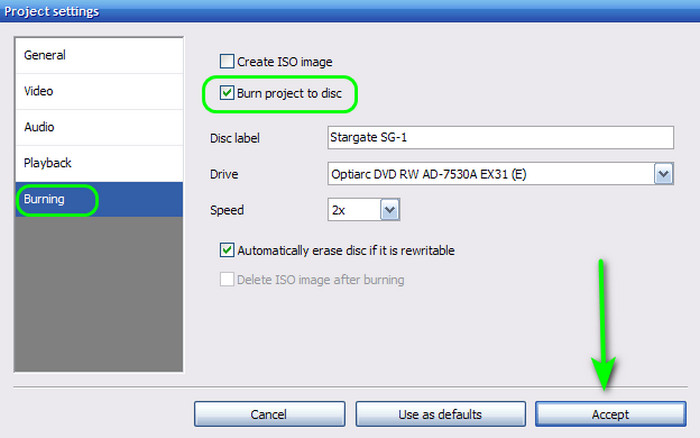
Krok 4.Następnie przejdź do menu Nagrywanie i zaznacz pole opcji Nagraj projekt na płytę. Można także zmienić etykietę płyty. Po zakończeniu kliknij przycisk Akceptuj, aby przejść do głównego interfejsu programu. Kliknij Utwórz DVD, aby przejść do procesu nagrywania. Gdy to zrobisz, możesz już mieć swoje DVD.
Plusy
- Może płynnie nagrywać filmy na DVD.
- Nie ma to wpływu na jakość wideo.
- Oprogramowanie może edytować tytuły, etykiety płyt, ustawienia wideo i audio i nie tylko.
- Zapewnia DVD-5 i DVD-9 formaty wyjściowe.
Cons
- Interfejs jest przestarzały.
- Ma stromą krzywą uczenia się.
- Pobieranie programu jest czasochłonne.
Część 4. Jak nagrywać filmy na DVD na komputerze Mac za pomocą wbudowanych narzędzi
Jeśli używasz komputera Mac, możesz użyć domyślnego sposobu nagrywać płyty DVDPrzed nagraniem płyty DVD na komputerze Mac upewnij się, że spełnione są poniższe wymagania wstępne. Po pierwsze, Twój komputer Mac powinien mieć wbudowany napęd DVD. Jeśli nie, przygotuj zewnętrzny napęd DVD. Dodatkowo potrzebujesz czystej płyty DVD. Następnie możesz rozpocząć nagrywanie. nagrywanie filmów na DVD na komputerze Mac.
Notatka:
• iMac: Wersje sprzed 2012 r. miały napędy DVD, natomiast te po 2013 r. ich nie miały.
• MacBook Pro: Wersje sprzed 2012 r. miały napędy DVD, natomiast te po 2013 r. ich nie miały.
• MacBook: Wersje z lat 2006–2012 mają napędy DVD, podczas gdy pozostałe nie.
• Mac mini: Wersje sprzed 2011 r. miały napędy DVD, natomiast te po 2012 r. ich nie miały.
• Mac Pro: Wersje sprzed 2013 r. miały napędy DVD, natomiast te po 2013 r. ich nie miały.
Krok 1.Jeśli Twój Mac ma wbudowany napęd DVD, włóż czystą płytę DVD do napędu. Jeśli nie, podłącz czystą płytę DVD do napędu zewnętrznego, a następnie podłącz interfejs USB napędu zewnętrznego do komputera Mac.
Krok 2.Z górnego ekranu przejdź do menu Plik. Następnie kliknij opcję Nowy folder nagrywania. Następnie na pulpicie pojawi się nowy folder nagrywania.

Krok 3.Następnie kliknij dwukrotnie folder New Burn, aby go otworzyć. Następnie możesz także otworzyć plik wideo, który chcesz nagrać. Przeciągnij i upuść plik do folderu New Burn.

Krok 4.Aby zakończyć proces, naciśnij przycisk Nagraj w prawym górnym rogu interfejsu. Wtedy możesz już mieć swoje DVD.

Mimo że Mac ma domyślny sposób nagrywania płyt DVD, istnieją różne niedociągnięcia, które mogą wystąpić podczas nagrywania płyt DVD. Proces nagrywania jest zbyt powolny, co wydłuża jego czas. Ponadto, program oferuje jedynie prosty proces nagrywania. Brakuje niektórych funkcji, takich jak rozdziały, menu i opcje personalizacji. Nie obsługuje również edycji filmów. Dlatego do tworzenia płyt DVD zalecamy program DVD Creator. Dzięki niemu możesz płynnie nagrywać, edytować filmy, dostosowywać menu i wiele więcej. Kliknij tutaj, aby dowiedzieć się więcej o tym, jak to zrobić. tworzyć płyty DVD z filmów na komputerze Mac.
Część 5. Często zadawane pytania dotyczące nagrywania wideo na DVD
-
Dlaczego nie mogę nagrać płyty DVD na moim komputerze?
Jedną z przyczyn może być to, że używana płyta DVD nie jest kompatybilna z napędem. Na przykład czasami napęd nie obsługuje DVD-R. W związku z tym najlepiej byłoby użyć innej płyty DVD, aby zapewnić efektywny proces nagrywania.
-
Czy lepiej przenieść VHS na DVD czy USB?
Tak, zwłaszcza jeśli Twoim głównym celem jest posiadanie kolekcji. Dzięki temu możesz zachować swoje treści przez długi czas.
-
Czy sprzedaż filmów na DVD jest nielegalna?
Zdecydowanie tak. Nagrywanie płyt DVD jest nielegalne. Sugeruje się uzyskanie zgody właściciela przed nagraniem płyty DVD. Jeśli jednak chcesz nagrać wideo na DVD do użytku osobistego, możesz to zrobić.
-
Czy mogę nagrać plik MP4 na płytę DVD?
Tak, możesz nagrać pliki MP4 na płytę DVD, ale prawdopodobnie będziesz musiał przekonwertować je na format zgodny z DVD, taki jak MPEG-2. Wiele programów do nagrywania płyt DVD automatycznie obsługuje konwersję i proces tworzenia płyty. Niektóre odtwarzacze DVD umożliwiają również odtwarzanie plików MP4 bezpośrednio z płyty z danymi DVD, ale nie ma gwarancji, że tak się stanie.
-
Jaki format jest najlepszy do nagrywania płyt DVD?
Najlepszym formatem do nagrywania płyt DVD, który można odtwarzać na większości odtwarzaczy DVD, jest MPEG-2 (znany również jako H.262). Format ten został opracowany specjalnie dla płyt DVD i oferuje dobry balans między jakością obrazu a rozmiarem pliku.
-
Jak sprawdzić, czy nagrana płyta DVD nadaje się do odtwarzania?
Aby sprawdzić, czy nagrana płyta DVD nadaje się do odtwarzania, upewnij się, że jest ona poprawnie sfinalizowana, w razie potrzeby wyczyść ją, a następnie spróbuj odtworzyć ją na kilku odtwarzaczach DVD lub na komputerze z zainstalowanym oprogramowaniem do odtwarzania płyt DVD.
Wniosek
Dzięki temu pomocnemu przewodnikowi nauczyłeś się, jak to zrobić nagrać wideo na DVD na komputerach z systemem Windows i Mac. Odkryłeś także różne rzeczy, które musisz przygotować przed przystąpieniem do nagrywania DVD. Ponadto, jeśli chcesz jednocześnie nagrywać płyty DVD i edytować filmy, najlepszym programem jest DVD Creator. Mając to na uwadze, rozważ użycie programu w celu uzyskania pomyślnego wyniku końcowego.
Więcej od Blu-ray Mastera
Filmy na DVD
