

24 lipca 2025 r.Wysłane przez Selena Thomas Do Zgraj DVD
Czy podczas odtwarzania dysków DVD w odtwarzaczu DVD występuje błąd regionu? W takim przypadku Twój odtwarzacz DVD może nie mieć tego samego regionu, co Twoja płyta. Rzeczywiście frustrujące jest to, że płyta i odtwarzacz nie kolidują ze sobą. Z tego powodu nie możemy winić Cię za to, że tu jesteś i chcesz ubiegać się o najlepsze rozwiązania dotyczące zmiany lub obejścia Kody regionalne DVD za pomocą dedykowanego odtwarzacza. Zatem przejdźmy do sedna, przechodząc do treści poniżej.

- Część 1. Czym jest kod regionu DVD
- Część 2. Jak rozpoznać, z jakiego regionu pochodzi płyta DVD
- Część 3. Jak zmienić kody regionalne
- Część 4. Najlepszy odtwarzacz DVD bez ograniczeń regionalnych/wieloregionowy
- Część 5. Jak ominąć blokadę regionu na płycie DVD, aby była wolna od ograniczeń regionalnych
- Część 6. Najczęściej zadawane pytania dotyczące regionu DVD
Część 1. Co to jest kod regionu DVD
Co to jest region DVD
Region DVD to system wdrożony dla płyt DVD, a nawet Blu-ray w celu kontrolowania ich dystrybucji i odtwarzania na całym świecie. Oznacza to, że dysków DVD z kodowaniem regionalnym nie można odtwarzać w odtwarzaczach DVD ze względu na specyficzny region geograficzny. Na przykład nie można odtwarzać 1 płyty DVD z kodem regionalnym w odtwarzaczu DVD dostarczonym z innym regionem, chyba że posiadasz odtwarzacz DVD bez regionu. Innym celem kodu regionu DVD jest ochrona praw autorskich i harmonogramów wydań twórców filmowych na całym świecie. Zatem tak, ma to przynieść korzyści dystrybutorom lub właścicielom płyt DVD przed ingerencjami.
Lista regionów DVD
Jak wspomniano powyżej, kody regionów oznaczają strefę geograficzną na całym świecie, która reprezentuje również język DVD. Ogólnie rzecz biorąc, istnieje 8 regionów dla dysków DVD, ale tylko 6 z nich jest powszechnie używanych, a regiony 7 i 8 są używane w specjalnych przypadkach innych niż zaznaczanie regionów. W niektórych przypadkach, jeśli znajdziesz płytę DVD z regionem 0, oznacza to, że płyta DVD dotyczy wszystkich regionów. Innymi słowy, płyta DVD nie ma przypisanego kodu regionu. Tymczasem, oto lista regionów przedstawionych na poniższym wykresie.
| Numer regionu DVD | Uwzględnione kraje w regionie |
| Region 1 | Kanada i USA oraz ich terytoria. |
| Region 2 | Bliski Wschód, RPA, Japonia i Europa, a także Egipt. |
| Region 3 | Hongkong, Azja Wschodnia i Azja Południowo-Wschodnia. |
| Region 4 | Nowa Zelandia, Australia, Ameryka Środkowa, Wyspy Pacyfiku, Ameryka Południowa, Meksyk i Karaiby. |
| Region 5 | Afryka, Korea Północna, Europa Wschodnia, Mongolia i subkontynent indyjski. |
| Region 6 | Chiny. |
| Region 7 | Zarezerwowane do specjalnych przypadków. |
| Region 8 | Zarezerwowane dla specjalnych obiektów międzynarodowych, takich jak statki wycieczkowe i samoloty. |
Część 2. Jak sprawdzić, z jakiego regionu pochodzi płyta DVD
Przed odtworzeniem płyt DVD w odtwarzaczu DVD należy sprawdzić, czy kod regionu płyty DVD jest zgodny z kodem regionu odtwarzacza DVD, co ma wpływ na odtwarzanie płyt DVD. Jak więc sprawdzić, jaki region ma płyta DVD? Oto krótka odpowiedź.
Ikona globusa: Najpopularniejszym i najpewniejszym sposobem identyfikacji regionu płyty DVD jest poszukanie małej, standardowej ikony globusa z nałożoną na nią liczbą. Ikona ta prawie zawsze znajduje się z tyłu opakowania płyty DVD lub czasami bezpośrednio na samej płycie.
Numer: Liczba na globusie odpowiada regionowi, w którym znajduje się płyta DVD.
Jeśli na globusie znajduje się więcej niż jedna liczba (np. „1 2 3”), oznacza to, że płyta jest kompatybilna z wieloma regionami.
Jeżeli wyświetla się „0” lub „ALL”, płyta jest „bez ograniczeń regionalnych” i powinna być odtwarzana na każdym standardowym odtwarzaczu DVD na całym świecie.
Część 3. Jak zmienić kody regionalne
Rozwiązanie 1. Zmień kod regionu w samodzielnym odtwarzaczu DVD
Aby zmienić kod regionu za pomocą odtwarzacza, włącz go i wyjmij z niego płytę. Teraz naciśnij Początek przycisk i wybierz Panel sterowania > System > Konserwacja > Menedżer urządzeń. Po naciśnięciu wszystkich, weź pilota, naciśnij numer 314159 i poczekaj, aż na ekranie telewizora pojawi się FF lub CODE. Gdy zostanie wyświetlony, wprowadź żądany nowy kod i kliknij przycisk Pauza przycisk, a następnie wyłącz odtwarzacz. A oto jak zmienić kod regionu w odtwarzaczu DVD. Jeśli podczas zmiany kodu regionu odtwarzacza napotkasz inne problemy, zapoznaj się z poniższym artykułem, aby uzyskać bardziej względne rozwiązania.
Rozwiązanie 2. Zmodyfikuj kod regionu swojego napędu DVD
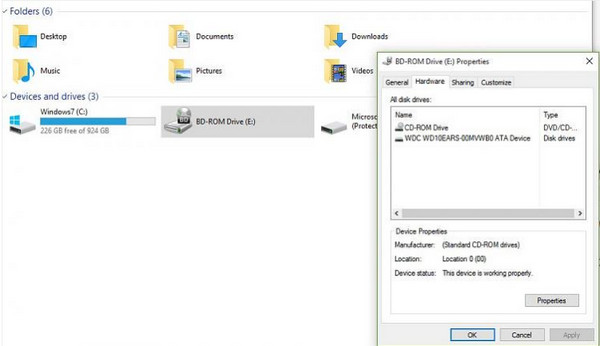
Oprócz odtwarzacza DVD, napęd DVD może być również zablokowany kodami regionalnymi. Jeśli posiadasz płytę DVD z regionem 1, możesz wykonać poniższe kroki, aby dostosować napęd DVD do zgodności z tą płytą DVD.
Krok 1.Uruchom swój poszukiwaczi poszukaj napędu DVD znajdującego się pod adresem Urządzenia i dyski.
Krok 2.Kliknij swój dysk i wybierz Nieruchomości opcja. Teraz idź do Sprzęt komputerowy kliknij kartę, kliknij napęd DVD i naciśnij przycisk Nieruchomości przycisk na dole.
Krok 3.Kliknij Region DVD w następnym oknie, a następnie wybierz żądany region z listy regionów DVD. Następnie naciśnij OK przycisk.
Część 4. Najlepszy odtwarzacz DVD bez ograniczeń regionalnych/wieloregionalny
Najlepszym sposobem na odtwarzanie i cieszenie się wszystkimi płytami DVD jest użycie odtwarzacza bez blokady regionalnej. Do tego celu potrzebny jest niezawodny odtwarzacz DVD obsługujący wiele regionów, taki jak Główny odtwarzacz Blu-ray Blu-rayNajważniejszą cechą tego odtwarzacza jest to, że nie blokuje on płyt DVD z regionami od 1 do 6. To niesamowity program, który odtwarza dowolne płyty DVD, niezależnie od ich typu, formatu ISO i folderów. Ten odtwarzacz DVD bez blokowania regionów potrafi załadować płytę i automatycznie ją odtworzyć dzięki intuicyjnym elementom sterującym i eleganckiemu interfejsowi. Dodatkowo, umożliwia konfigurację efektów audio i wideo podczas odtwarzania, zapewniając doskonałe wrażenia podczas odtwarzania płyt DVD w systemach Windows i Mac.
Kluczowe cechy
- • Odtwarzaj płyty DVD i Blu-ray bez ograniczeń kodowych.
- • Ciesz się nawet filmami w jakości do 4K.
- • Technologia przyspieszania sprzętowego.
- • Płynne odtwarzanie i przejścia do plików.
Darmowe pobieranie
Dla Windowsa
Bezpieczne pobieranie
Darmowe pobieranie
dla systemu macOS
Bezpieczne pobieranie
Krok 1.Pobierz ten niezależny od regionu odtwarzacz DVD na swój komputer, klikając przycisk Pobierz powyżej.
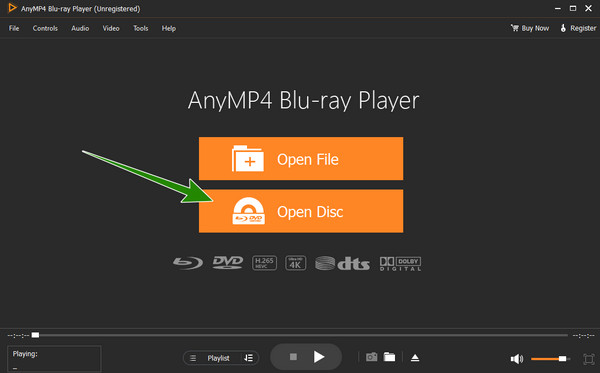
Krok 2.Uruchom oprogramowanie i kliknij przycisk Otwórz dysk aby załadować płytę DVD włożoną do napędu.
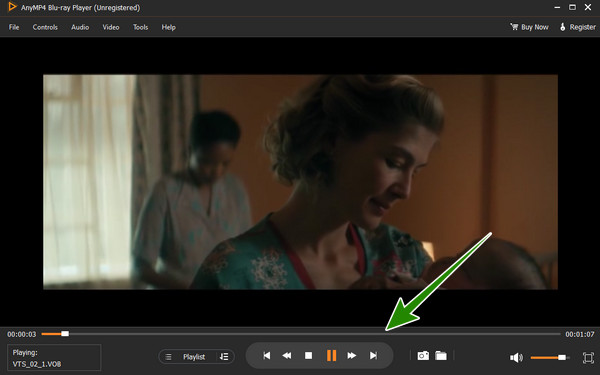
Krok 3.To takie proste, możesz teraz cieszyć się oglądaniem przesłanej płyty DVD. Użyj przycisków odtwarzania pokazanych w środkowej dolnej części interfejsu.
Część 5. Jak ominąć ograniczenia regionalne na płycie DVD, aby była wolna od ograniczeń regionalnych
Ponieważ zmianę kodów regionu DVD można wykonać tylko pięć razy, musisz znać to rozwiązanie na wypadek przekroczenia limitu zmian. Tutaj możesz usunąć kod DVD, zgrywając go. Biorąc to pod uwagę, najlepiej byłoby się o tym dowiedzieć Darmowy ripper DVD firmy Blu-ray MasterTo oprogramowanie do zgrywania, które potrafi ominąć kody regionalne DVD i przekonwertować płyty DVD do różnych formatów wideo i audio, takich jak MP4, MKV, AVI, WMV, MOV i 200 innych. Jest to zatem dobre rozwiązanie do zgrywania płyt DVD z nieprawidłowymi kodami regionalnymi. Dodatkowo, program obsługuje różne profile wyjściowe, które można zoptymalizować pod kątem różnych urządzeń, takich jak tablety, smartfony, konsole do gier i inne odtwarzacze multimedialne. Oto kroki, jak ominąć kody regionalne DVD poprzez zgrywanie.
Kluczowe cechy
- • Zaawansowana technologia przyspieszania, która umożliwia szybkie zgrywanie płyt DVD.
- • Obsługa zgrywania filmów DVD na filmy 3D.
- • Dostępne są funkcje i możliwości edycji.
- • Zgrywanie i konwertowanie dysków DVD partiami.
Darmowe pobieranie
Dla Windowsa
Bezpieczne pobieranie
Darmowe pobieranie
dla systemu macOS
Bezpieczne pobieranie
Krok 1.Włóż płytę DVD do napędu i uruchom oprogramowanie. Kliknij Załaduj płytę i prześlij płytę DVD.
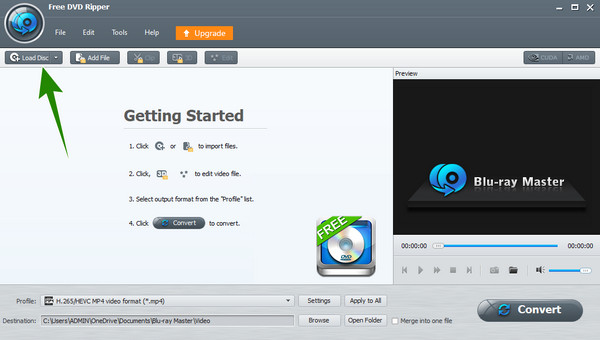
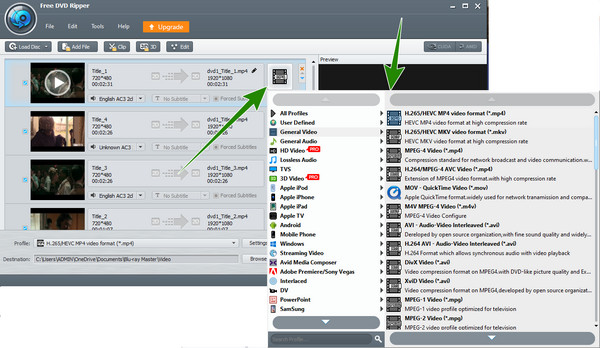
Krok 2.Po załadowaniu plików DVD kliknij przycisk Format i wybierz żądany format z wyskakującego okna.
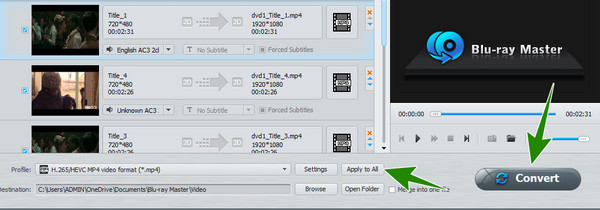
Krok 3.Teraz kliknij Stosuje się do wszystkich przycisk, a następnie naciśnij Konwertować patka.
Część 6. Najczęściej zadawane pytania dotyczące regionu DVD
-
Czy region odtwarzaczy DVD jest zablokowany?
Większość samodzielnych odtwarzaczy DVD ma blokadę regionalną w celu zarządzania prawami cyfrowymi.
-
Czy zewnętrzne napędy DVD są wolne od regionu?
Większość dysków zewnętrznych jest zablokowana według regionów. Ale niektóre są regionami o dowolnej formie.
-
Czy większość odtwarzaczy DVD obsługuje wiele regionów?
Nie. Odtwarzacze DVD są przeznaczone do odtwarzania wyłącznie w wyznaczonym regionie.
-
Czy napędy DVD do komputerów PC są wolne od regionu?
Nie. Wbudowane napędy komputerów PC nie są wolne od regionu DVD.
-
Czy płyty DVD na PS3 i PS4 są wolne od regionu?
Nie. PS3 i PS4 są zablokowane z regionami DVD.
-
Czy odtwarzacze Blu-ray odtwarzają dyski DVD Region 2?
Tylko płyty Blu-ray z kodem Regionu 2 mogą odtwarzać dyski DVD Regionu 2. Dzieje się tak, ponieważ odtwarzacze Blu-ray są również zablokowane w regionach.
Wniosek
W tym artykule omówiono kody regionów DVD i odpowiednie kraje, które obsługują. Teraz, gdy znasz już wystarczająco kody regionalne, odtwarzanie dysków DVD będzie znacznie skuteczniejsze i pozwoli uniknąć błędów odtwarzania spowodowanych niezgodnością.
Więcej od Blu-ray Mastera
Wskazówki dotyczące DVD

Szybki i darmowy program do łatwego odszyfrowywania wszystkich płyt DVD do formatu cyfrowego na Twoim komputerze.
100% Bezpieczny. Bez wirusów.
