

04 listopada 2025Wysłane przez Kevina Millera Do Zgraj DVD
Istnieje wiele edytorów wideo, które umożliwiają edycję plików wideo w systemach Windows i Mac. Ale jeśli chcesz edytować filmy DVD, większość edytorów wideo nie jest dostępna. Aby edytować wideo DVD, musisz użyć edytora DVD. Cóż, edytor DVD powinien także mieć możliwość zgrywania DVD. Na przykład, jeśli chcesz edytować wideo DVD zapisane na płycie DVD, musisz najpierw wyodrębnić wideo z DVD. Później możesz edytować płytę DVD w programie Windows Movie Maker, Hamulec ręczny, Adobe Premiere i wszystkie edytory multimediów, a także to oprogramowanie do edycji DVD. Tak czy inaczej, z tego artykułu możesz pobrać 2 edytory DVD do konwersji i edycji filmów DVD.
- Top 1. Blu-ray Master Free DVD Ripper
- Top 2. AnyMP4 Video Converter Ultimate
- Top 3. DVDFab DVD Ripper
- Top 4. Zgrywarka DVD WinX
- Część 5. Jak edytować płyty DVD: szczegółowe kroki
- Część 6. Często zadawane pytania
Numer 1. Darmowy program do zgrywania DVD Blu-ray Master
Aby bezpłatnie wyodrębnić wideo z DVD do edycji, Darmowy program do zgrywania DVD Blu-ray Master to Twój pierwszy wybór. Możesz zgrać płytę DVD do formatów MP4, AVI, FLV i ponad 80 innych popularnych formatów wideo w wysokiej jakości. Oprogramowanie do zgrywania płyt DVD umożliwia również zgrywanie płyt DVD na ponad 50 telefonów i tabletów do odtwarzania offline. Jako darmowy program do zgrywania i edycji płyt DVD, możesz bezpłatnie jedynie przycinać wideo i dodawać znaki wodne. Jeśli więc chcesz usunąć czarne krawędzie filmu DVD, Blu-ray Master Free DVD Ripper to najlepszy darmowy program do edycji płyt DVD.
Darmowe pobieranie
Dla Windowsa
Bezpieczne pobieranie
Darmowe pobieranie
dla systemu macOS
Bezpieczne pobieranie

Plusy
- Bogaty wybór narzędzi edycyjnych, które zaspokoją Twoje różne potrzeby.
- Udostępnia bibliotekę profili wyjściowych wideo i audio, spośród których możesz wybierać.
- Możliwość odszyfrowania DVD, edycji i konwersji DVD na format cyfrowy.
Cons
- Brak zaawansowanych narzędzi do edycji filmów DVD.
- Ogranicz wysoką jakość wyjściową w wersji bezpłatnej (np. brak obsługi rozdzielczości 4K).
Najlepsze 2. Konwerter wideo AnyMP4 Ultimate
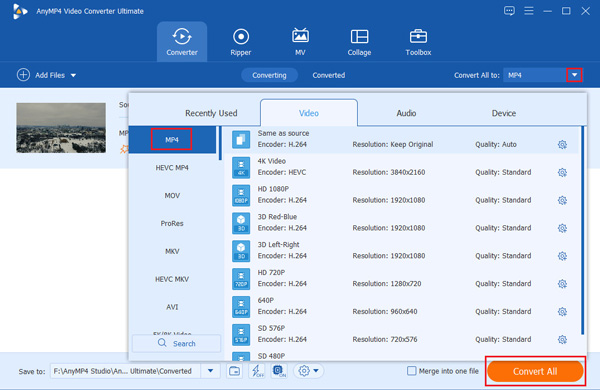
Aby uzyskać więcej funkcji edycji wideo DVD, możesz dokonać aktualizacji do wersji Konwerter wideo AnyMP4 UltimateZawiera zaawansowane funkcje zgrywania i edycji płyt DVD. Możesz edytować filmy DVD, przycinając je, przycinając, obracając, dodając znak wodny i wiele więcej. Wbudowany moduł ulepszania wideo pomoże Ci poprawić jakość wideo DVD na wiele sposobów.
W porównaniu z powyższym darmowym edytorem DVD, możesz zgrać płyty DVD do ponad 200 formatów wideo i wielu popularnych urządzeń. Dodatkowo, możesz dodać zewnętrzne napisy i ścieżki dźwiękowe do filmów DVD, aby wzbogacić wrażenia audiowizualne. Oto główne funkcje, które oferuje oprogramowanie do edycji filmów DVD.
Plusy
- Konwertuj DVD na dowolny format wideo lub urządzenie z wysoką jakością i dużą szybkością.
- Obsługa wsadowej konwersji i dostosowywania DVD.
- Edytuj filmy DVD z możliwością wyboru ścieżek audio i napisów.
Cons
- Bezpłatna wersja próbna ma duże ograniczenia dotyczące edycji filmów DVD.
- Najpierw musisz zgrać płyty DVD, aby móc korzystać z różnych narzędzi do edycji filmów w systemie Windows/Mac.
Pierwsza 3. Zgrywarka DVD DVDFab
Zgrywarka DVD DVDFab To również znany program do edycji płyt DVD. Dzięki przejrzystemu interfejsowi możesz bezpośrednio przejść do sekcji rippera. Program oferuje podstawowe narzędzia do edycji wideo, umożliwiające dostosowanie napisów, ścieżek audio, a nawet przycinanie filmów. Podczas edycji program pokazuje porównanie efektów filmów przed i po edycji, co ułatwia dostosowanie efektów.

Plusy
- Ten bezpłatny program do edycji płyt DVD umożliwia dodanie znaku wodnego i łatwe dodawanie zewnętrznych napisów.
- Zapewnia zaawansowaną kontrolę ustawień wyjścia DVD.
- Funkcje sztucznej inteligencji umożliwiające poprawę jakości obrazu wyjściowego DVD.
Cons
- Narzędzia edycyjne są ograniczone w porównaniu do profesjonalnych narzędzi edycyjnych.
- Wersja próbna często ogranicza rozdzielczość wyjściową.
Najlepsze 4. Zgrywarka DVD WinX
Zgrywarka DVD WinX to jedno z najlepszych narzędzi do zgrywania i edycji płyt DVD. Aby jeszcze bardziej dopracować swoje filmy DVD, to narzędzie umożliwia edycję filmów przed zgraniem. Możesz przycinać, przycinać i dostosowywać napisy do płyt DVD. Co więcej, oprogramowanie wyświetli tytuły DVD i ścieżki audio, a Ty możesz wybrać tę, którą chcesz zachować.

Plusy
- Dodaj zewnętrzne pliki napisów do oprogramowania.
- Wiele możliwości wyboru formatu wyjściowego DVD i ustawień personalizacji.
- Akceleratory sprzętowe ułatwiające proces zgrywania płyt DVD.
Cons
- Funkcje edycji wideo są ograniczone.
- Jego interfejs jest trochę przestarzały.
Część 5. Jak edytować płyty DVD: szczegółowe kroki
Teraz, po zapoznaniu się z czterema najlepszymi edytorami DVD, czytaj dalej, aby dowiedzieć się, jak edytować płyty DVD za pomocą tych narzędzi. Pokażemy Ci szczegółowe instrukcje dotyczące korzystania z Blu-ray Master Free DVD Ripper.
Krok 1.Pobierz bezpłatnie, zainstaluj i uruchom Free DVD Ripper. Włóż płytę DVD do napędu DVD. Kliknij Załaduj DVD > Załaduj płytę DVD aby przesłać płytę DVD.
Darmowe pobieranie
Dla Windowsa
Bezpieczne pobieranie
Darmowe pobieranie
dla systemu macOS
Bezpieczne pobieranie

Krok 2.Wybierz tytuły DVD, które chcesz edytować. Ustaw format wideo wyjściowego z Format wyjściowy lista na dole.

Krok 3.Kliknij Edytować Aby uzyskać dostęp do narzędzi do edycji DVD. Możesz dostosować efekty, filtry, znaki wodne, napisy itp. Następnie kliknij OK Aby zapisać zmiany, możesz również przejść do okien Kadrowanie i Dźwięk, aby edytować filmy DVD.

Krok 4.Kliknij Zgraj wszystko aby wyeksportować edytowany film DVD do formatu MP4 lub innego popularnego formatu wideo.

Kroki są proste i wystarczy postępować zgodnie z powyższymi instrukcjami. Możesz również zapoznać się z jego wszechstronnymi funkcjami, aby jeszcze bardziej zoptymalizować efekty DVD.
Część 6. Często zadawane pytania
-
Czym jest edytor DVD?
Edytor DVD to oprogramowanie umożliwiające użytkownikom modyfikację zawartości płyt DVD. Obejmuje to przycinanie, kadrowanie, dodawanie napisów i inne czynności.
-
Czy mogę edytować płytę DVD bezpośrednio, bez konieczności jej wcześniejszego zgrywania?
Możesz najpierw edytować filmy, a następnie zgrać je na płyty DVD. Jeśli jednak chcesz edytować tylko płyty DVD, zmiany nie zostaną zapisane.
-
Czy mogę dodać napisy i efekty do filmów DVD?
Tak. Wiele programów do edycji DVD umożliwia dodawanie zewnętrznych napisów, stosowanie efektów wizualnych, a nawet znaków wodnych.
Wniosek
Teraz masz jasność co do 4 najlepsi montażyści DVDPo zapoznaniu się z funkcjami, zaletami i wadami tych narzędzi, warto je wypróbować samodzielnie. Chociaż bezpłatne wersje próbne są ograniczone, warto je najpierw przetestować. Dodatkowo, pokażemy Ci szczegółowe kroki edycji i konwersji płyt DVD za pomocą Blu-ray Master Free DVD Ripper, potężnego narzędzia.
Więcej od Blu-ray Mastera
Najwyżej oceniany ripper DVD

Szybki i darmowy program do łatwego odszyfrowywania wszystkich płyt DVD do formatu cyfrowego na Twoim komputerze.
100% Bezpieczny. Bez wirusów.
