

27 sierpnia 2025Wysłane przez Kevina Millera Do Utwórz DVD
Chociaż współczesna konsumpcja multimediów w dużej mierze przeniosła się na streaming i pliki cyfrowe, wielu użytkowników nadal chce nagrywać swoje projekty iMovie na fizyczne płyty DVD. Stało się to wyzwaniem, odkąd Apple wycofało swoją aplikację do authoringu DVD, iDVD, co utrudnia użytkownikom nowszych wersji systemu macOS tworzenie profesjonalnie wyglądających płyt DVD z menu i rozdziałami. Nagrywając płyty DVD, użytkownicy mogą cieszyć się swoimi dziełami na telewizorze, mieć namacalną kopię do przechowywania i jako fizyczną kopię zapasową, dzielić się wspomnieniami z przyjaciółmi i rodziną, którzy mogą nie mieć dostępu do plików cyfrowych, oraz archiwizować projekty na długi czas. W tym artykule przedstawimy 2 proste sposoby na… nagraj iMovie na DVD z pomocnymi poradami i wskazówkami.

- Część 1. Wymagania przed spaleniem
- Metoda 1: Nagraj iMovie na DVD za pomocą programu Blu-ray Master Picked DVD Creator
- Metoda 2: Korzystanie z wbudowanego Findera Maca (do podstawowego nagrywania)
- Część 4. Wskazówki dotyczące rozwiązywania problemów
- Część 5. Często zadawane pytania
Część 1. Wymagania wstępne przed spaleniem
A. Eksportuj swój projekt iMovie
Zanim nagrasz pliki iMovie na DVD, musisz przygotować pliki wideo, które chcesz nagrać. Pokażemy Ci, jak to zrobić.
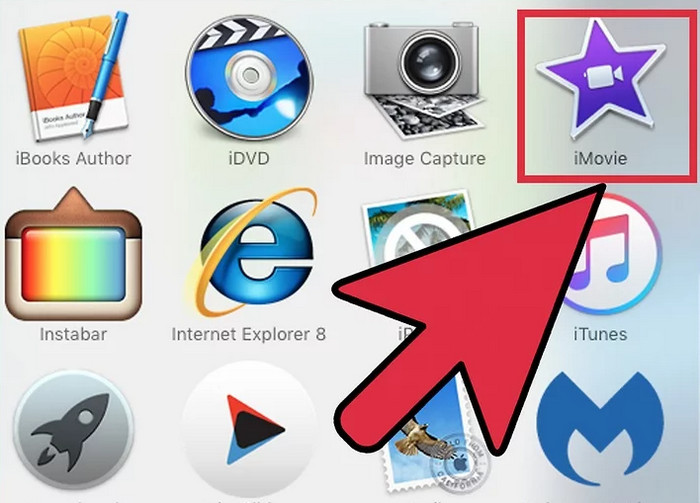
Krok 1.Uruchom aplikację iMovie, otwórz projekt, który chcesz wyeksportować, i upewnij się, że jest on sfinalizowany i gotowy do eksportu.
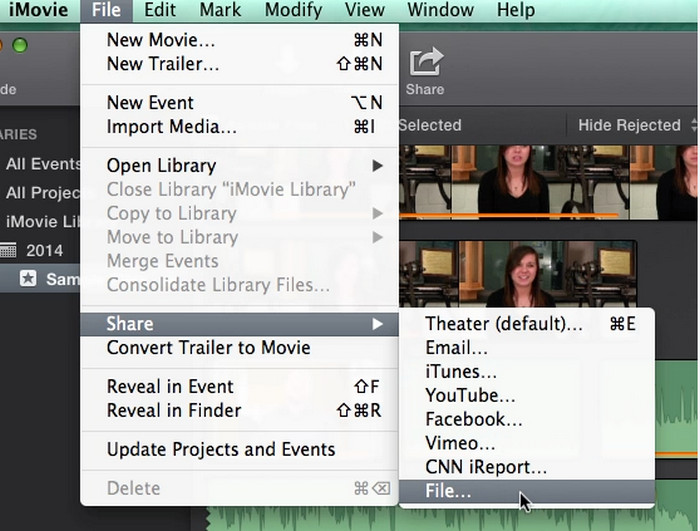
Krok 2.Wybierz film, który chcesz wyeksportować i kliknij Plik w górnym pasku menu. Następnie wybierz Udostępnij > Plik kontynuować.
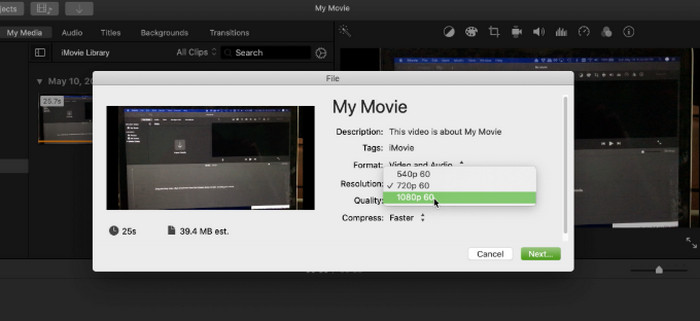
Krok 3.Pojawi się okno dialogowe z różnymi ustawieniami eksportu. W tym oknie możesz zmodyfikować parametry wyjściowe filmu. Po ustawieniu preferencji wybierz Następny Do eksportuj iMovie do MP4.
B. Puste płyty DVD
Typ pustej płyty DVD, na której nagrano dane, ma znaczenie dla późniejszego odtwarzania płyt DVD na odtwarzaczach DVD. Dwa najpopularniejsze rodzaje to DVD-R i DVD+R.
DVD-R: Powszechnie uważa się, że jest bardziej kompatybilny ze starszymi odtwarzaczami DVD. Podczas nagrywania płyt Video DVD, które chcesz odtwarzać na kilku urządzeniach, często jest to najbezpieczniejsza opcja.
DVD+R: Zazwyczaj nagrywa się nieco szybciej i ma bardziej zaawansowany system korekcji błędów. Chociaż większość współczesnych odtwarzaczy DVD obsługuje oba formaty, DVD-R jest bardziej niezawodnym wyborem, jeśli nie masz pewności co do wieku docelowego odtwarzacza.
Pojemność typowej jednowarstwowej płyty DVD wynosi 4,7 GB. Jeśli eksportowany plik wideo jest większy, należy podzielić projekt na kilka sekcji lub użyć płyty dwuwarstwowej (DVD+R DL lub DVD-R DL).
C. Napęd nagrywarki DVD
Do nagrania płyty DVD komputer Mac wymaga nagrywarki DVD. Wbudowany napęd wewnętrzny był dostępny w starszych komputerach Mac, takich jak niektóre modele iMac i MacBook. Jednak większość współczesnych komputerów Mac go nie posiada.
Jeśli Twój Mac nie posiada napędu wewnętrznego, musisz kupić zewnętrzny napęd optyczny. Napędy te podłącza się do komputera Mac za pomocą złącza Thunderbolt lub USB. Chociaż wielu niezależnych producentów oferuje również niezawodne napędy zewnętrzne, popularnym wyborem jest USB SuperDrive firmy Apple. Po podłączeniu Mac rozpozna go jako nagrywarkę, co umożliwi utworzenie płyty za pomocą oprogramowania do authoringu DVD.
Metoda 1: Nagraj iMovie na DVD za pomocą programu Blu-ray Master Picked DVD Creator
Pierwszym polecanym narzędziem do nagrywania iMovie na DVD jest Blu-ray Master DVD Creator, który wyróżnia się szybkim i stabilnym nagrywaniem płyt DVD. To potężne narzędzie, które pozwala na wprowadzanie plików wideo w formatach MP4, MKV, AVI, FLV, MOV i innych do oprogramowania i nagrywanie ich na płyty DVD, foldery i pliki obrazów ISO. Oferuje również wiele narzędzi do edycji, umożliwiających dostosowanie efektów wideo, audio i napisów.
Ponadto oferuje wiele szablonów menu, które pozwalają na personalizację płyt DVD. Aplikacja jest dostępna zarówno na komputery z systemem Windows, jak i Mac.
Teraz zobaczmy, jak nagrać iMovie na płytę DVD przy użyciu programu Blu-ray Master DVD Creator.
Krok 1.Pobierz i zainstaluj Blu-ray Master DVD Creator, klikając poniższe przyciski pobierania.
Darmowe pobieranie
Dla Windowsa
Bezpieczne pobieranie
Darmowe pobieranie
dla systemu macOS
Bezpieczne pobieranie
Następnie uruchom oprogramowanie i wybierz Płyta DVD w oknie pop-up.

Krok 2.Kliknij Dodaj plik multimedialny w środku interfejsu, aby dodać wyeksportowane pliki iMovie. Następnie możesz ustawić typ płyty, proporcje obrazu i jakość wideo na dole. Kliknij Następnie kontynuuj.
Notatka: Możesz również kliknąć Elektronarzędzia aby otworzyć prawy panel i skorzystać z różnych narzędzi edycyjnych w celu dostosowania efektów wideo.
Ponadto oprogramowanie wyświetli na dole strony szacunkowy rozmiar importowanych plików, a Ty będziesz mógł importować pliki iMovie o łącznym rozmiarze do 5 GB.

Krok 3.Zobaczysz wiele szablonów menu o różnej tematyce i wybierzesz z nich ten, który najbardziej Ci odpowiada. Możesz również dodać muzykę w tle, zmienić tło i dodać film wprowadzający, korzystając z dostępnych ustawień.
Następnie wybierz Oparzenie Kliknij przycisk w rogu, aby przejść dalej.

Krok 4.Na koniec ustaw cel i standard telewizyjny i kliknij Początek aby rozpocząć proces przenoszenia iMovie na DVD.
Plusy
- Obsługuje szeroką gamę formatów wejściowych, w tym formaty, które można eksportować do programu iMovie.
- Zawiera narzędzia edycyjne umożliwiające wybór i dodawanie zewnętrznych ścieżek audio i napisów do filmów.
- Posiada przejrzysty i intuicyjny interfejs, dzięki któremu możesz nagrać iMovie na DVD.
Cons
- Bezpłatna wersja próbna zapewnia ograniczony czas na nagrywanie płyt DVD.
- Nie obsługuje zaawansowanych formatów audio, takich jak Dolby Atmos czy DTS HD Master.
Metoda 2: Korzystanie z wbudowanego Findera Maca (do podstawowego nagrywania)
Finder, wbudowane oprogramowanie do zarządzania plikami w systemie macOS, pełni funkcję interfejsu użytkownika do lokalizowania i porządkowania plików, katalogów i aplikacji. Dodatkowo Finder oferuje podstawową wbudowaną funkcję nagrywania plików na płyty DVD. Dzięki tej funkcji można tworzyć „foldery nagrywania”, w których można przechowywać pliki do nagrania; pliki te są traktowane jako aliasy w celu oszczędzania miejsca. Finder umożliwia zapis plików wideo iMovie bezpośrednio na pustej płycie po umieszczeniu jej w wewnętrznym lub zewnętrznym napędzie optycznym.
Krok 1.Uruchom program Finder na komputerze i włóż pustą płytę DVD do napędu optycznego.
Krok 2.Poczekaj na pojawienie się menu podręcznego. Wybierz Otwórz Findera opcję i kliknij OK Następnie naciśnij przycisk. Włożona płyta zostanie wyświetlona w Finderze.

Krok 3.Wybierz wyeksportowane pliki iMovie, które chcesz nagrać. Następnie skopiuj je i wklej na włożoną pustą płytę DVD. Kliknij Oparzenie przycisk w lewym górnym rogu, aby kontynuować.

Krok 4.Dostosuj ustawienia wyjściowe w oknie podręcznym i wybierz Oparzenie ponownie, aby rozpocząć proces spalania.

Plusy
- Jest to wbudowane narzędzie w komputerach Mac, które zapewnia dużą wygodę.
- Jego kroki są łatwe i intuicyjne nawet dla początkujących.
- Jest to bezpłatne narzędzie, nie wymagające żadnych dodatkowych opłat.
Cons
- Brakuje zaawansowanych funkcji do nagrywania płyt DVD.
- Jeśli jakość płyty jest słaba lub prędkość nagrywania jest zbyt wysoka, Finder może być podatny na błędy.
Część 4. Wskazówki dotyczące rozwiązywania problemów
Podczas nagrywania płyt DVD napotkasz wiele problemów. Oto kilka wskazówek, które wyjaśnią Ci różne sytuacje.
Mojej płyty DVD nie można odtworzyć na moim osobnym odtwarzaczu DVD
Jest to częsty problem, który ma kilka potencjalnych wyjaśnień, najczęściej związanych ze zgodnością nagranej płyty z urządzeniem.
Typ dysku: Nie każdy typ płyty nagrywalnej jest odczytywany przez każdy odtwarzacz DVD. Płyty DVD+R mogą być problematyczne, szczególnie w przypadku starszych urządzeń. Płyta DVD-R jest bardziej kompatybilna z wieloma odtwarzaczami, więc warto spróbować użyć jednej z nich.
Prędkość spalania: Próba nagrania płyty DVD tak szybko, jak to możliwe, może spowodować błędy uniemożliwiające odczyt płyty przez niektóre odtwarzacze. Spróbuj nagrać płytę jeszcze raz, ale w wolniejszym tempie (na przykład 2x lub 4x). Wolniejsze nagrywanie gwarantuje dokładny zapis danych.
Jakość mediów: Problemy z odtwarzaniem mogą wystąpić, jeśli używasz tanich lub niskiej jakości pustych płyt CD. Aby uzyskać optymalne rezultaty, kupuj płyty premium, markowe.
Proces spalania nie powiódł się
Do nieudanego wypalenia dochodzi najczęściej z następujących powodów:
Jakość płyty: Nagranie może się nie powieść, jeśli pusta płyta jest uszkodzona lub porysowana. Sprawdź nową płytę.
Prędkość spalania: Podobnie jak w przypadku problemów z odtwarzaniem, zbyt duża prędkość nagrywania może przeciążyć napęd i spowodować nieudany zapis. Wybierz niższą prędkość.
Uszkodzenie pliku: Istnieje prawdopodobieństwo, że plik wideo wyeksportowany z iMovie jest niestabilny. Przed próbą nagrania projektu iMovie spróbuj wyeksportować go ponownie do nowego pliku. Unikaj również używania komputera do innych wymagających zadań podczas nagrywania, ponieważ może to zakłócić przepływ danych i spowodować niepowodzenie nagrania.
Mój Mac nie ma napędu DVD
Będziesz potrzebować alternatywnego rozwiązania, ponieważ napędy optyczne nie są już zintegrowane z nowoczesnymi komputerami Mac.
Zakup zewnętrznego napędu optycznego do odczytu płyt DVD to najprostszy sposób rozwiązania tego problemu. Jedną z opcji jest napęd Apple USB SuperDrive, ale istnieje wiele, często tańszych, napędów zewnętrznych innych firm.
Czy mogę nagrać płytę Blu-ray z aplikacji iMovie?
Tak, możesz. Podobnie jak w przypadku nagrywania iMovie na DVD, musisz najpierw wyeksportować pliki wideo z iMovie, a następnie użyć profesjonalnego oprogramowania do nagrywania płyt Blu-ray, aby nagrać płytę Blu-ray z iMovie.
Dlaczego Apple usunęło iDVD
Ze względu na rosnącą popularność cyfrowych alternatyw i malejącą wartość tradycyjnych nośników, takich jak DVD, Apple wycofało iDVD. Ostatni raz program był dołączony do komputera Mac w 2011 roku. Nagrywanie filmów na fizycznych płytach CD stało się mniej potrzebne wraz z upowszechnieniem się szybkiego internetu oraz rosnącą popularnością usług streamingu cyfrowego i przechowywania danych w chmurze. Apple skupiło się na własnych systemach, takich jak iCloud i iTunes (obecnie aplikacja TV), które umożliwiały użytkownikom przechowywanie i wymianę cyfrowych materiałów wideo.
Część 5. Często zadawane pytania
-
Czy mogę nagrać iMovie na płytę DVD bez iDVD?
Tak, możesz. Odkąd Apple wycofało iDVD, wiele nowoczesnych programów do nagrywania płyt DVD pozwala na łatwe nagranie iMovie na DVD.
-
W jakim formacie powinienem wyeksportować plik z aplikacji iMovie, aby nagrać go na płytę DVD?
Najlepszym formatem eksportu z iMovie do nagrywania płyt DVD jest zazwyczaj MP4 lub plik MOV. Są to standardowe formaty, które są szeroko kompatybilne z tworzeniem płyt DVD.
-
Czy płytę DVD można odtworzyć na zwykłym odtwarzaczu DVD?
Tak, pod warunkiem, że użyjesz oprogramowania do tworzenia płyt DVD w celu utworzenia prawidłowego formatu „DVD wideo”.
-
Czy Blu-ray Master DVD Creator jest darmowy?
Nie, to płatne oprogramowanie. Ale oferuje darmowy okres próbny, dzięki któremu możesz przetestować jego skuteczność.
Wniosek
Ze szczegółowymi informacjami o tym, jak nagraj iMovie na DVDTeraz możesz łatwo eksportować pliki wideo z iMovie i nagrywać je na płyty DVD. Postępuj zgodnie ze szczegółowymi instrukcjami i zapoznaj się z podanymi wskazówkami dotyczącymi udanego nagrywania. Jeśli preferujesz bogate ustawienia nagrywania, Blu-ray Master DVD Creator to najlepszy wybór – wypróbuj go już teraz!
Więcej od Blu-ray Mastera
Filmy na DVD
