

14 stycznia 2020 12:00Wysłane przez Kevina Millera Do Utwórz DVD
MOV, znany również jako format pliku QuickTime, to cyfrowy format plików używany natywnie w środowisku QuickTime. Jest to plik kontenera multimedialnego zawierający jedną lub więcej ścieżek. Każdy z plików MOV przechowuje rodzaj danych, takich jak wideo, audio lub napisy. Pliki te można przeglądać w odtwarzaczu QuickTime, ale oglądanie ich na ekranie telewizora będzie zupełnie innym doświadczeniem.
Dlatego niektórzy ludzie nagrywają pliki MOV na DVD, aby oglądać je w telewizji lub udostępniać innym. W tym artykule przedstawiamy listę 5 najlepszych darmowych twórców DVD. Jeśli potrzebujesz nagrania MOV na DVD, ten artykuł będzie Ci bardzo pomocny.
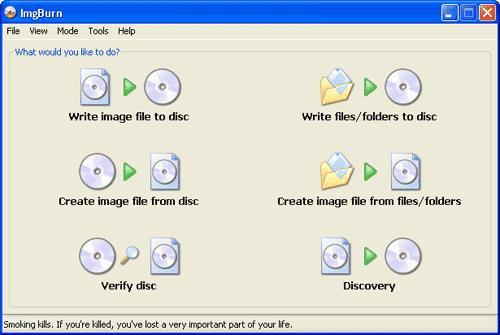
ImgBurn Obsługuje większość nowoczesnych nośników optycznych, od CD po Blu-ray. Możesz tworzyć płyty DVD z różnymi formatami plików, w tym obrazem, wideo, dźwiękiem i innymi. Aplikacja dostosowuje również różne aspekty procesu nagrywania.
Plusy
Cons
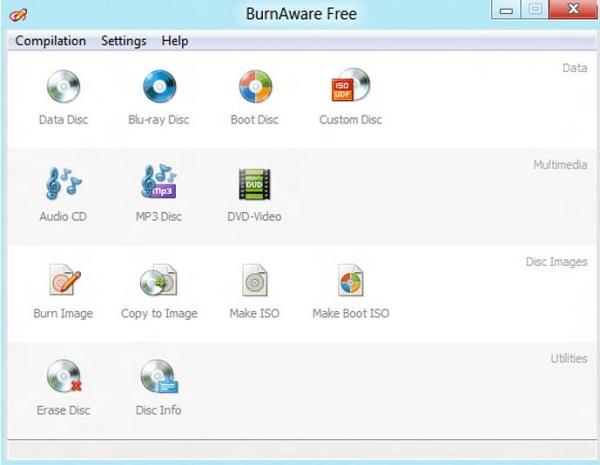
Dzięki BurnAware Free możesz zapisywać dowolne pliki na płytach CD, DVD i Blu-ray. Obsługuje także wszystkie typy plików, takie jak zdjęcia cyfrowe, obrazy, archiwa, dokumenty, muzykę i filmy. Nawiasem mówiąc, integruje różne narzędzia, takie jak kopiowanie i tworzenie kopii zapasowych dysków na komputerze, jak kloner DVD.
Plusy
Cons
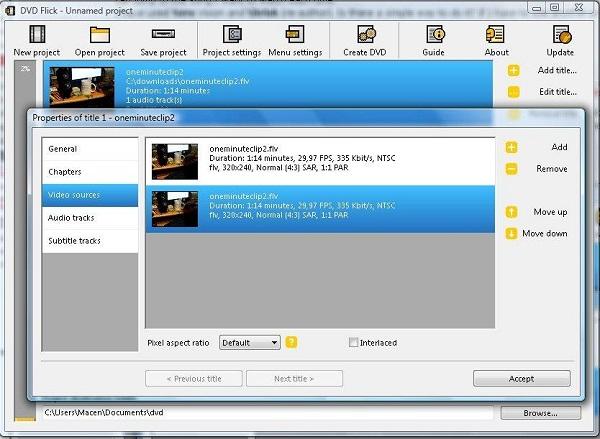
Film DVD Obsługuje 45 różnych typów plików do tworzenia płyt DVD. Użytkownicy mogą edytować klipy wideo w programie, na przykład dodawać napisy, ścieżki audio i projektować menu DVD, aby stworzyć profesjonalną płytę DVD.
Plusy
Cons
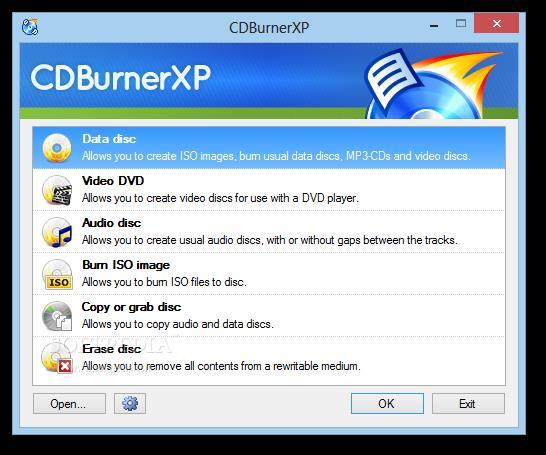
Możesz użyć CDBurnerXP Łatwe tworzenie płyt audio CD, wideo DVD i Blu-ray. Umożliwia nagrywanie płyt DVD w locie i weryfikację po nagraniu. Oprócz nagrywania, umożliwia również kasowanie istniejącej zawartości płyty DVD i nadpisywanie na niej nowych plików.
Plusy
Cons
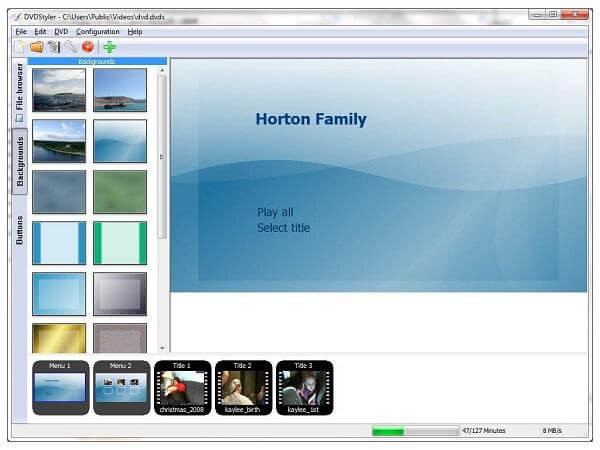
DVDStyler jest darmową aplikacją typu open source do tworzenia płyt DVD, umożliwiającą użytkownikom tworzenie płyt DVD z plików wideo w formatach AVI, MOV, MP4, MPEG, WMV itp. Posiada przyjazny dla użytkownika interfejs i obsługuje projektowanie indywidualnych menu DVD.
Plusy
Cons
Twórca DVD może nagrywać DVD z różnymi rodzajami filmów, takimi jak MTS, MOV, MKV, AVI, FLV itp. Może także tworzyć foldery DVD/Blu-ray/pliki ISO o wysokiej jakości obrazu i dźwięku.
Lepszy niż inne darmowe kreatory DVD, DVD Creator oferuje delikatne szablony, które pomogą Ci tworzyć spersonalizowane DVD, takie jak wakacje, rodzina, podróże i ślub. Możesz swobodnie edytować parametry swoich DVD, w tym długość, rozdzielczość, ścieżki audio, tytuły, napisy, muzykę w tle i znaki wodne według własnego uznania.
Co więcej, możesz określić format utworzonej płyty DVD: standard PAL dla Europy, standard NTSC dla innych obszarów oraz ustawić proporcje 4:3 lub 16:9. Żadne niepotrzebne oprogramowanie nie jest wiązane i nie ma w nim wirusów. Oferuje wartość pieniądza.
Pobierz i zainstaluj Kreator DVD
Pobierz DVD Creator i zainstaluj go na swoim komputerze. Po instalacji oprogramowanie powinno być gotowe do użycia. Następnie uruchom je.
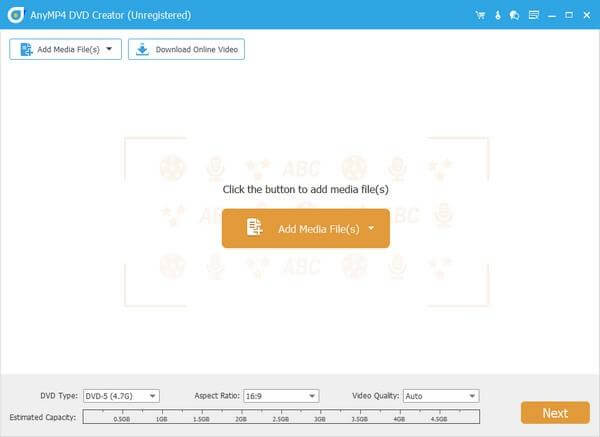
Włóż czystą płytę DVD
Po zainstalowaniu programu należy włożyć czystą płytę DVD, na którą chcemy zgrać pliki MOV. Poczekaj chwilę, a komputer go rozpozna.
Dodaj pliki MOV
Kliknij przycisk „Dodaj pliki” na pasku narzędzi, aby załadować wideo MOV do programu. Jeśli chcesz dodać więcej niż jeden plik wideo, możesz wybrać „Plik > Dodaj folder”. Lub w górnej części interfejsu znajduje się przycisk „Dodaj plik(i) multimedialne”. Tutaj można dodawać pliki wideo w celu nagrywania płyt DVD.
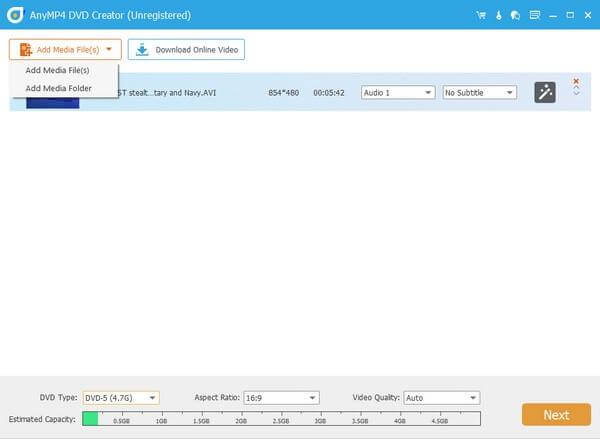
Edytuj ścieżkę dźwiękową i napisy
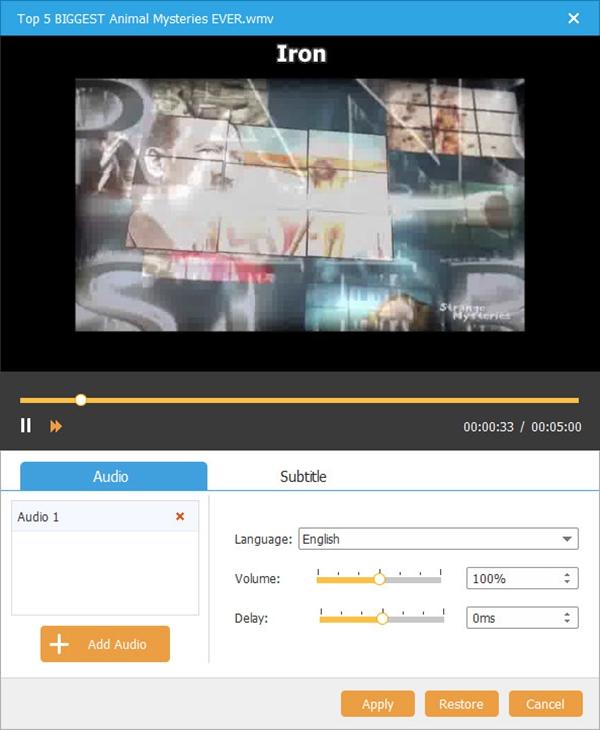
W głównym interfejsie możesz kliknąć przycisk „Ścieżka audio” lub „Napisy”, aby otworzyć okno „Edytuj dźwięk/napisy”, a następnie dodać swoją ulubioną ścieżkę dźwiękową i napisy do wideo. Możesz także edytować oryginalną ścieżkę dźwiękową, dostosowując głośność i opóźnienie, oraz napisy, dostosowując głośność, położenie napisów i rozmiar czcionki itp.
Dostosuj efekt wideo
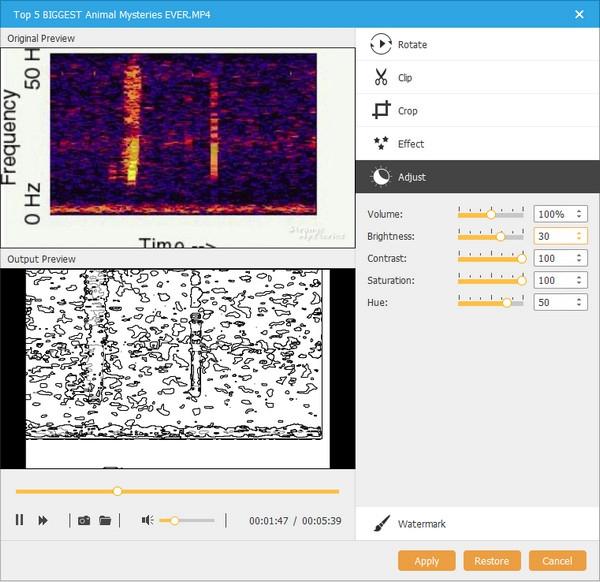
Kliknij przycisk „Edytuj” i otwórz interfejs „Edytuj”. Tutaj możesz edytować swoje filmy, na przykład dostosowując efekt wideo, przycinając długość wideo, przycinając niechciane czarne krawędzie i dodając tekstowy lub graficzny znak wodny według własnych preferencji. W międzyczasie możesz wyświetlić podgląd oryginalnego efektu i efektu wyjściowego, aby stworzyć najlepszy film.
Edytuj menu DVD
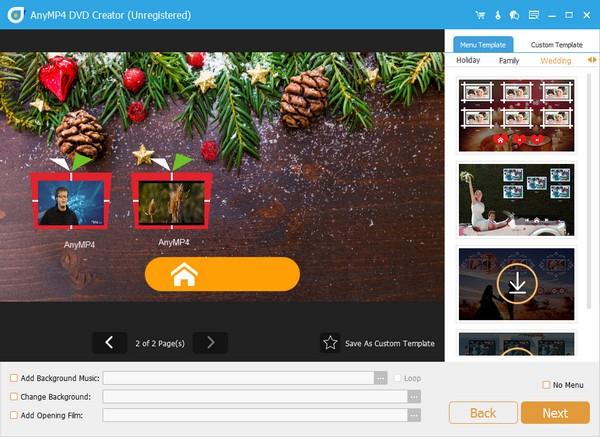
Kliknij przycisk „Menu DVD” w głównym interfejsie i wybierz „Edytuj menu”. Dostępnych jest wiele szablonów. Możesz także zmienić ramkę menu, przycisk menu i tekst menu.
W tym interfejsie możesz także wybrać muzykę w tle, obraz tła i film otwierający.
Jeśli następnym razem chcesz użyć swojego ulubionego szablonu, spróbuj „Zapisz jako szablon niestandardowy”.
Utwórz DVD z filmami
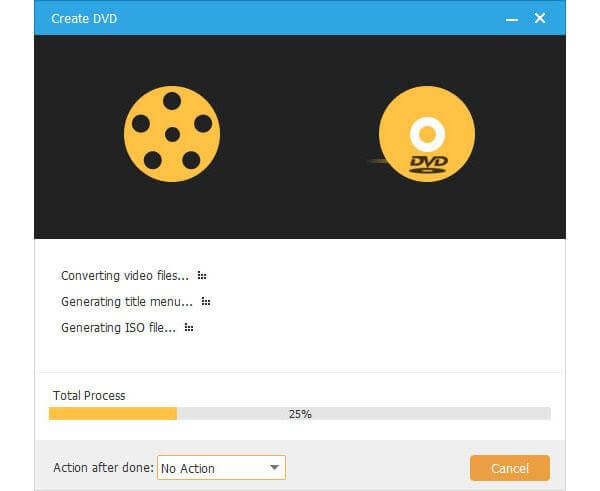
Kliknij przycisk obrazu „Nagrywanie DVD” po prawej stronie, aby utworzyć płytę DVD.
Po przeczytaniu tego artykułu możesz mieć wiele możliwości łatwego nagrywania plików MOV na DVD. Po prostu spróbuj!
Więcej czytania
Twój najnowszy przegląd, recenzja i alternatywa dla programu Windows DVD Maker
W rzeczywistości program Windows DVD Maker dla systemu Windows 10 jest nadal dostępny. Tutaj możesz przeczytać i uzyskać najnowsze informacje i alternatywy dla programu Windows DVD Maker na rok 2019.
Samouczek nagrywania DVD - praktyczne sposoby nagrywania DVD na Windows 10 i Mac
To najnowszy samouczek dotyczący nagrywania płyt DVD w systemach Windows 10 i Mac z domyślnymi funkcjami nagrywania płyt. Co więcej, możesz także pobrać przyjazne dla początkujących oprogramowanie do nagrywania DVD, dzięki któremu Twoje DVD będzie atrakcyjne do odtwarzania w trybie offline.
Najlepsza nagrywarka DVD do nagrywania i tworzenia płyt DVD z filmami
DVD Creator to profesjonalny i intuicyjny program do nagrywania płyt DVD, który umożliwia nagrywanie płyt DVD, tworzenie plików obrazów ISO płyt DVD oraz folderów DVD z dowolnymi popularnymi filmami.
Najlepsze metody konwersji MP4 na DVD za darmo
Czy wiesz, jak przekonwertować pliki MP4, aby móc odtwarzać je na płycie DVD? W tym samouczku dowiesz się, jak przekonwertować MP4 na DVD.
