

wrzesień 11, 2025Wysłane przez Kevina Millera Do Utwórz DVD
Czy można nagrać pliki MOV na DVD? Z biegiem lat urządzenia mobilne i serwisy streamingowe umożliwiły oglądanie filmów zarówno offline, jak i online. W rezultacie płyty DVD straciły na popularności. Nie oznacza to jednak, że DVD wycofuje się z użytku. W rzeczywistości niektórzy wolą oglądać filmy w formacie DVD i odtwarzać je na dużym ekranie.
Nagrywanie plików QuickTime MOV na płytę DVD Może służyć wielu ważnym celom – od archiwizacji wspomnień, takich jak śluby, wakacje czy ważne momenty z dzieciństwa, w formacie fizycznym, który wydaje się trwalszy, po podarowanie filmu członkom rodziny, którzy mogą preferować namacalną pamiątkę zamiast linków cyfrowych. W tym artykule dowiesz się, jak łatwo i skutecznie przekonwertować MOV na DVD. Przedstawiliśmy najlepsze rozwiązania, które możesz zastosować w przypadku swojego filmu QuickTime.

- Część 1. Jak nagrać film QuickTime na płytę DVD na komputerze Mac za pomocą Findera
- Część 2. Jak nagrać MOV na DVD w systemie Windows za pomocą programu Blu-ray Master DVD Creator
- Część 3. Dodatkowe wskazówki dotyczące nagrywania płyt DVD
- Część 4. Najczęściej zadawane pytania dotyczące nagrywania filmów QuickTime na płyty DVD
Część 1. Jak nagrać film QuickTime na płytę DVD na komputerze Mac za pomocą Findera
Apple sprzedaje zewnętrzny napęd optyczny, który nazywa się USB SuperDrive. Jest to przenośny dysk, który odczytuje, zapisuje i nagrywa dyski CD i DVD. Jest przeznaczony dla komputerów Apple bez wbudowanych napędów CD lub DVD. Jest popularny ze względu na kompaktową, elegancką konstrukcję i prostotę. Ułatwia wykonywanie zadań, takich jak tworzenie dysków z kopiami zapasowymi, instalowanie oprogramowania z dysków fizycznych i nie tylko. Ponadto za jego pomocą można nagrywać pliki MOV na DVD. Napęd Apple USB SuperDrive może być prostym wyborem dla użytkowników komputerów Mac. Zapewnia także dobrą jakość nagrywania płyt DVD. Należy jednak wziąć pod uwagę wady. Dysk przenośny ma ograniczoną funkcjonalność. Nie będzie można także nagrywać dysków Blu-ray. Inną rzeczą jest to, że jest droższy niż alternatywy innych firm. Zależność od USB może być ograniczona w przypadku nowszych modeli komputerów Mac z różnymi portami. Wreszcie może nie być najszybszą opcją nagrywania płyt DVD.
Niemniej jednak, jeśli już go posiadasz, użyj go do nagrania filmu QuickTime na DVD. Aby dowiedzieć się, jak przekonwertować film do formatu DVD, wykonaj poniższe czynności.
Plusy
- Jest to narzędzie wbudowane w komputery Mac, eliminujące potrzebę instalowania innych narzędzi.
- Obsługa jest prosta i intuicyjna.
- Idealnie nadaje się do przechowywania dużych plików, np. filmów lub archiwów.
Cons
- Brakuje zaawansowanych ustawień nagrywania płyt DVD, takich jak wybór dźwięku i napisów.
- Nadaje się wyłącznie do nagrywania płyt z danymi.
Krok 1.Po pierwsze, upewnij się, że masz dostępne czyste dyski DVD-R lub DVD+R. Przygotuj także film QuickTime, który chcesz nagrać. Uruchom Znalazca aplikację na komputerze Mac, aby otworzyć jej okno. Następnie włóż czystą płytę DVD do napędu Apple USB SuperDrive.
Krok 2.Poczekaj, aż pojawi się wyskakujące menu. Wybierz akcję – Otwórz Findera. Następnie naciśnij OK przycisk. Następnie będziesz mógł zobaczyć włożoną płytę Znalazca.

Krok 3.Następnie wybierz plik QuickTime MOV, który chcesz nagrać. Następnie skopiuj i wklej go na włożoną czystą płytę DVD. Następnie naciśnij Oparzenie przycisk w lewym górnym rogu.

Krok 4.W wyświetlonym oknie dostosuj nazwę dysku DVD. Postępuj zgodnie z instrukcjami wyświetlanymi na ekranie i naciśnij Oparzenie przycisk, aby wykonać proces. Po zakończeniu nagrywania wyjmij płytę DVD z napędu SuperDrive. I to wszystko.

Dzięki powyższym krokom możesz: nagrywanie filmów na DVD na komputerze Mac.
Do tworzenia krótkich kopii zapasowych lub udostępniania plików, Finder to poręczne narzędzie do tworzenia płyt DVD z podstawowymi danymi. Jeśli jednak chcesz tworzyć płyty DVD z filmami o profesjonalnym wyglądzie lub potrzebujesz niezawodnych funkcji archiwizacji, lepiej będzie skorzystać z profesjonalnych programów do tworzenia płyt DVD, takich jak Blu-ray Master DVD Creator, BurnAware itp.
Część 2. Jak nagrać plik MOV na płytę DVD w systemie Windows za pomocą programu Blu-ray Master DVD Creator
Aby łatwo i skutecznie nagrać pliki MOV na DVD na komputerze z systemem Windows, użyj Twórca DVD, wybrany przez Blu-ray Master. Jest to przydatne narzędzie i jest uważane za jeden z najlepszych konwerterów MOV na DVD. Narzędzie obsługuje różne formaty wideo, takie jak MOV, MP4, FLV, MKV i inne. Dzięki temu możesz w znacznie łatwiejszy sposób nagrać dowolny film na DVD. Co więcej, może tworzyć pliki ISO i foldery Blu-ray. Oferuje również wysokiej jakości wyjście wideo, zdjęć i audio. Co więcej, program posiada konfigurowalne opcje menu i gotowe motywy. Możesz wybierać spośród tematów takich jak wakacje, ślub, rodzina, podróże i inne. Jeśli te dostarczone Ci nie odpowiadają, możesz stworzyć i zaprojektować spersonalizowany szablon. Co więcej, za pomocą tego narzędzia możliwa jest również edycja, wycinanie, łączenie i dzielenie pliku MOV przed jego nagraniem.
Biorąc pod uwagę jego rozbudowane funkcje, użytkownicy wybierają go do nagrywania filmów na odtwarzalnym DVD. Z Kreatora DVD możesz korzystać nie tylko w systemie Windows, ale także na komputerze Mac. Jeśli więc masz plik QuickTime MOV na komputerze Mac, użyj tego narzędzia i nagraj go na DVD. Aby dowiedzieć się, jak nagrać za pomocą DVD Creator, wykonaj poniższe czynności.
Plusy
- Możesz importować pliki wideo o rozmiarze do 5 GB i nagrywać je razem.
- Zawiera wiele narzędzi do edycji wideo, które umożliwiają dostosowywanie efektów wideo, edycję ścieżek audio i dodawanie napisów.
- Oferuje wiele szablonów menu, które wzbogacą Twoje dzieło DVD.
Cons
- Bezpłatna wersja próbna zapewnia ograniczony czas użytkowania.
- Podczas przetwarzania dużych plików prędkość nagrywania będzie niska.
Krok 1.Na początek pobierz Twórca DVD w Twoim komputerze. Postępuj zgodnie z instrukcjami wyświetlanymi na ekranie, aby zainstalować narzędzie. Uruchom go później.
Darmowe pobieranie
Dla Windowsa
Bezpieczne pobieranie
Darmowe pobieranie
dla systemu macOS
Bezpieczne pobieranie
Krok 2.Następnie włóż czystą płytę DVD do napędu DVD. Następnie wybierz Płyta DVD wpisz w wyświetlonym oknie. Kliknij Dodaj pliki multimedialne aby dodać plik MOV, który chcesz nagrać.
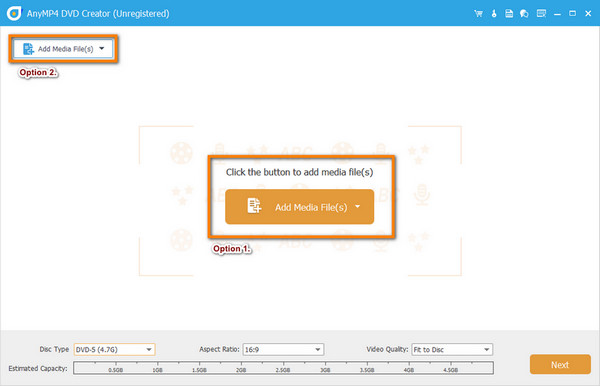
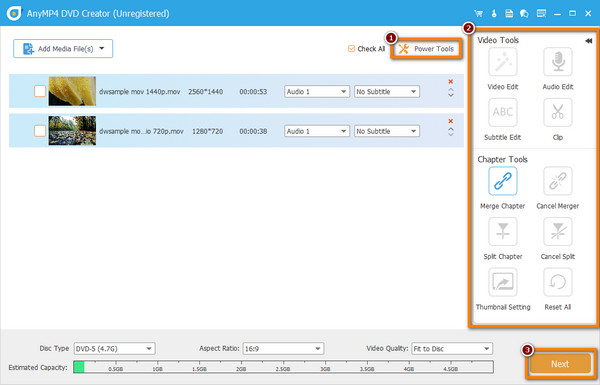
Krok 3.Alternatywnie kliknij przycisk Elektronarzędzia możliwość edycji pliku wideo MOV. W tej części możesz przycinać, obracać, przycinać, dodawać efekty i wykonywać inne czynności w swoim filmie. Po dostosowaniu filmu naciśnij przycisk Następny przycisk.
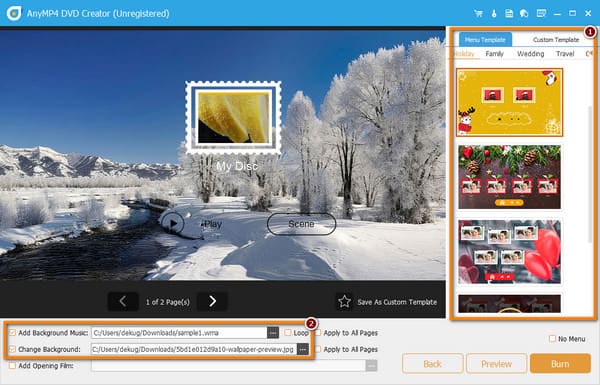
Krok 4.W następnym oknie możesz wybrać Szablon menu że pragniesz. Załóżmy, że nic z dostarczonego szablonu nie spełnia Twoich potrzeb; możesz dostosować swój szablon. Zmień tło i naciśnij Gwiazda przycisk do Zapisz jako szablon niestandardowy. Jeśli chcesz, możesz także dodać muzykę w tle.
Krok 5.Gdy już skończysz, kliknij Zapowiedź przycisk, aby sprawdzić wynik. Jeśli jesteś zadowolony, kliknij Oparzenie przycisk, a następnie naciśnij Początek przycisk, aby rozpocząć proces nagrywania. Teraz możesz utworzyć płytę DVD z pliku MOV.
Dla użytkowników poszukujących prostej metody nagrywania płyt DVD z konfigurowalnym menu i obsługą formatów szerokoformatowych, Blu-ray Master DVD Creator to dobry wybór. Dzięki przejrzystemu i intuicyjnemu interfejsowi każdy może łatwo i bezpiecznie nagrywać płyty DVD. Jest to szczególnie przydatne do udostępniania treści offline i archiwizacji wideo. Bezpłatna wersja próbna oferuje ograniczone funkcje, a jeśli chcesz korzystać z pełnego authoringu płyt Blu-ray lub bardziej zaawansowanych funkcji edycji, musisz wykupić wersję premium, aby uzyskać pełną funkcjonalność.
Część 3. Dodatkowe wskazówki dotyczące nagrywania płyt DVD
Wybór odpowiedniego rodzaju pustego dysku
Istnieje wiele rodzajów płyt DVD o różnych funkcjach i pojemnościach, a wybór powinien zależeć od Twoich potrzeb.
- DVD-R: Format jednokrotnego zapisu, kompatybilny z większością odtwarzaczy DVD. Idealny do trwałego przechowywania.
- DVD+R: Również jednokrotnego zapisu, ale oferujący lepsze zarządzanie błędami i szybszą prędkość zapisu na niektórych dyskach.
- DVD-RW / DVD+RW: Formaty wielokrotnego zapisu dla treści tymczasowych lub często aktualizowanych.
- Dyski dwuwarstwowe (DL): Oferuje więcej miejsca do przechowywania danych (do 8,5 GB), ale może nie być kompatybilny ze starszymi odtwarzaczami.
Ponadto istnieją DVD-5 i DVD-9 Rodzaje płyt DVD w zależności od ich pojemności, przy czym pojemność płyt DVD-5 wynosi 4,7 GB, a DVD-9 8,5 GB.
Nagrywanie z małą prędkością w celu zapobiegania błędom
Nagrywanie z prędkością 4x lub 8x (zamiast z maksymalną prędkością) zmniejsza ryzyko błędów zapisu i poprawia jakość odtwarzania. Jest to szczególnie ważne w przypadku płyt DVD wideo, gdzie błędy mogą zepsuć wrażenia wizualne.
Zrozumienie różnicy między płytą DVD z danymi a płytą DVD z wideo
Istnieją płyty DVD z danymi i płyty DVD z wideo. Sprawdź poniższe informacje, aby zrozumieć różnicę między nimi.
- Płyta DVD z danymi: Przechowuje pliki jak dysk USB — idealny do tworzenia kopii zapasowych, ale niemożliwy do odtwarzania na standardowych odtwarzaczach DVD.
- Płyta DVD wideo: Z menu i rozdziałami, sformatowany do odtwarzania na domowych odtwarzaczach DVD. Wymaga oprogramowania do tworzenia.
Część 4. Najczęściej zadawane pytania dotyczące nagrywania filmów QuickTime na płyty DVD
-
Czy odtwarzacze DVD mogą odtwarzać pliki MOV?
Niestety nie. standardowe odtwarzacze DVD nie mogą bezpośrednio odtwarzać plików MOV. Aby odtwarzać pliki MOV na odtwarzaczu DVD, należy je przekonwertować na zgodny format. Następnie wypal je na płycie DVD. Możesz użyć Twórca DVD aby utworzyć płytę DVD z filmu MOV.
-
Czy QuickTime będzie odtwarzał dyski DVD?
Tak. QuickTime może odtwarzać niektóre treści DVD, takie jak pliki multimedialne znajdujące się na płycie DVD (np. pliki wideo). Jednakże nie może odtwarzać pełnych interaktywnych menu DVD.
-
Czy istnieje odtwarzacz DVD dla komputerów Mac?
Tak, system macOS był kiedyś wyposażony w wbudowaną aplikację odtwarzacza DVD, która umożliwiała odtwarzanie dysków DVD. Jednak począwszy od systemu macOS Catalina (wydanego w 2019 r.) firma Apple usunęła tę aplikację. Jednak możesz skorzystać Odtwarzacz DVD oprogramowanie do odtwarzania dysków DVD na komputerze Mac.
-
Jaki jest najlepszy format wideo do nagrywania na DVD?
Najlepszym formatem wideo do nagrywania płyt DVD jest MPEG-2 z kodekiem H.262. Zapewnia dobrą jakość wideo i kompatybilność z większością odtwarzaczy DVD.
-
Dlaczego płyty DVD nie będą odtwarzane na komputerze Mac?
Istnieje kilka powodów, dla których nie można odtwarzać dysków DVD na komputerze Mac. Może to być spowodowane brakiem wbudowanego napędu DVD w komputerze Mac. Kolejna rzecz, ze względu na kod regionu, brudny lub uszkodzony napęd lub DVD i tak dalej.
Wniosek
W tym przewodniku omówiono 2 najlepsze sposoby nagrywanie plików QuickTime MOV na DVD Na komputerach z systemem Windows i Mac. Aby przekonwertować plik MOV na DVD, należy postępować zgodnie z załączonym przewodnikiem krok po kroku. Spośród dwóch Twórca DVD wybrany przez Blu-ray Master jest najlepszy. Ogromna liczba obsługiwanych formatów i możliwości edycji wideo udowadniają, że się wyróżnia. Co więcej, ma prosty interfejs, dzięki czemu jest odpowiedni dla każdego typu użytkownika.
Więcej od Blu-ray Mastera
Filmy na DVD
